

Протягом багатьох років цінова політика Microsoft залишається незмінною: Windows продається за відчутною ціною. Виняток — пробні версії для серверних та корпоративних рішень. Вони працюють безплатно у пробний період, після чого система починає нагадувати про активацію.
.jpg)
Якщо не активувати Windows 10 або 11, згодом з'являються регулярні сповіщення та зниження зручності роботи. Частина функцій стає недоступною. Тому це питання все одно доводиться вирішувати.
Що таке ліцензія Windows і чому вона має термін дії
Ліцензія Windows — це офіційний дозвіл Microsoft на використання операційної системи. Це право встановити та користуватися Віндовсом на конкретному пристрої або під своїм обліковим записом. Вона може бути прив'язана до «заліза»: частіше до материнської плати або до облікового запису Microsoft. Від цього залежить, чи можна перенести систему на інший комп'ютер.
Є кілька варіантів. Одні купуються окремо, інші вже йдуть разом з ноутбуком чи ПК. Також трапляються тимчасові версії. Це корпоративні чи серверні рішення з обмеженим терміном роботи (попередні версії).
Звичайні для користувачів, такі як Windows 11 Home або Windows 11 Pro, не мають терміну дії. Їх можна використовувати роками, навіть після закінчення офіційної підтримки. Відчуття «терміну» з'являється коли використовується пробна версія або система не активована. Тоді операційна система починає обмежувати функції та нагадувати про необхідність активації.
Прибираємо зайве: Як видалити користувача в Windows 10 — огляд 3 варіантів
Як дізнатися, коли термін дії ліцензії Windows закінчується
Перевірити термін дії можна через системну команду. Для цього відкривають командний рядок від імені адміністратора та вводять slmgr /dlv. Після виконання з'явиться вікно з детальною інформацією: тип, статус активації, термін дії (якщо він є) та кількість доступних продовжень (можна від 3 до 6 разів). Це найточніший спосіб зрозуміти, чи все гаразд із системою.
Якщо використовується тимчасова версія, Віндовс сама нагадує про це. Повідомлення може з'являтися у нижньому правому куті екрана. Там вказується, скільки часу залишилося до закінчення роботи.
.jpg)
Найчастіше обмеження терміном зустрічається у версіях з позначкою Evaluation або Eval. Це пробні редакції з повним функціоналом, які дають на якийсь час для тестування. Після закінчення терміну систему потрібно активувати повноцінною ліцензією чи припинити використання.
У звичайних користувацьких версіях Віндовс термін дії не обмежений. Якщо система просить активацію — це пробна чи вона не активована. Такий метод придбання є актуальним для Windows Server і Enterprise.
Велике прибирання: Як видалити тимчасові файли Windows 10 засобами ОС та 3 утилітами
Покрокова інструкція з продовження ліцензії
Щоб видалити повідомлення, що обмежений термін дії вашої пробної ліцензії Windows закінчується, виконують такі дії:
- У «Пуску» вводять cmd.
- Запускають командний рядок від імені адміністратора: клацають правою по значку консолі та вибирають пуск.
- Вводять команду slmgr-rearm та натискають Enter.
- Не перезавантажують комп'ютер відразу.
- Знову відкривають «Пуск» і вводять services.msc.
- У списку служб знаходять Windows License Manager.
- Зупиняють службу та переводять її в ручний режим.
- При необхідності аналогічно вимикають Windows Update.
- Після цього перезавантажують комп'ютер.
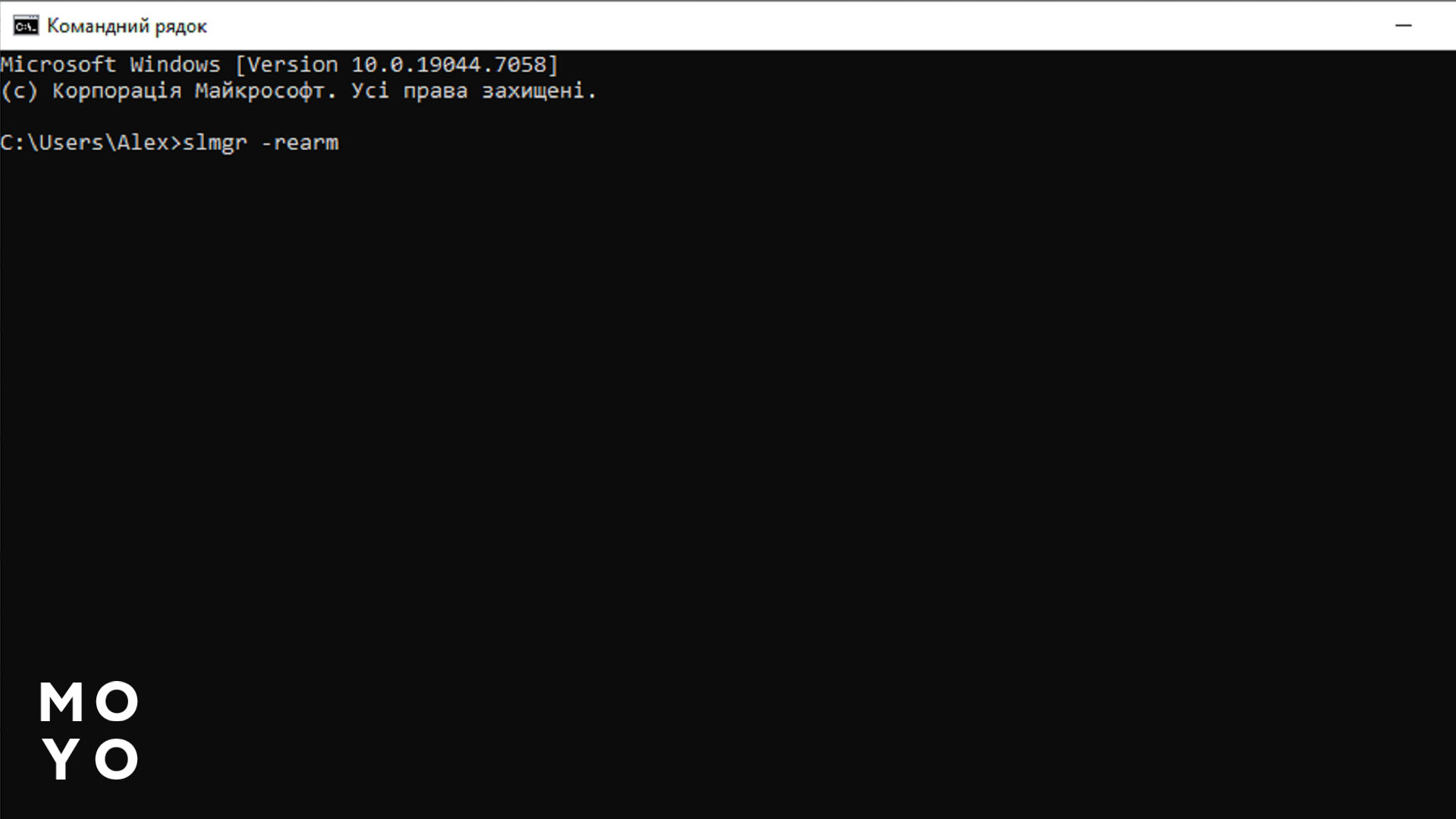
Важливо: команда slmgr -rearm продовжує роботу системи. Є кілька таких пролонгацій, після чого буде потрібна повноцінна активація ОС.
Можливості продовження через офіційний сайт Microsoft
Продовжити пробну через офіційний сайт Microsoft не можна. Компанія не дає можливості «перевести» тимчасову версію в постійну одним кліком.
Важливо розуміти: сайт Майкрософт — це не інструмент продовження, а джерело ліцензії, дистрибутиву та ключів для активації.
Що дає офіційний сайт — у таблиці:
|
Можливість |
Як працює |
Що отримує користувач |
|
Покупка ліцензії |
Купується ключ активації через офіційний магазин |
Пробна версія перетворюється на постійну |
|
Завантаження ISO-образу |
Завантажується чиста версія Windows із сайту |
Можна перевстановити систему без обмежень за терміном |
|
Доступ до ключів (для організацій) |
Видаються корпоративні ключі (KMS/Volume) |
Використовується лише для активації |
|
Оновлення редакції |
Перехід з Evaluation на повноцінну версію через ключ |
Прибирається обмеження за часом |
У тему: Як прибрати напис «активація Windows» — 4 підходи до розв'язання проблеми
Як використовувати ліцензійний ключ для активації
Щоб активувати операційну систему за допомогою ліцензійного ключа, виконують стандартну процедуру через налаштування системи. Це займає пару хвилин, якщо є інтернет та коректний ключ.
Покрокова активація для одинадцятої версії:
- Відкривають «Пуск» → «Налаштування».
- Переходять до розділу «Система» → «Активація».
- Натискають «Змінити ключ продукту» або «Активувати зараз».
- У вікні вводять ліцензійний ключ (25 символів).
- Підтверджують дію кнопкою «Активувати».
- Чекають на завершення перевірки (зазвичай займає кілька секунд).
- Після повідомлення про успішну активацію закривають вікно.
До питання: що робити, якщо закінчується ліцензія Windows 10, кроки такі самі. Розділ «Активація» може бути трохи глибшим — через пункт «Про систему», всі інші кроки збігаються.
Після активації система знімає обмеження: зникають повідомлення, відкриваються налаштування персоналізації, та Віндовс працює без обмежень часу.
Що робити, якщо ліцензія Windows не активується
Якщо ОС не активується, причина пов'язана з ключем або змінами в системі. Найчастіший випадок — заміна материнської плати чи процесора. Для Windows це виглядає як новий пристрій, тому стара активація злітає. Часто це стосується встановлених версій. Вони прив'язані до конкретного комп'ютера. Після заміни заліза система вважає його новим пристроєм. Тому старий ключ повторно використати вже не вийде.
Якщо ліцензія купувалася окремо, ситуація простіша. Важливо встановити ту ж редакцію Windows, яка була раніше: Home залишається Home, Pro — Pro. Розбіжність версії — найчастіша причина помилки активації. Після інсталяції потрібно увійти до системи під обліковим записом Microsoft, до якого була прив'язана ліцензія.
Далі використовують вбудований засіб усунення несправностей. У розділі активації є функція. Система перевіряє зміни та пропонує повторно прив'язати пристрій. Під час підтвердження заміни компонентів Віндовс часто активується заново без введення ключа.
Якщо це не допомагає, проблема може бути у самому ключі. Він вже використаний, заблокований або введений з помилкою. У такому разі залишається доступ до служби підтримки Майкрософт. Через неї можна підтвердити право на ліцензію та відновити активацію, якщо надати докази купівлі.
Цікава стаття: Установка Windows 11 з флешки — 4 етапи інсталяції
Як уникнути проблем з ліцензією в майбутньому
Проблеми виникають через неправильний підхід до купівлі, оновлення техніки та встановленого ПЗ (програми). Якщо це врахувати, багато складнощів не буде.
Не варто купувати комп'ютер «на мінімалках». Слабка конфігурація швидко застаріває. Через деякий час доводиться робити апгрейд. Якщо справа обмежиться додаванням оперативної пам'яті або заміною диска, це безпечно. Але при заміні материнської плати система вже сприймається як новий пристрій, ліцензія може злетіти.
Важливо розуміти, яка саме використовується. Попередньо встановлені версії жорстко прив'язані до заліза. При серйозному оновленні їх не можна перенести. На відміну від них, куплена окремо (Retail) частіше дозволяє повторну активацію після змін.
Ризиковано купувати вживаний комп'ютер. На ньому може стояти пробна версія (Evaluation). Спочатку все працює нормально, але через деякий час з'являється повідомлення про закінчення терміну. Тимчасові продовження через команду дають лише відстрочку, а не рішення. Рано чи пізно систему все одно доведеться активувати або встановлювати заново.
Також є сенс відразу прив'язати ліцензію до облікового запису Microsoft. Це спрощує повторну активацію після оновлення заліза та знижує ймовірність втрати доступу. Доцільніше відразу вибрати відповідну конфігурацію та тип, ніж потім розв'язувати проблеми після апгрейдів або з тимчасовими версіями.
Покрокові підказки: Як додати «Мій комп'ютер» на робочий стіл — 5 варіантів для «десятки» та інших OS


