

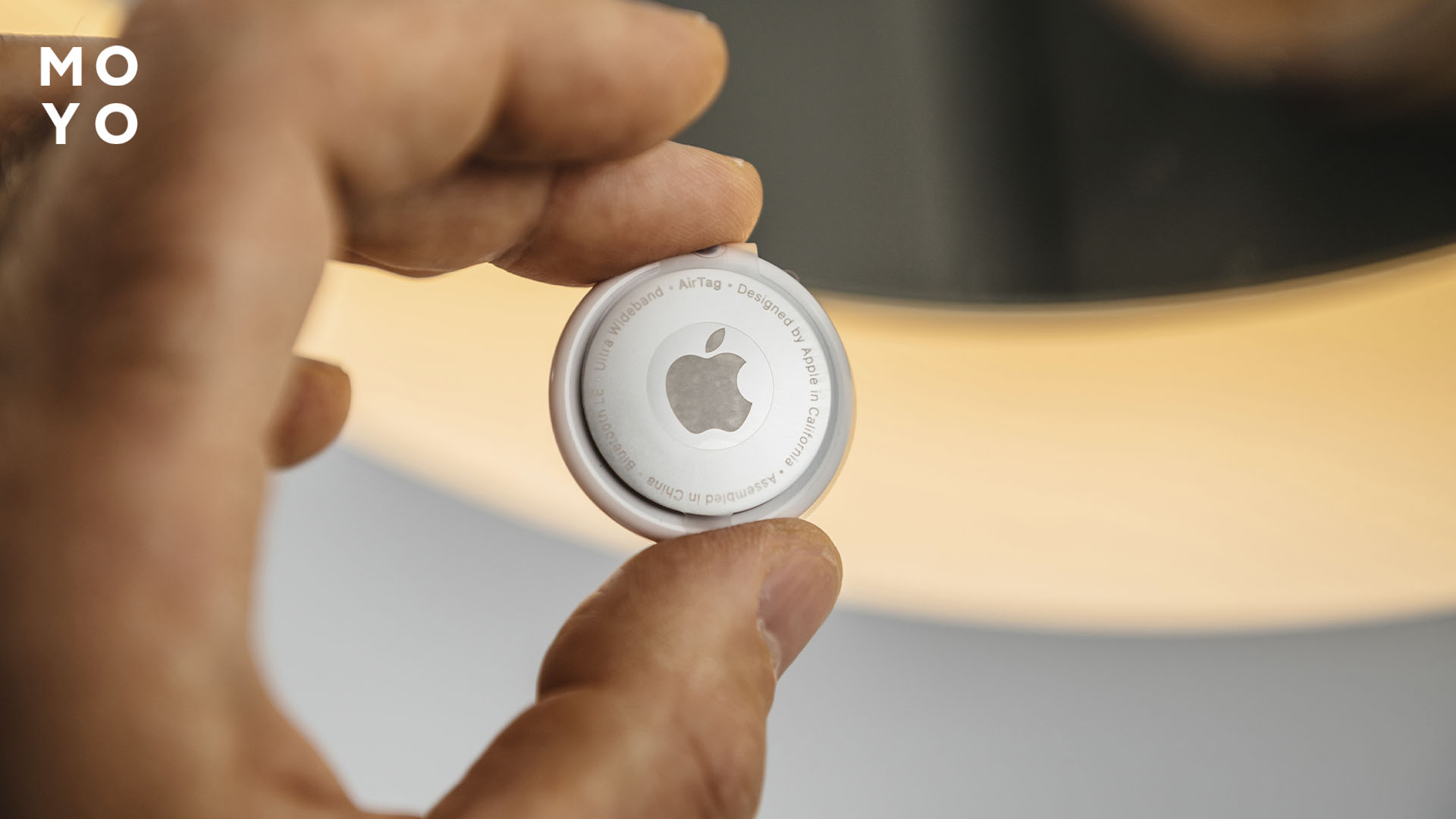
Мітка розміром з монету допомагає знайти ключі вдома та багаж, який залишився далеко. Але одразу після розпакування вона ще не готова до роботи. Розберемося, як під'єднати АірТаг до iPhone. Для цього потрібні 3 кроки: підготовка, сполучення й прив’язка до Apple Account. Після налаштування пристрій з’являється в «Локаторі» (додатку Apple Find My).
На цю тему: iPhone 17 Pro Max VS 16 Pro Max – 6 сюрпризів після тижня використання
Крок 1: підготовка AirTag та iPhone
Спочатку перевіряють версію операційної системи. Для AirTag першого покоління потрібен iPhone або Айпад з iOS/iPadOS 14.5 і новішою версією. Для другого покоління потрібна iOS/iPadOS 26.2.1 або новіша версія.
Потім вмикають Bluetooth й перевіряють підключення до Wi-Fi або мобільного інтернету. Після цього відкривають «Налаштування» → «Конфіденційність і безпека» → «Служби геолокації» і переводять перемикач в активне положення. Для додатка «Локатор» надають доступ до місцеперебування й вмикають «Точну геопозицію».
Також перевіряють вхід до облікового запису Apple – раніше він називався Apple ID. Для цього відкривають «Налаштування». У верхній частині екрана має відображатися ім’я користувача облікового запису. Якщо замість нього пропонується увійти, спочатку виконують вхід.
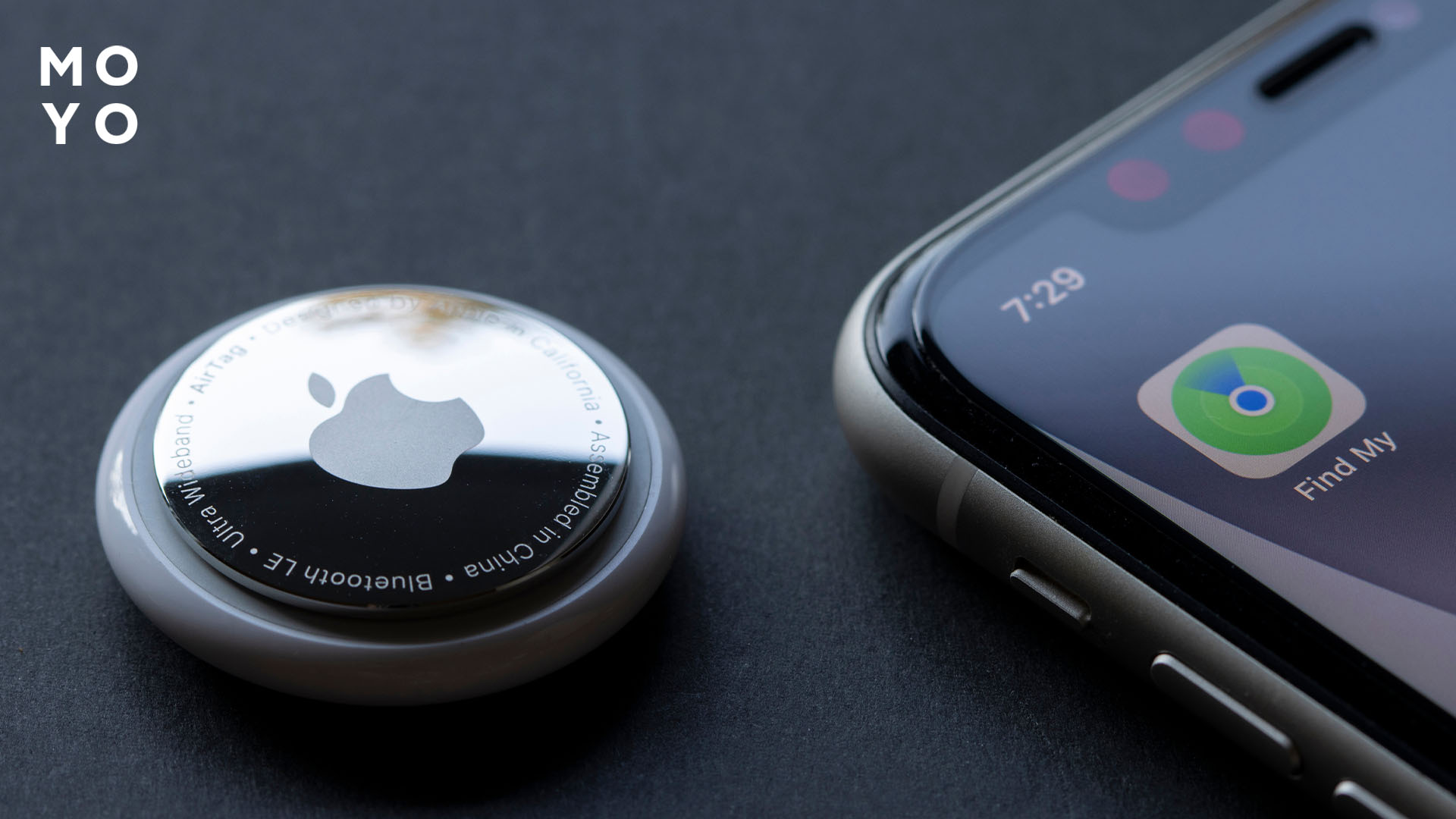
Тепер активують мітку. Нову дістають з упаковки та витягують захисний язичок батарейки. Після цього пристрій увімкнеться й подасть звуковий сигнал. Це означає, що він готовий до сполучення. Підносять його до iPhone або iPad. Якщо потрібно налаштувати кілька міток, їх підключають по одній. Поруч із телефоном залишають лише ту, яку збираються налаштувати зараз.
Крок 2: сполучення AirTag з iPhone
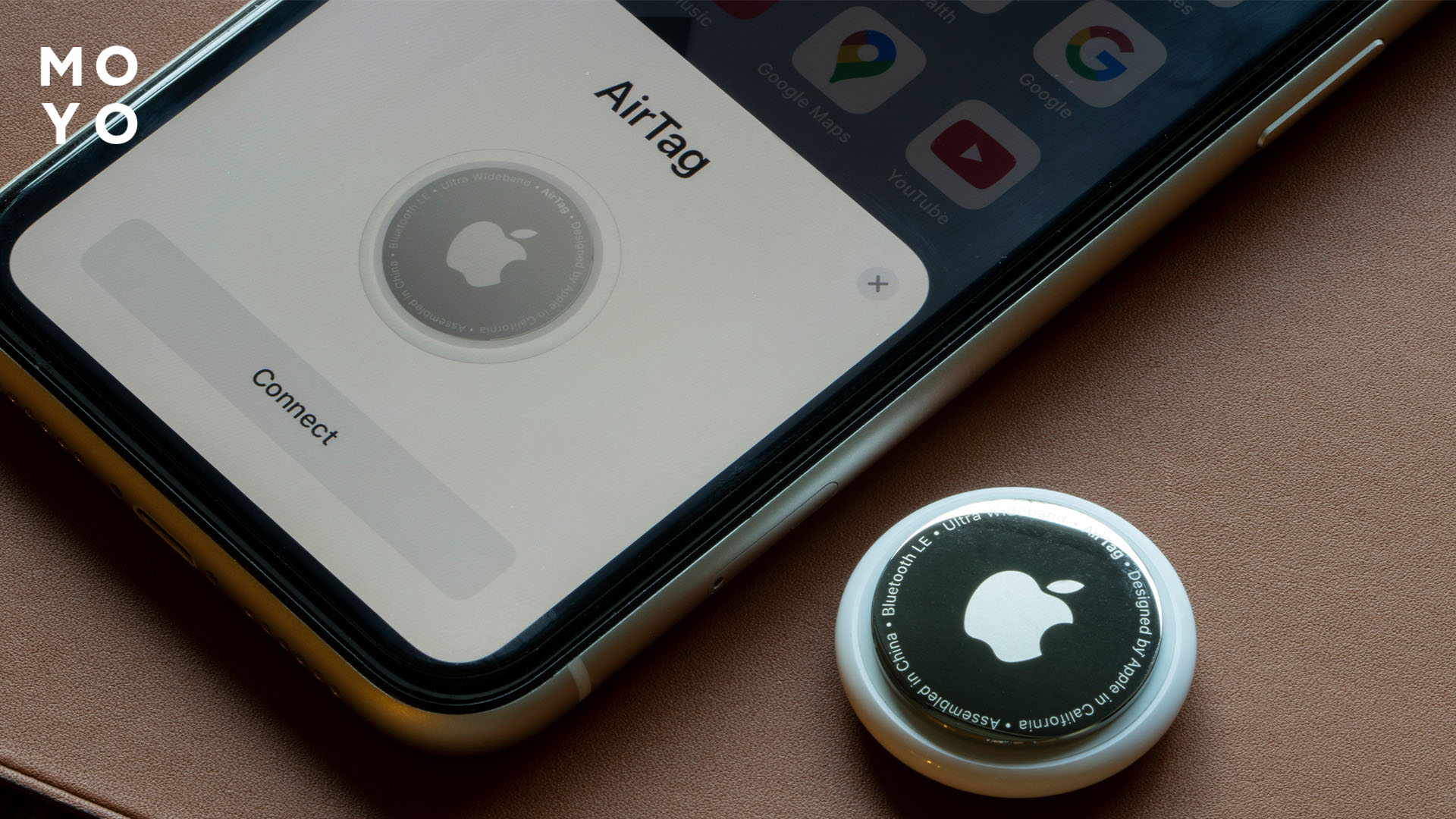
Розблокують смартфон і переходять на головний екран. Потім підносять до нього активовану мітку. На екрані має з’явитися картка АірТаг. Натискають «Під'єднати». Якщо вона з’явилася, але випадково закрилася, вимикають екран Айфона, знову вмикають і розблоковують його. Потім чекають 15 секунд. Вікно підключення має з’явитися знову.
Додати мітку можна вручну. Відкривають додаток «Локатор» → «Речі» → «Додати» та вибирають AirTag. Після цього дотримуються підказок на екрані. Якщо поруч лежить кілька нових міток, залишають лише одну. Інакше телефон повідомить, що виявлено кілька пристроїв. Решту підключають по черзі.
До скарбнички досвіду: Як налаштувати ФейсТайм на iPhone – 4 кроки для швидкої активації
Крок 3: прив’язка до Apple Account і налаштування
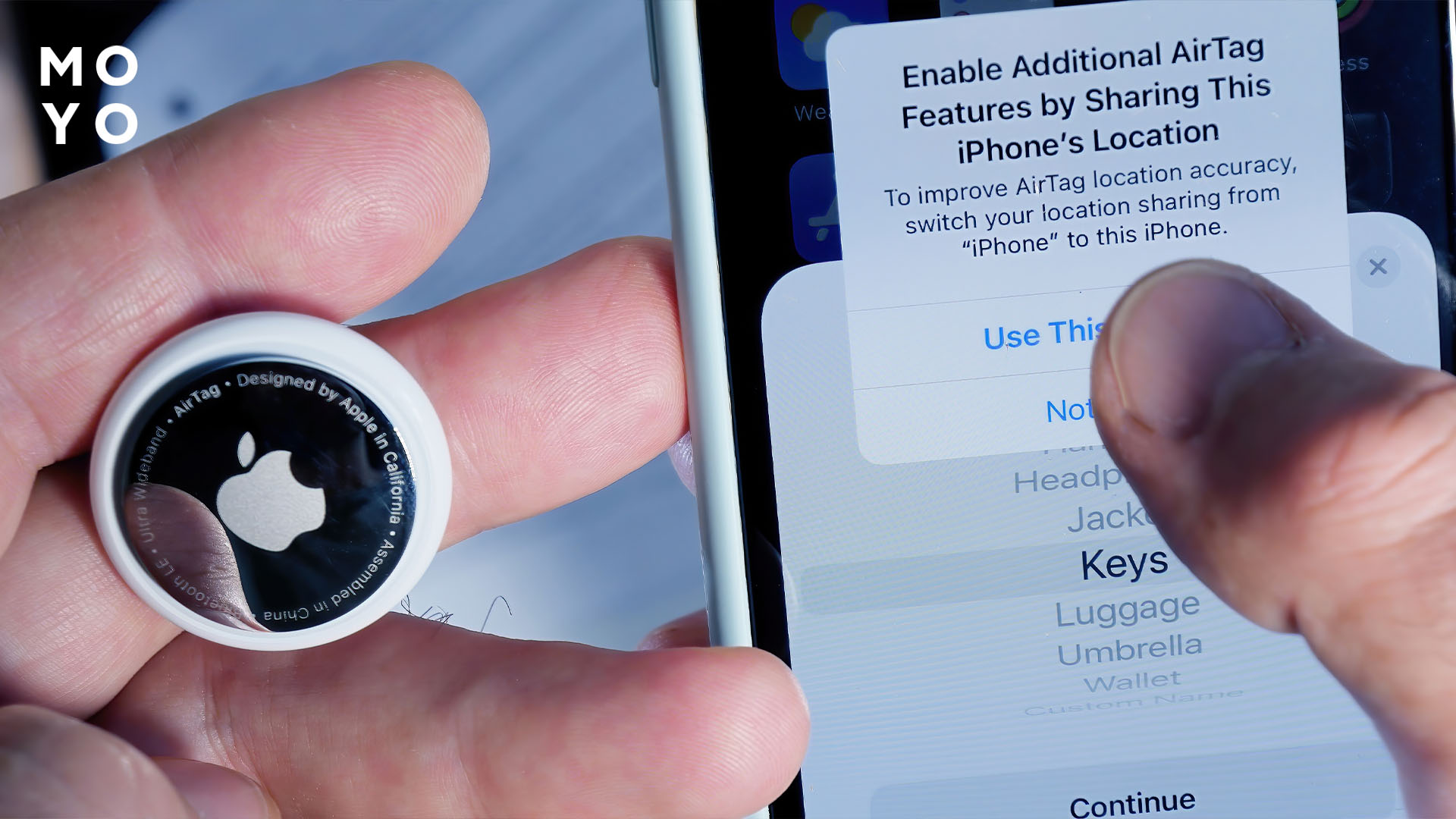
Після натискання «Під'єднати» вибирають назву для мітки. Можна використати один із запропонованих варіантів або вказати власний, наприклад, «Ключі від машини». Назву обирають залежно від речі, до якої кріплять трекер: ключі, рюкзак, фотоапарат або навушники. Для ноутбука також можна використати аксесуар: покласти його в сумку або чохол. Для власної назви ще вибирають емодзі. Це допоможе розрізняти мітки, якщо їх кілька. Такий підхід зручний як для новачків і для досвідчених користувачів, які використовують одразу кілька трекерів для різних речей.
Потім натискають «Продовжити» і підтверджують реєстрацію мітки у своєму обліковому записі Apple. Після завершення налаштування натискають «Готово». На цьому підключення завершено.
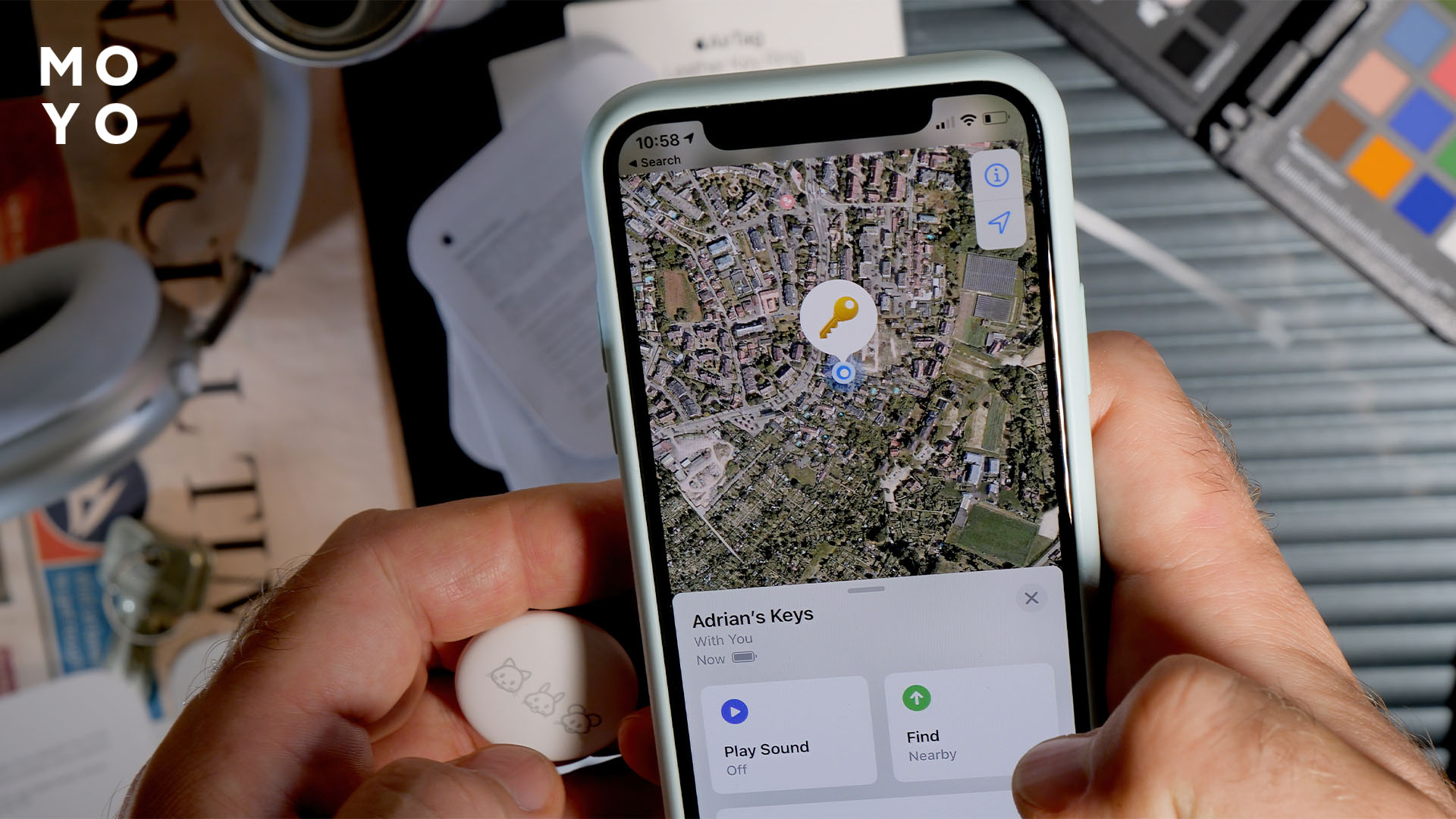
Перевірити результат можна в додатку «Локатор». АірТаг знаходиться у вкладці «Речі», а не «Пристрої». Відкривають картку мітки – там відображається її місцеперебування й доступні функції пошуку.
Функція «Share This AirTag» дозволяє надати доступ до мітки іншій людині. Для цього в «Локаторі» відкривають «Речі», вибирають потрібну і натискають «Додати людину» у розділі спільного доступу. Однією міткою можна поділитися максимум з п’ятьма людьми. Запрошені користувачі зможуть бачити її місцеперебування та користуватися доступними функціями пошуку.
Як знайти річ за допомогою AirTag
Спосіб пошуку залежить від того, де знаходиться річ. Якщо мітка поруч, її можна знайти за звуком. Якщо далеко – переглянути місцеперебування на карті й прокласти маршрут. Для цього відкривають додаток «Локатор» і переходять у вкладку «Речі».
Вибирають потрібний АірТаг і дивляться його положення на карті. Під назвою мітки вказано, коли геопозиція оновлювалася востаннє. Якщо зараз вона недоступна, додаток покаже місце та час його останнього виявлення.
Далі діють залежно від ситуації:
- Річ десь поруч
Натискають «Відтворити звук». Це допомагає знайти ключі за диваном, рюкзак у сусідній кімнаті або іншу річ поблизу. У пристрої другого покоління динамік на 50% гучніший, ніж у першого. Виробник зазначає, що його чутно вдвічі далі. - Потрібно визначити напрямок
На сумісних пристроях працює «Точний пошук» (Precision Finding). На екрані з’являються напрямок і приблизна відстань до мітки. Функція використовує Ultra Wideband. В Україні ця технологія недоступна через регуляторні обмеження, тому «Точний пошук» тут не працює. Пошук аксесуара доступний. - Річ знаходиться далеко
Натискають «Маршрути», щоб відкрити її поточне або останнє відоме місцеперебування в «Картах». Якщо мітку зараз не виявлено, вмикають «Повідомити про знахідку». Коли місцеперебування знову стане доступним, на iPhone надійде пуш-повідомлення.
Однозначно відповісти, на якій відстані працює AirTag, неможливо. Apple не вказує фіксований радіус Bluetooth-пошуку. Блютуз використовується для пошуку поблизу, а на великій відстані допомагає мережа «Локатора».
АірТаг не має GPS і мобільного інтернету. Якщо валіза залишилася в аеропорту, сигнал мітки може виявити пристрій мережі «Локатора», що знаходиться поруч. Після цього власник побачить оновлене місцеперебування в додатку. Тому аксесуар може перебувати далеко від свого власника. Але оновлення залежить від того, чи з’являються поруч пристрої мережі Find My.
Коли річ загублено, у картці аксесуара можна увімкнути режим відображення контактної інформації. Власник вказує номер телефону або інший спосіб зв’язку. Людина, яка знайде мітку, зможе отримати цю інформацію за допомогою сумісного пристрою й зв’язатися з власником. Мітка підтримує NFC саме для таких випадків.
Для загубленого багажу стане в пригоді функція Share Item Location – «Поділитися геопозицією речі». Вона створює тимчасове посилання з місцем розташування трекера. Його можна передати, наприклад, авіакомпанії, яка шукає валізу. Доступ припиняється після повернення речі власнику – вручну або автоматично через 7 днів.
AirTag іноді кріплять на нашийники для собак, але трекер не призначений для стеження за тваринами. Якщо улюбленець втече, його місцеперебування оновиться, коли мітку виявить пристрій мережі «Локатора». Тому, коли собака чи кіт перебуває далеко від людей, аксесуар не замінить GPS-трекер.
Корисна стаття: Штучний інтелект у телефоні – 5 найкращих брендів
Батарейка AirTag: коли міняти та як замінити
Якщо виникає питання, як зарядити AirTag, зробити це неможливо. У пристрої немає акумулятора й роз’єму для заряджання. Він працює від змінної літієвої батарейки CR2032 на 3 В. Користувач може замінити її самостійно.
Запит «AirTag скільки тримає заряд» не зовсім точний, оскільки акумулятора тут немає. За даними Apple, однієї батарейки CR2032 вистачає більш ніж на рік. Реальний термін залежить від використання пристрою.
Постійно перевіряти стан елемента живлення не потрібно. Коли заряд стане низьким, на Айфоні з’явиться сповіщення. Також його можна перевірити самостійно. Відкривають «Локатор» → «Речі» і вибирають потрібний АірТаг. Якщо батарейку час замінити, під назвою пристрою з’явиться попередження про низький заряд. Точний залишок у відсотках додаток не показує.
Для заміни трекер кладуть металевою кришкою догори. На неї натискають і повертають проти годинникової стрілки до упору. Потім знімають і дістають стару батарейку. Нову CR2032 встановлюють стороною зі знаком «+» догори. Після правильного встановлення пристрій подасть звуковий сигнал. Потім з’єднують три виступи кришки з пазами на корпусі, притискають її та повертають за годинниковою стрілкою до упору.
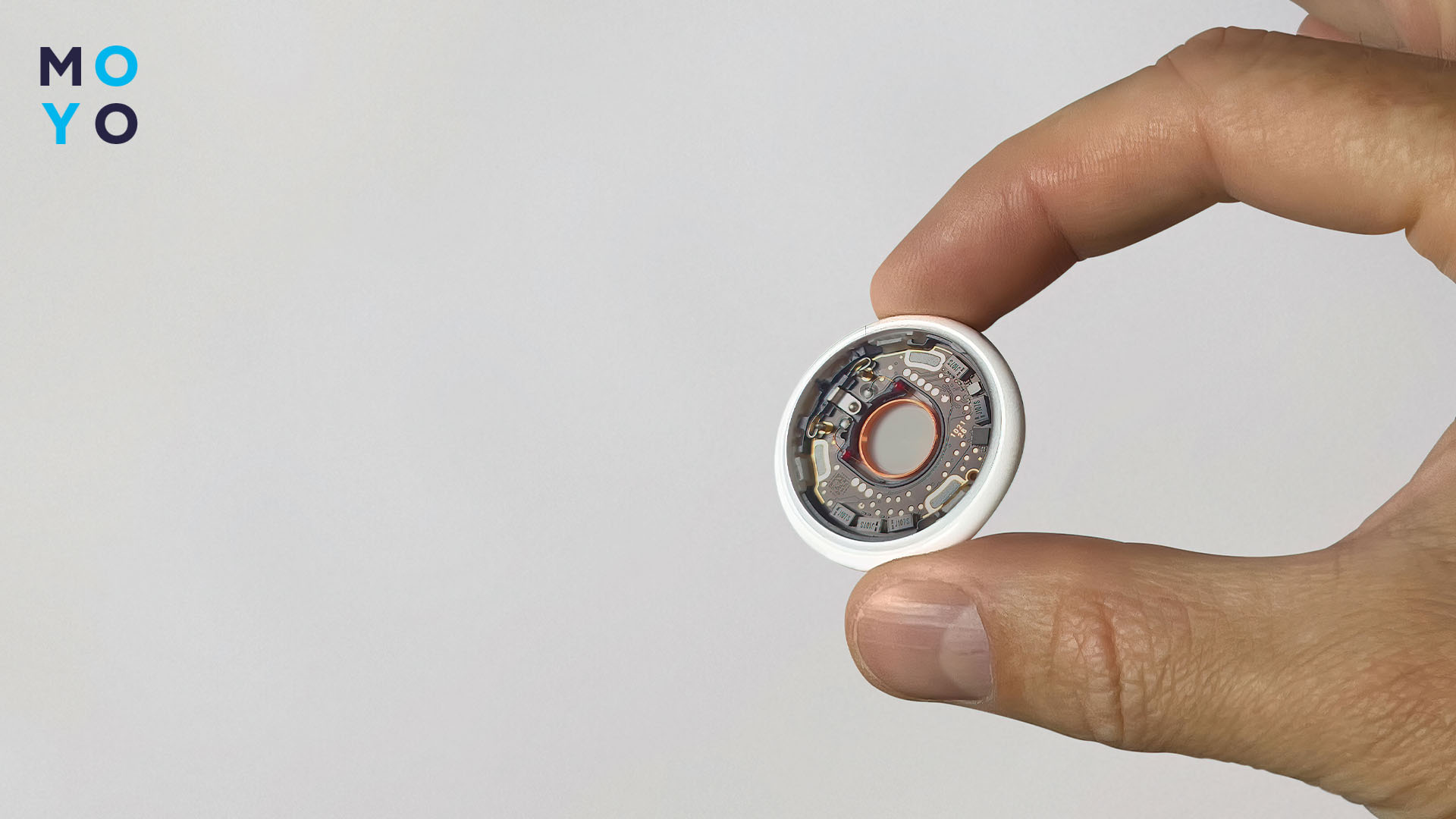
Виробник рекомендує використовувати батарейки CR2032 з гірким покриттям, яке знижує ризик випадкового проковтування дітьми. Однак деякі батарейки з таким покриттям можуть не працювати з міткою. Тому на упаковці варто шукати позначку про сумісність з Apple AirTag. Нові й використані батарейки слід зберігати у недоступному для маленьких дітей місці.
Якщо AirTag не підключається
Коли підготовка та сполучення виконані згідно з інструкцією вище, а з’єднання все одно немає, спочатку перезавантажують iPhone і повторюють підключення.
Якщо це не допомогло, перевіряють такі причини:
- Не увімкнено Набір ключів iCloud
Він потрібен для налаштування мітки. Цю функцію можна перевірити в налаштуваннях iCloud свого облікового запису Apple. - Використовується керований Акаунт Apple
Додати до нього трекер неможливо. Такі облікові записи можуть використовуватися в організаціях. - АірТаг прив’язаний до іншого власника
Потрібно зняти попередню прив’язку. - Трекер було видалено з попереднього облікового запису дистанційно
У такому випадку знадобиться ручне скидання налаштувань.
Корисна порада: Як збільшити пам'ять на телефоні – 5 підказок для Android та iOS
Переприв'язка й скидання до заводських налаштувань
Якщо потрібно розібратися, як під'єднати AirTag до іншого Айфона, спочатку важливо визначити, чи змінюється обліковий запис Apple. При переході на новий мобільний телефон з тим самим обліковим записом переприв'язувати трекер не потрібно. Мітка залишається пов’язаною з власником і відображається у «Локаторі».
Інша справа – передача трекера іншій людині або перехід на інший обліковий запис Apple. Спочатку колишній власник повинен відкрити «Локатор» → «Речі», вибрати аксесуар і видалити його зі свого облікового запису. Поки ця прив’язка зберігається, інший користувач не зможе зареєструвати мітку. Звичайне скидання налаштувань її не знімає.
Якщо його видалили з облікового запису Apple поруч з iPhone, скидання не потрібне. Пристрій можна одразу передати новому власнику й під'єднати заново. Ручне скидання потрібне не завжди. Воно знадобиться, якщо трекер видалили з облікового запису, коли він перебував поза зоною дії Bluetooth.
Перед скиданням знімають металеву кришку та виймають батарейку. Подальші дії залежать від покоління пристрою:
|
Етап |
AirTag 1-го покоління |
|
|
Перший сигнал |
Встановити батарейку й натиснути й утримувати 2 секунди, доки не пролунає сигнал |
Встановити батарейку, натиснути й утримувати 2 секунди, доки не пролунає сигнал, і ще 2 секунди |
|
Перед повтором |
Після закінчення сигналу вийняти батарейку |
Після закінчення сигналу вийняти батарейку та зачекати 12 секунд |
|
Кількість повторів |
Встановлення виконують 5 разів |
Встановлення виконують 5 разів із зазначеною паузою |
|
Ознака скидання |
П'ятий сигнал відрізняється від попередніх |
П’ятий сигнал відрізняється від попередніх. Якщо звук не змінився, батарейку тримають 12 секунд |
П'ятий сигнал, що відрізняється за звучанням, підтверджує скидання.
Актуальний огляд: 5G-смартфони – рейтинг 10 найкращих моделей цього року

