

Существует 2 варианта обновления дров: ручками и автоматом. В первом случае юзер хочет оптимизировать работу видяхи. Во втором — Винда сама принимает решение об инсталляции свежего софта. В обеих ситуациях результат апдейта может разочаровать. При неудаче полезно разобраться, как откатить неподходящий драйвер видеокарты.
Причины для отката драйвера видеокарты
Возможные варианты:
- Ошибки Винды и «вылеты» в играх. Новые драйвера могут конфликтовать с софтом сторонних разработчиков. Иногда проявляется отсутствие совместимости с определенной игрой, оверлеем или ПО для захвата видео.
- Артефакты, искажения изображения, цветные полосы. Если проблемы с картинкой возникли после обновления видеодрайверов, вероятная причина — неподходящий софт.
- Свежие дрова могут привести к проблемам с картинкой в нестандартном разрешении или глюки при включении вертикальной синхронизации.
- Потеря производительности, сильные просадки ФПС.
Решаем проблему: Ошибка 43 видеокарты — 4 способа устранения неисправности
Как откатить драйвера видеокарты пошагово
Технологии отката:
|
Способ |
Особенности |
|
Через «Диспетчер устройств» |
Самый простой вариант, но он не работает, когда кнопка «Откатить» не активна |
|
Через панель управления видеокарты |
Подходит для Нвидиа |
|
Через командную строку |
Прибить видеодрайвера с помощью консоли можно, даже если не грузится Винда |
Если Windows работает нормально, перед откатом создают точку восстановления. Для этого кликают правой по «Пуску», выбирают «Систему». Входят в Доппараметры системы, жмут на вкладку с защитой. Выбирают диск, с которого грузится Винда. В настройках включают защиту, если она отключена. Нажимают «Создать», вводят название точки восстановления.
Выбираем БП: Какой блок питания нужен для RTX 4060: как узнать мощность 3 способами
Использование «Диспетчера устройств»
Самый простой вариант:
- Через меню «Пуск» находят приложение «Диспетчер устройств» и запускают его.
- Выбирают дискретную видеокарту. Клацают по ней правой, переходят в «Свойства».
- Открывают вкладку с дровами.
- Нажимают кнопочку «Откатить». Выбирают причину и дожидаются завершения процесса.
Вышеприведенный метод работает, если кнопка «Откатить» активна. Когда она серая, необходимо загрузить старые видеодрайвера с официального сайта.
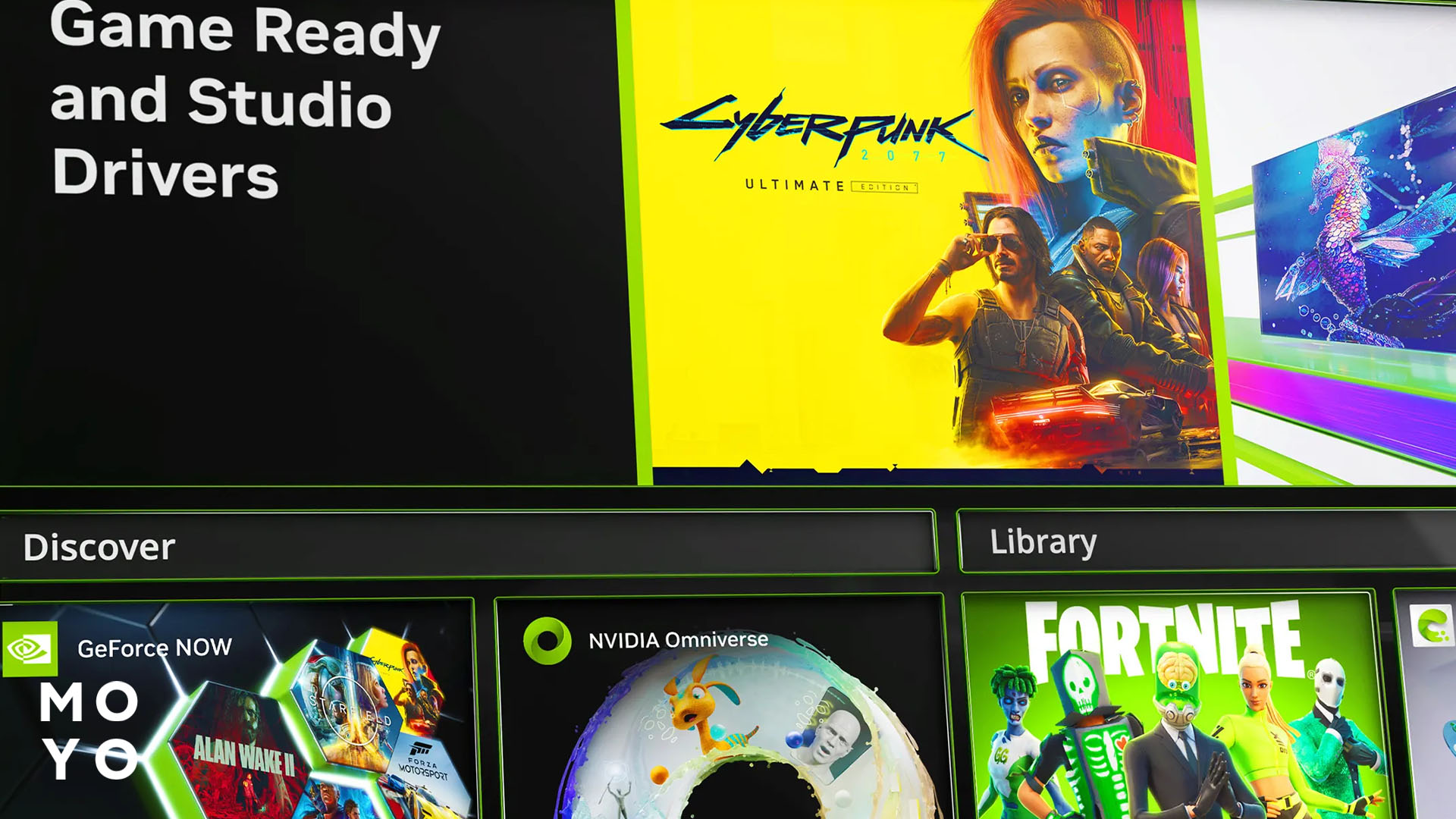
Перед тем как вернуть старые драйвера видеокарты Nvidia нужно убедиться в правильности выбранного варианта. Они должны соответствовать сценарию использования компьютера или ноутбука. Основные 2 разновидности ПО: Game Ready и Studio. Первая — для игровых ПК, вторая — для видеомонтажа, 3D-моделирования и приложений для работы с графикой вроде Фотошопа.
После скачивания видеодрайверов на жесткий диск ПК отключают интернет, чтобы Windows сама не установила софт. Через «Диспетчер устройств» запускают удаление текущей версии ПО. Затем инсталлируют старую в «Проводнике».
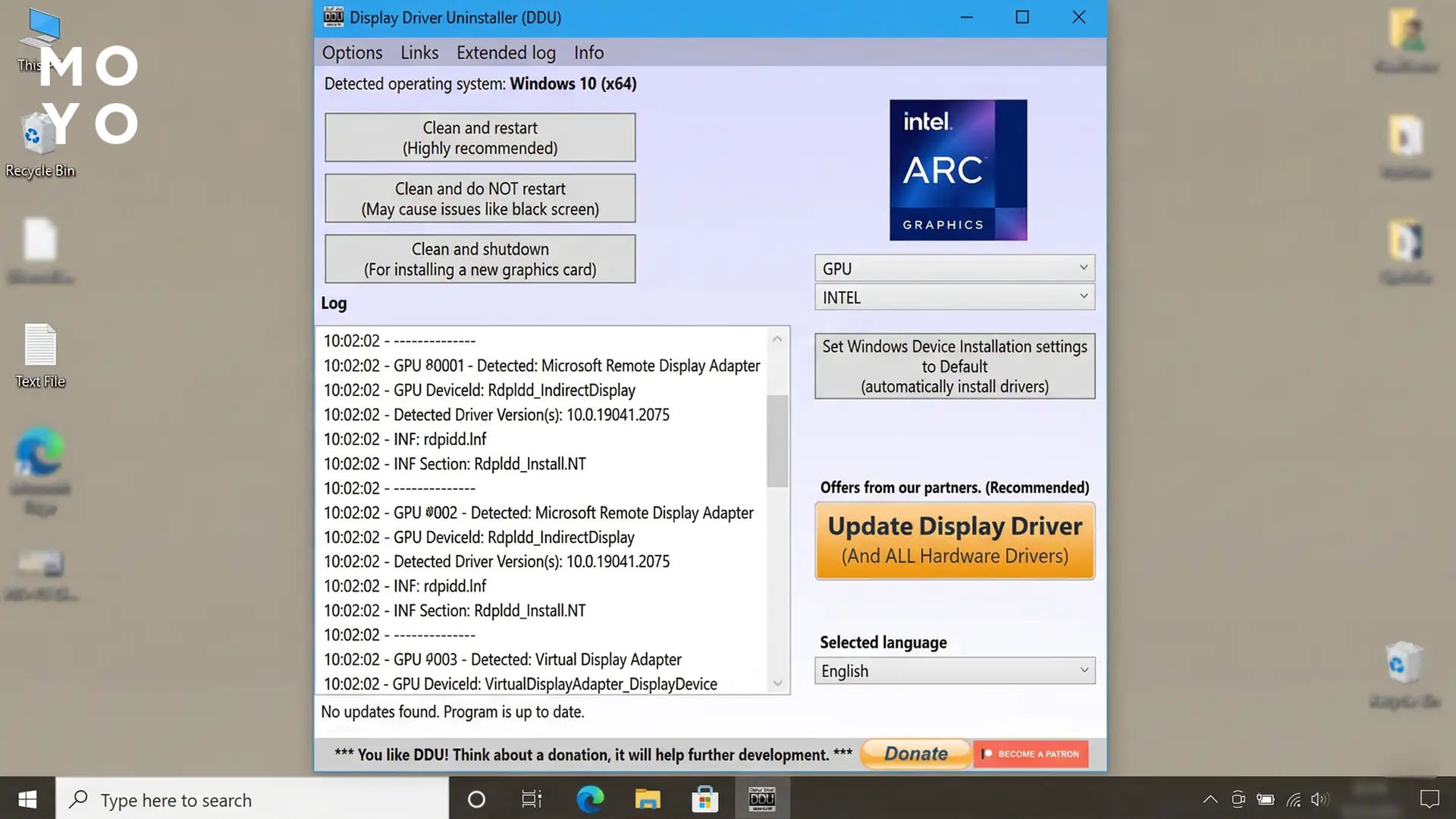
Или не полениться скачать утилиту DDU, которая эффективнее удаляет видеодрайвера. Разработчик позаботился о поддержке карточек Nvidia, AMD и Intel. Перед запуском утилиты загружаются в безопасном режиме.
Еще один вариант, связанный с «Диспетчером устройств», — использование истории видеодрайверов. Вместо «Откатить» выбирают «Обновить». Запускают поиск дров на ПК, просматривают список и останавливаются на старой версии.
В тему: Как удалить драйвера видеокарты 3 способами
Использование панели управления NVIDIA/AMD
Для «зеленых» видеокарт открывают приложение Nvidia App с помощью поиска в «Пуске» или значка в трее. Переходят в раздел с видеодрайверами. В нижней части окна имеются ссылки на текущие дрова и установленные ранее. Напротив устаревшей версии драйверов нажимают на 3 точки справа, выбирают «Переустановить». При появлении меню клацают на вариант с экспресс установкой.
У компании AMD с настройкой видеоадаптеров не все так радужно. Если через «Диспетчер устройств» не получилось и на компе не лежат старые дрова, без ручного скачивания вернуться на предыдущую версию не получится.
Плюсы и минусы: Что такое трассировка лучей — 3 преимущества и 3 недостатка технологии
Использование командной строки
Консоль используют для удаления драйверов. Запускают cmd с правами админа. Вводят командочку pnputil /enum-drivers. На экране монитора высветится список дров и опубликованных имен. В нем ищут запись с видеоадаптером. В командочку вставляют опубликованное название с расширением inf, которое начинается с oem. Пишут: pnputil.exe /delete-driver название /force.
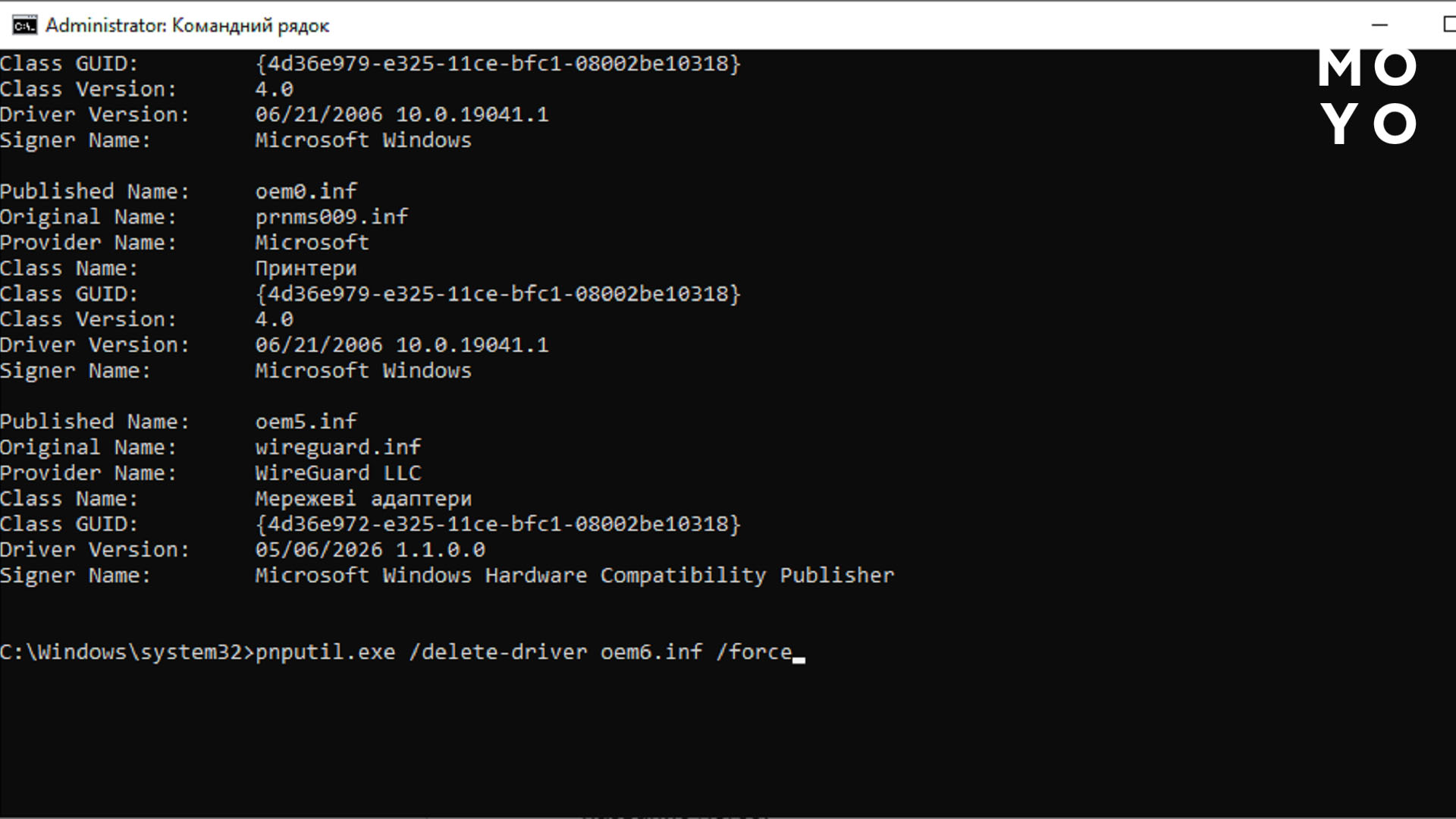
Такой способ актуален только при удалении сторонних видеодрайверов, установленных вручную или при обновлении Винды. Системные дрова так удалить не получится.
Консоль актуальнее, когда не удается загрузить ОС. В этом случае грузятся с флешки и используют командочку: dism /image:c:\ /remove-driver /driver:название. Как вариант, вместо с: нужно будет поставить другую букву диска. Для ее определения вводят команду diskpart, а следом — list volume, смотрят на размер тома.
Возможные проблемы и их решения
Не оптимальное решение на этапе удаления — очистка компа от текущих видеодрайверов через «Программы и компоненты». Можно там найти строки, как вариант, с Nvidia и прибить их. Но это муторная и не на 100% эффективная процедура. Целесообразнее воспользоваться утилитой DDU.
Если Windows автоматически обновляет драйвер видеокарты без необходимости, это можно отключить. Для этого изменяют параметры системного реестра или локальной групповой политики.
При сбое видеоадаптера не обязательно сразу искать ответ на вопрос, как откатиться, чтобы установить предыдущую версию драйвера. Если с дровами ничего не делали и Windows не обновлялась, проблема в стороннем ПО, вирусе или программе для скрытого майнинга. Еще пара причин: отсутствие обслуживания и аппаратные неисправности. В случае поломки железа никакие манипуляции с ПО не помогут. Придется ремонтировать видяху или покупать новую.
Типичная поломка: Отвал видеочипа — 3 способа борьбы с напастью


