

Роутер стоит в центре квартиры, тариф — 500 Мбит/с, а видео на ПК в спальне тормозит каждые несколько минут. Телефон держит соединение нормально, телевизор — через раз. На первый взгляд, это выглядит как проблема с провайдером или слабый роутер. На самом деле устройства работают на разных частотах. Одна из них перегружена или не подходит для конкретной задачи.
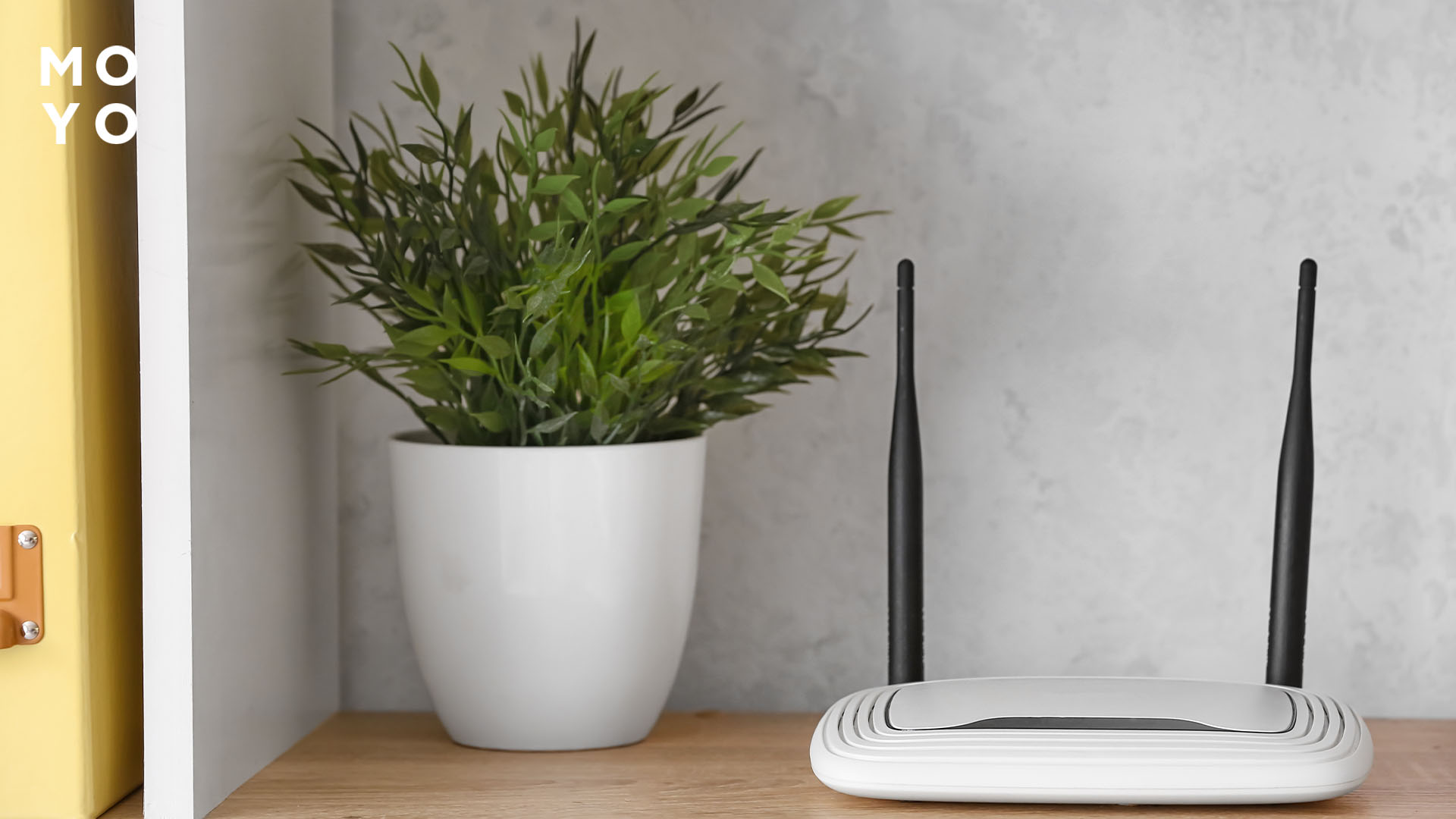
Большинство роутеров TP-Link передают сигнал сразу на двух частотах — 2,4 и 5 ГГц. По умолчанию обе включены. Маршрутизаторы сами выбирают, куда подключиться. Выбирают они не всегда удачно. Смартфон цепляется за 2,4 ГГц из привычки, хотя до роутера два метра и 5 гигагерцев отдала бы в три раза больше скорости. Или наоборот — компьютер пытается удержать 5 GHz через две стены, где сигнал уже едва добивает. Переключение частоты вручную решает это. Ниже — как изменить частоту роутера TP Link чтобы он показал свой потенциал.
Познавательная статья: Где лучше установить роутер в доме и квартире — 4 рекомендации для сильного сигнала
Вход в настройки роутера TP-Link
Настройки конфигурации роутера открываются через браузер. Не через приложение, не через системные настройки Wi-Fi, а именно через браузер на любом устройстве, подключённом к этой сети.
В адресной строке нужно ввести 192.168.0.1 или 192.168.1.1. Один из этих адресов откроет панель управления. Если оба не работают, адрес можно посмотреть на наклейке снизу роутера. Там написано «Default Gateway» или указан IP. Ещё один способ — зайти в сетевые настройки компьютера и найти там поле «Основной шлюз».
После ввода адреса появится форма входа. Стандартные данные — admin/admin, но если маршрутизатор настраивал провайдер или кто-то менял пароль, они могут отличаться. Актуальный логин и пароль тоже часто указаны на наклейке модема снизу. Прибор использует два варианта интерфейса — классический и новый Tether-совместимый. Внешне они отличаются, но логика, как поставить 5 ГГЦ на роутере TP-Link, одинаковая. Нужен раздел Wireless или Беспроводной режим.
Наводим мосты: Что такое Mesh система: 9 преимуществ и 2 недостатка ячеистой домашней сети
Как отключить 2,4 ГГц
Стоит отключать 2,4 гигагерца, если все устройства в доме поддерживают 5 ГГц и находятся близко к маршрутизатору, чтобы сигнал доходил стабильно. В остальных ситуациях разумнее не отключать диапазон. Лучше переименовать сети так, чтобы устройства осознанно подключались к нужной.
Если задача именно отключить — вот как это делается в новом интерфейсе (Tether / современные прошивки):
- Открыть раздел Advanced → Wireless → Wireless Settings. Здесь отображаются оба диапазона на одной странице — каждый со своим переключателем Enable.
- Найти блок 2,4 GHz и снять галочку или перевести тумблер в положение Off. Роутер перестанет транслировать эту сеть. Устройства, подключённые к ней, сразу отвалятся.
- Сохранить изменения кнопкой Save. Без сохранения настройки сбросятся при следующем обращении к странице.
В классическом интерфейсе:
- В левом меню выбрать Wireless → Wireless Settings. По умолчанию открывается вкладка 2,4 GHz.
- Снять галочку Enable Wireless Radio. Это и есть переключатель трансляции сигнала на этой частоте.
- Нажать Save и дождаться применения настроек. Роутер может перезагрузить беспроводной модуль — соединение на несколько секунд прервётся.
После отключения 2,4 гигагерца точки доступа, гаджеты которые не поддерживают 5 ГГц (старые умные лампочки, некоторые принтеры, IoT-гаджеты), потеряют доступ к сети. Это нужно учитывать заранее.
Ценная инструкция: Как установить пароль на Вай-фай — настраиваем 5 роутеров
Как включить 5 ГГц на роутере TP-Link
Если 5 GHz не отображается в списке доступных сетей, причин может быть несколько. И не все они решаются через настройки маршрутизатора. Самый частый случай — когда диапазон отключён в настройках. В этом случае инструкция, как поменять частоту на роутере TP Link, симметрична тому, как отключается 2,4 гигагерца: раздел Wireless Settings, блок 5 GHz, тумблер или галочка Enable.
Может быть такое, что роутер не поддерживает 5 ГГц. Двухдиапазонные модели в интерфейсе всегда показывают оба блока настроек. Если в меню только одна вкладка Wireless без выбора диапазона, маршрутизатор однодиапазонный. И 5 GHz на нём физически нет. Чаще всего такая ситуация случается в бюджетных роутерах.

Если устройство не видит 5 ГГц, хотя роутер его транслирует — проблема на стороне клиента. Часть устройств (особенно бюджетные смартфоны и старые ноутбуки) поддерживают только 2,4 гигагерца на уровне железа. Проверить можно в характеристиках устройства. Нужно искать строку «Wi-Fi» с упоминанием 802.11ac или 802.11ax. Это маркеры поддержки 5 GHz.
После включения 5 ГГц следует убедиться, что у сети есть имя (SSID) и пароль. По умолчанию роутер генерирует отдельный SSID для каждого диапазона. Обычно с припиской по типу _2.4G и _5G. Его можно переименовать во что угодно, но держать отдельным от 2,4 гигагерцев удобно. Так понятно, к какой сети подключено устройство. В поле Security стоит убедиться, что выбран WPA2 или WPA3. Устаревшие протоколы шифрования уязвимы. На устройствах поновее могут вызывать проблемы с подключением.
На старых версиях прошивки часть настроек беспроводного модуля может работать некорректно, в том числе трансляция 5 GHz. Обновить прошивку можно там же, в панели управления: раздел Advanced → System → Firmware Upgrade. Маршрутизатор найдёт обновление самостоятельно. Или его можно скачать с сайта TP-Link по модели устройства и загрузить файлом. После обновления аппарат перезагрузится.
К сведению: Как расширить зону покрытия Wi-Fi с помощью Aimesh: 6 шагов для установки сети
Разница между 2,4 и 5 ГГц
Два диапазона — это не «старый и новый» и не «хуже и лучше». Это два инструмента с разными вариантами применения.
2,4 ГГц работает на удлиненной волне, которая легче проходит через перекрытия. Она добивает на большее расстояние. За это платят пропускной способностью. Максимальная скорость в этом диапазоне ниже. Кроме того, 2,4 гигагерца — исторически загруженная полоса. На ней работают микроволновки, Bluetooth-устройства и роутеры соседей. В плотной городской застройке эфир на 2,4 GHz бывает настолько зашумлен, что соединение деградирует даже при хорошем сигнале.
5 ГГц является укороченной волной с высокой скоростью и мощностью сигнала. Скорость передачи данных здесь выше, а помех меньше. Но стены она проходит хуже, и с расстоянием сигнал затухает быстрее. На открытом пространстве или в одной комнате с роутером, 5 гигагерцев выигрывает по всем параметрам.
Чтобы выбор, как изменить Ггц Вай Фай, был осознанным, стоит разобрать конкретные моменты. У каждого устройства и места в квартире есть свой оптимальный вариант. Логика здесь простая: дальность против скорости, стабильность против пропускной способности.
|
Ситуация |
Как правильно |
Что будет, если игнорировать |
|
Устройство в одной комнате с роутером |
Подключить к 5 GHz |
Скорость будет в 2-3 раза ниже возможной, диапазон 5 гигагерцев простаивает |
|
Устройство через 2-3 стены |
Подключить к 2,4 GHz |
5 ГГц не добьёт стабильно, соединение будет рваться или деградировать |
|
IoT-устройства (лампочки, розетки, датчики) |
Оставить на 2,4 гигагерцах |
Многие из них физически не поддерживают 5 GHz и не подключатся |
|
Онлайн-игры и стриминг 4K |
Подключить к 5 ГГц, желательно по кабелю |
Задержки и буферизация из-за перегруженного 2,4 гигагерцев или нестабильного Wi-Fi |
|
Много соседских сетей на 2,4 ГГц |
Перевести основные устройства на 5 GHz |
Постоянные интерференции, непредсказуемые просадки скорости |
Когда не хочется выбирать вручную, в помощь Smart Connect. На части TP-Link предусмотрен режим, который убирает необходимость думать о том, как переключить роутер с частоты 2 4 на 5 ггц. Называется он Smart Connect. Оба диапазона получают одно имя сети и один пароль. Маршрутизатор сам решает, на какую частоту посадить каждое устройство при подключении. Также он может автоматически подбирать ширину канала, включая 40 МГц, если это помогает повысить скорость соединения.
Логика простая — устройство появляется в зоне видимости, роутер оценивает уровень сигнала и возможности адаптера. После чего направляет его на 2,4 или 5 GHz. Для пользователя это выглядит как одна сеть, без всяких _5G-суффиксов и ручного выбора.
Включается Smart Connect в разделе Wireless → Wireless Settings: там появляется отдельный переключатель. После его активации поля SSID для обоих диапазонов сливаются в единое.
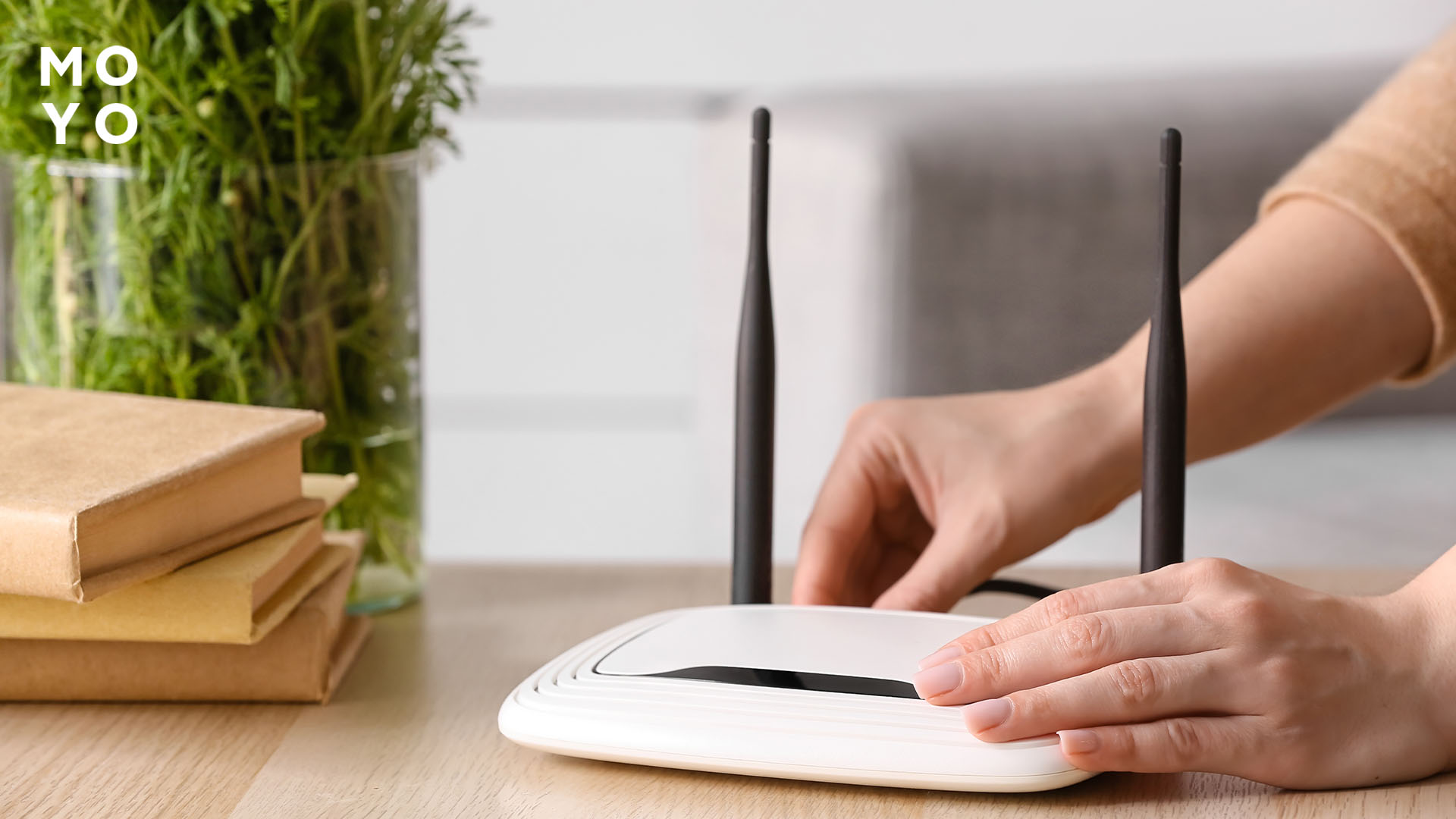
Но здесь важно понимать одно ограничение. Решение принимает роутер. Он это делает на основе сигнала в момент подключения. Если ноутбук подключился к 5 ГГц в полуметре от роутера, а потом его унесли в дальнюю комнату, маршрутизатор не переключит его на 2,4 ГГц автоматически. Устройство останется там, где было «посажено». Сигнал ослабнет. Скорость упадёт. Переподключения не произойдёт до тех пор, пока устройство само не потеряет соединение.
Режим работы Smart Connect доступен не на всех моделях. Он есть на моделях серии Archer среднего сегмента и выше. А также на большинстве AX. На бюджетных однодиапазонных устройствах его нет физически, там нечем управлять.
|
Ситуация |
Как правильно |
Что будет, если игнорировать |
|
Дома несколько роутеров, не хочется настраивать вручную |
Включить Smart Connect, оставить одну сеть |
Ничего критичного. Но девайсы могут выбирать диапазон не оптимально |
|
Прибор часто перемещают по квартире |
Лучше использовать отдельные SSID и выбирать вручную |
Smart Connect не переключает диапазон на лету. Скорость будет проседать в дальних точках |
|
В доме есть IoT-оборудование только с 2,4 ГГц |
Smart Connect всё равно подойдёт — роутер определит, что 5 GHz недоступен |
Проблем не будет, но стоит проверить подключение после включения режима |
Если нужен максимальный контроль, удобнее держать две отдельные сети с разными именами. И распределять вручную. Автонастройка Smart Connect — это компромисс между удобством и точностью. Для большинства домашних задач его достаточно.
Переключение частоты дает возможность осознанно распределить маршрутизаторы по диапазонам в зависимости от того, где они стоят и что делают. Стриминг, игры, игровые приставки, рабочий ноутбук рядом с роутером — 5 гигагерцев. Умный дом, устройства в дальних комнатах, гости — 2,4 ГГц. Если роутер поддерживает оба диапазона, держать включёнными оба и давать им разные имена — разумное решение. Тогда выбор остаётся за пользователем, а не за автоматикой.
Отключение одного из диапазонов оправдано в специфических ситуациях. Например, когда нужно убрать 2,4 GHz из-за критичных помех. В остальных случаях лучше управлять подключениями через имена сетей, а не через отключение диапазонов.
Актуально: Как проверить, кто подключен к Wi-Fi с помощью 4 инструкций


