

Объединение сканов в один файл часто требуется в самых разных ситуациях. Это может быть заказ полиграфии, подача отчетности или другие задачи, где нужен единый документ. Далее пойдёт речь о том, как объединять PDF-файлы в один. Такой формат сохраняет оригинальные шрифты, цвета и графику, препятствует случайному изменению содержимого.
Способы объединить разные виды сканов в один: 2 этапа
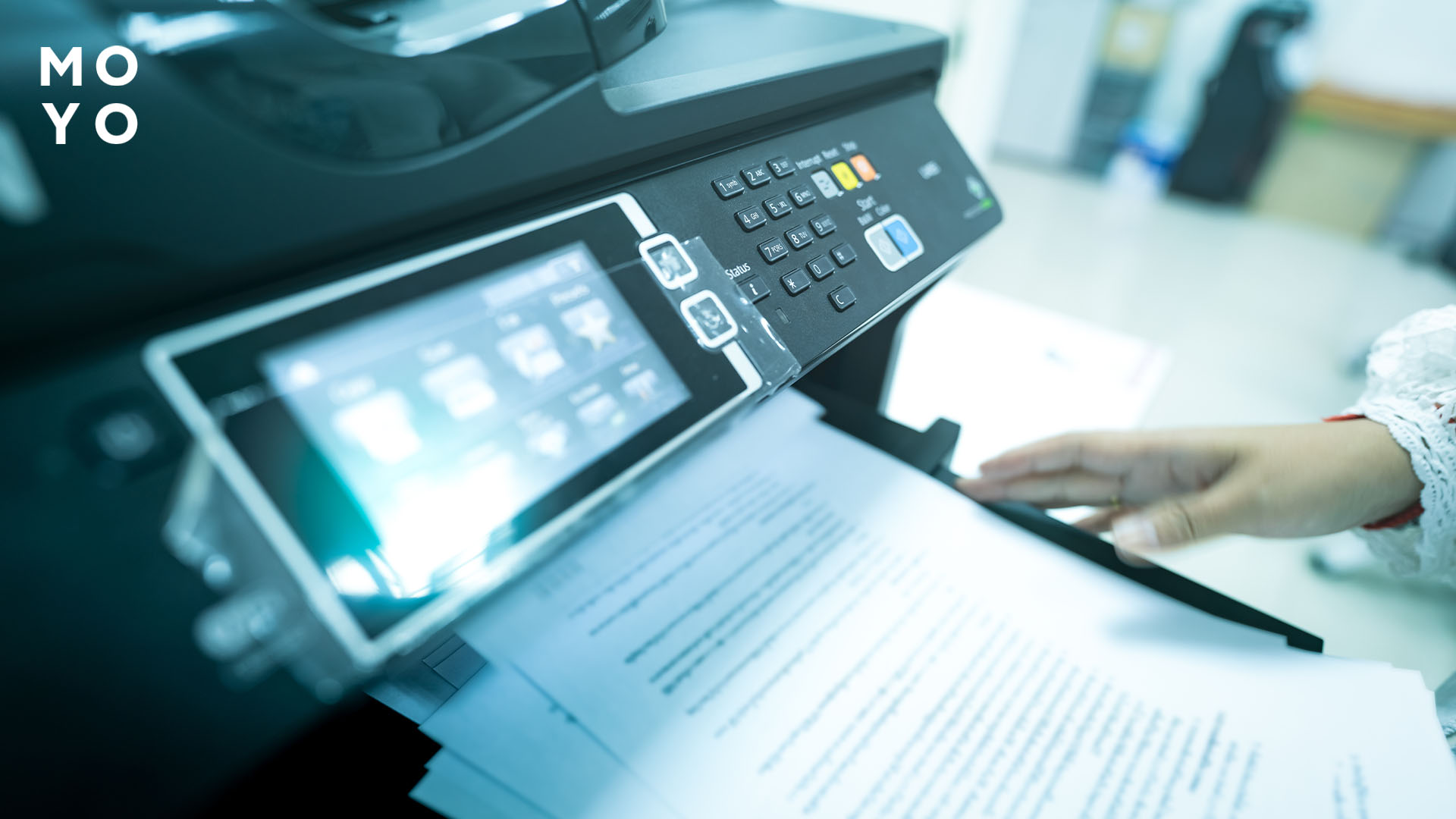
- При сканировании пользователь устанавливает необходимые параметры на панели управления МФУ для офиса. Во многих недорогих МФУ для дома таких кнопок нет. Но итоговый PDF всё равно можно создать через настройки программы, которая управляет устройством.
- После сканирования получится собрать PDF-файлы в один с помощью онлайн-сервиса или графического редактора. Если исходники делать самому, лучше сразу настроить оргтехнику для объединения в один файл.
При наличии устройства с функцией потокового сканирования результат формируется быстро. Достаточно упорядочить исходники, вставить в принимающий лоток и запустить процесс.
Использование онлайн-сервиса или софта сторонних разработчиков может быть связано с ограничениями. Разработчики приложений для работы с PDF стараются привлечь пользователей к платной версии. Поэтому часть функций часто доступна только по подписке. Разнотипные сканы сначала конвертируют в PDF, потом объединяют.
Интересная статья: МФУ — что это такое: 3 ключевые преимущества и возможности многофункциональных устройств
Как соединить готовые сканы в один файл с помощью интернет-сервиса
Результаты работы сканера или загруженные из интернета PDF-документы просматривают Акробатом. Но бесплатная версия не хочет объединять файлы, предлагает скачать профессиональный вариант софта.
Вместо этого можно воспользоваться онлайн-сервисом, например, Smallpdf. Функция объединения имеется в меню «Инструменты». Нужно выбрать файлики или перетянуть на страницу сайта мышкой, затем нажать «Готово». Веб-ресурс соберет их вместе. Достаточно клацнуть «Скачать», и объединенный PDF-файл появится в загрузках Windows.
Сервис Smallpdf также умеет объединять и другие форматы: JPG, PNG, PPT и прочие. Альтернативные онлайн-ресурсы: Sejda, ILovePDF, PDF Merge.
Используем предустановленное ПО: Как сделать скан документов на iPhone 3 системными инструментами
Как сохранить новые сканы в один файл с помощью программы
Сканеры Fujitsu могут создавать многостраничные файлы. Но если нужно объединить уже готовые электронные документы, удобнее использовать специальные программы. Такой софт работает без подключения к интернету, обеспечивает повышенную скорость и расширенный функционал. Минус в том, что многие утилиты являются условно-бесплатными и ограничивают работу. Предлагают оплатить полную версию при выборе сложных операций.
Примеры приложений:
|
Наличие версий для ОС |
Foxit PDF Editor |
PDFsam Basic |
PDF Chef Movav |
Mac Preview |
|
Windows |
+ |
+ |
+ |
- |
|
Linux |
- |
+ |
- |
- |
|
MacOS |
+ |
+ |
+ |
+ |
Для школьников и студентов: Какой лучше принтер для учебы: 7 ключевых характеристик
Как отправить разные сканы одним файлом
Владельцы сканеров Canon и другой продвинутой техники могут сразу отправлять PDF одним файлом. Это делается в процессе оцифровки. В зависимости от модели, юзают программу на компьютере или устанавливают параметры на панельке управления. В случае использования ПК, в параметрах сохранения выбирают несколько страниц PDF. При работе с панелью жмут на составление задания.
В функционал сканеров входит отправка результата на компьютер, в расшаренную папку локальной сети или на адрес электронки. Можно сначала сохранить на ПК, посмотреть, что получилось. А потом вручную отослать на почту Google или другого сервиса.
Используем без картриджей: Как из МФУ сделать только сканер в 6 шагов
Как объединить разные форматы в один
Чтобы сделать из разноформатных исходников один, нужно привести их к общему знаменателю. Подходящие инструменты:
- Интернет-сервисы по работе с PDF умеют конвертировать в этот формат файлы с расширением JPG. Примеры ресурсов приводились выше, упоминался сайт Smallpdf.
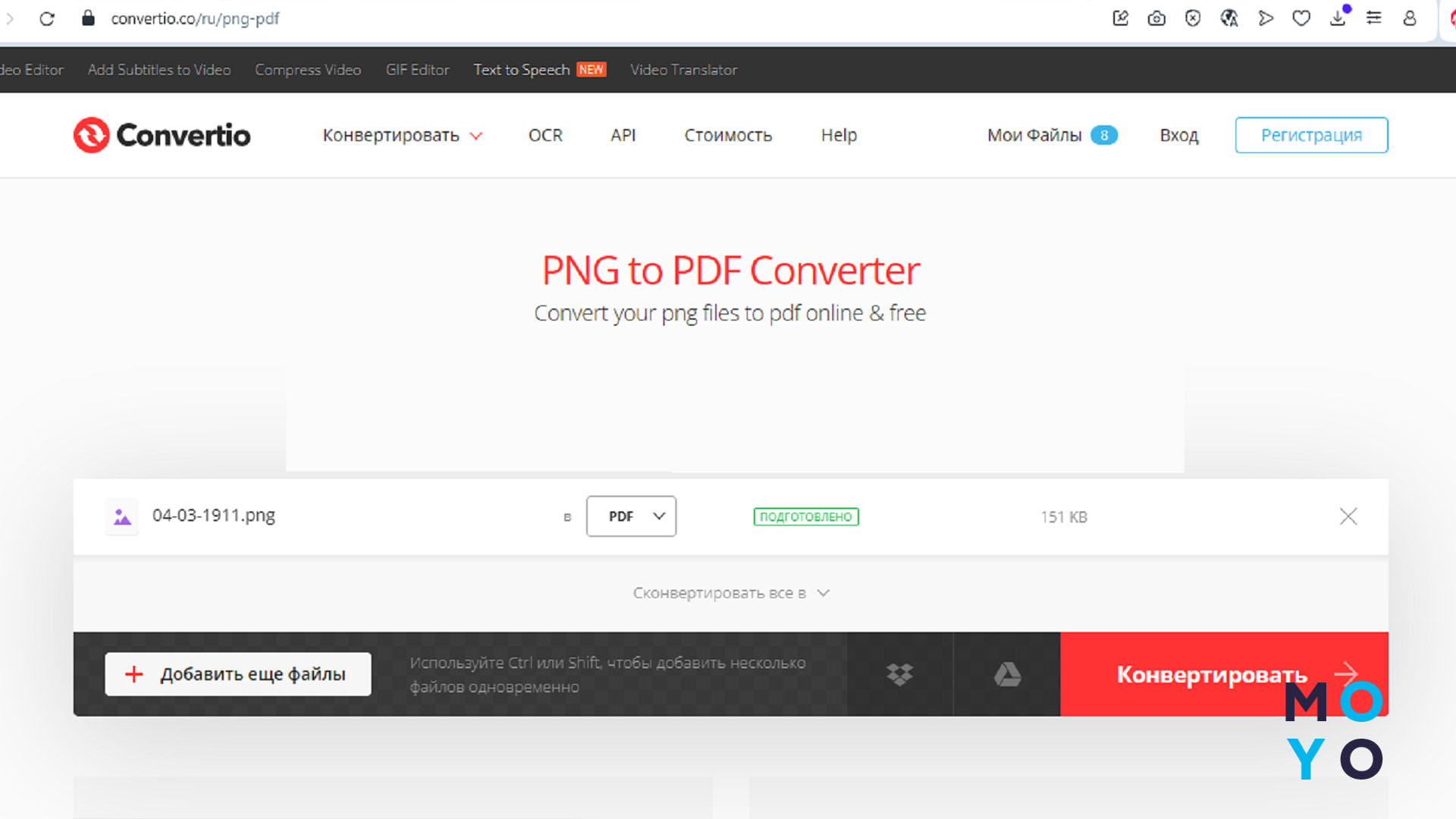
- Онлайн-конверторы — более универсальное решение. Сайт Convertio работает с сотнями форматов. В пару кликов любой исходник можно конвертировать в PDF. Альтернативные веб-ресурсы: Resizepixel, Online-convert.
- PDF-редакторы. Зачастую при открывании исходника сразу идет конвертация в ПДФ.
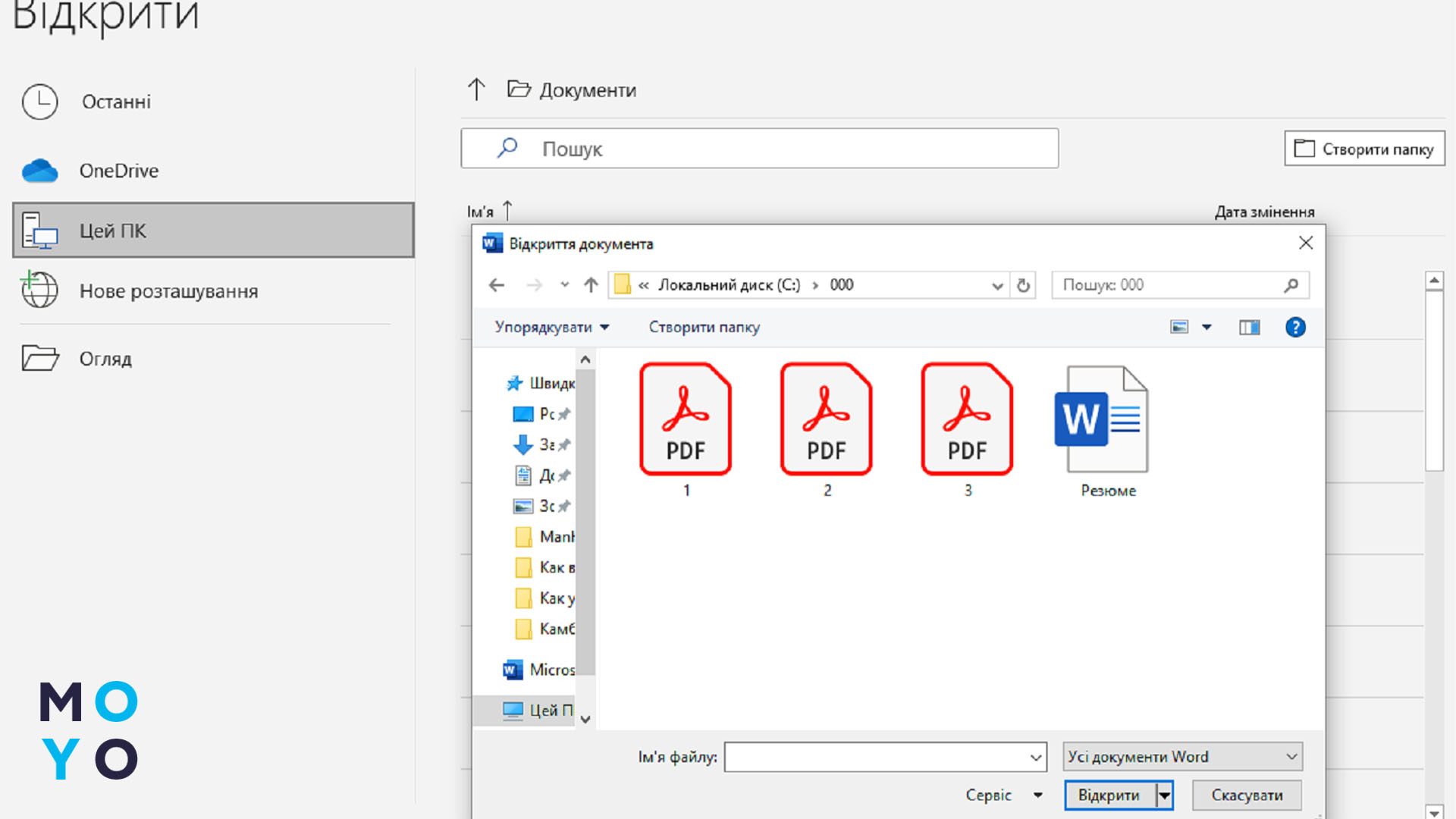
Как объединить PDF-файлы одного формата рассказано выше. В заключение немного экзотический способ объединить сканы в ПДФ в один файл. Версии программы Word, начиная с 2013 года, умеют работать с PDF-файлами. Вордом можно открыть ПДФ, после чего поработать с форматированием. Содержимое может не вписаться в страницу вордовского документа, но проблема решается изменением размеров полей и редактированием.
Следующий этап — открывают Вордом второй скан, проверяют границы, все выделяют и копируют в буфер обмена. Финальный аккорд — вставка из памяти ПК следом за первой отредактированной страницей и сохранение в PDF.
Оцифровываем: Как отсканировать фотографию — 6 этапов на сканере и МФУ


