

Настройки принтеров позволяют делать печать нескольких страниц на одном листе. Это удобно для графиков, таблиц, визуальной информации и кратких заметок. Можно компактно разместить материалы на бумаге, презентовать другим или ознакомиться самому. Не следует путать с двухсторонним методом.
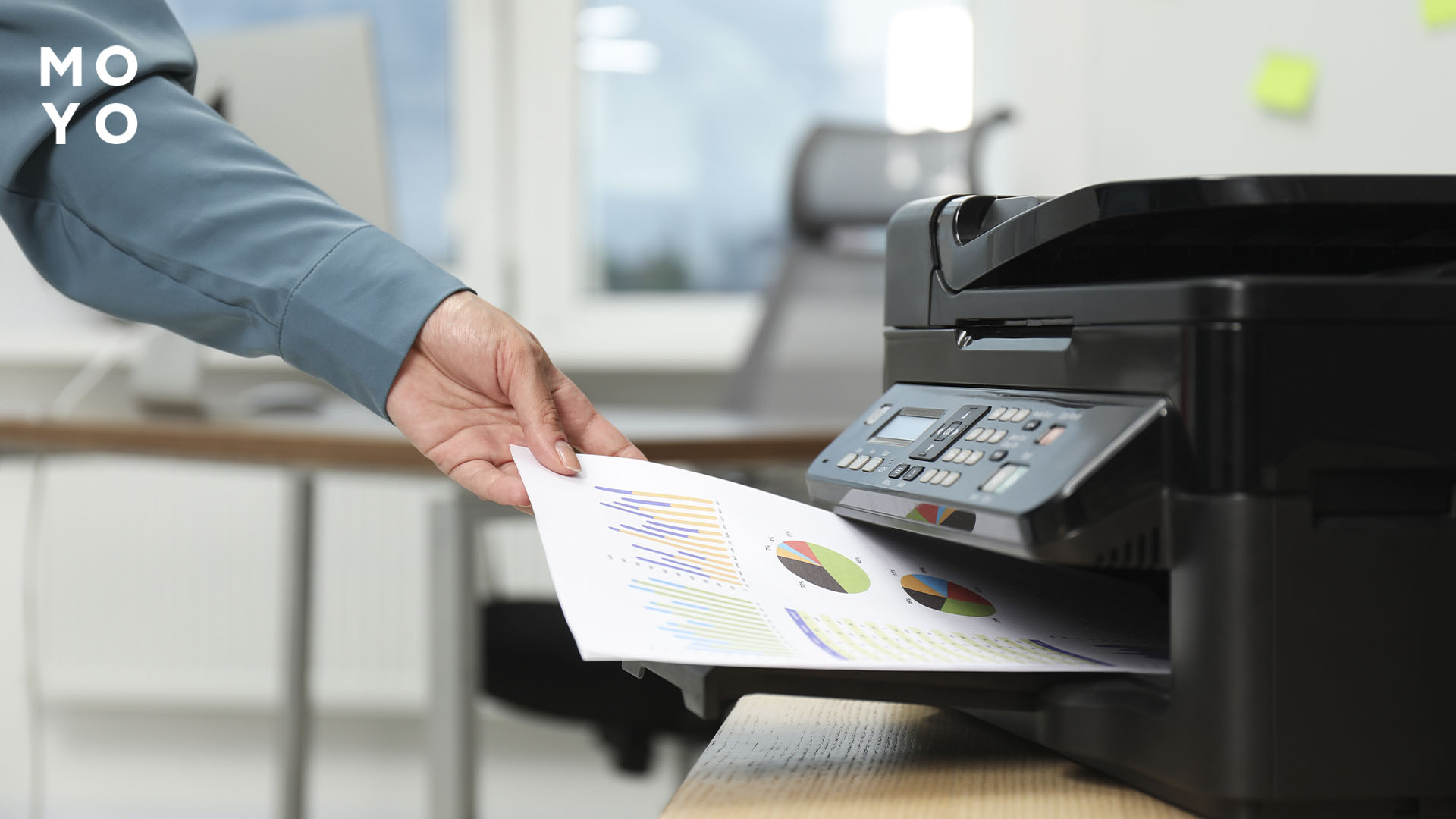
Функция доступна в текстовых редакторах и браузерах. Она работает на операционных системах Windows и macOS. Подойдет черно-белый или цветной МФУ, в зависимости от требований пользователя. Часто требуется предварительная установка драйвера, чтобы корректно отображались все параметры печати.
Способы напечатать несколько страниц на одном листе
К удобным вариантам относят распечатку:
- Через настройки программ — актуально для Microsoft Word, Adobe Acrobat Reader, WPS Office, LibreOffice;
- параметры браузера — применяется в Google Chrome, Microsoft Edge, Opera для Google Docs;
- драйверы принтера — включается в меню МФУ HP, Canon, Epson.
Режим «Брошюра» подразумевает по две странички с разных сторон листа. Используют для учебных материалов, инструкций, коротких художественных произведений.
На компьютеры с Виндовс устанавливают функциональные программы FinePrint и PDF24 Creator. На Mac используют системное окно печати. Чтобы отпечатать таблицы или презентации, необходимо зайти в настройки фирменных приложений Numbers и Keynote.
Рекомендация: Как распечатать фото с телефона: 4 варианта, с которыми не нужно заморачиваться
Диалоговое окно печати
Нужно пошагово выяснять, как напечатать две страницы на одном листе. На клавиатуре Виндовс одновременно нажимают клавиши Ctrl + P. Появляется окно с подробными опциями. Подходит для популярных браузеров, в том числе при работе с Google Docs.
В Microsoft Word, Excel, PowerPoint и Adobe Acrobat Reader в левом верхнем углу клацают на «Файл» — «Печать». Также в открытом приложении срабатывает комбинация Ctrl + P. Она запускает меню драйверов. На Mac следует применить горячие клавиши Command + P или найти раздел «Файл» в ПО.
Читайте: Как заправить лазерный принтер: подробный гайд и 5 особенностей
Настройка страниц на листе
Струйные МФУ разрешают быстро устанавливать количество листов, изменять ориентацию и масштаб, выставлять или убирать поля. В диалоговом окне на Windows необходимо:
- Открыть «Дополнительные настройки».
- Пролистать до вкладки «Страниц на листе».
- Выставить значение от 1 до 16.
В текстовых редакторах найти пункты «Печать» — «Параметры», внизу — «1 страница на листе». Изменить цифровое значение до максимального 16. Открыть вкладку «По размеру страницы» для выбора макета.
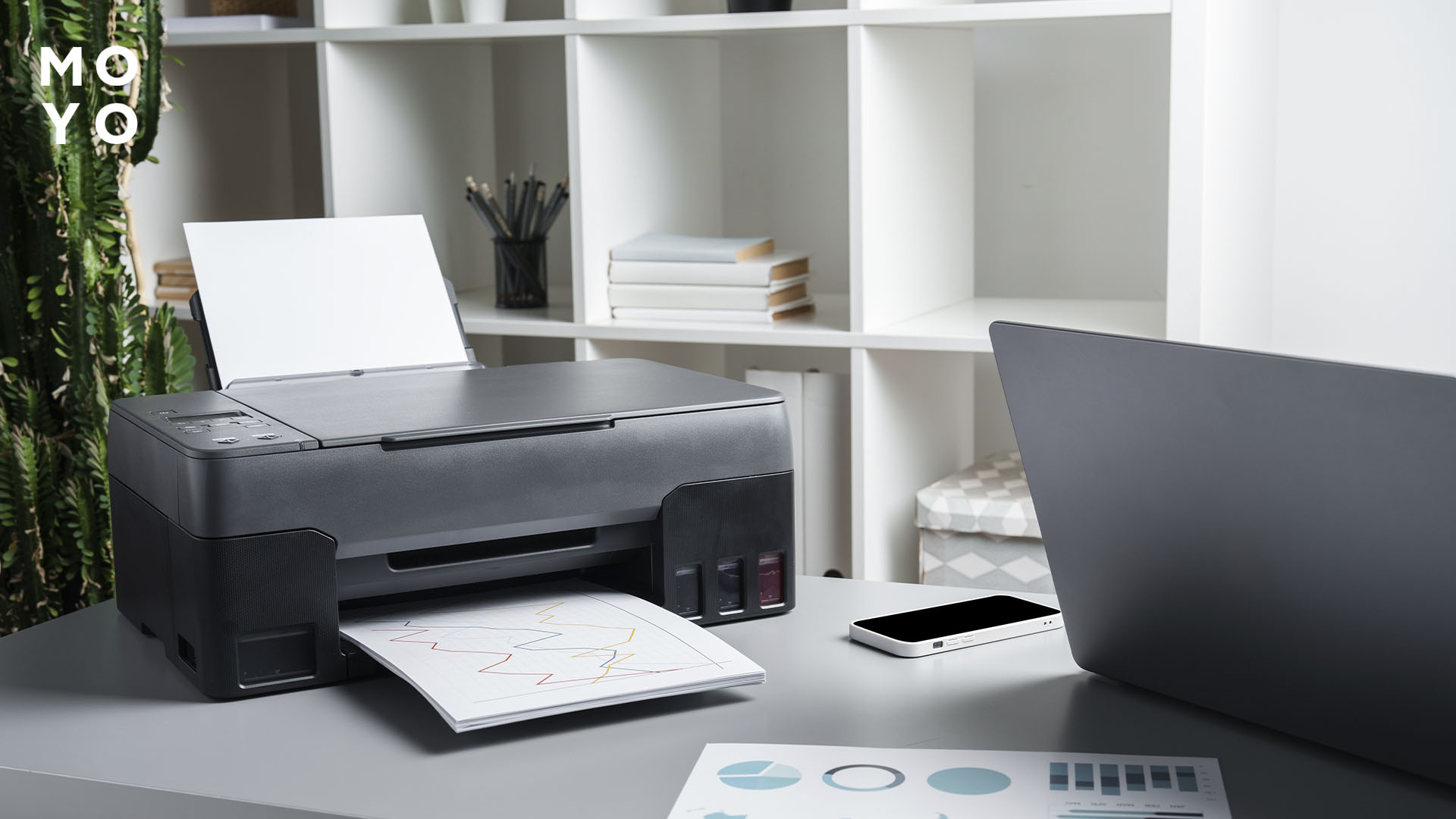
На устройствах Mac путь следующий: «Показать подробности» — «Макет» — «Страниц на листе». Дополнительная обработка документа включает выбор книжной или альбомной ориентации. При желании — двухсторонний режим.
На заметку: Как установить Telegram — инструкция для 4 платформ
Порядок страниц
На Windows для изменения расположения внутри листа нажимают «Свойства принтера» в диалоговом окне. Переходят во вкладку «Дополнительно» — «Порядок страниц». Задают значение: слева направо, справа налево, сверху вниз, снизу вверх. В окне предварительного просмотра проверяют, чтобы нормально смотрелось.
В macOS настройка спрятана в разделах «Показать подробности» — «Макет». Доступно размещение сверху вниз или слева направо.
Файлы PDF удобно самому перетаскивать и отслеживать результат на панели миниатюр. Если требуются выборочные материалы, в Microsoft Word выбирают «Напечатать текущую страницу» или «Настраиваемая печать». Особенности применимы к оргтехнике разных производителей.
Познавательная статья: Как посмотреть уровень чернил в принтере — 6 точных способов
Возможные проблемы и решения
В процессе возникают неполадки, которые быстро устраняются пользователем. Для удобства рекомендовано сохранять шаблон для последующей многократной печати.
|
Проблема |
Решение |
|
Обрезаются края документа |
Выставить поля с отступом, проверить результат |
|
Текст не помещается на бумаге |
Выбрать альбомную ориентацию и изменить масштаб |
|
Пропущено несколько листков |
Вручную указать диапазон в параметрах принтера |
|
Бумага распечатывается несколько раз |
Выставить цифру «1» во вкладке «Количество копий», проверить диапазон |
За несколько минут можно разобраться, как сделать печать двух страниц на одном листе. Процесс похожий на МФУ лазерных и струйных. Пользователи быстро выставляют параметры в меню и при желании запускают тест. Комплексная распечатка экономит бумагу и чернила. Цветная копия идеальна для графических элементов, черно-белая и серая — для текста.
Функционала достаточно в базовых приложениях. Необязательно скачивать и устанавливать дополнительные инструменты. Настроенный процесс запускается в несколько кликов.
Просто и быстро: Как установить драйвера на принтер 2 способами


