

Давно прошли времена, когда во многих офисах часто можно было увидеть нагромождение оргтехники. Принтеры использовали для печати, ксероксы — для копирования документов, сканеры — для сканирования.
Появление многофункциональных устройств позволило компаниям сократить расходы и высвободить место на столах сотрудников. Но подключение одного устройства вместо нескольких тоже имеет недостатки: страдает гибкость управления, при проблемах с печатью часто не работает сканирование. Читайте, как сделать из МФУ только сканер.
Сильные стороны: МФУ — что это такое: 3 ключевые преимущества и возможности многофункциональных устройств
Почему может понадобиться сделать из МФУ только сканер
Многофункциональное устройство используют исключительно в виде сканера в случае отсутствия картриджей. Такому сценарию мешает алгоритм работы многих струйных и лазерных МФУ. При отсутствии в корпусе емкости для чернил или тонера узел сканирования не работает. Хотя чисто технически может, поскольку ему не нужна заправка.
Все дело в маркетинговой политике производителей. Многие из них стараются заработать по максимуму на продаже оргтехники и на реализации расходных материалов. Отсюда запреты на повторную заправку картриджей, сканирование при пустом отсеке и т.п. Порой ограничения, созданные на программном уровне, удается обойти. При большом объеме печати есть смысл подумать о покупке экономного в плане расходников МФУ с СНПЧ.
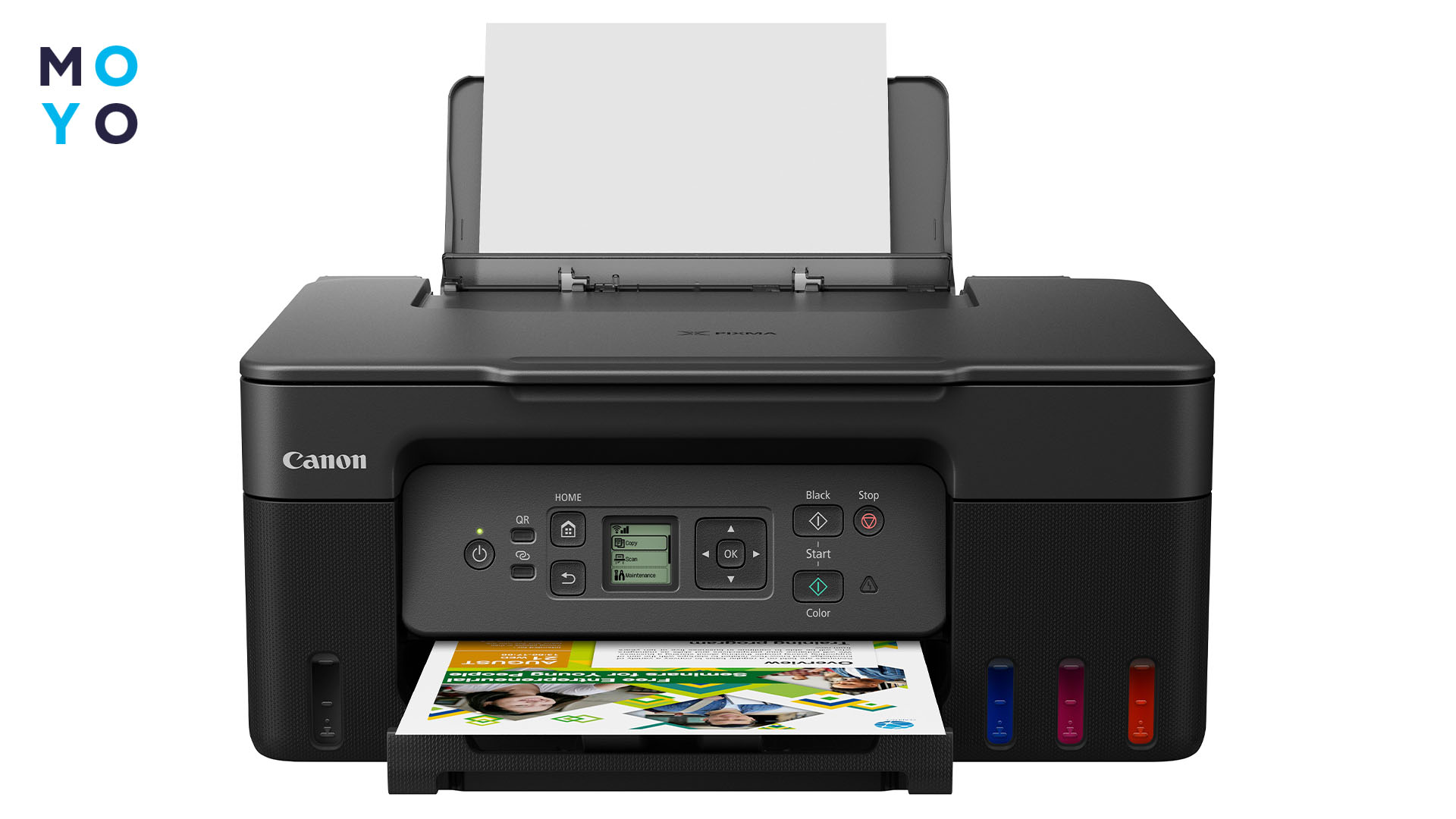
Сканирование без картриджа понадобиться в следующих ситуациях:
- Внезапно закончилась краска, срочно нужно сканировать;
- узел печати больше не нужен;
- случилась поломка, не препятствующая считыванию информации.
В некоторых моделях блокировка сканера возможна и при пустом картридже. В этом случае нужно отключить контроль за чернилами. Метод сработает, если в емкости еще что-то осталось, но счетчик печати показывает ноль. Читайте о более действенном способе сканирования без заправки.
Разбираемся со счетчиком: Как сбросить принтер до заводских настроек Canon, и еще 2 варианта обнуления
На компьютере
За взаимодействие ПК и принтерного устройства отвечают драйвера. Чтобы «подружить» девайсы, необходимо, следуя инструкции производителя, установить софт с официального сайта или компакт-диска, который идет вместе с печатающим устройством.
В некоторых ситуациях Windows сама справляется с установкой, достаточно соединить комп и принтер кабелем. От наличия или отсутствия картриджа процесс особо не зависит. При сканировании софту на ПК все равно что там с емкостью для краски. Проблема упирается в поведение печатного аппарата. Что с ним делать — читайте дальше.
В тему: Как установить драйвера на принтер 2 способами
На самом МФУ
Приведем алгоритм действий для МФУ Canon:
- Выключаем устройство кнопкой, затем полностью обесточиваем, отключив от розетки.
- Ждем 1 минуту.
- Зажимаем кнопку питания, подключаем принтер к электросети.
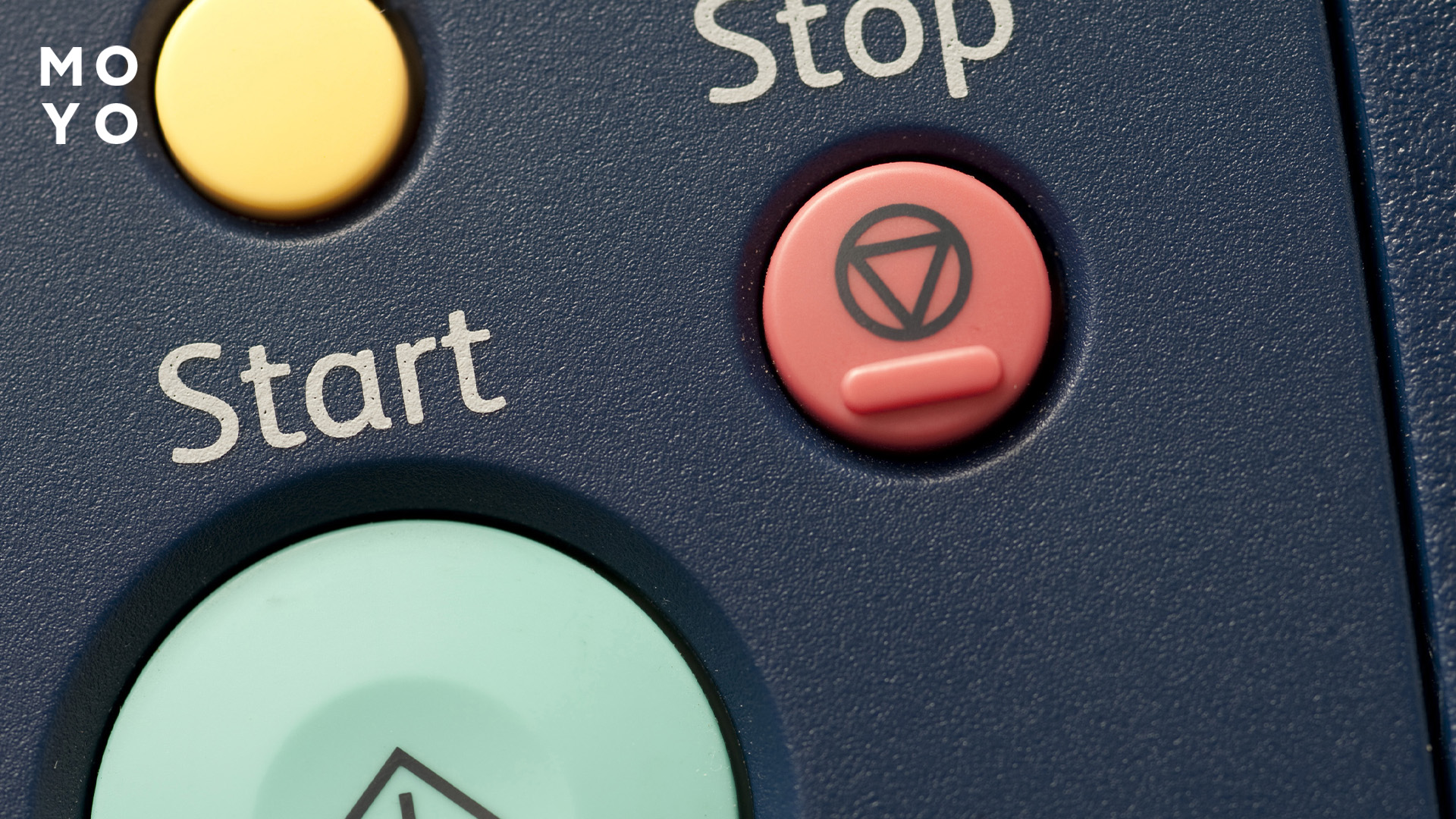
- Нажимаем 5 раз кнопку отмены печати с красным треугольником для входа в режим ограниченной функциональности.
- Отпускаем кнопку питания. Если раньше на дисплее печатной машины была ошибка, то теперь она не светится.
- Выполняем сканирование.
Сканируем в обычном порядке. Кладем текстовый документ или изображение в место для считывания информации. В компьютере нажимаем ПК мыши на иконку МФУ, выбираем сканирование, потом — параметры процесса и папку сохранения файла. Больше настроек в сканирующей утилите, рекомендованной производителем.
Интересная статья: Почему принтер не видит картридж: 4 лайфхака для починки
Если у вас возникли проблемы
Возможные варианты:
|
Проблема |
Решение |
|
Появился картридж с краской, нужно печатать. Для этого требуется выйти из режима ограниченной функциональности |
Выключают печатный аппарат кнопкой, затем обесточивают и ждут 1 минуту. Без обесточивания вернуться к нормальной работе не получится |
|
На МФУ Canon не удается войти в режим ограниченной функциональности |
Если на дисплее ошибка Е5, можно попробовать перевести ее в Е3. Вместо отсутствия картриджа будет зафиксировано замятие, которое не мешает сканированию. Для этого выключают-включают кнопку питания, а когда устройство печати потянет бумагу, останавливают процесс на середине листа. Прихватывание бумаги рукой рискует повредить механизму подачи |
|
Не сканирует МФУ НР |
Попробовать подключить его не через Usb, а по LAN, если есть соответствующий разъем |
|
Не сканирует МФУ Epson |
Обмануть софт печатающего устройства вряд ли получится, но можно попробовать купить у кого-нибудь старый пустой картридж. С ним процесс пойдет |
Сделать из МФУ без картриджа только сканер удается не всегда. Из 3 упомянутых производителей наименее капризны Кэноны, сложнее всего перехитрить Epson. Обращаться в техническую поддержку бесполезно. Если узел сканирования не работает отдельно, это норма. Но бывают модели, в которых для запуска сканера с пустым картриджем не нужно проявлять чудеса креативности, все работает в штатном режиме. Если этот момент важен, перед покупкой нового устройства стоит уточнить нюансы эксплуатации.
Работаем с тонером: Как заправить лазерный принтер: подробный гайд и 5 особенностей


