

Многофункциональные принтеры и сканеры быстро делают цифровую копию в домашних условиях. Нужно подключить устройство к компьютеру и выставить оптимальные настройки, чтобы получилось качественное изображение.
Работают с цветными и черно-белыми фото разных размеров. Это может быть любительский снимок со смартфона или студийное изделие на документы. Достаточно иметь оборудование и знать, как отсканировать фотографию с помощью встроенных и сторонних инструментов.
Способы и этапы скана фотографий
Сначала подключают аппарат к ПК. Проводные девайсы соединяют USB-кабелем. Операционная система Windows 11 автоматически распознает прибор и устанавливает драйверы.
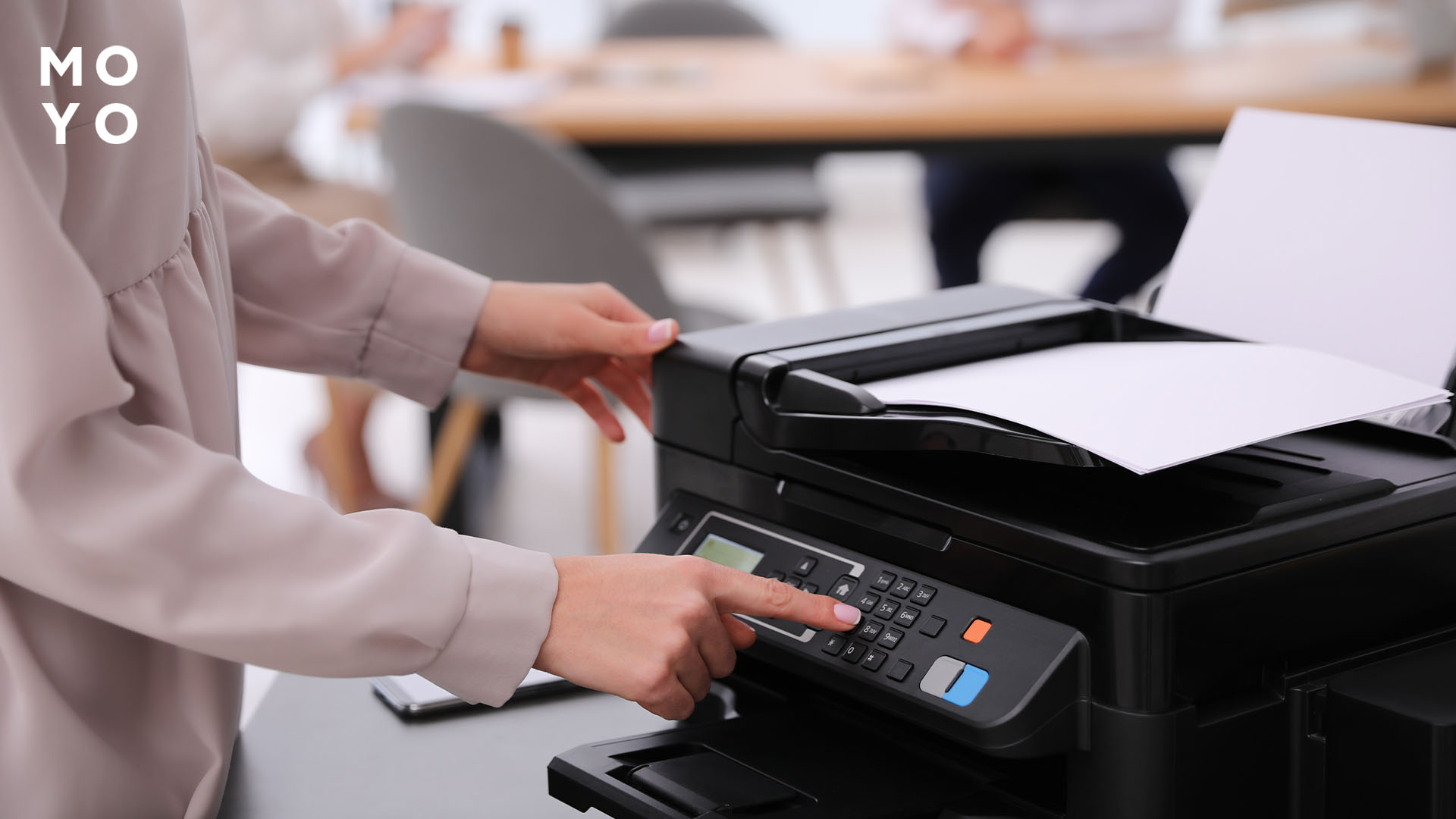
Для синхронизации беспроводным методом на компьютере заходят в раздел «Bluetooth» — «Устройства». Кликают «Добавить сканер или принтер». Далее:
- Очищают сканер от пыли и мелких загрязнений.
- Кладут снимок лицевой стороной на сканер. Проверяют, чтобы края не выходили за обозначения.
- На компьютере в строке поиска пишут «Сканер». Выбирают раздел «Сканировать с устройств и камер». Если отсутствует, устанавливают из Microsoft Store официальное приложение «Сканер Windows».
- Выставляют параметры: «Фото», «Цветное», «Разрешение: 300-600 dpi». Нажимают «Старт».
На macOS в пункте «Просмотр» кликают на вкладку «Файл». Нужна строка «Импортировать», возле которой обозначено название сканирующего оборудования.
Школьникам и студентам: Какой лучше принтер для учебы: 7 ключевых характеристик
Можно ли сканировать фото
Популярны многофункциональные устройства (МФУ). Совмещают сканирование и печать. Для изображений предпочтительна струйная цветная модель. Отдельные сканеры обеспечивают точную цветопередачу и контрастность картинок. Получается четкое и красочное изображение.
Для стандартных картинок достаточно разрешения 300 dpi. Для максимальной детализации — 600 dpi. Чем выше показатель, тем больше размер файла. Оптимален формат JPEG. У PNG выше четкость, весит больше. Сканеры Canon с гибкой настройкой.
Полезно: Как из МФУ сделать только сканер в 6 шагов
Как отсканировать старые фотографии
К процессу подходят ответственно:
- Удаляют пыль со стекла;
- аккуратно размещают фото, чтобы не повредить и не порвать;
- выставляют разрешение 600 dpi и сохранение в PNG;
- включают предварительный просмотр;
- обрезают края.
Дополнительная обработка в графическом редакторе удалит пятна, улучшит цветопередачу и яркость. Можно добиться положительного итога на цветных и черно-белых снимках.
Как отсканировать фото 3 на 4
Маленькие фотографии нужно разместить лицевой стороной по центру сканера. Снизу и сверху положить белый лист для фиксации. Выбрать 600 DPI, формат JPEG или PNG. Для оценки результата желателен предварительный просмотр. С задачей справится любой сканер FUJITSU и другие модели.
По завершению лишние края лучше обрезать и отредактировать размеры в графической программе.
Обязательно прочесть: Как установить драйвера на принтер 2 способами
Дополнительные советы
Тщательная очистка поверхности убирает пылинки и мелкие частицы, которые отображаются на копии и портят впечатление. Подойдет щетка с мягкими ворсинками. С картинок тоже аккуратно смахивают загрязнения. Большие изображения сканируют без белой бумаги, если размеры соответствуют разметке.
Разрешение 1200 DPI — в исключительных случаях. Получится файл большого размера, до 50 МБ. Для работы с плакатами и баннерами нужны сканеры A3. Стоят дорого и справляются с профессиональными задачами.
На снимках, которые выцвели, нужно снизить яркость и увеличить контрастность. Теневые края и мелкие дефекты удаляются в бесплатных базовых программах — Paint, GIMP, PhotoScape. Удобно редактировать на экране ноутбука или мониторе.
CIS Сканеры требуют точного размещения и прилегания к крышке. Цветопередача холодная, без полутонов. Альтернатива — технология CCD, которая менее распространена в повседневном использовании.
Полная инструкция: Как отсканировать документ и даже без сканера: 18 современных способов
Возможные проблемы и решения
При попытке разобраться, как отсканировать фото, периодически возникают неполадки.
|
Проблема |
Когда возникает |
Что делать |
|
Компьютер не распознает сканер |
Неправильное подключение по USB или Bluetooth. Не установлены драйверы |
Подключить повторно. Проверить целостность USB-кабеля. Обновить драйверы |
|
Программа для сканирования зависает или вылетает |
Устаревшая версия ПО, нехватка оперативной памяти. Большое разрешение скана (1200 dpi) |
Обновить приложение, снять фоновые процессы. Снизить разрешение до 600 dpi |
|
Фото размытое или блеклое |
Неправильное расположение, загрязненное стекло. Недостаточное разрешение или включена автообработка |
Очистить стекло, разместить изображение по центру. Выставить 600 DPI |
|
Изображение не сохраняется |
Неверный путь сохранения или формат. Переполненный жесткий диск |
Сохранить в отдельной папке, правильно указать путь. Освободить место |
Создание цифровых копий не занимает много времени. Можно сканировать несколько маленьких изображений за раз и разделять в программе. С помощью МФУ печатают дубликаты на фотобумаге с глянцевым, матовым или сатиновым покрытием.
Удобно сохранять в облачном хранилище, если не хватает свободного места на жестком диске компьютера. Устройства с сетевым подключением поддерживают дистанционное управление на смартфоне или планшете. Производители предлагают фирменный софт — Canon IJ Scan Utility, Epson ScanSmart, HP App.
На заметку: Как сбросить счетчик чернил на принтере Epson — 2 подхода к решению проблемы


