

Удаление Facebook давно перестало быть обычной кнопкой в настройках. Meta постоянно меняет структуру меню, переносит параметры в «Центр аккаунтов», объединяет сервисы между собой. Из-за этого многие пользователи уверены, что стерли профиль, хотя фактически включили временное скрытие страницы. Путаницы добавляет и то, что мобильное приложение, браузерная версия и интерфейс на компьютере выглядят по-разному.
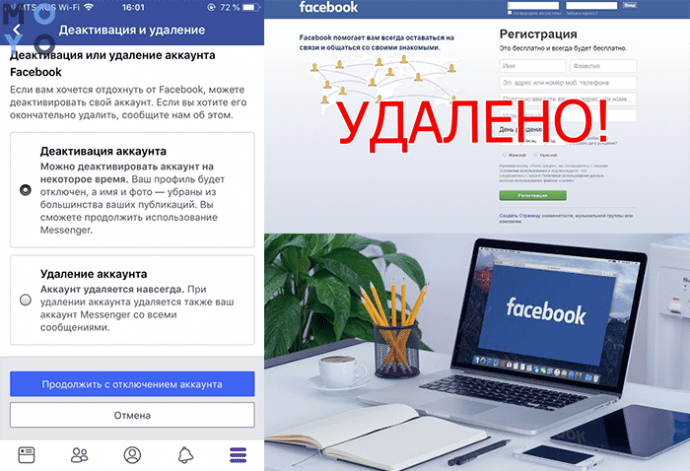
Перед тем как полностью убрать профиль, стоит понять одну вещь: Facebook хранит не только публикации и фотографии. С аккаунтом могут быть связаны переписки, авторизация в сторонних сервисах, рекламный кабинет, страницы компаний, группы и даже покупки в экосистеме Meta. Поэтому решение удалить страницу требует аккуратности.
Разница между деактивацией и удалением
Большинство ошибок начинается именно здесь. Пользователь открывает настройки, видит два похожих пункта и выбирает первый попавшийся. В итоге профиль продолжает существовать, хотя кажется, будто страница исчезла.
Полезная статья: Что лучше — макбук или ноутбук для работы и учебы
Что происходит при деактивации
При временном отключении профиль становится скрытым. Другие пользователи не смогут открыть страницу, увидеть публикации или найти человека через поиск Facebook. Meta прямо указывает, что аккаунт перестаёт отображаться для окружающих, но информация не удаляется с серверов.
То есть фотографии, комментарии, друзья, настройки и переписки продолжают храниться внутри системы. Достаточно снова войти в профиль – и страница полностью восстановится.
Это удобно в нескольких ситуациях:
- нужен перерыв от соцсетей;
- профиль временно не используется;
- хочется скрыть страницу без потери содержимого;
- требуется убрать активность на время поездки или работы.
Многие выбирают именно этот вариант, когда не уверены в окончательном решении. Через неделю, месяц или даже год можно вернуться без потери информации. Но здесь есть нюанс, о котором знают далеко не все. После деактивации часть активности всё равно остаётся видимой. Например, отправленные сообщения продолжают отображаться в чужих диалогах. Имя пользователя также может остаться в списках друзей или групповых обсуждениях.
Отдельная история связана с мессенджером. Если оставить активным Messenger, переписка продолжит работать даже после отключения Facebook. Человек сможет получать сообщения, отвечать в чатах и отображаться в поиске Messenger. Из-за этого пользователи часто удивляются, почему профиль скрыт, а сообщения всё равно приходят. На самом деле Facebook и Messenger сейчас работают как связанные сервисы.
Что происходит при полном удалении
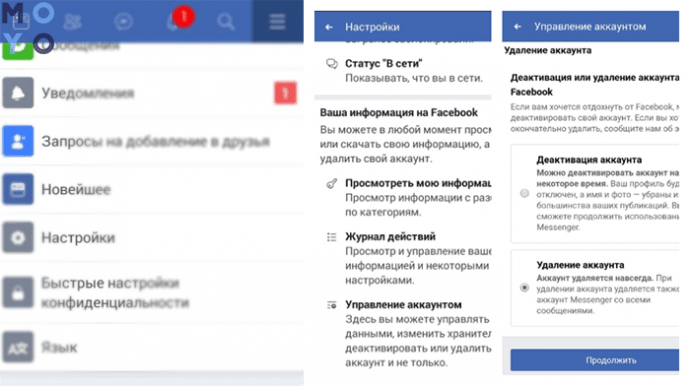
Это уже совершенно другой процесс. После подтверждения запроса Meta запускает период отсрочки удаления. Обычно пользователю предоставляется около 30 дней для возможности восстановления доступа. Если в течение этого времени снова войти в профиль, запрос на удаление автоматически отменяется.
По истечении этого срока доступ к аккаунту исчезает полностью и без возможности восстановления:
- профиль удаляется;
- публикации стираются;
- фотографии становятся недоступными;
- видео исчезают;
- настройки аккаунта удаляются.
Читайте: Как проверить камеру на ноутбуке: 3 способа включения и проверки
После завершения процесса восстановить страницу уже невозможно. Однако важно учитывать один нюанс: переписки у собеседников могут сохраняться. Meta хранит сообщения не только в вашем аккаунте, но и в чатах других пользователей, поэтому история диалогов у собеседников обычно не исчезает.
Отдельно стоит учитывать технические данные. Meta отмечает, что после удаления аккаунта основная персональная информация удаляется или становится недоступной. Однако некоторые данные могут храниться в системах безопасности и резервных копиях в течение ограниченного периода. Речь идёт не об активном профиле пользователя, а о технических записях (например, журналах входов или системных логах), которые используются для обеспечения безопасности сервиса, диагностики ошибок и предотвращения злоупотреблений. Со временем такие данные удаляются или обезличиваются и больше не связываются с конкретным человеком.
Почему многие выбирают деактивацию
Значительная часть людей сначала удаляет Facebook, а через несколько дней пытается вернуться обратно. Поэтому Meta и добавила период ожидания. Достаточно снова авторизоваться – и запрос отменяется автоматически. При окончательном удалении лучше не заходить в приложение, не использовать вход через Facebook на сторонних сайтах, удалить сохранённые сессии, выйти из всех устройств. Иначе система воспримет это как желание восстановить профиль.
Что сделать перед удалением
Удаление Facebook кажется простым действием ровно до того момента, пока не исчезает доступ к фотографиям, перепискам или сторонним сервисам. После запуска процедуры многие внезапно понимают, что внутри аккаунта хранилось намного больше информации, чем казалось раньше.
Как удалить страницу в Фейсбуке без потери данных? Первое, что стоит сделать, – скачать архив аккаунта. Facebook хранит не только публикации и изображения. Внутри профиля могут находиться фотографии, видео, комментарии, список друзей. Переписки, история входов, реакции, сохраненные публикации. Архив загружается через раздел «Ваша информация» внутри «Центра аккаунтов». Meta позволяет выбрать качество файлов, формат архива и конкретные категории данных.
Стоит уделить внимание сервисам, где использовался вход через Facebook Login. Это одна из самых недооцененных деталей. Человек удаляет профиль, а затем обнаруживает, что больше не может открыть Spotify, Pinterest, игровой аккаунт или интернет-магазин. Причина простая: авторизация была привязана к Facebook. Meta предупреждает об этом напрямую в справочном центре. После удаления профиля вход через Facebook перестает работать.
Поэтому важно открыть раздел «Приложения и сайты» и проверить список подключенных сервисов. Если нужные платформы найдены, стоит заранее сменить способ входа на электронную почту или номер телефона.
Следующий момент – бизнес-страницы и реклама. Если профиль используется для управления компанией, магазином или рекламным кабинетом, удаление способно привести к потере доступа. Facebook связывает бизнес-инструменты с личным профилем владельца. Если человек остается единственным администратором страницы, после закрытия управление может исчезнуть полностью.
Перед очисткой данных аккаунта желательно:
- передать права другому человеку;
- проверить Business Manager;
- завершить рекламные кампании;
- отвязать банковские карты;
- закрыть задолженности.
Meta показывает подобные предупреждения внутри системы, но пользователи нередко пропускают их в спешке.
На заметку: Как выбрать хороший недорогой ноутбук по 4 критериям — советы от профессионалов
Как полностью удалить аккаунт Фейсбук
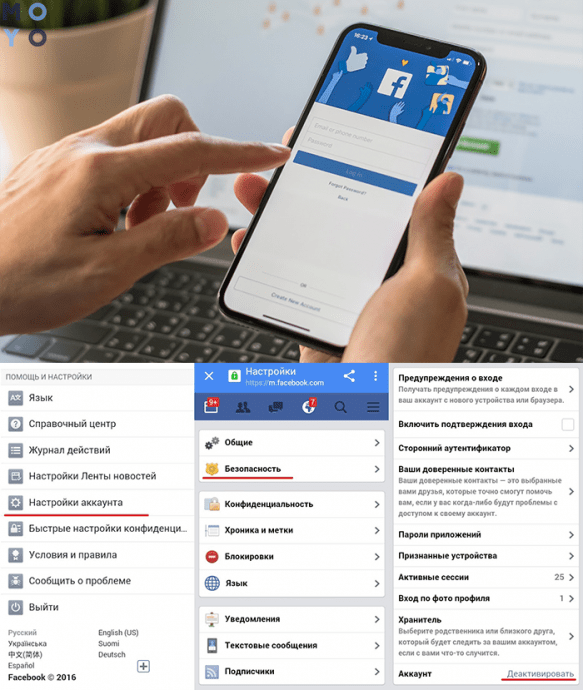
Сегодня Meta хранит настройки внутри «Центра аккаунтов». Путь немного отличается в зависимости от платформы, но логика одинакова: настройки → личные данные → управление профилем → удаление.
Способ для телефона (Андроид/Айфон)
На Андроид и Айфон сначала открывают приложение Facebook, затем переходят в меню профиля. Дальше нужен раздел «Настройки и конфиденциальность», после – «Настройки».
Затем выполняются такие действия:
- Открыть Центр аккаунтов.
- Перейти в «Личные данные».
- Выбрать «Управление аккаунтом».
- Нажать «Деактивация или удаление».
- Отметить нужный профиль.
- Выбрать окончательное удаление.
- Подтвердить действие.
После этого сервис попросит ввести пароль. Без подтверждения система не позволит завершить процедуру.
На некоторых моделях меню отображается по-разному. К примеру, на Самсунг часть пользователей видит Центр аккаунтов в верхней части настроек, а на других оболочках Android он находится ниже. Это не ошибка – Meta тестирует разные интерфейсы.
Если используется старый смартфон, приложение может работать нестабильно. В таком случае проще открыть Facebook через мобильный браузер. Функция удаления там тоже доступна.
Иногда человек удаляет не личный профиль, а дополнительную страницу, созданную много лет назад. Тогда система может попросить подтверждение личности, код из почты или резервный номер телефона. Такие проверки связаны с защитой от несанкционированного удаления.
Интернет-аддиктам: Как раздавать интернет с телефона — мануал в 3 пунктах, как превратить смартфон в роутер
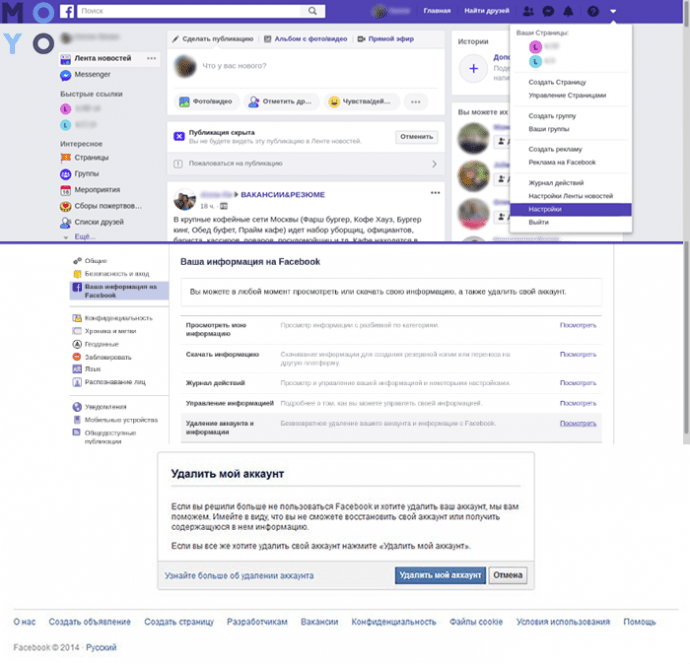
Способ для ПК
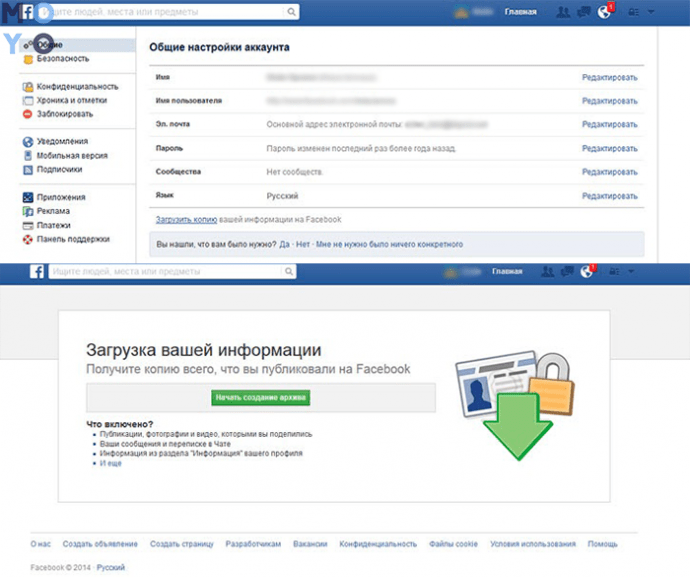
Через компьютер процесс удобнее. Все параметры видны сразу, а разделы не скрываются за мобильными меню. Не зависимо от того, используется обычный ПК, Макбук или рабочий ноутбук, порядок действий практически одинаковый:
- Открыть Facebook в браузере.
- Нажать на фотографию профиля.
- Перейти в настройки.
- Открыть Центр аккаунтов.
- Выбрать раздел управления профилем.
- Активировать удаление.
После подтверждения система показывает предупреждение о последствиях: исчезнут публикации, фотоархив, комментарии, реакции и сохранённые материалы.
Если профиль использовался как учетная запись для входа в сторонние сервисы, после очистки данных авторизация через Facebook перестанет работать. Это касается музыкальных платформ, игр, форумов и некоторых интернет-магазинов. Поэтому перед закрытием желательно изменить способ входа на email или номер телефона. Иначе можно потерять доступ не только к соцсети.
Удаление с других мобильных устройств
Не все заходят в соцсеть с телефона или компьютера. Кто-то использует планшет, альтернативные оболочки Android или браузерные версии. В целом Meta адаптировала интерфейс почти под любое устройство. Даже если пункты меню немного отличаются, искать нужно Accounts Center и раздел удаления профиля.
На некоторых версиях Facebook Lite часть настроек скрыта глубже. Тогда проще открыть полноценную мобильную версию сайта через браузер. Если используется очень старый гаджет, приложение может показывать устаревший интерфейс. В такой ситуации лучше обновить Facebook или выполнить удаление через ПК.
Познавательная статья: Что из 2 брендов лучше – смартфоны Xiaomi или iPhone: сравнение телефонов по 5 параметрам
Отключение приложений от аккаунта
Многие удаляют Facebook и только спустя несколько дней понимают, что больше не могут войти в Spotify, Pinterest или мобильную игру. Причина простая: вход выполнялся через Facebook Login, а после закрытия профиль перестает существовать. Meta прямо предупреждает об этом в справочном центре. Поэтому стоит открыть настройки Facebook и проверить раздел «Приложения и сайты». Там отображаются все сервисы, которые имеют доступ к аккаунту.
Чаще всего в списке находятся:
- музыкальные платформы;
- игры;
- приложения знакомств;
- сайты с быстрым входом;
- сервисы доставки;
- образовательные платформы.
После удаления Facebook доступ к таким сайтам может пропасть полностью. В некоторых случаях помогает привязка электронной почты, но часть сервисов требует отдельное восстановление через поддержку.
Как удалить Фейсбук рекламный аккаунт
С личным профилем всё относительно просто. С рекламным кабинетом ситуация сложнее. Meta связывает рекламу, бизнес-страницы, пиксели и способы оплаты в единую систему. Если человек был единственным владельцем рекламного кабинета, после удаления личного профиля доступ к рекламе может потеряться полностью. В интерфейсе Meta такой пользователь обозначается как владелец аккаунта.
Перед отключением стоит назначить другого администратора, отвязать банковские карты, закрыть активные рекламные кампании, проверить задолженности, отключить автоплатежи. Без этого Meta может не позволить закрыть рекламный кабинет сразу.
Закрытие выполняется через Meta Business Settings. Там есть отдельный раздел с рекламными аккаунтами и правами доступа. После отправки заявки кабинет не исчезает мгновенно. Meta сначала проверяет финансовые операции и отсутствие долгов.
Нередко пользователи думают, что очистка личного профиля автоматически стирает всю рекламу. Это не совсем так. Если у бизнеса есть другие администраторы, страницы и рекламные кабинеты продолжат существовать. Facebook может отклонить закрытие рекламного аккаунта при активных спорах по оплате, незавершённой проверке личности или нарушениях политики рекламы.

Что будет с Messenger
С мессенджером чаще всего возникает недопонимание, потому что он работает не как часть Facebook, а как отдельный сервис внутри экосистемы Meta. Отсюда и разница в поведении при деактивации и полном удалении профиля.
Если аккаунт Facebook просто деактивирован, Messenger продолжает работать в обычном режиме. Пользователь может оставаться в чатах, получать сообщения и отвечать на них, а его профиль в списке контактов для других людей остаётся видимым. Meta объясняет это тем, что деактивация затрагивает именно профиль Facebook, а не сам механизм обмена сообщениями, если Messenger не отключался отдельно.
Совсем иначе всё выглядит при полном закрытии аккаунта. После завершения периода ожидания профиль исчезает из системы полностью, и вход в Messenger через этот аккаунт становится невозможным. Старые чаты при этом не обнуляются у других пользователей – переписка остаётся в их истории, потому что сообщения физически принадлежат обеим сторонам диалога и хранятся в каждом аккаунте отдельно. Именно поэтому удаление одного профиля не стирает историю сообщений у собеседников.
Вместо активного профиля в старых диалогах со временем может отображаться нейтральное обозначение вроде «Facebook User», либо просто пустое имя без ссылки на страницу. Это происходит не мгновенно, а после синхронизации данных внутри системы.
Кроме того, часть информации остаётся на устройстве. На телефоне Messenger может какое-то время показывать старые чаты даже после удаления аккаунта – это локальный кэш приложения. Он хранит последние загруженные сообщения, изображения и предварительные данные интерфейса, чтобы ускорять работу. Поэтому после закрытия профиля пользователи иногда вручную очищают приложение или переустанавливают его, чтобы убрать остаточные данные с устройства.
Интересная статья: Что лучше — смартфоны Ксяоми или Хуавей: сравнение топовых телефонов по 10 параметрам
Почему не получается удалить
Когда речь заходит о том, как удалить аккаунт Фейсбук, многие ожидают чёткости. Нажал кнопку – и профиль исчез. Но в реальности процесс может прерываться или зависать, потому что Facebook уже давно работает как часть экосистемы Meta, где один аккаунт связан сразу с несколькими сервисами и уровнями защиты.
Частая проблема начинается с банальной авторизации. При запуске удаления система может запросить пароль, подтверждение через почту или код из SMS. Если доступ к старому номеру утрачен или почта давно не используется, процесс сразу упирается в восстановление входа. В таких случаях сначала приходится возвращать доступ к учетной записи, и только потом переходить к удалению. Это стандартная мера безопасности, чтобы никто не мог удалить чужой профиль без подтверждения.
Дальше включается связка сервисов внутри Meta. Когда аккаунт используется одновременно для входа в Instagram, Messenger или другие платформы, система проверяет активные подключения. Из-за этого процесс иногда «зависает» или откатывается назад. Пользователи описывают типичные ситуации: страница возвращается в настройки, появляется сообщение о повторной попытке позже, кнопка удаления не реагирует, либо процесс прерывается без объяснения. Иногда создаётся ощущение, что профиль удалён, но через время снова становится доступен. Это связано с синхронизацией между сервисами.
Есть и техническая часть. Мобильное приложение может работать нестабильно, особенно если используется устаревшая версия или облегчённые клиенты. В таких случаях помогает вход через браузер, потому что веб-версия получает более полный доступ к настройкам. Также часто мешают кэшированные данные: приложение хранит старые сессии и из-за этого не обновляет статус закрытия корректно.
Блокировки или подозрительная активность тоже могут мешать процессу. Если аккаунт был взломан или система зафиксировала вход с необычного устройства или страны, Facebook может временно ограничить критические действия, включая удаление. Сначала потребуется подтверждение личности, иногда с дополнительной проверкой через фото или документы.
В итоге, разбираться, как удалить профиль в Фейсбуке, приходится намного глубже, чем ожидает большинство пользователей. Современный аккаунт Facebook связан с Messenger, рекламными кабинетами Meta, сторонними сайтами, мобильными приложениями и системой авторизации через Facebook Login.
Если удалить профиль без подготовки, проблемы обычно появляются уже после отключения страницы. Теряется доступ к сервисам, перестают открываться старые переписки, остаются активные рекламные инструменты или исчезает возможность восстановить важные файлы и фотографии.
Читайте: Как подключить телефон к проектору через WiFi — инструкция на 3 пункта и список 7 лучших приложений
Поэтому удаление лучше выполнять последовательно. Сначала проверяются подключённые приложения, сохраняются нужные данные, передаются права на бизнес-страницы и отключаются способы входа через Facebook на других сайтах. Только после этого стоит запускать окончательное закрытие аккаунта. Такой подход позволяет избежать блокировок, ошибок авторизации и ситуаций, когда профиль приходится срочно восстанавливать через поддержку Meta.


