

Лазерники долговечны и справляются с большим объемом работы. Сухая краска не портится при длительном простое, а мелкие детали получаются четкими. Модели часто задействуют в офисах и на предприятиях. Также они популярны для домашней эксплуатации, когда нужно печатать много качественных материалов.
Но даже дорогой прибор не застрахован от сбоев и ошибок. Владельцы замечают, что лазерный принтер печатает с полосами. Возникают горизонтальные и вертикальные дефекты в разных местах. Белые, серые, черные линии нанесены поверх изображения или текста. Это указывает на недостаток расходника, засорение или повреждение внутренних деталей.
Основные причины появления полос
Множество причин: нарушенная герметичность, сломанный фотобарабан, запыление или попадание инородных предметов. Можно распознать источник неполадки по типу и размещению дефекта. Вертикальная белая полоска часто возникает из-за нехватки красящего средства. Находится по центру/сбоку по ширине листа, нарушает целостность. Выглядит как «слепое» пятно. Бывает несколько крупных вертикальных, когда тонер почти закончился.

Черную реже связывают с недостатком порошка. Она вызвана загрязнением или поломкой главных рабочих деталей: барабана, магнитного вала, ракеля. Присутствует в одном месте, идет сверху вниз справа или слева. Серая заливка вызвана одним или несколькими факторами: неисправностью картриджа, загрязнением оптики, нарушением магнитного вала.
По вертикальной можно заподозрить, что проблема – в определенном узле. Неисправен конкретный участок. Горизонтальную связывают с вращением деталей, поскольку изъяны формируются по окружности. Например, целостность фотобарабана нарушена, и при вращении царапина или вмятина попадают в одну и ту же зону печати. Недочеты повторяются с одинаковым интервалом.
Первичный вал (PCR) формирует электричество на фотовале. Получается неравномерно при плохом контакте или износе. В результате – темные или светлые искажения по горизонтали. Ракель удаляет избыток порошка. Если чистящее лезвие некорректно работает, остаток пигмента переносится на бумагу в виде пятен или штрихов.
Ремонт: Почему принтер не видит картридж: 4 лайфхака для починки
Очистка принтера и перезапуск устройства
Эксперты рекомендуют начинать с базовых действий, если цветной лазерный принтер полосит. Сначала прибор отключают от электросети и ждут, когда он полностью остынет. Берут сухую микрофибру. Запрещена вода, растворители, ацетон и бытовые моющие средства.
Удаляют пыль и остатки порошка с корпуса, лотков для бумаги и доступных поверхностей. Проверяют на наличие инородных предметов. Специальный спрей или влажные салфетки для оргтехники эффективно удалят стойкие загрязнения.
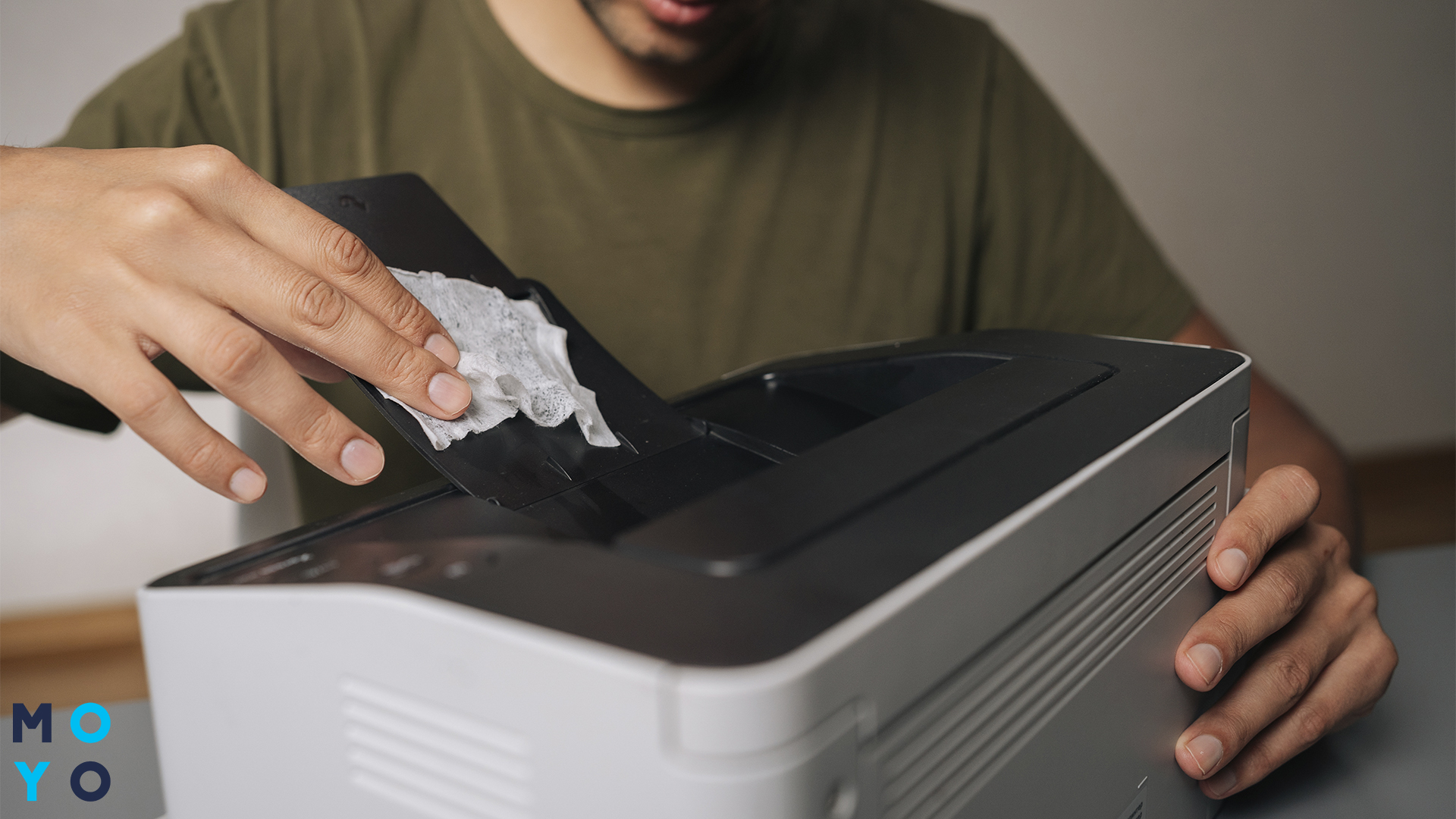
Далее:
- Подключают к сети и нажимают кнопку питания. Ждут, когда устройство подготовится к работе.
- Распечатывают текстовую страницу из системного интерфейса. Желательно, чтобы на ней был черно-белый градиент и шрифт разного размера.
- Оценивают результат. Линии пропали – значит, проблему вызвала поверхностная грязь.
Инструкции: Как сбросить принтер до заводских настроек Canon, и еще 2 варианта обнуления
Замена или заправка картриджа
Необязательно менять весь блок, если закончился тонер. Достаточно заправить новым порошком. Необходимо, чтобы он соответствовал модели и выпускался надежным производителем. Процедуру проводят строго по инструкции: извлекают и разбирают картридж, удаляют остатки пигмента. Очищают бункер. Засыпают новый и обратно собирают. Ставят на место и запускают тест.
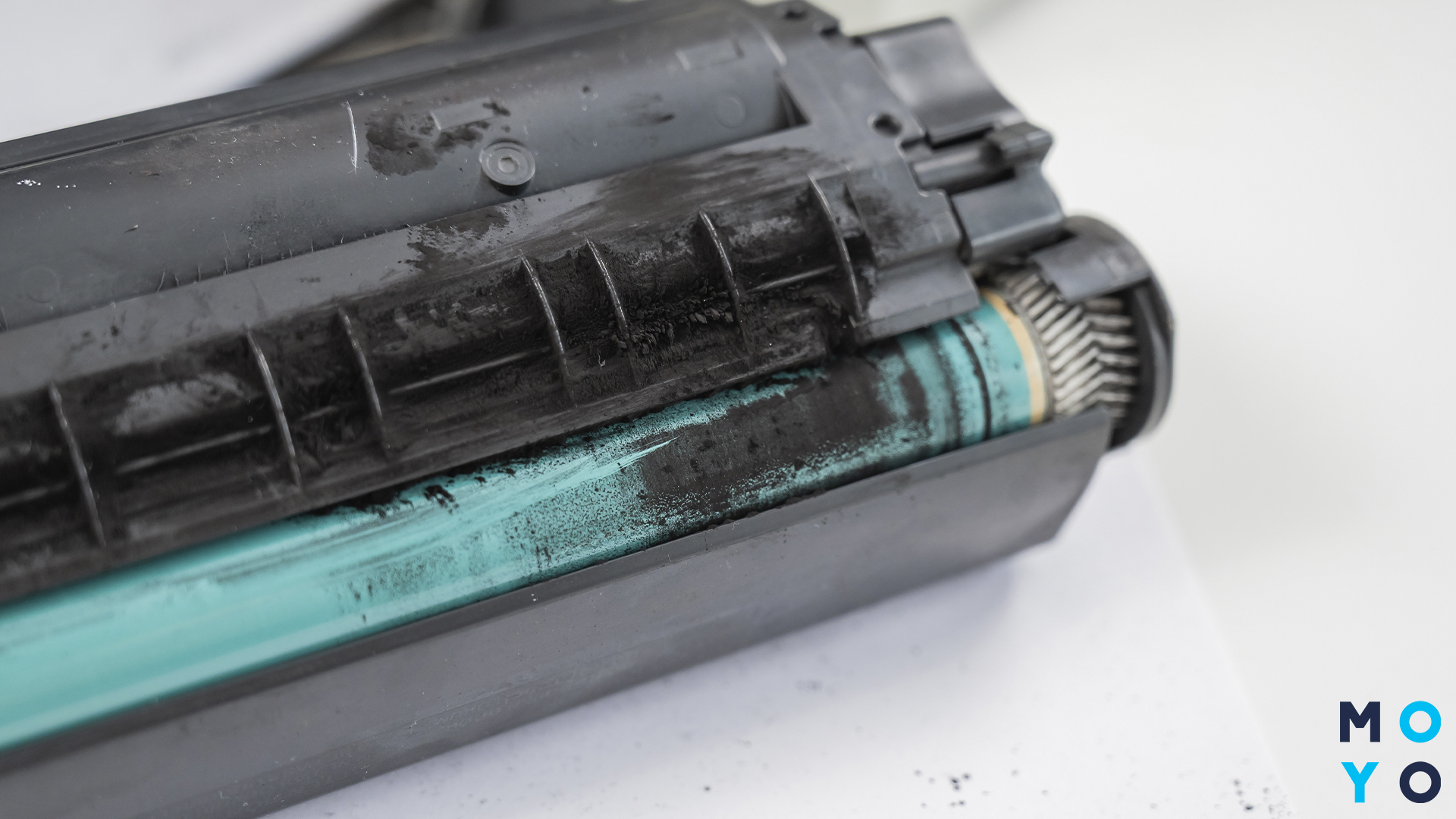
Меры предосторожности: обесточивание аппарата, вентилируемое помещение и перчатки. Нельзя вдыхать мелкодисперсную крошку. Специализированный тонерный пылесос аккуратно удалит микрочастицы. Бытовой не подходит: пылинки повредят фильтр и вернутся в воздух.
Замена проще и безопаснее, поскольку человек не контактирует с сухой краской. Она спрятана внутри кассеты. Нужно открыть крышку техники и извлечь отработанный картридж. Снять защитную ленту на новом, установить и закрыть.
Примечание: стоит обратиться в сервис при отсутствии нужных навыков. Неправильные действия усугубят проблему.
По теме: Как заправить лазерный принтер: подробный гайд и 5 особенностей
Очистка внутренних деталей
Следует осуществить внутреннюю чистку, когда полосит лазерный принтер. Уделяют внимание барабану, ракели, магнитному валу, линзе и роликам. Понадобится сухая безворсовая салфетка. Влажность нарушит электрические свойства.
Правильная последовательность:
- Отключить с помощью кнопки питания. Выдернуть шнур из розетки и подождать 10-15 минут.
- Застелить стол бумагой. Надеть латексные перчатки и медицинскую маску, чтобы не вдохнуть частицы.
- Извлечь картридж. Открутить болты, если это предусмотрено конструкцией.
Осмотреть фотобарабан (длинный гладкий цилиндр) на царапины, потертости, налипшую краску. Не трогать руками рабочую поверхность. Держать подальше от яркого света. Проверить ракель на деформацию. Убедиться, что тонер равномерно расположен на цилиндрическом магнитном вале. Убрать налипшие остатки. Протереть внутренние стенки. Если повреждена съемная деталь, заменить только ее. Везде виден износ – тогда целый блок.
Читайте: Почему принтер не печатает: 12 причин
Профилактика появления полос
Как избежать полос при печати на лазерном принтере:
|
Профилактика |
Периодичность |
|
Использовать качественный и совместимый тонер |
При каждой заправке |
|
Проводить калибровку из интерфейса настройки |
При появлении неточностей |
|
Заменять комплектующие при наличии дефектов |
По мере износа |
|
Проверять картридж на загрязнение и утечку |
Перед каждой установкой |
|
Протирать внешнюю поверхность и лотки |
Регулярно |
Разобравшись, почему полосит лазерный принтер при печати, можно эффективно устранить неполадку и вернуться к нормальной эксплуатации. Проблеме подвержены не только цветные модели. У монохромных тоже появляются изъяны. Причину легче выявить, поскольку установлен один черный блок.
Размытые полоски характерны при неправильном закреплении в термоузле или использовании неподходящей бумаги. Влажная иначе проводит электричество и ухудшает качество. Подходит сухой специальный для лазерников или офисный универсальный материал.
Информативная статья: Как распечатать фото на принтере — 6 этапов для безупречного результата


