

Вместо текста принтер иногда выводит квадраты, псевдографику или бессмысленный набор символов. Чаще всего причина не в механике устройства, а в драйвере, кодировке, шрифте или самом файле. Проблема встречается у устройств разных производителей, включая модели Canon, HP, Epson.
Причины появления иероглифов
Есть 4 основные причины, почему принтер печатает иероглифы вместо нормального текста: проблемы с драйвером, кодировкой, шрифтом или самим файлом.
Первая причина – неправильный или устаревший драйвер. Он может не соответствовать модели принтера или версии, которую использует операционная система. Иногда Windows устанавливает универсальный драйвер, с которым часть функций работает некорректно. В таком случае стоит установить драйвер для конкретной модели с сайта производителя.
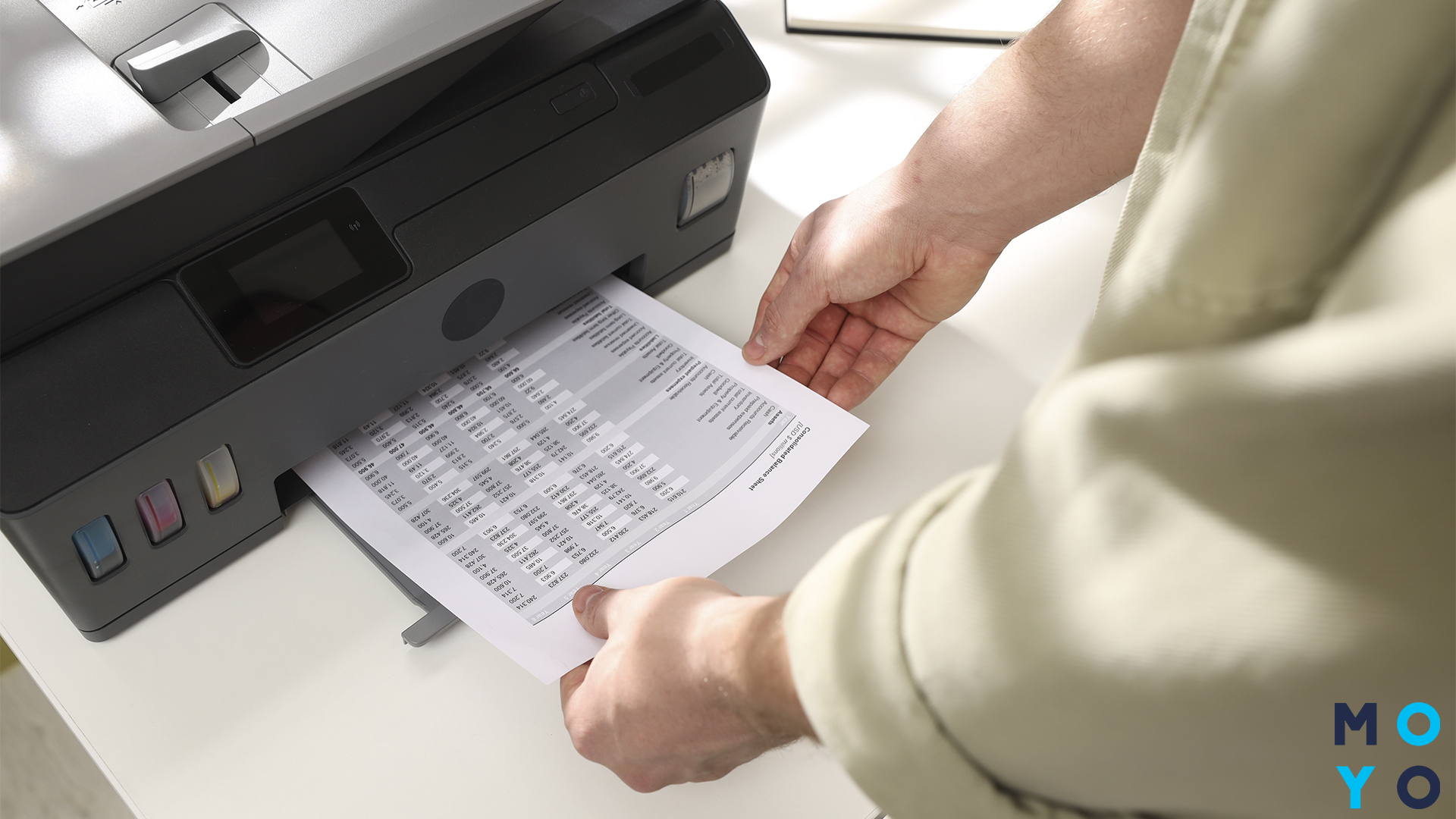
Вторая причина – сбой кодировки. Например, текст сохранён в UTF-8, а программа пытается прочитать его как Windows-1251. В результате вместо букв появляются непонятные символы.
Третья причина – проблемы со шрифтами. Некоторые нестандартные шрифты не содержат нужных символов или некорректно передаются на печать. В таком случае вместо букв могут появляться квадраты и другие знаки.
Четвёртая причина – повреждение или несовместимость файла. PDF может печататься некорректно после неудачной конвертации или неполной загрузки. Проблемы с DOC/DOCX тоже возникают при повреждении документа, несовместимости редактора или некорректной работе со шрифтами.
Отдельно стоит исключить дефекты самой печати. У струйных моделей засорённые сопла могут давать пропуски. У лазерных неисправности фотобарабана и других узлов – полосы, фон или искажения. Замена картриджа не помогает, если вместо правильных букв появляются другие символы. Это не «иероглифы» в прямом смысле: исходные символы остаются прежними, но становятся плохо различимыми.
На заметку: 3 способа как распечатать книгу на принтере
Как определить источник проблемы
Чтобы найти источник проблемы, последовательно проверяют принтер, программу, файл и подключение:
- Печатают встроенный отчёт с самого принтера
Его запускают через меню устройства или комбинацией кнопок, предусмотренной производителем. Если отчёт печатается без посторонних символов, проблема связана не с самим принтером, а с компьютером, драйвером, программой или файлом. - Проверяют печать из «Блокнота»
Вводят несколько строк с буквами и цифрами и отправляют их на печать. Если из «Блокнота» всё выводится нормально, а принтер печатает иероглифы в Word, причина связана с конкретным документом, шрифтом или настройками печати. - Открывают другой документ
Если ошибка возникает только с одним PDF или DOCX, стоит проверить этот файл, его шрифты и способ создания. - Меняют способ подключения
При наличии такой возможности печатают с телефона или переключаются с USB на Wi-Fi. Если по Wi-Fi всё работает нормально, стоит проверить кабель и USB-подключение.
К слову: Как распечатать фото с телефона: 4 варианта, с которыми не нужно заморачиваться
Смена кодировки файла
Если принтер печатает иероглифами текстовые файлы TXT, сначала проверяют, правильно ли они отображаются на экране. Если символы искажены уже при открытии, причиной может быть кодировка.
Заходят в предустановленный софт «Блокнот». В левом верхнем углу нажимают «Файл» – «Сохранить как». Во всплывающем окне кликают «Кодировка» и выставляют «UTF-8». Подтверждают, повторно открывают и печатают.
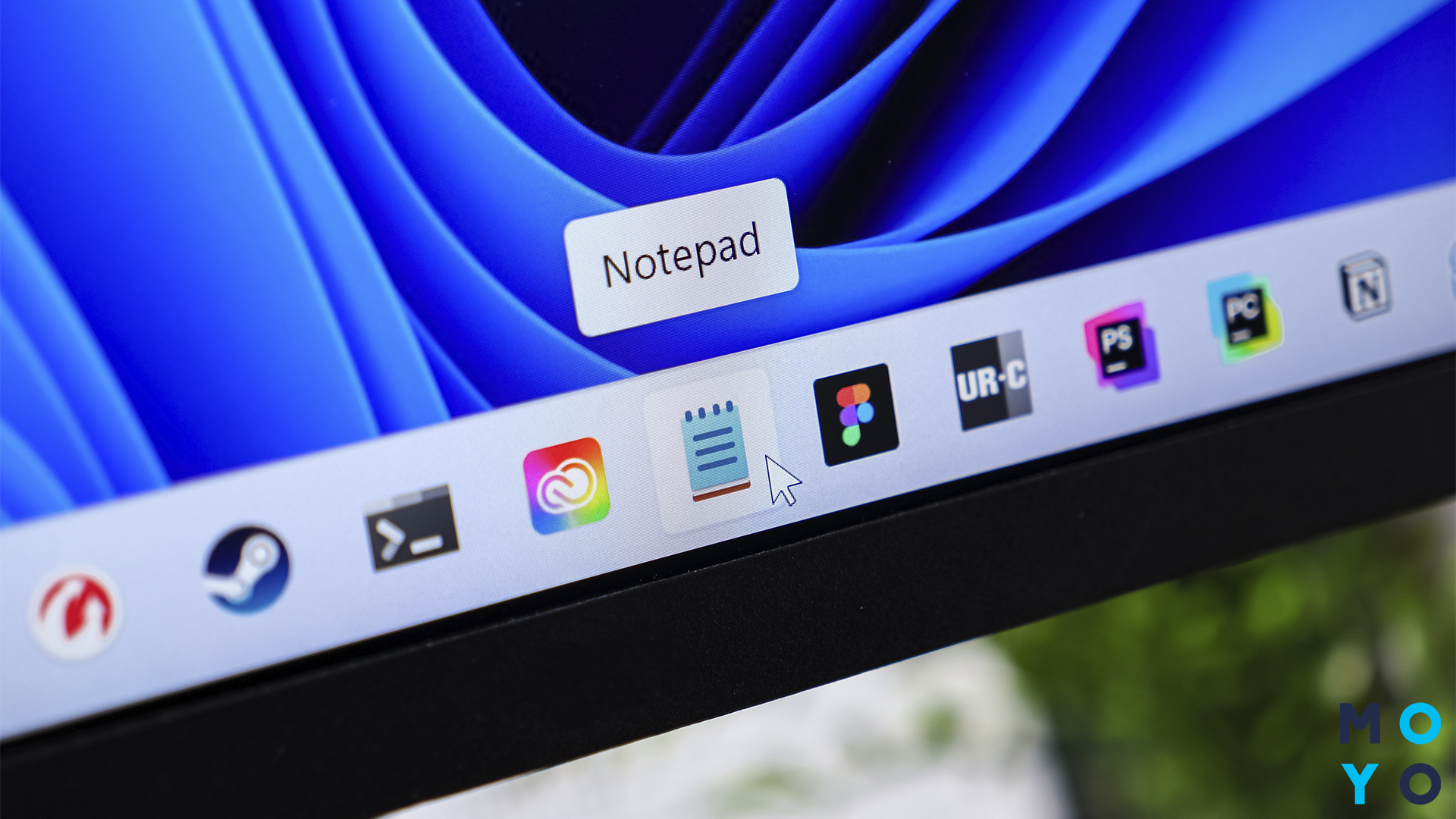
Альтернатива – редактор Notepad++. Его скачивают с официального сайта (https://notepad-plus-plus.org/downloads/). Устанавливают и переходят в раздел «Кодировки». Преобразовывают в UTF-8 и перезаписывают.
Для DOC и DOCX этот способ не подходит: кодировка текста не меняется так же, как в TXT. Если проблема возникает только в Word, сначала стоит сменить шрифт, открыть документ в актуальной версии редактора или сохранить его в PDF и повторить печать.
Установка правильных шрифтов
Если принтер печатает символы вместо букв только в отдельных документах, стоит проверить используемый шрифт. Некоторые сторонние шрифты не содержат кириллических символов или имеют неполный набор знаков. Причиной может быть и некорректное отображение конкретного шрифта при передаче на печать. В таком случае часть букв отображается или печатается неправильно.
Для проверки текст временно переводят на распространённый системный шрифт: Arial, Times New Roman, Verdana или Calibri. В Microsoft Word это можно сделать на вкладке «Главная». При использовании нестандартной гарнитуры дополнительно проверяют набор символов и поддержку языков.
Полезная статья: Как напечатать две страницы на одном листе — 3 главные настройки
Обновление драйверов и программного обеспечения
Если одинаковые сбои возникают в разных программах и документах на компьютере, стоит проверить очередь печати и драйвер. Надо перейти в «Параметры» – «Bluetooth и устройства» – «Принтеры и сканеры» на ПК. Открыть очередь печати, удалить зависшие задания и повторить попытку. Если это не помогло, переустановить или обновить драйвер:
- Скачать драйвер для конкретной модели с официального сайта производителя.
- Запустить установочный файл и следовать инструкции. Подключать или отключать принтер следует тогда, когда этого потребует установщик.
- После установки перезагрузить компьютер и повторить печать.
Последовательность незначительно отличается в зависимости от бренда. Нужно придерживаться официальной инструкции.
Руководство: Как установить драйвера на принтер 2 способами
Проверка совместимости форматов
У каждого формата – свои нюансы и возможные ошибки.
|
Тип |
Неисправности |
Как устранить |
|
|
Квадраты или посторонние символы, пропуски текста, проблемы со встроенными шрифтами |
Открыть файл в другом PDF-просмотрщике. Попробовать функцию «Печатать как изображение». При необходимости заново создать PDF из исходного документа |
|
DOC/DOCX |
Конфликт шрифтов. Открытие документа в устаревшей версии Word |
Временно заменить проблемный шрифт на распространённый системный. Открыть документ в актуальной версии Word или совместимого редактора. При необходимости сохранить копию в PDF и повторить печать |
|
TXT |
Неверная кодировка. Непонятные символы или псевдографика |
Сохранить в универсальном UTF-8 |
Если принтер печатает иероглифы вместо текста, сначала проверяют, возникает ли ошибка с одним документом или со всеми заданиями. Нормальная тестовая страница позволяет перейти к проверке файла, программы и драйвера. Ошибка только в TXT чаще связана с кодировкой, в отдельном DOCX или PDF – со шрифтом либо самим документом. Если посторонние символы появляются при печати из разных программ и файлов, стоит переустановить драйвер.
Когда программные способы не помогают, а ошибки возникают с любыми документами и устройствами, имеет смысл проверить рекомендации производителя для конкретной модели. При подозрении на неисправность самого принтера потребуется диагностика в сервисном центре.
Читайте: Как сбросить принтер до заводских настроек Canon, и еще 2 варианта обнуления


