

Перед печатью фотографий на принтере подготавливают расходные материалы. Не всякая оргтехника для этого подходит. Черно-белые аппараты не годятся. Цветная лазерная модель — тоже не лучшее решение. Она не сможет передать всех нюансов изображения. Обеспечить оптимальный результат способны только струйники. Они считаются стандартом для домашней фотопечати.
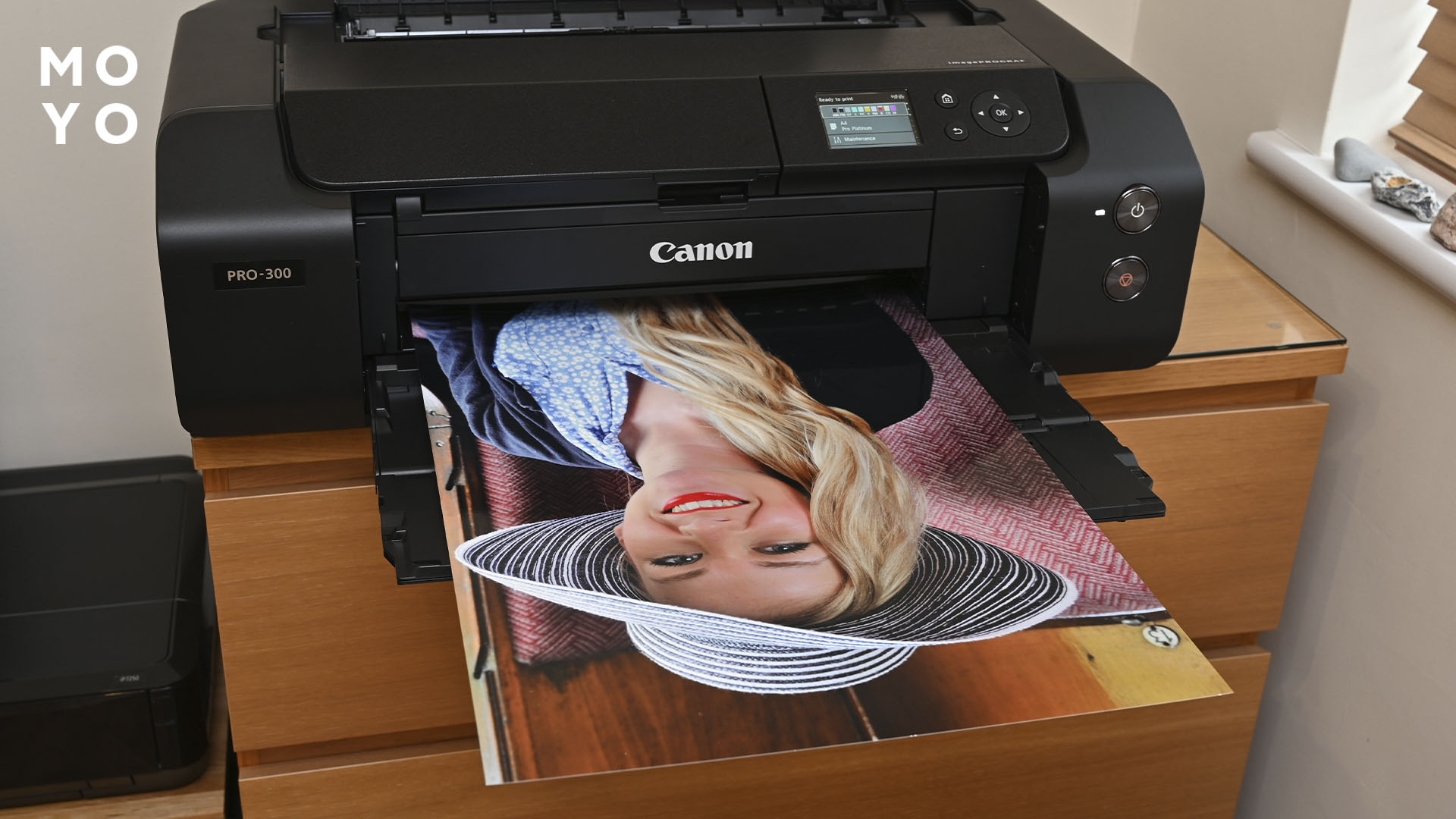
Как печатать фото на принтере: основные этапы
Успешная печать фотокарточек зависит от нескольких действий. Сначала подбирают фотобумагу с плотностью, подходящей для конкретной модели. Затем устанавливают корректные драйверы, совместимые с устройством. Перед печатью изображения обрабатывают на компьютере: выполняют кадрирование и цветокоррекцию. Завершающий этап — выбор оптимальных настроек при отправке снимков на печать, чтобы не допустить полосы на готовом снимке.
Интересная статья: Как посмотреть уровень чернил в принтере — 6 точных способов
Подключение принтера
Подготовка нового устройства начинается с распаковки. Все транспортировочные элементы удаляют. Затем печатную машину подключают к электросети и включают. После этого устанавливают картриджи и загружают бумагу.
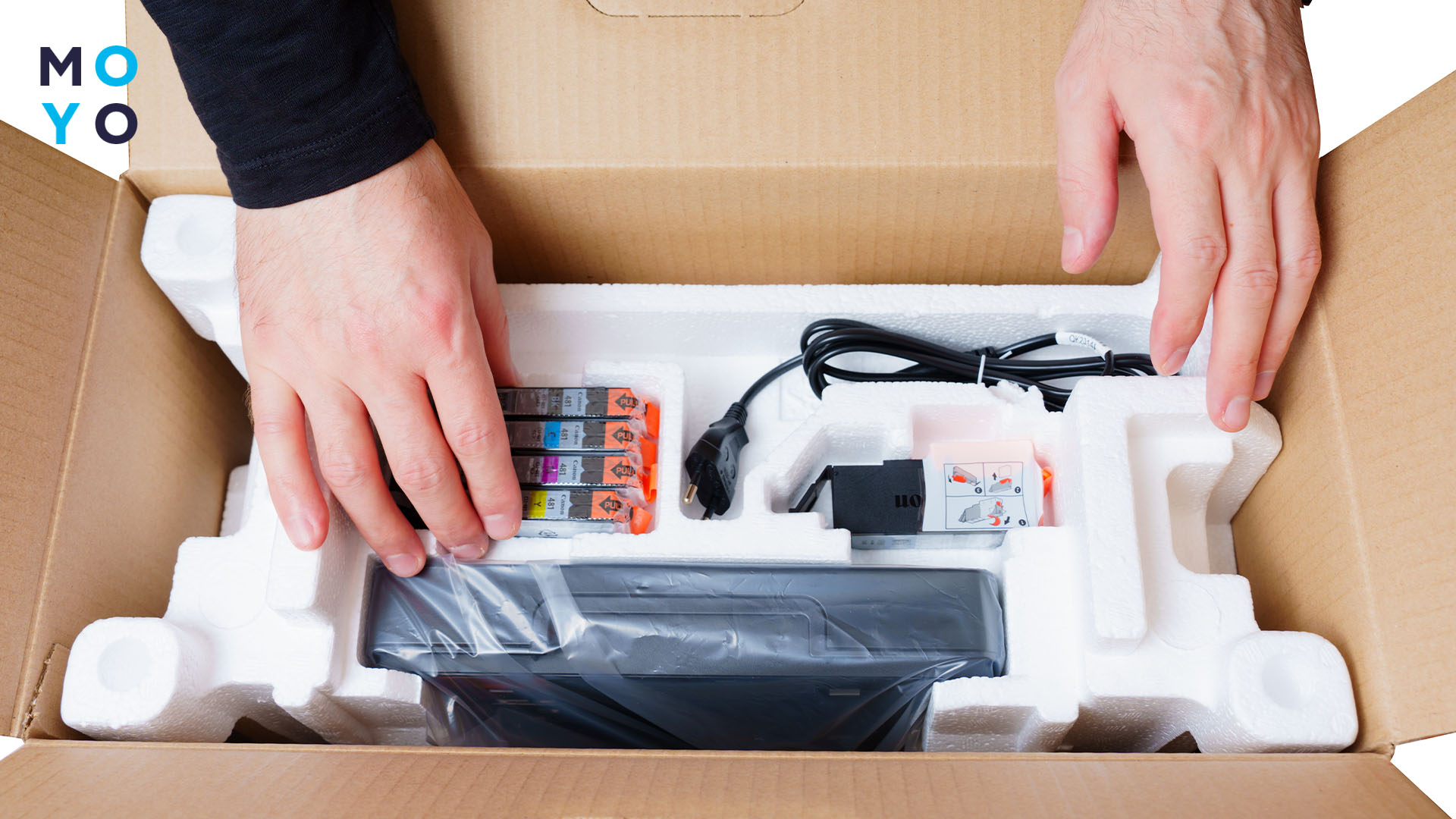
Затем устанавливают программное обеспечение. Установочный файл скачивают с сайта производителя или используют носитель из комплекта или флешки. После инсталляции соединяют кабелем копирку с компьютером. Перед началом работы стоит ознакомиться с инструкцией, чтобы избежать ошибок при настройке.
Инсталлируем ПО: Как установить драйвера на принтер 2 способами
Подготовка фотографий с ПК, носителя
Для подготовки фото используют Photoshop или другой графический редактор.
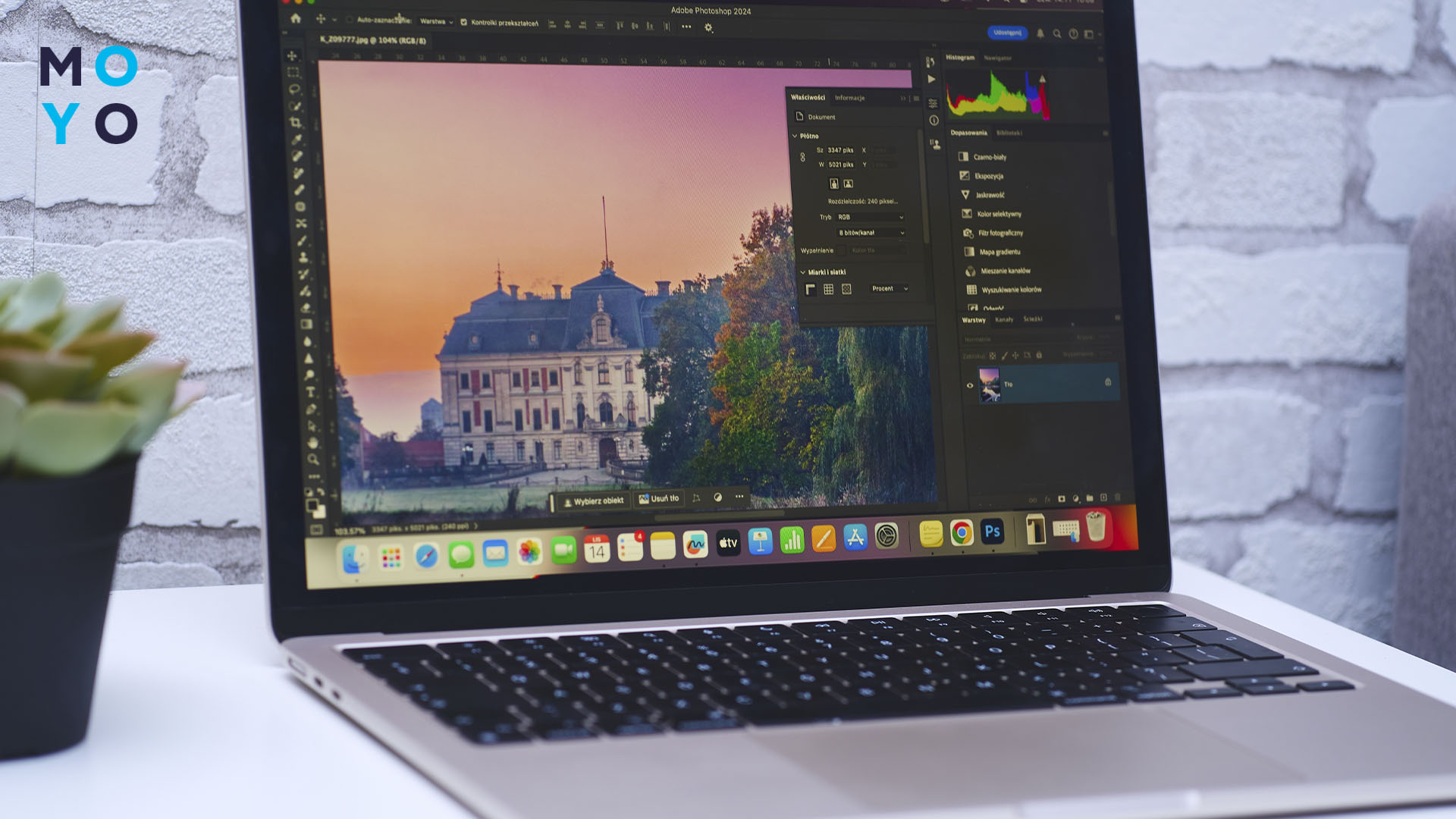
Корректировка разделена на несколько этапов. Эти действия позволяют получить качественный экземпляр без потери деталей:
- Делают подгонку размеров, при которой разрешение файла приводят в соответствие с возможностями принтера.
- Кадрирование с учётом формата бумаги, чтобы изображение корректно размещалось на листе без лишней обрезки.
- Коррекцию яркости, контраста и освещённости, так как на экране снимки выглядят эффектнее, чем на фотобумаге.
- Смягчение пересветов за счёт затемнения участков с яркими бликами.
- Настройку цветопередачи и баланса белого, чтобы цвета выглядели естественно.
- Ретушь портретов, в ходе которой убирают дефекты кожи и нежелательные элементы кадра.
Грамотное обнуление: Как сбросить счетчик чернил на принтере Epson — 2 подхода к решению проблемы
Настройка печати с учетом размера бумаги
Перед тем как распечатать фото на принтере для дома, определяются с размером бумаги. На лист А4 можно вывести 4 фотокарточки и получить копии одного кадра. Для этого их выделяют и отправляют в печать. После завершения процесса каждое фото вырезают вручную.
Можно избежать процедуры, купив фотобумагу формата А5 или А6. Ограничитель в бумагоприемнике устанавливают в положение, соответствующее ширине будущей фотографии. Для распечатки постеров, выставочных материалов, снимков с высоким разрешением используют струйники формата А3.
Запуск печати
Печатать рекомендуется с компьютера, а не со смартфона. На принтерах с телефона или планшета не всегда хороший результат. Расширенные настройки доступны при печати с ПК на фотопринтере. Если съёмка велась на смартфон, фото лучше переносить, не используя мессенджеры. Они снижают качество изображений. При необходимости поля отключают, сняв соответствующий флажок.
Перед отправкой файла на печать в параметрах гаджета открывают его свойства. Там выбирают формат и тип бумаги, настраивают качество изображения и при необходимости отключают поля. Карточки, напечатанные без белых рамок, не требуют последующей обрезки.
Для правильной заправки: Как подобрать чернила для принтера по 5 критериям
Дополнительные советы
При печати фотографий на принтере учитывают несколько практичных моментов:
- При использовании глянцевой бумаги чёрные участки могут высыхать дольше. Поэтому отпечатки оставляют сохнуть до суток перед помещением в альбом или рамку.
- Экономия на фотобумаге и чернилах часто снижает качество печати. Отдают предпочтение расходным материалам, рекомендованным производителем.
- Длительный простой принтера нежелателен. Устройство запускают хотя бы раз в 1-2 недели, чтобы избежать засыхания сопел. Особенно при использовании водорастворимых чернил.
- Перед массовой печатью делают один пробный отпечаток для проверки качества.
Выбор фотобумаги
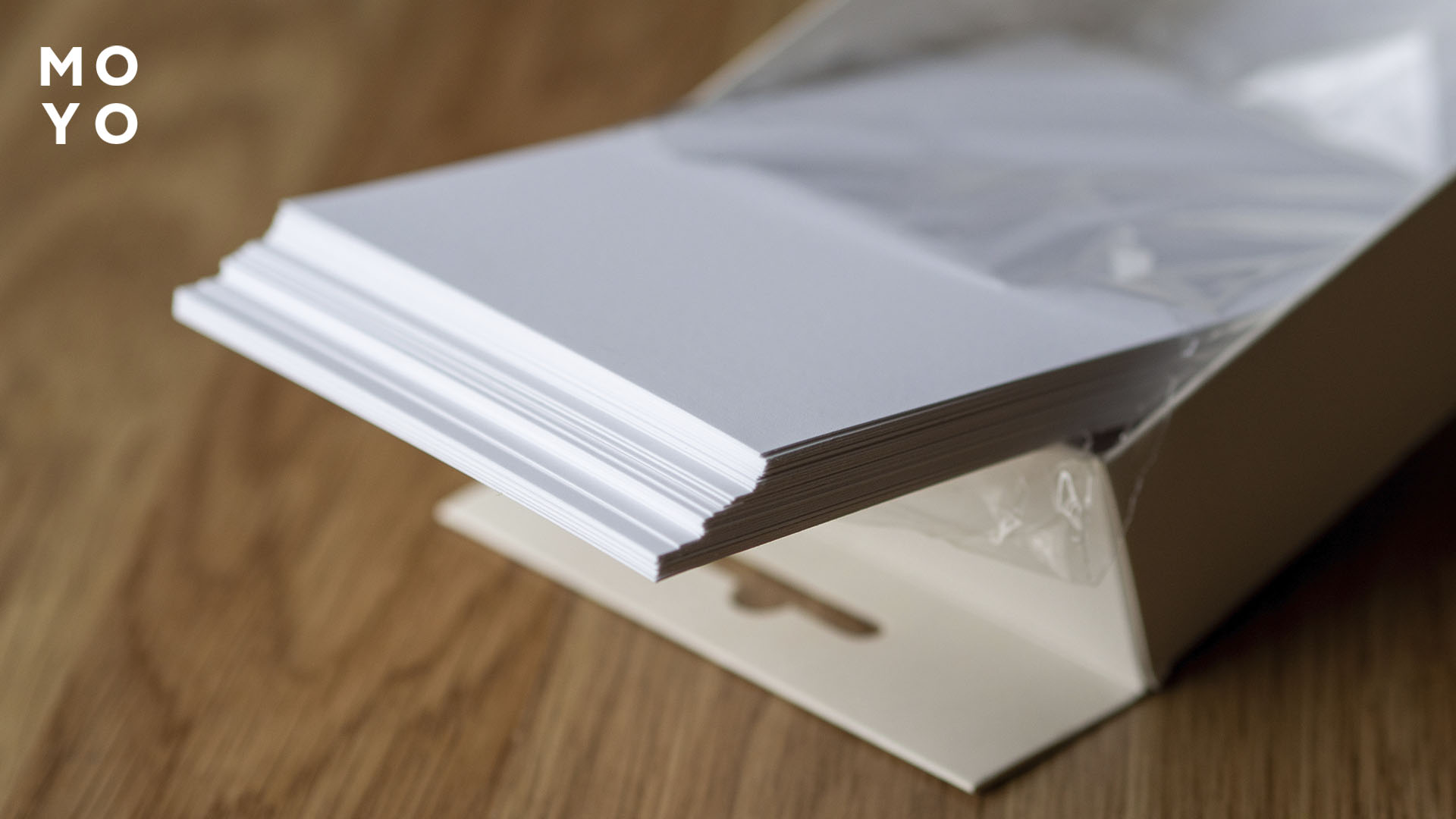
Выбор в пользу обычной бумаги оправдан, когда требуется печатать документы на офисном принтере или МФУ. Снимки на ней тусклые. На фотобумаге есть специальное покрытие, отвечающая за цветопередачу.
Сравнение глянцевых и матовых расходников в таблице:
|
|
Глянцевая фотобумага |
Матовая |
|
Плюсы |
Сочные цвета, высокая детализация, долговечность покрытия |
Быстрое высыхание краски, устойчивость к пятнам, отсутствие бликов |
|
Минусы |
Отпечатки пальцев, блики |
Менее яркие цвета, меньшая выразительность |
Самостоятельная печать фотографий позволяет контролировать результат. В фотолаборатории снимки обрабатывают по собственным шаблонам. Домашняя печать даёт возможность получить именно то изображение, которое изначально задумывалось. Освоение печати помогает глубже понять фото и прочувствовать собственные работы.
Распечатка становится логичным продолжением съёмки. Для одних фотоснимки заканчивается нажатием на кнопку камеры. Для других ценен весь процесс — от создания кадра до готового снимка на бумаге.
С акцентом на обучение: Какой лучше принтер для учебы: 7 ключевых характеристик


