

Приложения для видеозвонков оцениваются по трём параметрам: стабильность соединения, качество видео и контроль над звонком. При коротком разговоре разница минимальна, но при длительных сессиях и большом числе подключений слабые решения быстро дают сбой. Ниже собраны решения, которые работают стабильно, не перегружены лишними настройками и подходят как для личного общения, так и для рабочих задач.
Zoom – для масштабных встреч и учебных онлайн-сессий
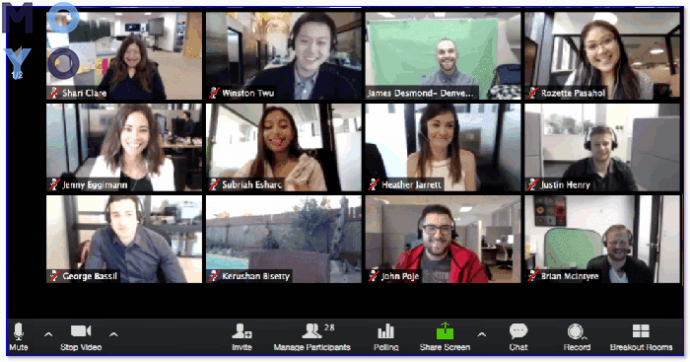
Zoom – один из самых универсальных инструментов, ориентированный на рабочие и учебные сценарии. Сервис изначально проектировался под групповые встречи, поэтому хорошо масштабируется – от личного звонка до конференции с десятками и сотнями подключений.
Платформы и устройства
Zoom работает на всех распространённых системах и устройствах. Подключение возможно с компьютера, а также с мобильных устройств – смартфон, планшет. Есть десктопные приложения, мобильная версия и веб-доступ через браузер, что удобно, если нет возможности установить софт.
Основные функции
По функциональности Zoom закрывает большинство задач, ради которых используют приложения для видеоконференции:
- видеозвонки один на один и групповое подключение;
- демонстрация экрана (весь экран, окно или вкладка);
- встроенный чат во время встречи;
- запись (локально или в облако);
- разделение участников на отдельные комнаты;
- управление микрофонами и камерами участников.
Интерфейс рассчитан на ведущего встречи: быстро отключать звук, удалять лишних подключившихся, управлять порядком выступлений.
Читайте также: Как выбрать ноутбук для студента по 10 критериям: лучшие ноутбуки для учебы
Качество связи
Zoom стабильно работает даже при средней пропускной способности сети. При ухудшении канала сервис снижает качество видео, сохраняя звук – это важно для рабочих встреч. Для комфортной работы требуется устойчивый интернет, но высоких требований к оборудованию нет: сервис нормально запускается даже на офисных ноутбуках без мощного железа.
Безопасность программы для видеообщения
Поддерживается шифрование соединений, защита встреч паролем и функция «зал ожидания». Ведущий контролирует доступ каждого подключающегося участника. Для корпоративного сегмента доступны расширенные настройки конфиденциальности: ограничения записи, запрет личных чатов, контроль демонстрации экрана.
Бесплатная версия и ограничения
Zoom предлагает бесплатные тарифы, но с важными нюансами: ограничено время групповых встреч, сокращен функционал записи, меньше административных инструментов. Для нерегулярных звонков этого достаточно, но при постоянной работе ограничения ощущаются быстро.
Практическое применение
Zoom часто используют как основную программу для видеосвязи в компаниях, учебных заведениях и онлайн-курсах. Он подходит для презентаций, совещаний, интервью и обучения. При этом Zoom не заменяет мессенджеры: он не предназначен для постоянного текстового общения и длинных переписок – его задача именно видеосвязь.
Пригодится: Гаджеты для учебы: ТОП 10 актуальных девайсов
Google Meet – быстрые звонки без лишних настроек
Ключевая идея Google Meet – минимальный порог входа: ссылка, браузер, подключение. Участникам не нужно регистрироваться в сервисе или устанавливать отдельное приложение, если используется браузер. Этот инструмент хорошо подходит для:
- оперативных созвонов;
- плановых встреч по календарю;
- учебных занятий;
- общения с внешними подрядчиками.
Ранее Google развивал Hangouts и Duo как отдельные продукты, но сейчас функциональность объединена именно в Meet.
Функциональные возможности
Google Meet закрывает базовые задачи видеосвязи без перегрузки интерфейса:
- видеозвонки и аудиосвязь;
- демонстрация экрана;
- текстовые сообщения во время встречи;
- автоматические субтитры;
- запись встреч (в платных тарифах);
- управление микрофонами участников.
Нет ощущения «визуального шума». Интерфейс простой, логичный, без лишних кнопок. Это плюс для пользователей, которые не хотят разбираться в сложных настройках.
Интеграция с экосистемой Google
Meet максимально эффективно работает внутри Google Workspace. Календарь, почта, документы – всё связано между собой. Встреча автоматически появляется в расписании, напоминания приходят вовремя, ссылка всегда под рукой. Для команд, которые уже используют Google-сервисы, Meet становится естественным продолжением рабочей среды.
Не будет лишним: Как выбрать ноутбук: 12 советов
Качество связи
Google Meet стабильно держит соединение и адекватно адаптируется к качеству канала. При ухудшении условий видео упрощается, но звук, как правило, остается разборчивым.
Сервис хорошо оптимизирован под браузерную работу, что снижает нагрузку на систему.
Безопасность
Соединения защищены, встречи можно ограничивать доступом только по приглашению. Есть контроль входа участников и базовые инструменты администрирования. Для корпоративных аккаунтов доступны расширенные политики безопасности и хранения данных.
Бесплатная версия и ограничения
В бесплатном варианте Meet подходит для личных и небольших рабочих встреч. Однако есть ограничения: сокращенная длительность групповых созвонов, отсутствие записи, меньше административных настроек. Для регулярной командной работы эти ограничения становятся заметны, и тогда оправдан переход на Workspace.
Microsoft Teams – рабочее пространство для команд и проектов
Microsoft Teams – это полноценная рабочая среда. Его редко выбирают «просто для звонков». Teams берут тогда, когда видеоконференции – лишь часть ежедневной командной работы, а не единственная форма взаимодействия. Все разговоры, встречи, файлы и комментарии остаются внутри рабочих пространств. Это принципиально отличает Teams от Zoom и Google Meet.
Основные возможности
Функциональность Teams рассчитана на корпоративное использование:
- видеоконференции и аудиосовещания;
- постоянные и временные каналы внутри команд;
- демонстрация экрана и совместная работа с документами;
- встроенный текстовый обмен сообщениями;
- запись встреч и автоматическое хранение;
- планирование через календарь.
Особенность Teams – тесная связь видеозвонков с рабочим контекстом. Обсуждение документа, которое началось в чате, легко превращается в звонок, без потери истории.
Важно: Чем отличается ноутбук от ультрабука - 5 главных параметров
Интеграция с Microsoft 365
Teams программа для видеосвязи максимально раскрывается внутри экосистемы Microsoft. Word, Excel, PowerPoint, OneDrive, SharePoint – всё подключено напрямую. Документы открываются и редактируются прямо во время встречи, без пересылки файлов и путаницы с версиями. Для компаний, где Microsoft 365 – основа инфраструктуры, Teams становится логичным центром коммуникаций.
Интерфейс и сложность освоения
Интерфейс Teams нельзя назвать простым. Новичкам он часто кажется перегруженным: каналы, вкладки, уведомления, статусы. Однако после привыкания становится понятно, что логика сервиса строгая и последовательная. Teams не развлекательный, он рабочий.
Стабильность соединения
По стабильности видеосвязи Teams находится на хорошем уровне, особенно внутри корпоративных сетей. Видео и звук ведут себя предсказуемо, сервис хорошо работает на длительных встречах. При этом Teams более требователен к ресурсам системы, чем Zoom или Meet. На слабых компьютерах возможны задержки интерфейса, особенно при активной работе с файлами и видео одновременно.
Безопасность и контроль
Teams ориентирован на корпоративные стандарты безопасности. Администратор может управлять правами пользователей, ограничивать доступ к встречам, контролировать хранение данных, задавать политики записи и доступа. Для компаний с внутренними требованиями по безопасности это один из ключевых аргументов в пользу Teams.
В помощь: Как увеличить производительность ноутбука — 8 способов
Базовый и расширенный варианты
Существует бесплатная версия, но она сильно ограничена по возможностям и больше подходит для знакомства с сервисом. Полноценная работа возможна только в рамках подписки Microsoft 365.
Discord – живое общение и голосовые каналы для сообществ
Discord изначально создавался не для бизнеса и не для учебных классов. Его корни – игровые сообщества и онлайн-сообщества по интересам. Это сильно чувствуется до сих пор и, по сути, определяет все сильные и слабые стороны сервиса.
Философия Discord
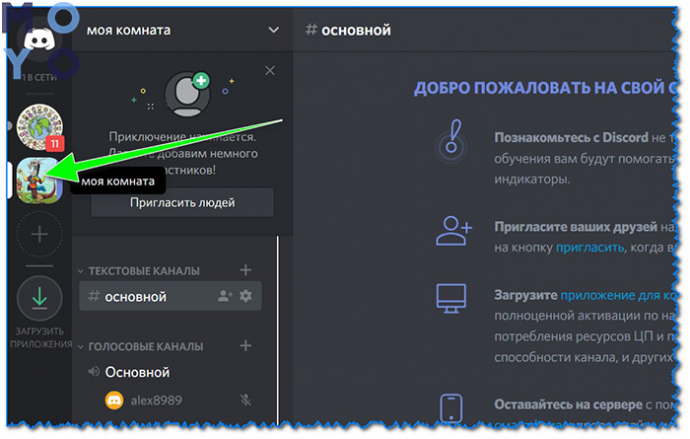
Discord – это не «созвон по расписанию», а постоянное пространство для общения. Здесь нет чёткой границы между чатом, голосовой связью и видеозвонком. Люди просто заходят в нужный канал и подключаются, когда им удобно. Поэтому Discord редко используют как формальное приложение для видеоконференции, но часто – как удобный инструмент для команд, которым важно постоянное живое взаимодействие.
Серверы и каналы
В основе Discord лежит понятие сервера. Это отдельное пространство, внутри которого создаются текстовые, голосовые каналы, а также каналы с поддержкой видео. Такой подход удобен для команд, сообществ, учебных групп или проектов, где обсуждения идут параллельно по разным темам. Не нужно каждый раз создавать новую встречу – каналы существуют постоянно.
Будет кстати: Что лучше - Макбук или ноутбук для работы и учебы: 6 сравнений
Видеосвязь и экран
Discord поддерживает видеозвонки и демонстрацию экрана, но с рядом особенностей:
- видеосвязь чаще используется в небольших группах;
- упор сделан на голос, а не на видео;
- демонстрация экрана работает стабильно, особенно для презентаций и стриминга.
Для неформальных встреч, обсуждений или совместной работы над проектом этого достаточно. Для официальных презентаций с десятками участников – уже не лучший вариант.
Насколько стабильно работает
Голос – сильная сторона Discord. Задержки минимальны, звук чистый, сервис хорошо держит соединение даже при неидеальных условиях. Видео уступает специализированным платформам, но остаётся на приемлемом уровне для повседневных задач. Discord хорошо оптимизирован и обычно не перегружает систему, что важно при длительной работе.
Интерфейс и удобство
Интерфейс может показаться непривычным, особенно тем, кто работал только с классическими офисными сервисами. Здесь много элементов, связанных с сообществами, ролями и статусами. Зато после привыкания становится ясно, почему Discord так популярен: всё происходит быстро, без лишних окон и подтверждений. Зашёл, подключился, говоришь.
Безопасность и управление
Discord предлагает базовые инструменты модерации: роли и права доступа, управление каналами, контроль участников. Для закрытых сообществ этого достаточно, но для корпоративных требований по безопасности возможностей меньше, чем у Zoom или Teams. Discord не позиционируется как корпоративный стандарт.
Бесплатная vs платная подписка
Основной функционал Discord доступен бесплатно. Платная подписка Nitro влияет в основном на качество стриминга, лимиты файлов и косметические возможности, а не на базовую видеосвязь.
Читайте: Как записать видео с экрана ноутбука: 10 способов для Windows и macOS
WhatsApp — мобильный лидер для общения с друзьями и семьей
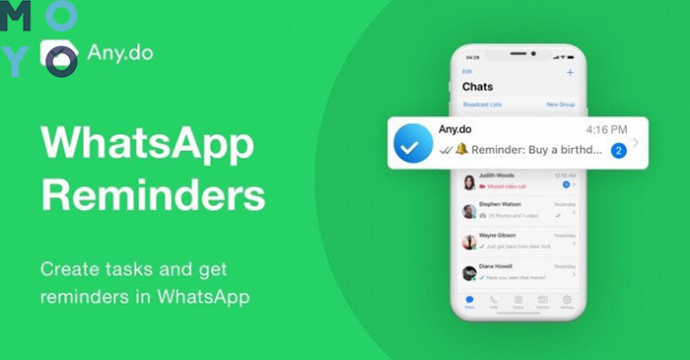
WhatsApp программа для видеозвонков ориентирована на мобильные устройства и быстрые личные/групповые общения. Настройка минимальна: достаточно установить приложение и авторизоваться через номер телефона.
Функциональные возможности
Ключевые особенности:
- видеозвонки один на один и групповое подключение до 8 участников;
- встроенный чат;
- возможность переключения между фронтальной и основной камерой;
- отправка файлов и фото прямо во время разговора;
- уведомления и синхронизация с контактами телефона.
Для корпоративной работы функционал ограничен, но для личного общения и небольшого командного взаимодействия этого достаточно.
Устойчивость соединения
WhatsApp хорошо оптимизирован под мобильные сети. Он автоматически адаптирует качество видео и аудио под условия сети, устойчив даже при нестабильном интернете. Для видеозвонков на смартфоне или ноутбуке это одно из самых удобных решений. Уровень конфиденциальности довольно высокий.
Пригодится: Как выбрать смартфон: 11 нюансов, которые упрощают поиск подходящей модели
Viber – безопасные звонки и чат для небольших групп
Viber сочетает привычный чат с возможностью видеоконференции небольшого масштаба. Отлично работает на мобильных устройствах (Android, iPhone, iPad), а также на ПК и ноутбуках через десктопное приложение. Авторизация происходит через номер телефона, синхронизация контактов автоматическая. Для подключения достаточно открыть чат и запустить видеозвонок – сложных настроек нет.
Звонки, чат и обмен медиа
Основные возможности Viber как инструмента для видеосвязи:
- видеозвонки один на один и групповые;
- встроенный чат с отправкой фото, видео и файлов;
- возможность переключения между фронтальной и основной камерой;
- наклейки и реакции в реальном времени;
- поддержка голосовых сообщений.
Viber хорошо адаптируется к мобильным и домашним сетям. Видео и звук корректируются автоматически под условия сети.
Безопасность и бесплатный доступ
Все звонки и сообщения защищены шифрованием. Пользователи могут быть уверены в конфиденциальности своих разговоров и файлов. Дополнительно есть функции блокировки нежелательных контактов и управления доступом к чатам.
Viber полностью бесплатен для видеозвонков и текстового общения. Ограничение только в числе участников групповой конференции.
Больше о гаджетах: Чем отличается iPhone от смартфона: 10 ключевых различий
Telegram – универсальная платформа для личного общения и крупных трансляций
Как и Viber, Telegram объединяет возможности программы для видеоконференции с текстовыми и медиа-чатами, оставаясь легким и гибким инструментом. Сильная сторона – масштабируемость: от звонка один на один до больших видеотрансляций. Доступен на смартфонах, планшетах, ПК и ноутбуках. Регистрация проста – через номер телефона. Подключение происходит одним нажатием, без сложных настроек.
Функции Telegram:
- видеозвонки один на один и групповые для больших аудиторий (до 1000 зрителей в прямых эфирах);
- встроенный чат с текстом, файлами, фото и видео;
- демонстрация экрана и совместный просмотр медиа;
- возможность трансляций для каналов и крупных сообществ;
- управление участниками и ограничение доступа через приглашения.
Telegram делает упор на гибкость. Можно вести личные звонки, командные обсуждения или организовывать вебинары и стримы.
Надежность связи и защита данных
Сервис хорошо оптимизирован для работы при различных скоростях сети. Использует современный протокол передачи данных, что обеспечивает стабильное соединение и низкую задержку.
Видеозвонки и чаты защищены шифрованием, в том числе сквозным для секретных звонков. Пользователи могут быть уверены в конфиденциальности личных разговоров и файлов. Есть возможности блокировки пользователей и ограничения доступа к групповым встречам.
Полезно: Какой смартфон купить для ребенка в школу — ТОП 3 совета родителям
Бесплатный инструмент
Telegram полностью бесплатный, без ограничений по функционалу для видеозвонков и чата. Основные ограничения касаются количества участников в прямых эфирах и размера передаваемых файлов.
Практические рекомендации по выбору приложения для видеосвязи
Для бизнеса и учебы, Zoom или Teams – выбор номер один. Масштабируемость, запись, управление участниками и интеграция с офисными сервисами делают их незаменимыми. Для быстрых онлайн встреч и небольших команд – Google Meet, Hangouts, WhatsApp и Viber. Главное преимущество – простота подключения и работа на мобильных устройствах. Для сообществ и проектов – Discord и Telegram. Здесь важна постоянная связь, гибкие каналы и возможность сочетать текст, голос и видео.
Все сервисы требуют подключения к интернету, но разные платформы оптимизированы под разные устройства: ПК, ноутбук, смартфон, планшет, iPhone, iPad. Выбор зависит от числа участников, формата встречи, потребности в конфиденциальности, управлении участниками и возможности сохранять записи в облако.


