

Принтеры без проблем подключаются к Макбукам проводным и беспроводным способом. Устройство добавляют в настройки, указывают модель и запускают печать. Универсальный способ — USB-кабель, но иногда удобнее синхронизация «по воздуху». Сетевой метод с помощью роутера популярен в офисах, в домашних условиях редко используется.
Пользователь разбирается, как подключить принтер к MacBook, и автоматизирует процесс. При правильной процедуре сохраняется стабильное подключение, без надобности в повторных попытках.
Этапы подключения принтера к MacBook
Устройство соединяют с MacBook за несколько шагов. Сначала выбирают тип сопряжения. Для старых и бюджетных аппаратов подходит провод. Фирменная утилита AirPort используется для добавления сетевого варианта с WPS без ввода пароля. Также ее применяют к устаревшим USB-моделям.
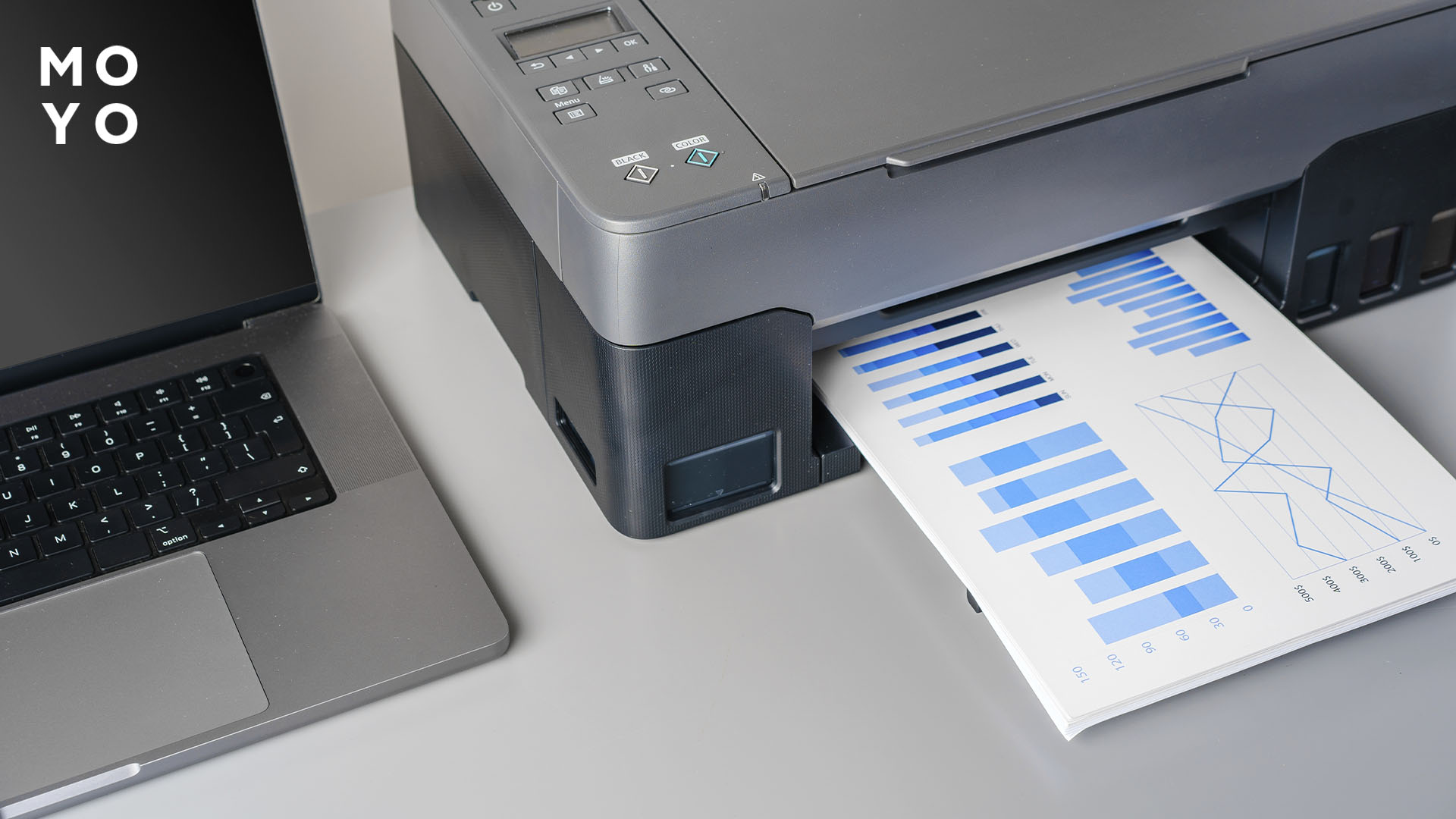
Те, что современнее и дороже, оснащаются функцией AirPrint. Ее преимущества — быстрый коннект по Wi-Fi без обязательной установки драйверов. Не нужно скачивать сторонние приложения: личные материалы в безопасности.
Подключите принтер к Mac
Для проводного коннекта необходимо вставить один конец кабеля USB-B — USB-C в разъем на Макбуке, второй — в порт печатающего девайса. Приобретают отдельно, если шнур отсутствует в комплекте. Для старых ноутбуков — переходник USB-А.
Чтобы соединить по Вай фай, следует подключить компьютер и печатающий девайс к одной сети:
- На гаджете несколько секунд удерживать кнопку «Wi-Fi».
- На роутере — активировать режим WPS (маленькая физическая кнопка).
- Дождаться, когда иконка загорится постоянным цветом.
Добавьте принтер в Системные настройки
Пользователь кликает на серый значок с изображением шестеренки. Он закреплен на нижней панели Macbook Pro или другой модели. Альтернативные способы — нажать на иконку яблока слева вверху или ввести название раздела в поле Spotlight (вызывается командой Cmd + Пробел).
Далее сбоку найти вкладку «Принтеры и сканеры», справа клацнуть на плюс. Активируется поиск доступных устройств.
Читайте: Как сбросить принтер до заводских настроек Canon, и еще 2 варианта обнуления
Выберите принтер
В списке найденных аппаратов отобразится название цветного или монохромного принтера. Стоит нажать «Добавить» и подождать несколько секунд для успешной синхронизации. Этап актуален для USB и Wi-Fi.
Не получилось соединиться «по воздуху» — тогда добавляют вручную по IP-адресу. Узнают сетевое значение и в окне тапают «IP». Вводят данные: адрес, протокол (AirPrint/IPP), имя (любое).
На заметку: Как узнать IP принтера — 8 проверенных способов
Установите драйверы (при необходимости)
Благодаря функции Эпл АирПринт драйверы устанавливаются автоматически при добавлении модели. Также ставятся, когда МФУ или принтер с СНПЧ лишен AirPrint и подключается по USB. Система macOS скачивает их без участия пользователя.
Исключение — редкая или старая модель. Если она не добавляется, переходят на официальный сайт производителя и самостоятельно загружают. Открывают файл «dmg» или «pkg» двойным кликом, перетаскивают в окно «Программы» или сразу запускают в установщике.
Инструкция: Как установить драйвера на принтер 2 способами
Тест печати
Тестовая распечатка проверяет успешность сопряжения:
- Человек выбирает устройство в пункте «Принтеры и сканеры».
- Жмет «Открыть очередь печати» — «Печать тестовой страницы».
- Такие пункты отсутствуют — тогда кликает «Параметры и расходные материалы» - «Открыть утилиту». Находит раздел в программе.
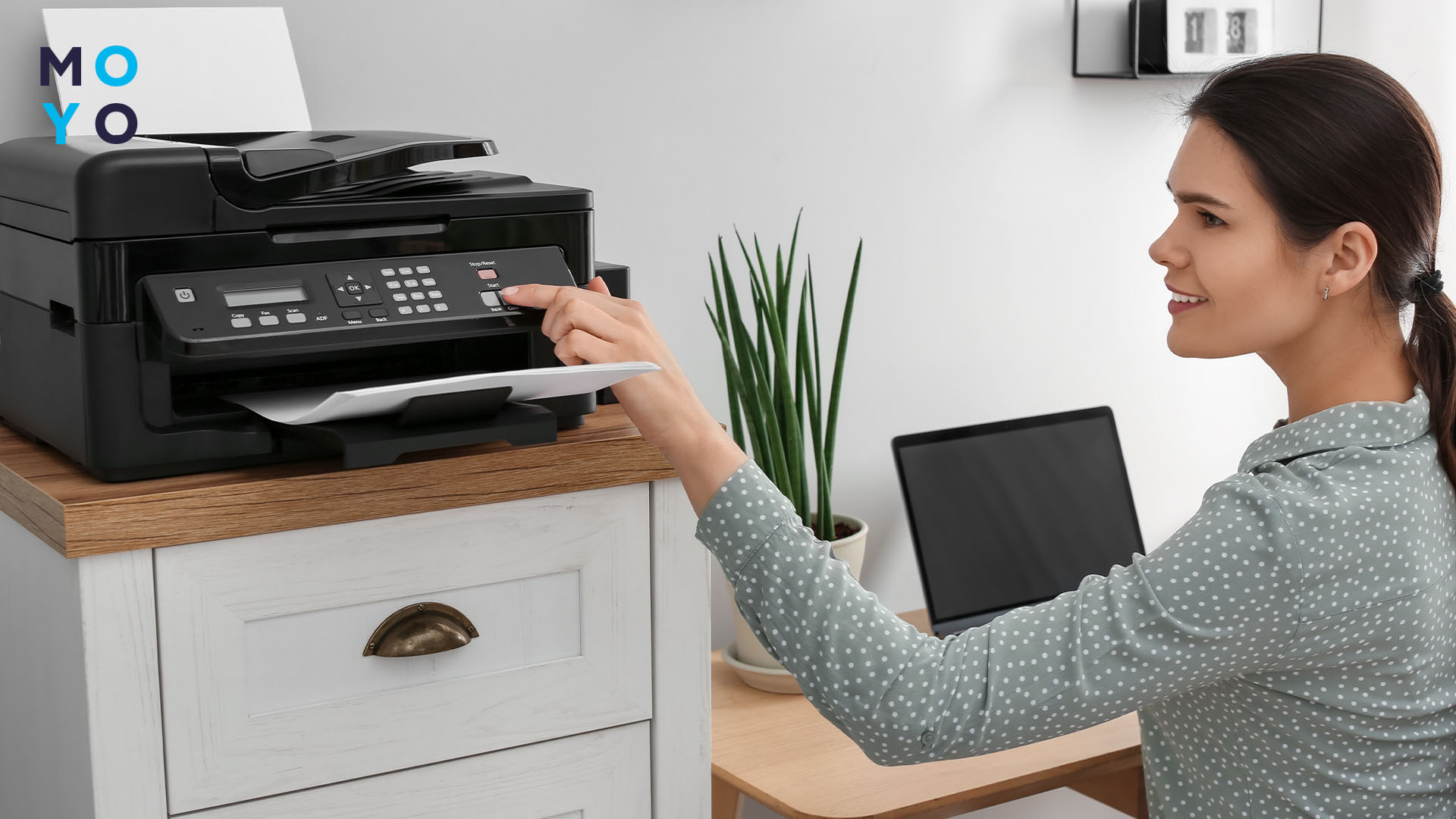
Упрощенный вариант — напечатать несколько предложений в текстовом редакторе, например, Microsoft Word. Вверху клацнуть «Файл» — «Печать», подтвердить.
Дополнительные советы
Эксперты советуют придерживаться следующих рекомендаций. Лучше отдавать предпочтение девайсам с двойным подключением. При выборе струйника или лазерника проверять совместимость с macOS. Присоединять устройство к сети с частотой 2.4 ГГц, поскольку редко встречается поддержка диапазона 5 ГГц.
При возникновении неполадок — очистить очередь и перезагрузить. Если дома или в офисе отсутствует роутер, воспользоваться функцией Wi-Fi Direct.
Не помешает официальный софт от производителей Canon, Epson, HP. Его скачивают с официального сайта и устанавливают, например, на MacBook Air. Далее используют для теста, проверки уровня чернил, диагностики.
Устранить неполадки: Почему компьютер не видит принтер — 6 шагов к беспроблемной печати документов
Возможные проблемы и решения
Технические сбои типичны для начального подключения. Радует, что их можно быстро устранить.
|
Проблема |
Решение |
|
На ноутбуке не отображается Wi-Fi печатающего устройства |
Убедиться, что печатающая техника и Макбук подключены к одной беспроводной сети. Присоединить их к частотному диапазону 2.4 ГГц. Перезагрузить. Проверить сигнал роутера |
|
Не виден USB |
Проверить проводное подключение, вставить кабель в другие разъемы. Вывести гаджет из спящего режима, перезагрузить |
|
Нет экрана для ввода пароля |
Использовать режим WPS. Прибегнуть к утилите Apple AirPort или фирменному софту |
Инструкции показывают, как подключить MacBook к принтеру без лишних действий. Для длительного комфортного использования рекомендована опция AirPrint. Если она отсутствует, достаточно подсоединить USB-кабель, поставить драйвера и официальную программу.
Некоторые модели поддерживают сетевой провод Ethernet, который вставляют в роутер или ноутбук через переходник. Он обеспечивает стабильный сигнал и гарантирует безопасность. Но сопряжение через IP-адрес сложнее.
Интересная статья: Как подобрать чернила для принтера по 5 критериям


