

В эпоху цифровых технологий вопрос как уменьшить размер фото стал особенно актуальным. Причин множество: ускорение загрузки страниц сайта, ограничения на вложения в электронной почте или мессенджерах, создание аватарок или подготовка изображений к печати. Часто пользователи сталкиваются с задачей как сделать вес фото меньше без потери качества.
В этой статье мы рассмотрим 8 эффективных способов сжатия изображений, которые подойдут как новичкам, так и профессионалам. Вы узнаете, как уменьшить размер фото в мегабайтах и изменить его разрешение. Ознакомитесь с лучшими программами для сжатия изображений, а также с онлайн-сервисами и мобильными приложениями, которые помогут в этом.
Материал будет полезен всем, кто ищет быстрые и практичные решения, как отдалить фото для аватарки или изменить его формат для различных задач и поможет выбрать лучший инструмент под свои задачи.
Интересная статья: Как перевести текст на бумаге для редактуры в гаджет
Что такое вес и разрешение фото
Вес изображения и разрешение фото – это два взаимосвязанных параметра, которые определяют качество и удобство использования цифровых снимков.
Разрешение означает количество пикселей на определенной площади изображения. Чем больше пикселей, тем выше детализация, а значит и больше размер файла. Один пиксель в среднем занимает около трех байт. К примеру, фотография с разрешением 4032×3024 пикселя может весить несколько мегабайт, что затрудняет ее загрузку на сайты или отправку через мессенджеры.
Даже не открывая изображение, можно ориентироваться на его вес в мегабайтах, чтобы оценить качество. Если фото формата A4 весит более 2 МБ, скорее всего, оно четкое и хорошо детализированное.
Существует два основных способа уменьшения веса:
- Сжатие изображения – уменьшает размер файла без заметной потери качества. Фото остается ярким, но мелкие детали могут быть утрачены.
- Снижение количества пикселей – уменьшает разрешение и делает изображение менее четким. При сильном уменьшении важные элементы могут размываться или исчезать.
Оптимальным решением будет комбинирование обоих способов, если вы хотите узнать, как уменьшить фотографию при этом сохранив приемлемое качество для загрузки в интернет или публикации на сайтах.
Такая оптимизация улучшает скорость загрузки контента, особенно на мобильных устройствах, и делает просмотр изображений более комфортным.
Уменьшение размера фото в графических редакторах
Один из самых удобных и контролируемых способов – это использование графических редакторов. Они позволяют изменять разрешение изображения, формат файла и метод сжатия, чтобы добиться нужной оптимизации изображений для сайта, социальных сетей или печати. Ниже представлены три популярных инструмента для macOS.
На заметку: Как выбрать процессор для ноутбука: 6 характеристик
Paint
Paint – стандартный редактор Windows. Несмотря на ограниченный функционал, он отлично справляется с базовыми задачами, особенно если нужно уменьшить фото онлайн (при использовании облачной версии) или вручную изменить размер на компьютере.
Как уменьшить размер фото в Paint:
- Откройте изображение.
- Перейдите в меню «Файл» → «Изменить размер».
- Укажите нужные значения ширины и высоты (в пикселях или процентах).
- Поставьте галочку «Сохранять пропорции».
- Сохраните изображение в формате JPEG.
Такой способ позволяет сжать фото примерно на 8–10%, что удобно для быстрой отправки или публикации в соцсетях.
Adobe Photoshop
Adobe Photoshop –профессиональный редактор, с помощью которого можно не только уменьшить размер фото в мб, но и оптимизировать его для печати или веба без потери качества.
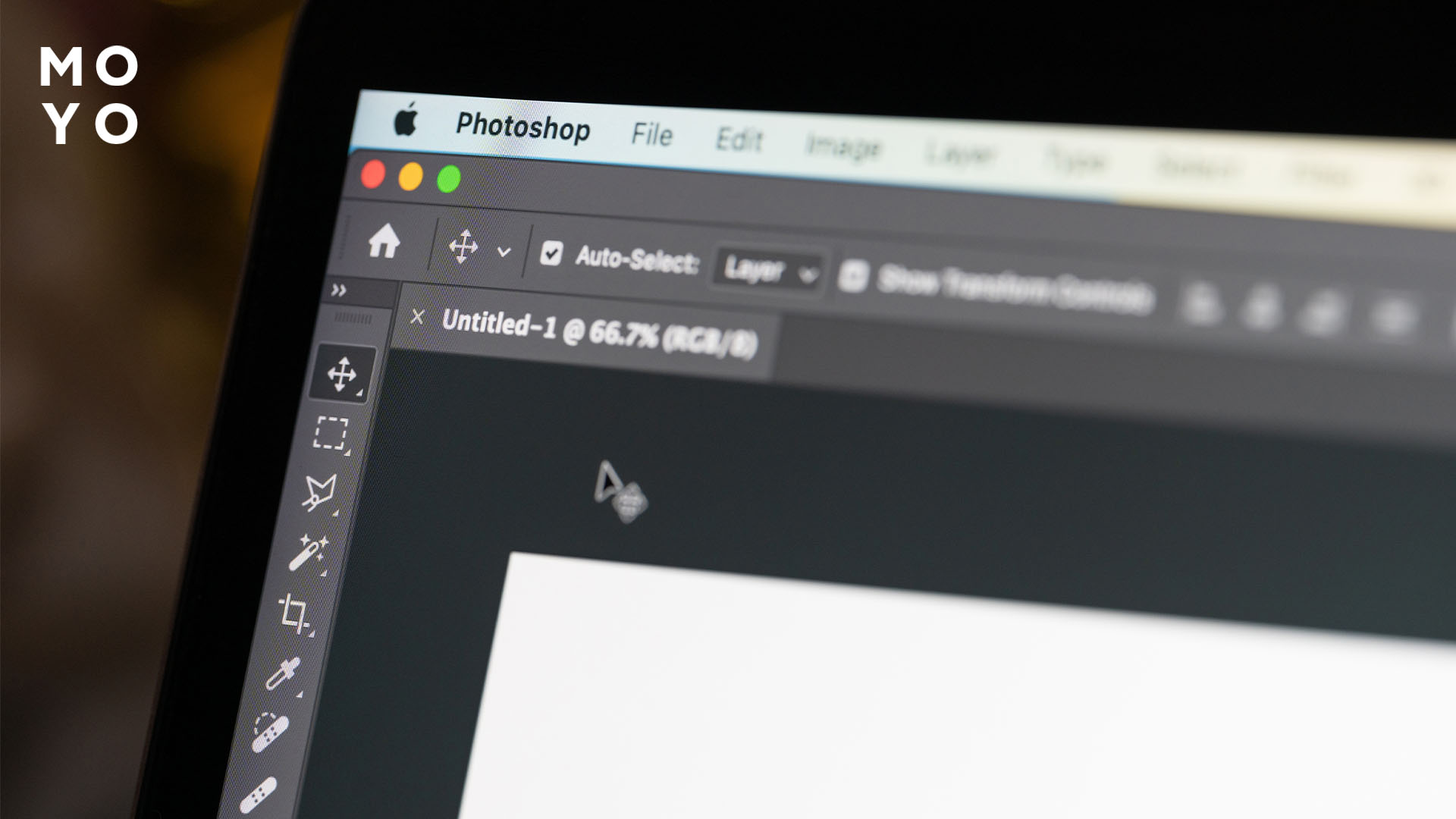
Инструкция:
- Откройте изображение.
- Выберите «Файл» → «Сохранить для Интернета».
- Установите формат JPG и нужный уровень качества («Высокое» или «Максимальное»).
- При необходимости укажите точные значения в пикселях.
- Выберите тип интерполяции: точечная, билинейная или бикубическая.
Главное преимущество Photoshop – возможность сохранять детализацию даже после максимального сжатия изображений. Однако учтите, программа требовательна к ресурсам компьютера.
Читайте: Сколько электроэнергии потребляет ваш компьютер — как узнать: 3 способа
Preview (macOS)
Для пользователей macOS отличным решением станет встроенное приложение Preview (Просмотр) – стандартный инструмент для просмотра и базового редактирования изображений.
Как уменьшить вес фото без потери качества в Preview:
- Откройте изображение через Preview.
- Перейдите в меню «Инструменты» → «Настроить размер».
- Установите новые значения ширины и высоты.
- Уберите галочку «Изменить изображение», чтобы сохранить исходное качество.
- Нажмите «ОК» и сохраните файл в нужном формате.
Этот вариант особенно удобен, если вы не хотите устанавливать сторонние программы для уменьшения размера фото и ищете простой способ уменьшить картинку для печати или загрузки на сайт.
Уменьшение размера фото через онлайн-сервисы
Не хотите загружать и устанавливать программы на компьютер? Тогда узнайте как уменьшить фото онлайн с помощью сервисов, которые работают прямо в браузере. С их помощью можно быстро уменьшить вес изображения без потери качества — автоматически или вручную, регулируя степень сжатия. Эти инструменты отлично подходят для подготовки изображений к сайту, электронной почте или презентации.
Optimizilla
Optimizilla – интуитивно понятный онлайн-сервис, который помогает сжать фото без заметной потери качества. Можно загрузить до 20 изображений одновременно и индивидуально настроить степень сжатия для каждого с помощью ползунка.
После загрузки сервис показывает фото в двух вариантах: оригинал и сжатая версия. Доступна пакетная загрузка всех обработанных файлов в архиве. Сжатие фото через Optimizilla – это быстро, бесплатно и эффективно.
TinyPNG / TinyJPG
TinyPNG и TinyJPG используют интеллектуальные алгоритмы выборочного сжатия цветов для достижения максимального эффекта. Они автоматически уменьшают вес изображений в форматах PNG и JPEG, сохраняя при этом высокое качество.
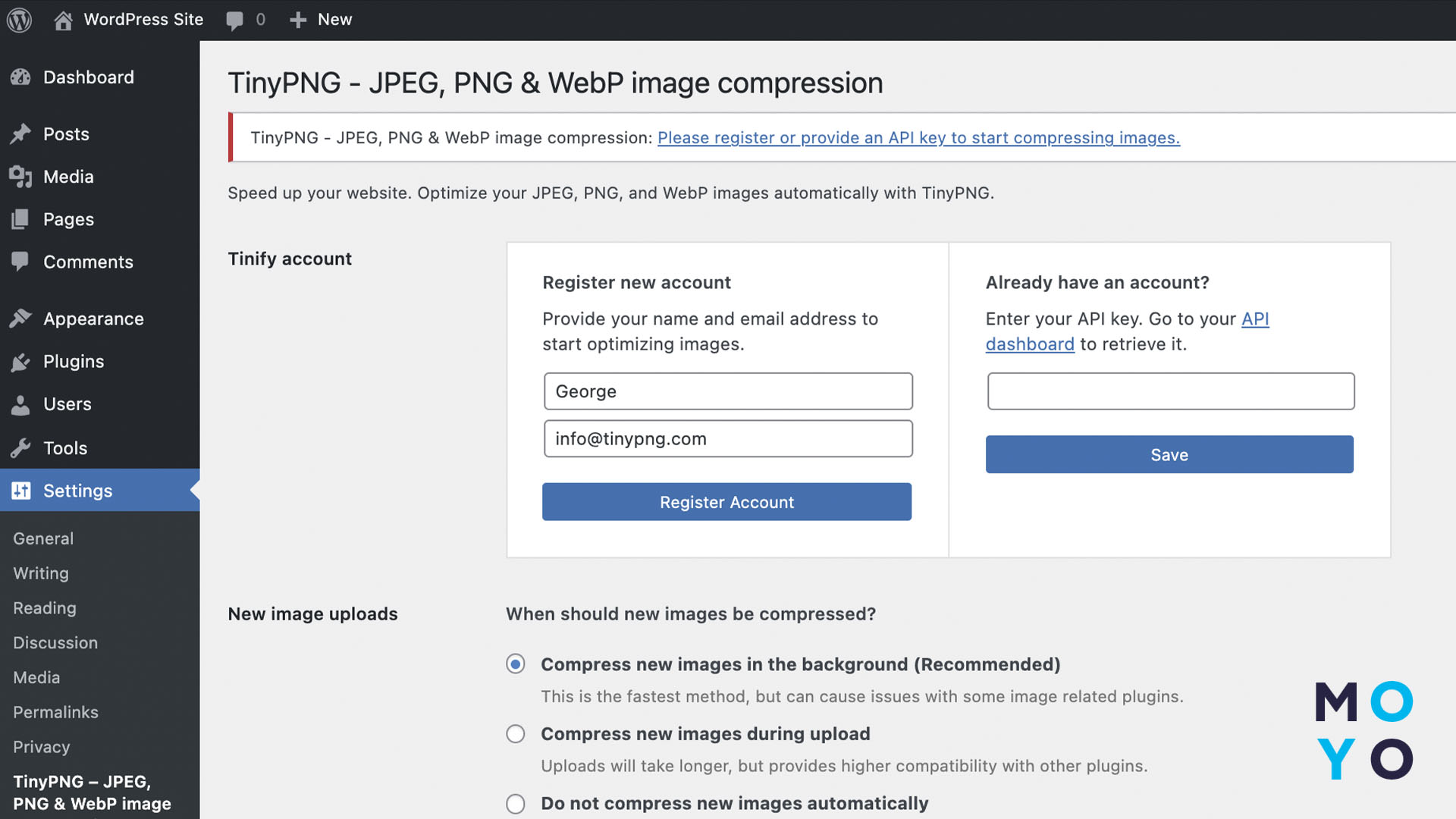
Это идеальные инструменты для дизайнеров, веб-разработчиков и блогеров, которым важно уменьшить вес изображения онлайн для быстрой загрузки сайтов. Обычно изображения уменьшаются на 80–85%, при этом визуальное качество практически не теряется.
iLoveIMG
iLoveIMG – это универсальный онлайн-сервис, который позволяет уменьшить фото онлайн без потери качества всего в несколько кликов. Помимо сжатия, он поддерживает изменение размера, обрезку и конвертацию изображений.
Интерфейс интуитивно понятен, есть возможность пакетной обработки и загрузки файлов из облака. Отличный выбор, если вы ищете, как сделать фото меньшеи просто и удобно.
Полезная статья: Как прочистить компьютер от пыли, чтобы он заработал быстрее
IMGonline
IMGonline – мощный бесплатный сервис для работы с изображениями. Он позволяет не только уменьшить размер фото, но и вручную настроить параметры – разрешение, формат, степень сжатия, четкость.

Можно самостоятельно указать нужную степень сжатия (рекомендуется от 75% до 95%), что особенно полезно для достижения баланса между качеством и объемом файла.
Compressor.io
Compressor.io – мощный инструмент, который позволяет максимально сжать изображение онлайн. Он поддерживает форматы JPEG, PNG, GIF и SVG. Часто позволяет сократить вес файла на 70–80%, сохраняя отличное визуальное качество.
Обработанные файлы можно сразу сохранить на компьютер или отправить в облако (Dropbox, Google Drive). Недостатки: обработка только одного изображения за раз и ограничение до 10 МБ. В будущем ожидается и офлайн-версия.
Уменьшение размера фото на телефоне
Сжатие изображений на смартфоне – это простой способ уменьшить вес фото без заметной потери качества. Это особенно актуально при публикации на сайтах или в мессенджерах, где важна скорость загрузки. Для этого удобно использовать проверенные приложения из Google Play. Ниже описаны три популярных варианта для Android.
Photo Compress 2.0
Это приложение позволяет сжимать как отдельные изображения, так и обрабатывать их пакетно.
Инструкция:
- Загрузите Photo Compress 2.0 из Google Play.
- Предоставьте доступ к галерее.
- Выберите «Gallery» для обработки одного фото или «Compress and resize multiple photos» – для нескольких.
- Отрегулируйте разрешение или качество.
- Сохраните результат в папку PhotoCompress.
Эти простые действия помогут в вопросе как сделать вес фото меньше и оптимизировать его без потери важных деталей.
Читайте также: Как защитить телефон: 7 функций и ПО для защиты смартфона
Bulk Image Compressor
Идеальный вариант для быстрого пакетного сжатия изображений.
Инструкция:
- Загрузите Bulk Image Compressor из Google Play.
- Выберите фото через файловый менеджер.
- Дождитесь автоматического сжатия.
- Результат будет сохранен в папке Pictures.
Это приложение пригодится, когда нужно сжать фото на телефоне без лишних настроек.
Photoczip
Программа позволяет гибко настроить параметры сжатия под ваши задачи.
Инструкция:
- Загрузите Photoczip из Google Play.
- Откройте «Альбом» и выберите фото.
- Установите нужное разрешение и качество сжатия.
- Нажмите «Ок».
- Результат будет доступен в папке Photoczip.
Такие приложения помогут освободить место на смартфоне, ускорить загрузку фото в интернет и удобно подготовить их к публикации. В то же время вы будете знать, как сжать фото на телефоне, проверить его вес после обработки и убедиться, что качество изображения осталось на достойном уровне.
Уменьшение веса фото с помощью WinRAR
Эта программа не сжимает изображения для просмотра на сайте, а уменьшает их вес путем упаковки в архив, что удобно для пересылки или хранения. WinRAR – бесплатная для установки на компьютер, поддерживает форматы архивов ZIP, RAR и RAR4, и может сжимать не только фотографии, но также документы, видео и музыку. Чтобы просмотреть файлы после архивации, достаточно просто разархивировать их в новую папку. WinRAR способен уменьшить размер файлов до 94%.
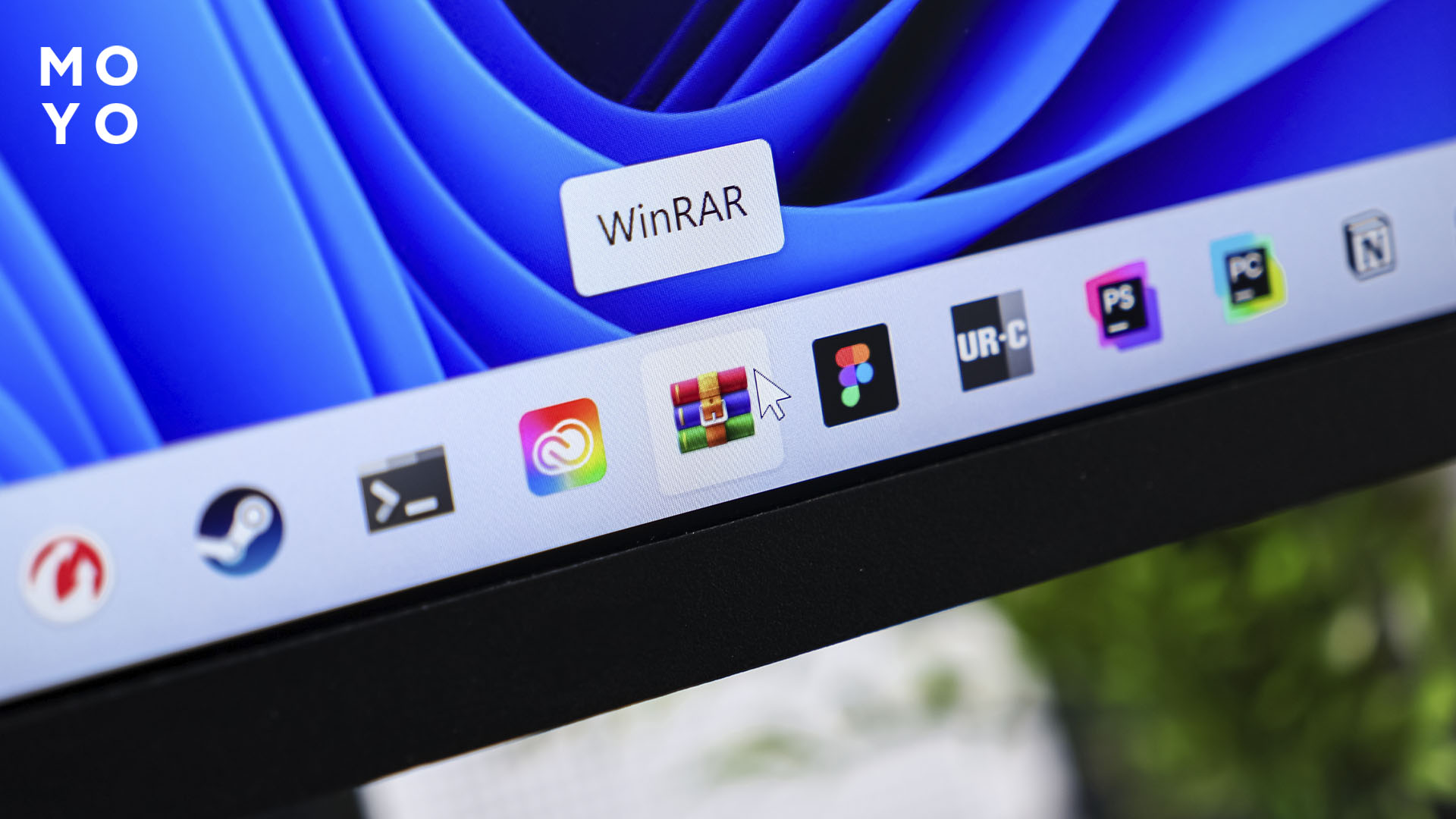
После создания архива его можно защитить паролем, что обеспечит дополнительную безопасность как вам, так и получателю. Программа работает даже на старых компьютерах с Windows начиная с 2003 года, и при этом не требует большого объема оперативной памяти. Это позволяет оптимально уменьшить вес фото и понять, как уменьшить картинку для печати или отправки.
Чтобы сжать файлы в WinRAR:
- Выделите один или несколько файлов, удерживая клавишу Ctrl.
- Кликните правой кнопкой мыши и выберите «Добавить в архив».
- Нажмите кнопку «Архивировать».
- Дождитесь завершения процесса сжатия.
- Проверьте готовую папку с изображениями.
Еще одно преимущество WinRAR – возможность сжимать файлы без подключения к интернету.
К слову: Ноутбук для дизайнера: топ-5
Для выбора оптимальной программы, как уменьшить размер фотографии в мегабайтах, важно учитывать мощность вашего устройства. Если онлайн-сервисы работают медленно из-за слабого «железа», стоит подумать об обновлении компьютера, очистке кеша, корзины или удалении ненужных файлов. Апгрейд или очистку лучше доверить специалистам, чтобы не повредить оборудование.
Тем не менее, сайты с сервисами для сжатия изображений всегда доступны – просто учтите, что на слабых устройствах загрузка может занять больше времени.
Программы и сервисы для сжатия изображений
Оптимизировать размер изображений можно не только онлайн, но и с помощью специализированных программ и приложений. Они позволяют понять, как уменьшить объем фото с минимальной потерей качества, что особенно важно при работе с объемными архивами или публикации в интернете.
Компьютерные программы
Если вы работаете за компьютером или ноутбуком, обратите внимание на следующие решения:
- Image Compressor – простая программа для базового сжатия без сложных настроек.
- FILEminimizer – уменьшает размер изображения благодаря эффективному алгоритму без значительной потери качества.
- Caesium – позволяет индивидуально настраивать степень сжатия для каждого файла.
- Light Image Resizer – поддерживает пакетную обработку и изменение размеров изображений.
- RIOT (Radical Image Optimization Tool) – дает полный контроль над качеством, форматом и разрешением.
Эти программы отлично подходят тем, кто хочет сжать фото без потери качества и сохранить нужные параметры.
Мобильные приложения
Для обработки изображений на смартфоне доступны удобные приложения для сжатия фото:
- Resizer (Android) – позволяет изменить размер и качество изображения в одно касание.
- Resize It (iOS) – поддерживает обрезку и сжатие фото в разных форматах.
- Compress Photos & Pictures (iOS) – прост в использовании и обеспечивает быструю обработку.
Эти приложения помогут быстро сжать фото на телефоне, без необходимости использовать ПК или онлайн-инструменты.
Сравнение популярных программ и сервисов
|
Название |
Платформа |
Функции |
Бесплатно |
|
Paint |
Windows |
Изменение размера, сохранение в JPEG |
Да |
|
Adobe Photoshop |
Windows, macOS |
Сжатие без потерь, изменение размеров |
Нет |
|
Preview |
macOS |
Изменение размеров, сохранение качества |
Да |
|
Optimizilla |
Онлайн |
Сжатие до 20 изображений, настройка качества |
Да |
|
TinyPNG/TinyJPG |
Онлайн |
Автоматическое сжатие PNG и JPG |
Да |
|
iLoveIMG |
Онлайн |
Сжатие, изменение размеров, обрезка |
Да |
|
IMGonline |
Онлайн |
Ручное сжатие, конвертация |
Да |
|
Compressor.io |
Онлайн |
Сжатие с/без потери качества |
Да |
|
Photo Compressor AI |
Android |
Сжатие изображений с помощью ИИ |
Да |
|
AI Image Compressor |
iOS |
Современное ИИ-сжатие для iPhone |
Частично |
Если вы ищете, как изменить формат фото на телефоне или на ПК, воспользуйтесь одним из этих инструментов. Это поможет сэкономить место, не жертвуя качеством изображения.
Уменьшение размера и веса изображений помогает оптимизировать сайты, ускорить загрузку страниц и удобно пересылать фото через мессенджеры или электронную почту. Для лучшего результата сочетайте изменение разрешения с умеренным сжатием файла, используя Paint, Preview или профессиональные программы, например Adobe Photoshop.
Для быстрой обработки большого количества изображений подойдут онлайн-сервисы TinyPNG, Compressor.io, IMGonline, а для смартфонов – мобильные приложения Resizer, Resize It или Compress Photos & Pictures. Тестирование разных инструментов помогает понять, как сделать фото меньшим и выбрать наиболее удобный вариант.


great