

Сегодня у каждого есть персональный компьютер или ноутбук, а с ростом технологий растут и угрозы для ваших данных. Шпионские программы, вирусы и атаки хакеров могут украсть информацию или заблокировать доступ к файлам. Злоумышленники постоянно разрабатывают новые методы атаки, поэтому безопасность паролей становится важной составляющей цифровой жизни.

Пароль на вход в компьютер является эффективной защитой от несанкционированного доступа. Он помогает сохранить конфиденциальность личной информации, ограничивая доступ к компьютеру или ноутбуку. Ввиду последних изменений в безопасности операционных систем важно настроить надежные шифр не только для доступа к системе, но и для защиты от кибератак через BIOS и другие компоненты устройств.
Также читайте: Компьютер не видит жесткий диск: в чем «корень зла»
Почему важно ставить пароль на компьютер или ноутбук?
Несмотря на все возможности защиты, неправильная настройка безопасности на вашем компьютере или ноутбуке может привести к серьезным последствиям. Особенно, если современные учитывать угрозы — шпионские программы, которые могут следить за вашими действиями на ПК или даже воровать важную информацию без вашего ведома.
Защита ключом является основой безопасности для любого устройства, особенно если речь идет о персональных компьютерах или ноутбуках, где хранятся личные данные, файлы и данные аккаунтов. Установка пароля на компьютер для работы — это первый шаг к обеспечению защиты от несанкционированного доступа и киберугрозы.
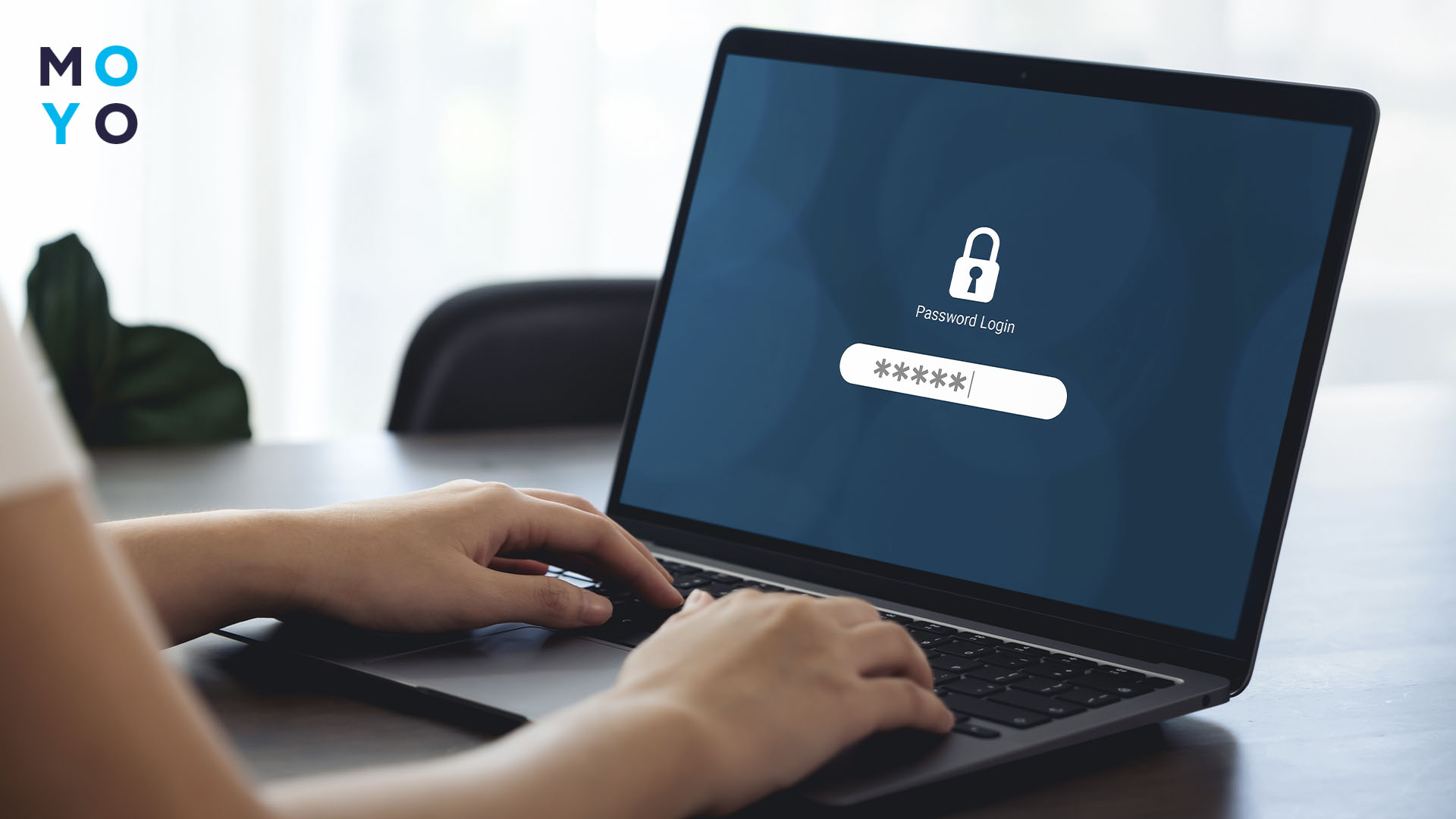
Как настроить пароль на Windows 7, 8, 10, 11 — пошаговая инструкция
Как поставить пароль на ноутбук? Это достаточно простой процесс, который поможет обеспечить дополнительную защиту вашего устройства. Правильная настройка ключа позволяет обезопасить ваши данные от несанкционированного доступа и злоумышленников, которые могут попытаться украсть личную информацию или проникнуть в систему.
Вот как поставить пароль на Windows 7
Для этого следуйте инструкции:
- Откройте меню «Пуск» и перейдите в «Панель управления».
- Найдите раздел «Учетные записи пользователей» и выберите опцию «Управление другими учетными записями».
- Выберите учетную запись, для которой необходимо установить пароль, и нажмите «Создать пароль».
- Установите новый пароль и подтвердите его введением.
- Добавьте подсказку для пароля, чтобы легко вспомнить его в будущем.
- После перезагрузки компьютера вам будет предложено ввести новый пароль для доступа в систему.
После перезагрузки компьютера вас будут запрашивать для ввода пароля при входе в систему.
Настройка пароля на Windows 8.1 и 8
Она заключается в таких действиях:
- Откройте «Параметры» через кнопку «Пуск».
- Перейдите в раздел «Изменение параметров аккаунтов» и выберите «Пароль».
- Укажите новый пароль, его подтверждение и подсказку.
- Выберите тип пароля: это может быть обычный пароль, пин-код или графический пароль.
Теперь завершите настройки, нажав «Готово».
Как поставить пароль на Windows 10
Установка пароля на компьютер Windows 10 заключается в таких действиях:
- Откройте «Параметры», выбрав их через меню «Пуск».
- Перейдите в раздел «Учетные записи» и зайдите в «Параметры входа».
- Нажмите на «Пароль» и выберите вариант «Добавить».
- Введите новый пароль и подтвердите его.
- После этого ваш компьютер будет требовать пароль при каждом входе в систему.
После этого устройство потребует ввода пароля при каждом входе в систему.
Как поставить пароль на мой компьютер с Windows 11
Используйте такие шаги:
- Откройте «Параметры» через меню «Пуск».
- Перейдите в раздел «Учетные записи» и откройте «Параметры входа».
- Нажмите на «Пароль» и выберите «Добавить».
Введите новый пароль и подтвердите его.
Предлагаем ознакомиться: Что лучше выбрать: моноблок или ноутбук — сравнение 2 видов техники
Как установить пароль на BIOS для дополнительной защиты
Пароль на BIOS позволяет дополнительно защитить компьютер на этапе загрузки системы, что может быть полезно, если вы хотите защитить устройство от несанкционированного доступа еще до загрузки операционной системы. Для настройки ключа на BIOS важно помнить, что каждая новая модель ноутбука имеет свою специфику для такого действия.
Итак, вот как поставить пароль на BIOS:
- Перезагрузите компьютер и на клавиатуре нажмите клавишу (обычно F2 или Delete) для входа в BIOS.
- Перейдите в раздел «Security» и выберите «Set Supervisor Password».
- Введите желаемый пароль и подтверждение.
- Сохраните настройки. Для этого нужно нажать F10 и перезагрузить компьютер.
В зависимости от производителя ноутбука, вход в BIOS и настройки ключа могут несколько отличаться, поэтому важно учитывать специфику вашего устройства.
Как сменить пароль на компьютере или сбросить его на Windows?
Иногда возникают ситуации, когда вы забыли ключевое слово или хотите его изменить. Сброс пароля на Windows можно осуществить несколькими способами в зависимости от версии операционной системы.
Вот способ, как поменять пароль на компьютере с Windows:
- откройте «Параметры» и перейдите в раздел «Учетные записи»;
- выберите «Вход с использованием пароля» и нажмите «Изменить»;
- введите текущий пароль и задайте новый.
В завершении вам нужно подтвердить изменения.
А вот как сбросить на Windows 11 и Windows 10 пароль:
- С помощью учетной записи Microsoft. Если вы используете локальную учетную запись, может потребоваться применение специальных инструментов для того, чтоб восстановить пароль на компьютере или сбросить его через BIOS.
- Для этого вам следует выбрать опцию «Забыл пароль» на Windows на экране входа в систему.
Регулярное обновление шифра и правильная настройка безопасности помогают защитить вашу приватность и важную информацию от несанкционированного доступа.
Способы проверки подлинности для Windows 10 и 11: Face ID, отпечатки пальцев, физические ключи
В современных версиях Windows, например, 10 и 11, доступны новейшие способы аутентификации, среди них:
- Face ID — использование камеры для сканирования вашего лица;
- отпечаток пальца для удобного и быстрого доступа;
- физические ключи, которые безопаснее паролей, поскольку хранятся на специальных устройствах, таких как USB-ключ.
Выбор методов аутентификации зависит от ваших предпочтений и потребностей, но внедрение этих технологий значительно повышает безопасность компьютера.
Как установить пароль на папку или приложение с помощью сторонних программ
Для дополнительной безопасности можно установить ключи на отдельные папки или приложения с помощью специальных программ — WinRAR, 7-Zip или Folder Lock. Эти инструменты для восстановления шифра BIOS позволяют заблокировать доступ к вашим важным данным или программам.
Как проверить настройку пароля BIOS? Это можно сделать, войдя в приложение при загрузке компьютера (обычно нажатием клавиши F2 или Delete). После этого вам нужно найти раздел безопасности, где указана настройка. Проверив эти настройки, вы сможете убедиться, что доступ к BIOS заблокирован.
Интересно для прочтения: «Как включить wi-fi на ноутбуке с windows? – 5 проверенных способов».
Как хранить пароли безопасно?
Важность ключа безопасности BIOS является ключевым аспектом защиты вашей системы от несанкционированного доступа и возможных угроз. Пользователям рекомендуется использовать менеджеры, которые могут безопасно хранить и обеспечивать доступ к ним с помощью единого главного ключа. Такие программы, как LastPass или 1Password, позволяют шифровать ваши пароли и обеспечивают доступ к ним только через двухфакторную аутентификацию.
Что же делать, если вы забыли пароль BIOS? Есть секретные комбинации для сброса BIOS ключа, которые зависят от производителя материнской платы. Они могут включать сочетание клавиш или использование специальных методов, таких как сброс пароля через джампер на материнской плате или сброс CMOS для удаления пароля. Этот метод предусматривает отключение питания материнской платы и временное снятие батареи CMOS, что позволяет сбросить настройки BIOS к заводским, включая шифр. После этого система обычно запустится без ввода ключа. Важно помнить, что сброс CMOS может повлиять на другие настройки BIOS, поэтому после выполнения этой процедуры может потребоваться повторная конфигурация некоторых параметров.
Следует ли рисковать безопасностью своих личных данных, пренебрегая настройками шифра? Конечно, нет! Защита компьютера или ноутбука ключом — это не только предотвращение несанкционированного доступа, но и важный этап в обеспечении цифровой безопасности. Кроме того, современные методы аутентификации — Face ID или отпечатки пальцев — обеспечивают дополнительный уровень защиты. Обновление паролей и использование специальных менеджеров, а также физических ключей помогут сохранить ваши данные в безопасности от возможной киберугрозы.


дякую, ніби й не придумаєш легше завдання, поставити пароль на ноутбук, але на 10 вінді я щось і не розібралась сама
На работе раньше запароливали комп через биос, приходилось вводить и его и личный что бы запустить не очень удобно было
О, не знала, що зробили і для компів менеджери паролів, бо я досі ще зберігаю все в блокноті, треба буде щось і собі таке спробувати.
Поставил пароль на ноут, виндоус 10, как его быстро заменить, а то сложный поставил?
Я использую комбинацию Alt+Ctlr+Del, там выбираю "Сменить пароль". Ввожу старый и ввожу новый
Спасибо за статью, всё чётко и по делу! Давно хотел поставить пароль на компьютер, чтобы никто без меня не залезал. Сделал всё по инструкции, все окей, теперь мой леново надёжно запаролен. Даже разобрался, как потом снести пароль от компа, если что, пасиба
Искала как сделать установку пароля на Леново, оказалось все так просто, много времени вообще не понадобилось
клас, как раз искал как запаролить конкретную папку, помог WinRAR)
в компах не очень разбираюсь, но наконец-то поставил пароль для компьютера от младшего сына, спасибо
Можно ли запаролить комп, чтобы он спрашивал пароль только при включении, а не каждый раз после сна?
Да, можно, в параметрах входа винды выбери "никогда" в разделе "требуется вход", и комп будет просить пароль только при включении.