

Обновление macOS на MacBook – важный шаг для повышения безопасности, улучшения производительности устройства и получения доступа к новым функциям. Среди них – обновленный браузер Safari, расширенные возможности Почты и нововведения в Apple Music.
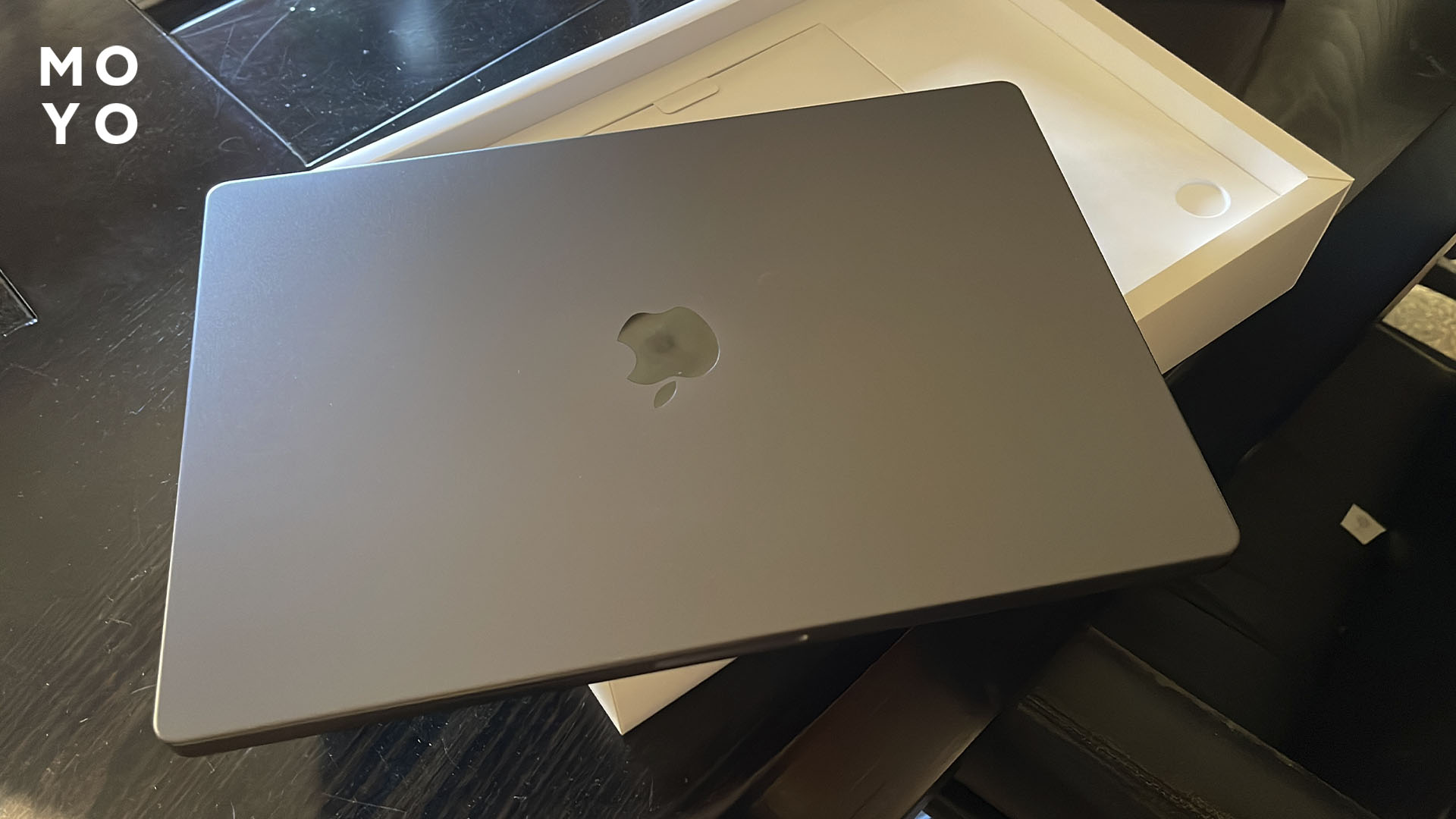
Виды обновлений MacBook
Прежде чем приступать к обновлению macOS, важно определить, какой именно тип вам нужен. Существуют два основных варианта:
- Переход на другую версию macOS. Этот способ подойдет, если вы хотите сменить систему на более новую или стабильную версию. Важно проверить совместимость новой версии с вашей моделью, перед установкой.
- Апгрейд текущей версии macOS. Это самый распространенный метод, позволяющий установить последние патчи безопасности, а также встроенных приложений – Safari, Почты, Apple Music и других системных программ.
Перед выбором способа убедитесь что ваше устройство поддерживает обновления. Это поможет избежать возможных ошибок при установке.
Что нужно перед установкой
Перед тем как обновить MacBook, важно узнать, какая версия операционной системы macOS установлена на устройстве. Это поможет понять, нуждается ли ваш гаджет в апгрейде. Для этого нажмите на пункт «Об этом Mac» в меню с логотипом Apple в левом верхнем углу экрана.
Если ваш Mac работает на версии Mojave или более новой, выполните следующие шаги:
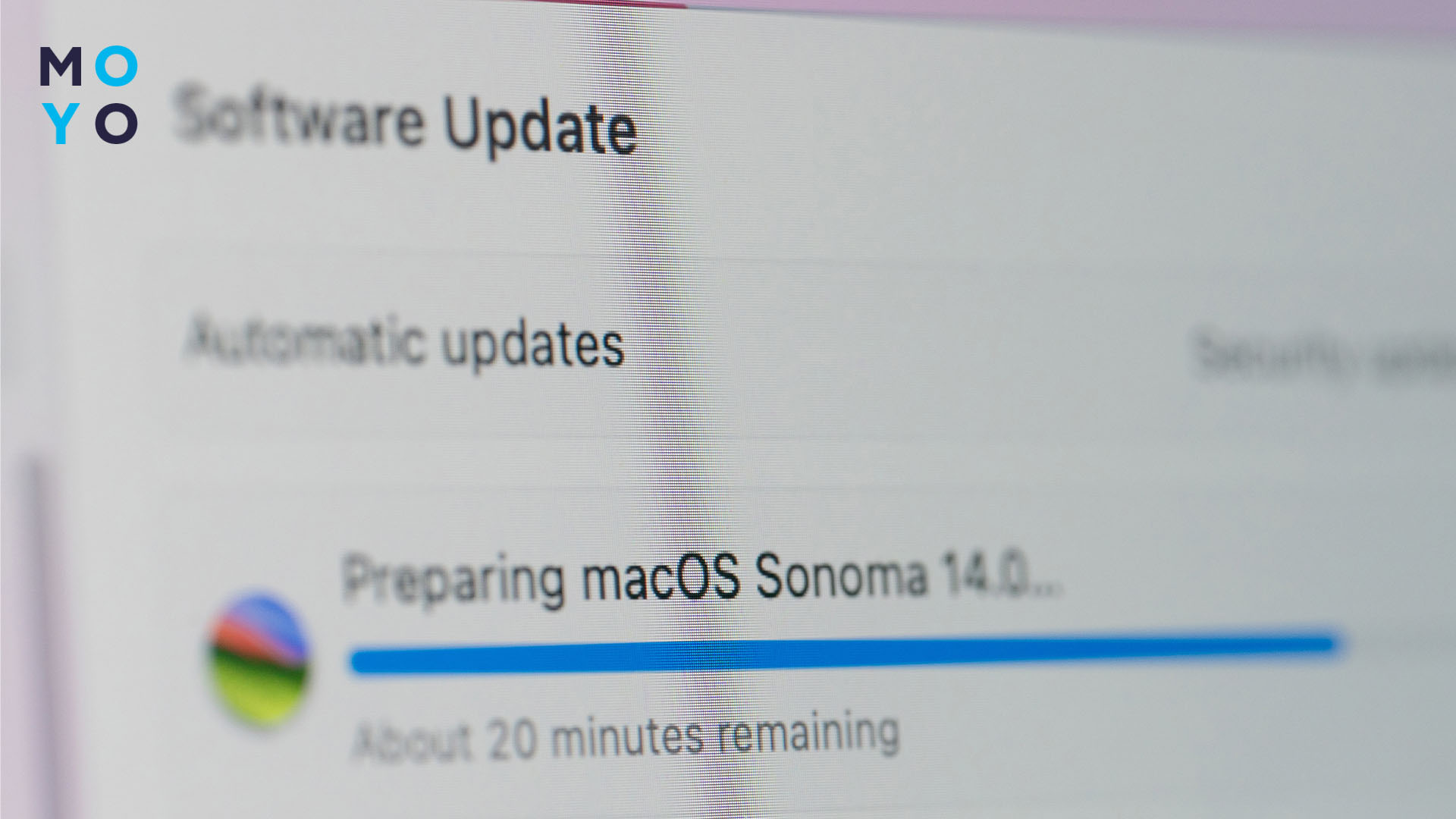
- Перейдите в меню Apple → «Системные настройки» → «Обновление ПО».
- Проверьте, доступен ли апгрейд.
- При необходимости выберите конкретные функции для установки или нажмите «Обновить сейчас», чтобы запустить полное обновление.
- Если система сообщает, что установлена последняя версия, значит, все программы работают корректно.
Важно: перед установкой нового обновления macOS обязательно создайте резервную копию данных. Это защитит вашу информацию от потери в случае сбоя или других непредвиденных проблем.

Процесс обновления пройдет быстрее и безопаснее, если заранее подготовиться: уточните текущую версию macOS и сделайте резервное копирование. Это поможет сохранить и данные, и время.
Познавательная статья: Что лучше ー Макбук или ноутбук для работы и учебы: 6 сравнений
Как обновить MacBook
Перед тем как обновить MacBook до последней версии, необходимо загрузить на устройство новую macOS. Это можно сделать несколькими способами, в зависимости от ситуации и модели устройства. В этом разделе мы рассмотрим 4 эффективных варианта, которые подойдут как начинающим, так и опытным пользователям.
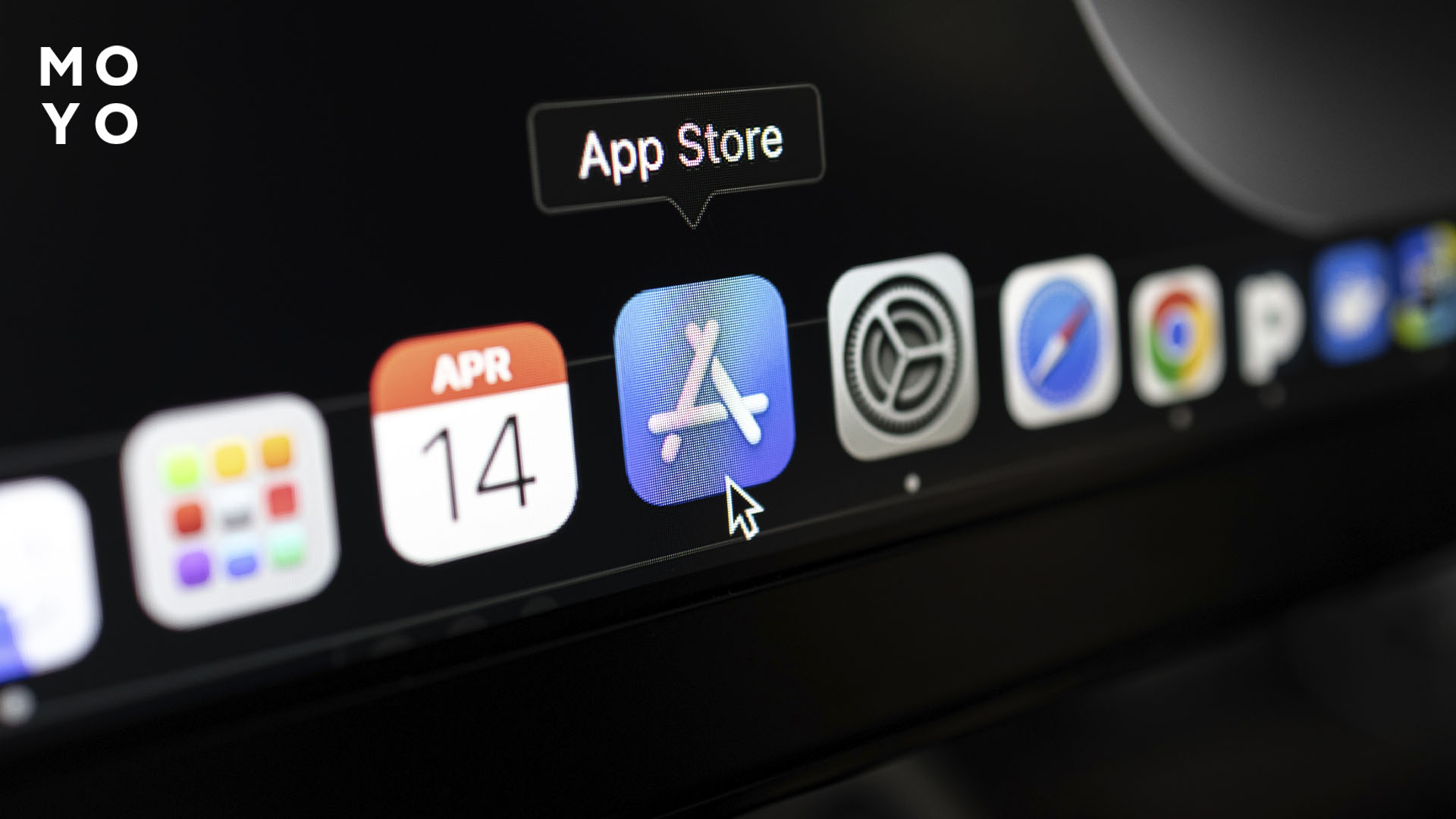
Самый простой способ – обновление через App Store. Для этого нужно:
- Включить MacBook.
- Перейти в раздел «Обновления» в App Store.
- В верхней части экрана нажать кнопку «Обновить».
Таким образом вы сможете проверить наличие актуальной версии macOS. Если она доступна, установите ее на свое устройство. Этот метод особенно удобен для тех, кто хочет обновление macbook air быстро и без лишних действий.
Восстановление системы
Если вы ищете, как модернизировать Mac, но новые версии работают нестабильно или вы хотите откатиться к предыдущей, стоит воспользоваться функцией восстановления. Это особенно актуально для тех, кто стремится к стабильной работе на старом MacBook.
Алгоритм простой:
- Включите компьютер.
- Во время загрузки удерживайте комбинацию Command + R.
- Выберите пункт «Восстановление» → нажмите «Продолжить».
- Следуйте инструкциям на экране.
Такой способ идеально подойдет тем, кто хочет узнать, как переустановить macOS и быстро восстановить систему без потери данных.
Полный рестарт и App Store
Другой удобный способ – установка новой системы через App Store после перезагрузки устройства. Этот метод занимает около часа и не требует специальных навыков.
Пошаговая инструкция:
- Выберите нужную версию macOS (проверьте в таблице совместимости).
- Убедитесь, что ваш Mac соответствует системным требованиям.
- Откройте App Store и найдите нужную версию macOS.
- Загрузите ее и следуйте инструкциям на экране.
Этот вариант полезен, если вы хотите выполнить обновление macOS без дополнительных настроек и сложных действий.
На заметку: Как правильно заряжать Макбук: 5 полезных советов и ответы на популярные вопросы
С флешки
Интересуетесь, как обновить старый Мак до последней версии? Один из лучших способов – установка с USB-накопителя. Вам понадобится флешка объемом от 8 ГБ с именем «Untitled».
Процесс:
- Загрузите нужную версию macOS из App Store. После запуска установщика закройте окно, чтобы файлы остались на диске.
- Создайте загрузочную флешку с помощью программ вроде DiskMaker X или MacDaddy Install Disk Creator.
- Подключите флешку к MacBook и перезагрузите устройство, выбрав USB как источник установки.
Этот способ подходит для тех, кто хочет обновить macOS на старом MacBook или установить систему на несколько устройств.
С диска
Если использование флешки неудобно, вы можете обновить MacBook с помощью установочного диска. Процесс аналогичен установке с USB:
- Вставьте диск с macOS.
- Перезагрузите устройство.
- Следуйте инструкциям на экране для завершения установки.
Этот метод подойдет владельцам более старых моделей, которые ищут, как обновить mac os на старом MacBook, когда другие варианты недоступны.
Эти способы помогут не только выполнить модернизацию macOS, но и решить вопрос,
как обновить мак ос если нет обновлений или система не отображает их автоматически.
Пригодится: Как правильно настроить и использовать Макбук: 8 простых и эффективных шагов
Как обновить Mac до macOS Sequoia
Проапгрейдить MacBook до macOS Sequoia – это несложный, но важный процесс, который требует предварительной подготовки. Sequoia – это самая новая версия операционной системы macOS по состоянию на июль 2025 года. Она обеспечивает обновление macbook pro, улучшенную производительность, новые функции и повышенный уровень безопасности, поэтому пользователям рекомендуется как можно скорее перейти на нее.
Перед обновлением необходимо:
- Проверьте совместимость устройства. Откройте меню Apple → «Об этом Mac» и уточните модель. Если ваш MacBook выпущен после 2015 года, скорее всего, он совместим с macOS Sequoia. Точный список поддерживаемых моделей доступен на официальном сайте Apple.
- Создайте резервную копию. Используйте Time Machine или другое приложение для бэкапа, чтобы избежать потери данных в случае ошибок во время установки.
- Подключитесь к стабильному Wi-Fi и зарядному устройству. Это поможет избежать прерываний процесса обновления.
Инструкция:
- Откройте меню Apple и перейдите в «Системные настройки».
- Зайдите в раздел «Основные» → «Обновление ПО».
- Если доступно обновление macOS Sequoia, нажмите «Обновить сейчас».
- При необходимости введите пароль администратора.
- Дождитесь завершения установки – не закрывайте крышку и не переводите Mac в спящий режим.
Совет: процесс может занять от 1 до 2 часов. Лучше запускать апгрейд вечером, когда устройство не используется для работы.
Читайте: Как выбрать MacBook в 2025 году: обзор, рекомендации и цены
Как обновить Mac, если нет обновлений
Иногда система не отображает новых версий, даже если вы уверены, что они уже доступны. Причин может быть несколько, но паниковать не стоит. Ниже приведены проверенные шаги, которые помогут понять, как установить macOS, даже если в разделе «Обновление ПО» ничего нет.
Повторная проверка позже
Иногда обновление macOS временно недоступно из-за загрузки серверов Apple. В этом случае просто подождите несколько часов и снова зайдите в «Системные настройки» → «Основные» → «Обновление ПО». Обычно проблема решается автоматически.
Проверьте подключение к интернету
Если обновления не отображаются, это может быть связано с нестабильным соединением. Проверьте:
- Откройте Safari и загрузите любую страницу.
- При отсутствии интернета – перезапустите Wi-Fi, приблизьтесь к роутеру или обратитесь к провайдеру.
Без активного соединения Mac не видит доступные обновления.
Проверьте статус серверов Apple
Перейдите на официальную страницу состояния систем Apple. Найдите пункт macOS Software Update. Если индикатор зеленый – серверы работают нормально. В противном случае – дождитесь их восстановления.
Перезагрузите MacBook
Простая перезагрузка может решить множество проблем. Нажмите на логотип Apple → «Перезагрузить», а затем снова проверьте наличие обновлений.
Очистите временные файлы
Иногда мешают кеши, старые установочные файлы или мусор от удаленных программ. Используйте утилиту CleanMyMac:
- Скачайте ее с официального сайта MacPaw.
- Проведите очистку системы.
Перезагрузите Mac и снова попробуйте обновление.
Как обновить макбук вручную
Если вы используете macOS Catalina или более раннюю версию, вы можете установить обновление вручную:
- Перейдите на официальный сайт Apple.
- Найдите нужную версию macOS.
- Скачайте файл .dmg, откройте его и запустите установщик .pkg.
- Следуйте инструкциям на экране.
С помощью этого метода возможно установить актуальную версию, даже без доступа к разделу обновлений в системе.
Возможные проблемы и их решения
Во время обновления macOS на MacBook могут возникнуть различные ошибки или предупреждения. Ниже представлены советы, которые помогут устранить наиболее частые неполадки:
- Убедитесь, что устройство подключено напрямую к компьютеру через USB, а не через клавиатуру или USB-хаб.
- Выполните перезапуск MacBook – это часто устраняет временные сбои.
- Проверьте, не требуется ли обновление или замена используемого программного обеспечения.
- Повторите попытку обновления после выполнения этих шагов.
Если вы ищете, как устранить ошибки обновления macos, то следование этим простым рекомендациям поможет избежать большинства проблем и сделает процесс установки более стабильным и безопасным.
Читайте также: Фишки MacBook — 7 полезных функций для продуктивной работы
Автоматическое обновление macOS
Устройства Apple оснащены удобной функцией автоматическое обновление macOS. При выходе новых версий системы или обновлений безопасности они загружаются в фоновом режиме, освобождая пользователя от необходимости обновлять устройство вручную. Это особенно удобно для тех, кто хочет всегда поддерживать свой MacBook в актуальном состоянии без лишних усилий.
Чтобы включить автоматическое обновление, откройте «Системные настройки», перейдите в раздел «Обновление ПО» и активируйте пункт «Автоматически обновлять мой Mac». С этого момента система будет самостоятельно загружать и устанавливать апгрейд, поддерживая стабильную работу устройства.
Эта функция также полезна, если вы ищете, как проверить обновления mac. Она избавляет от необходимости делать это вручную и помогает поддерживать безопасность, производительность и доступ к новым возможностям. При необходимости автоматическое можно отключить в настройках.
Обновление macOS обеспечивает безопасность MacBook, повышает производительность и даёт доступ к новым функциям. Перед обновлением обязательно создайте резервную копию данных, чтобы избежать их потери в случае ошибок.
Самый удобный способ — использовать «Обновление ПО» в Системных настройках. Для переустановки системы применяйте режим macOS Recovery, а владельцы старых моделей могут обновляться через App Store или официальный сайт Apple. Проверяйте совместимость устройства и выбирайте метод обновления, который лучше всего подходит для вашего Mac.


Я поставил каталину через патчер на свой старый макбук 2008 г версии 4.1
Влад, добрый вечер ! Как ваш комп работает на Каталине? Хочу установить себе Каталину на Масбук про 2011 года. Сейчас стоит Хай Сьерра 10.13.6. Но на ней невозможно работать с новым форматом Кэнона беззеркалки. Насколько сложно переустановить ОС и насколько без проблем будет работать Мак?
Здравствуйте! Подскажите, пожалуйста, не могу обновить мак, тоже сейчас стоит Хай Сьерра 10.13.6. , а обновить не могу.
Можливо, ваш девайс вже не підтримує останню мак ос, або для оновлення треба качати ос напряму з Mac App Store, в оновлення нічого приходити не буде
MacBook Pro (15-inch, 2017), обновлений нет.
Подскажите, как переустановить High Sierra 10.13.6 на более позднюю?
Якщо ноут випущений після 2013 - то скачуванням ОС з Mac App Store, якщо до - то ніяк ця ОС остання, що буде підтримуватись