

Техника Apple известна своим вниманием к деталям. MacBook — стильный ноутбук и мощный инструмент с богатым набором встроенных функций. macOS предлагает десятки решений для продуктивности, безопасности и удобства. Мы отобрали 7 ключевых возможностей, которые стоит включить в повседневную работу.

Познавательная статья: Как почистить ноутбук от пыли — 2 технологии
Фишки МакБук: максимум удобства и эффективности в работе
macOS — умная операционная система с набором встроенных инструментов, которые упрощают работу и повышают продуктивность. За счёт интуитивного интерфейса, логично выстроенного взаимодействия с приложениями и возможностей тонкой настройки, MacBook становится надёжным помощником в повседневных делах и в профессиональной среде.
Инструменты macOS помогают:
- Экономить время новичку и продвинутому пользователю за счёт мгновенного доступа к файлам и функциям;
- разгружать ресурсы системы, оптимизируя фоновую активность;
- упорядочивать информацию и рабочие пространства без лишних движений;
- контролировать окна и приложения с помощью функций Mission Control, Split View и Stage Manager;
- обеспечивать приватность, ограничивая доступ к данным и отслеживанию.
Использование встроенных фишек macOS превращает хаотичный рабочий процесс в управляемую, эффективную и безопасную систему.
Познавательная статья: Как включить HiDPI на Mac M1 и новых моделях — 4 способа активации
Mission Control — порядок на экране
Mission Control — это встроенная функция macOS, которая помогает легко управлять множеством открытых окон и приложений. Она особенно выручает при многозадачности, когда рабочий стол превращается в хаос.
С помощью Mission Control пользователь получает наглядное представление обо всех активных окнах. Программа отображает их в уменьшенном виде на одном экране, позволяя переключаться между задачами, не закрывая их. Это значительно экономит время и снижает вероятность ошибки при работе с несколькими приложениями.
Можно создавать дополнительные рабочие столы (Spaces), каждому из которых присваивать свои приложения и оформление. Это удобно, если нужно разделить работу, личные задачи и учёбу на отдельные пространства. Переключение между этими рабочими столами осуществляется с помощью жестов (свайп четырьмя пальцами), клавиш (Control + стрелка влево/вправо) или панели Mission Control.
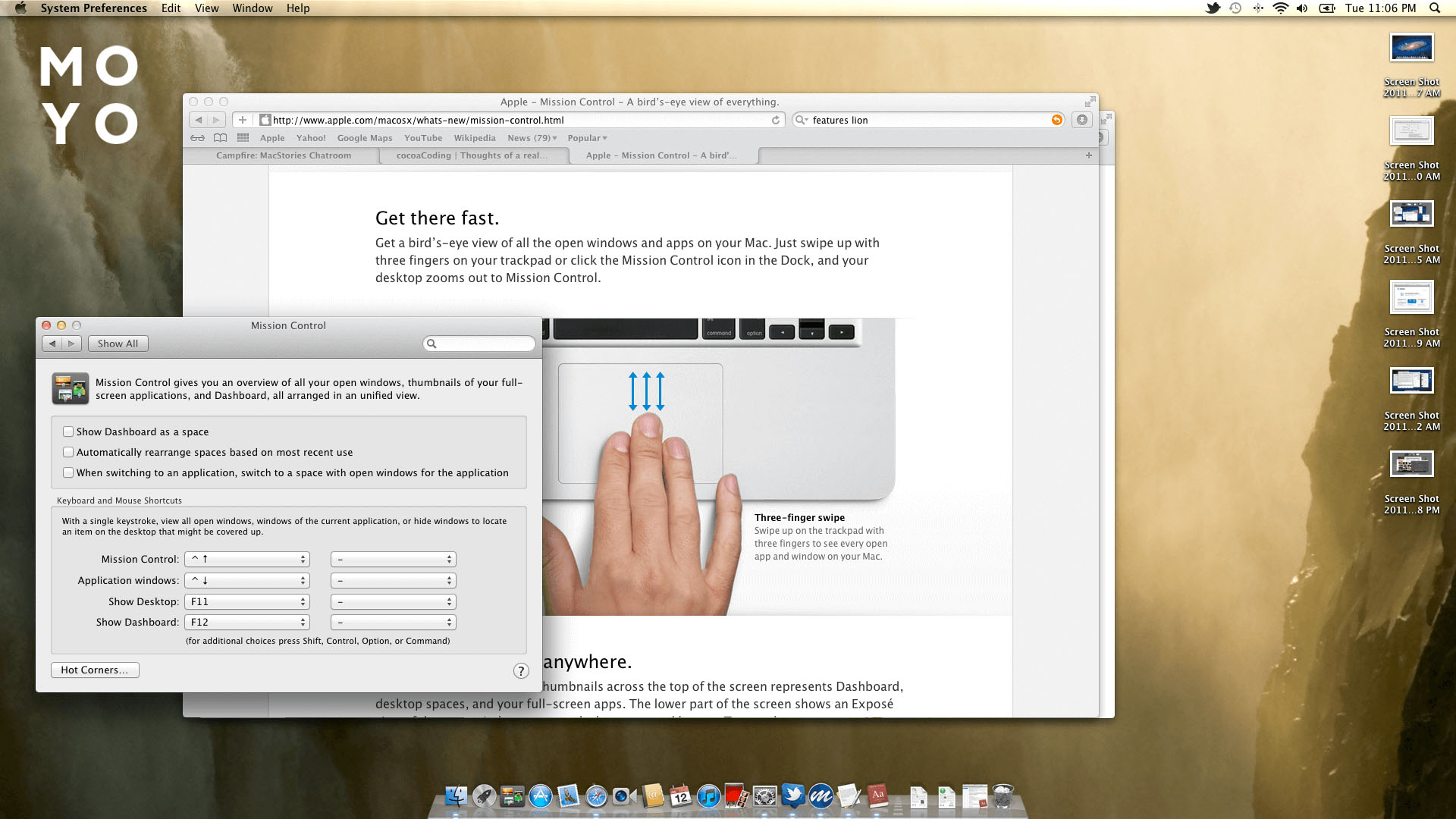
Функцию можно активировать разными способами: клавишей F3, комбинацией Control + ↑, жестом тремя пальцами вверх на трекпаде или через Launchpad. Поддержка доступна на всех MacBook с macOS Mojave и выше.
Горячие углы — быстрые команды курсором
Функция «Горячие углы» — простейший и полезный инструмент macOS. Она дает возможность запускать заданные действия, подведя курсор мыши к одному из четырёх углов экрана. Можно настроить каждый угол на выполнение определённой функции: включение заставки, блокировку экрана, показ рабочего стола, открытие центра уведомлений и другие действия.
Управление осуществляется через раздел «Desktop & Dock» в системных настройках. Здесь легко назначить команды и при необходимости изменить их — весь процесс занимает не более пары минут. Эта функция особенно удобна для тех, кто ценит скорость и mini движения при работе с компьютером.
К слову: Как удалить программу на Маке — 6 подсказок, включая советы, как установить новые
Dock — панель быстрого доступа, которую можно настроить под себя
Панель Dock располагается по умолчанию в нижней части экрана и дает мгновенный доступ к нужным программам, файлам и папкам. Она позволяет запускать приложения одним кликом по тачпаду или мышки и гибко настраивать порядок и группировку значков.
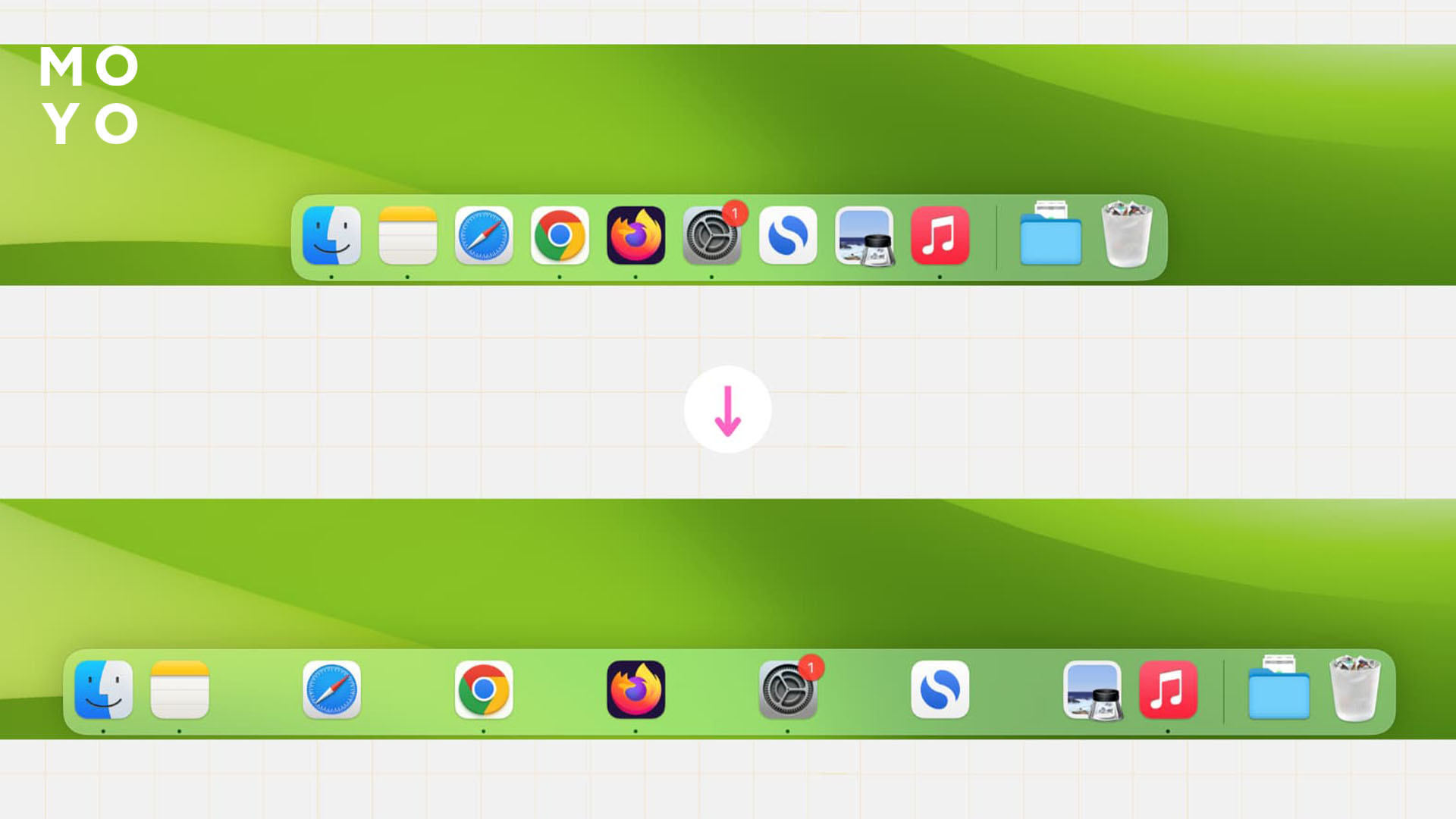
Пользователь может разместить в Dock программы и псевдопапки с часто используемыми файлами — документами, скриншотами, музыкой или изображениями. В настройках можно изменить расположение панели (влево, вправо, вверх), включить или отключить автоскрытие, а также задать масштаб и анимацию. Такой подход помогает быстро ориентироваться в интерфейсе и экономит время на рутинные действия.
Безопасность, конфиденциальность и контроль
Компания Apple закладывает многоуровневую защиту еще на этапе проектирования, сочетая аппаратные и программные инструменты для минимизации цифровых угроз без ущерба для производительности.
Система защиты включает:
- Интеллектуальное управление разрешениями: ни одно приложение не получит доступ к микрофону, камере, геолокации или файлам без согласия пользователя.
- Глубокая интеграция macOS и чипов Apple Silicon: данные шифруются на уровне оборудования, а доступ к ним строго контролируется системой безопасности Secure Enclave.
- Встроенная антивирусная защита и межсетевой экран: macOS самостоятельно обнаруживает, изолирует и нейтрализует вредоносное ПО, блокирует подозрительные подключения и предупреждает о потенциальных рисках.
- Приватность по умолчанию: Safari блокирует трекеры, Mail скрывает IP-адреса, а iCloud предлагает зашифрованное хранилище и «Скрыть мой email».
В результате пользователь получает надёжный ноутбук и цифровое пространство, где контроль над персональными данными остаётся исключительно в его руках.
FileVault — надёжное шифрование данных
FileVault — это встроенная система полного шифрования жёсткого диска. Она защищает данные пользователя даже в случае утери или кражи ноутбука. Без пароля или ключа восстановления невозможно получить доступ к информации.
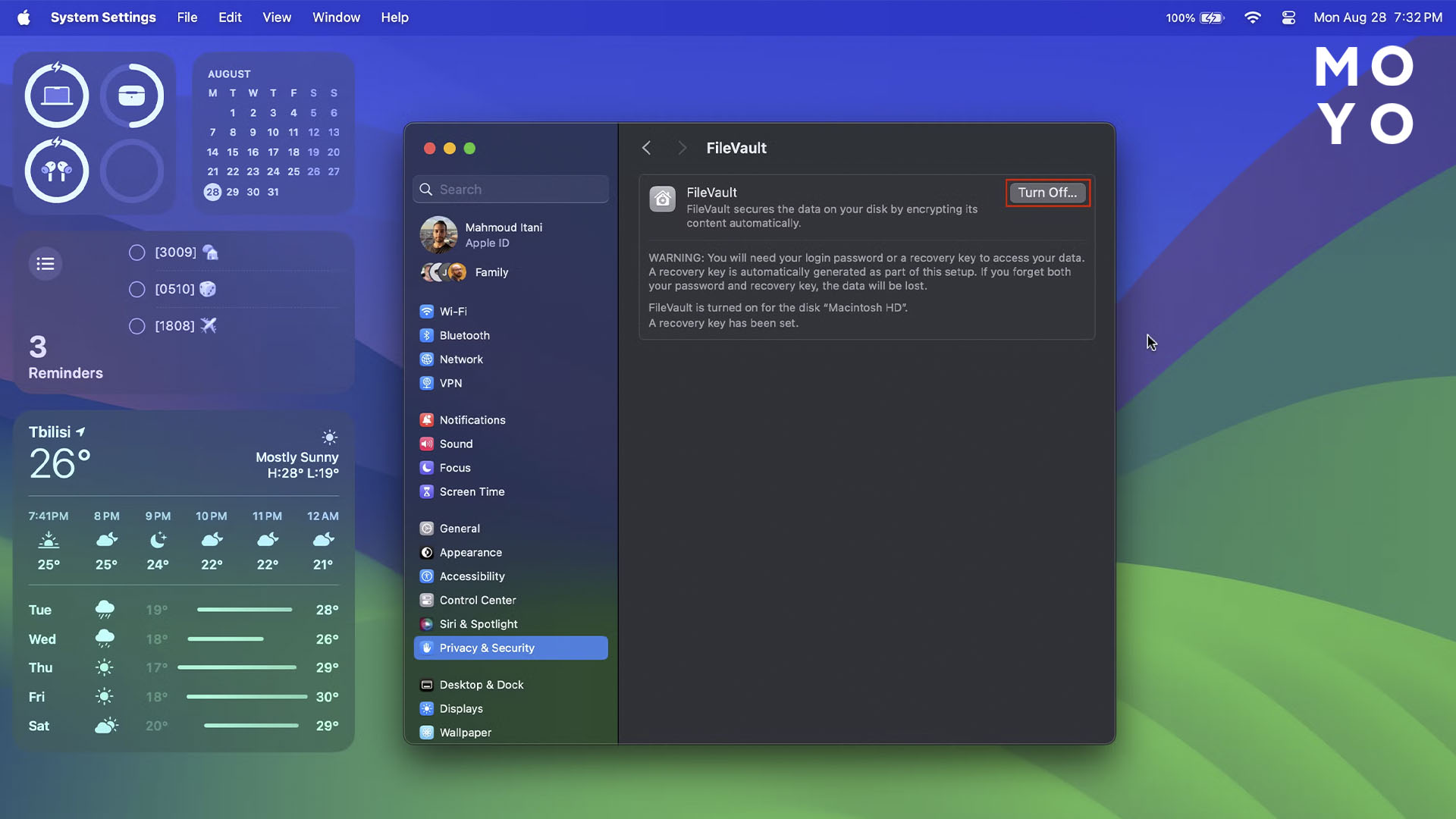
FileVault 2, доступный в macOS, начиная с версии Lion, шифрует весь диск, включая системные файлы. Можно включить функцию в разделе Security & Privacy. После активации система начнёт фоновое шифрование, при каждой загрузке потребуется ввод пароля. Это решение актуально для тех, кто хранит на устройстве важную или конфиденциальную информацию: рабочие документы, личные фотографии или данные клиентов.
Time Machine — автоматическое резервное копирование
Time Machine — это фирменная утилита macOS для резервного копирования. Она автоматически создаёт резервные копии системы, позволяя восстановить отдельные файлы и всю систему целиком при конвертации.
Копирование выполняется каждый час за последние 24 часа, ежедневно — за последний месяц, и еженедельно — за предыдущие месяцы. Для хранения используется внешний накопитель объёмом от 256 ГБ.
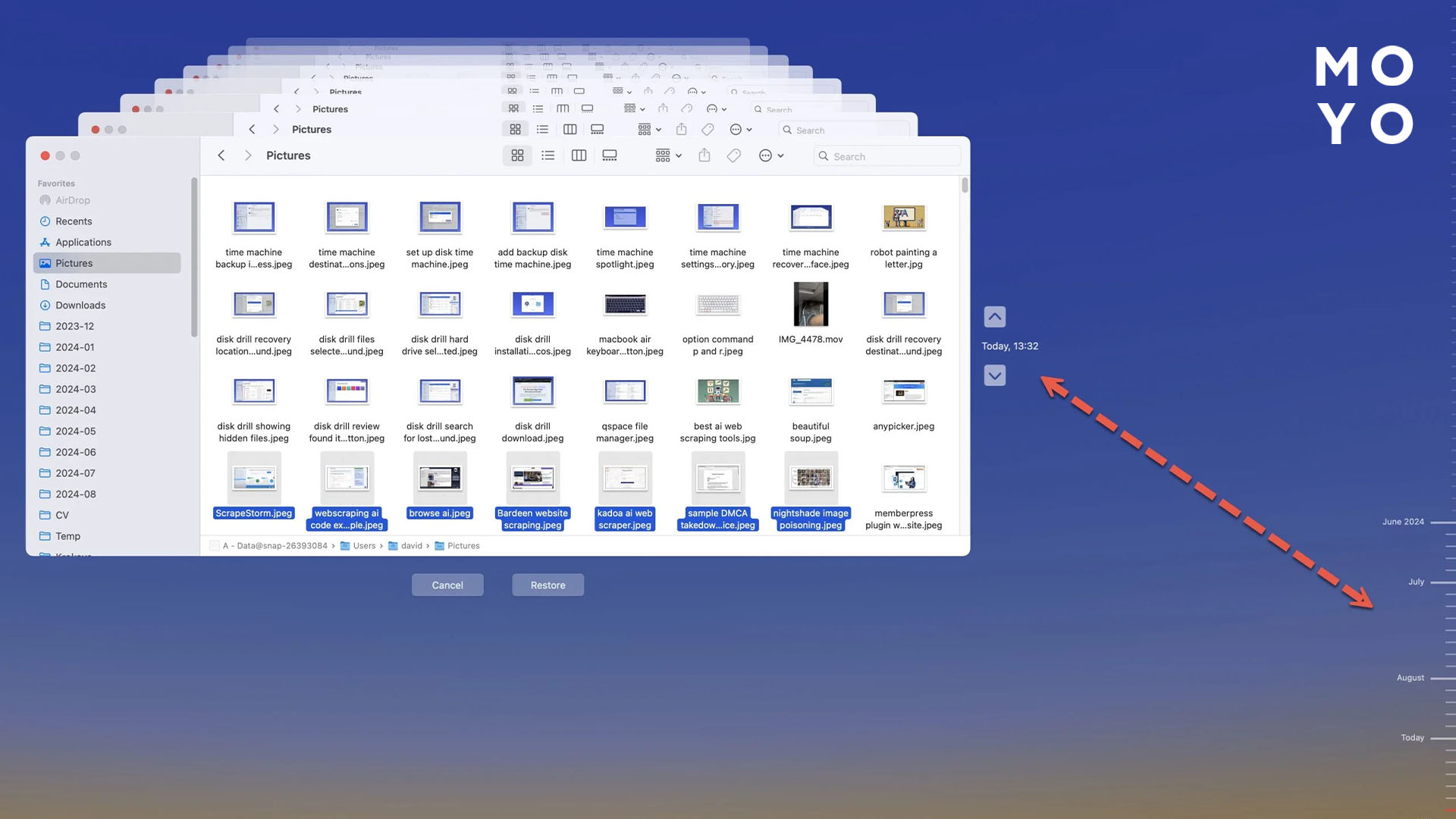
Time Machine особенно полезна в случаях сбоя, удаления важных файлов или перехода на новое устройство. Восстановление и сохранение происходит быстро, а интерфейс интуитивно понятен даже начинающему пользователю.
|
Актуальные вопросы |
Ответы |
|
Как включается? |
|
|
Что нужно для запуска процесса копирования? |
Чистый внешний накопитель большого объема (SSD, HDD, флешка) |
|
Какие настройки диска осуществляются? |
|
|
Можно ли менять частоту резервного копирования? |
Да, в настройках |
|
Что случается, когда диск для резервных копий заполняется? |
Самые старые копии удаляются |
|
Для чего можно использовать резервную копию Time Machine? |
|
Читайте: Для чего нужен внешний карман SSD — выбор бокса по 3 критериям
Функции для максимальной продуктивности: умные решения на каждый день
У МакБука продуманный софт, который помогает работать быстрее, удобнее и эффективнее. macOS предлагает набор инструментов, значительно упрощающих выполнение повседневных и профессиональных задач.
Ключевые функции:
- Split View — работа в двух приложениях на одном экране без необходимости вручную изменять размеры окон. Идеально для параллельной обработки документов, сравнения данных или общения и работы одновременно.
- AirDrop — мгновенная беспроводная передача файлов между устройствами Apple. Не нужны мессенджеры, флешки и кабели — всё происходит в один клик и без потери качества.
- Калькулятор 3-в-1 — простой режим для повседневных подсчётов, научный для технических задач и программистский для работы с кодами и системами счисления.
- Общий буфер обмена (Universal Clipboard) — уникальная функция, позволяющая копировать текст, изображения или файлы на iPhone и тут же вставлять их на MacBook. Без дополнительных действий и ожиданий.
- Siri — голосовой помощник, который ищет файлы, запускает программы, создаёт напоминания и отвечает на запросы, освобождая руки и экономя время.
Всё это превращает MacBook в инструмент, который справляется с задачами быстро, удобно и в рамках единой экосистемы.
Finder: удобное управление файлами и смарт-папками
Finder — файловый менеджер macOS — гораздо мощнее, чем создается впечатление на первый взгляд. Одной из его полезных функций является массовое переименование файлов. Это удобно, когда нужно быстро привести в порядок серию фото, документов или архивов, не тратя время на ручное редактирование каждого имени.
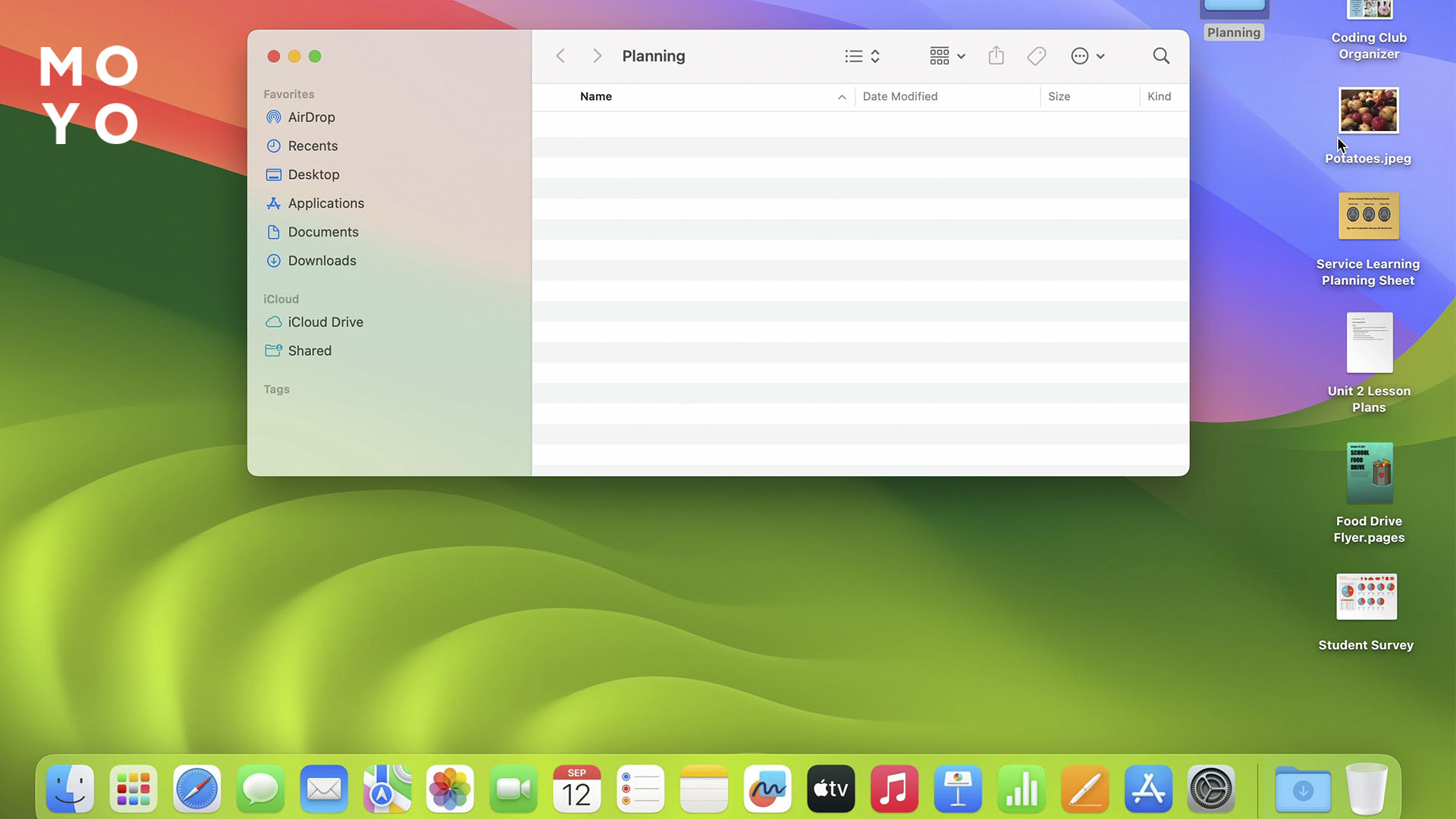
Ещё одна мощная опция — Смарт-папки. Они не хранят файлы физически, а создают динамическую выборку по заданным критериям: типу, дате создания, содержимому, меткам. Это значительно ускоряет поиск нужных документов и повышает организованность рабочего пространства.
Умные папки: интеллектуальный порядок без лишней рутины
Смарт-папка может собрать все текстовые документы с определёнными словами или числами, отобразить только PDF-файлы с недавними изменениями, найти изображения высокого разрешения или отфильтровать музыкальные композиции в нужном формате. Это особенно полезно, если нужно скролить большой массив информации, где важны скорость и точность доступа.
Такая система исключает необходимость вручную пересматривать каталоги и копировать файлы. Все нужные материалы всегда под рукой, как только они появляются на диске и соответствуют условиям поиска.
Ключевые фишки MacBook Pro: максимум мощности и гибкости
MacBook Pro — это профессиональный инструмент, созданный для задач, где стандартные ноутбуки не справляются. Он оснащён мощнейшими чипами Apple, включая M1 Pro, M2 Pro и вплоть до новейшего M4 Max с 16 производительными ядрами, что обеспечивает стремительную обработку данных, рендеринг и многозадачность без малейших торможений даже если лагает Wi-Fi.

Эта серия отличается расширенными возможностями конфигурации: доступна увеличенная оперативная память, позволяющая комфортно работать с тяжёлыми проектами и несколькими приложениями одновременно. Встроенное хранилище достигает объёма до 8 ТБ, что позволяет держать под рукой огромные библиотеки файлов, видео, исходников и других профессиональных данных.
Разъёмов здесь тоже больше обычного. Пользователь получает доступ к HDMI, кардридеру, порту MagSafe, нескольким USB-C/Thunderbolt и другим интерфейсам, упрощающим подключение периферии. Дисплей Liquid Retina XDR с адаптивной частотой обновления до 120 Гц, высокой яркостью и сверхчётким разрешением делает работу с графикой, фото, видео и кодом максимально точной и комфортной.
Модель Pro — полноценная рабочая станция, которая сочетает в себе производительность настольного ПК и мобильность профессионального устройства.
Фишки MacBook Air: легкость, креатив и свобода без проводов
MacBook Air — это компактный и лёгкий аппарат, созданный для тех, кто ценит мобильность без потери производительности. Удобен для повседневной и творческой работы в пути, дома или в кафе. Поддерживает креативный функционал. Пользователи могут создавать анимированные аватары, быстро преобразовывать изображения в нужные форматы и вставлять эмодзи в тексты, заметки и электронную переписку. Всё это помогает сделать общение и документы живее и персонализированнее.
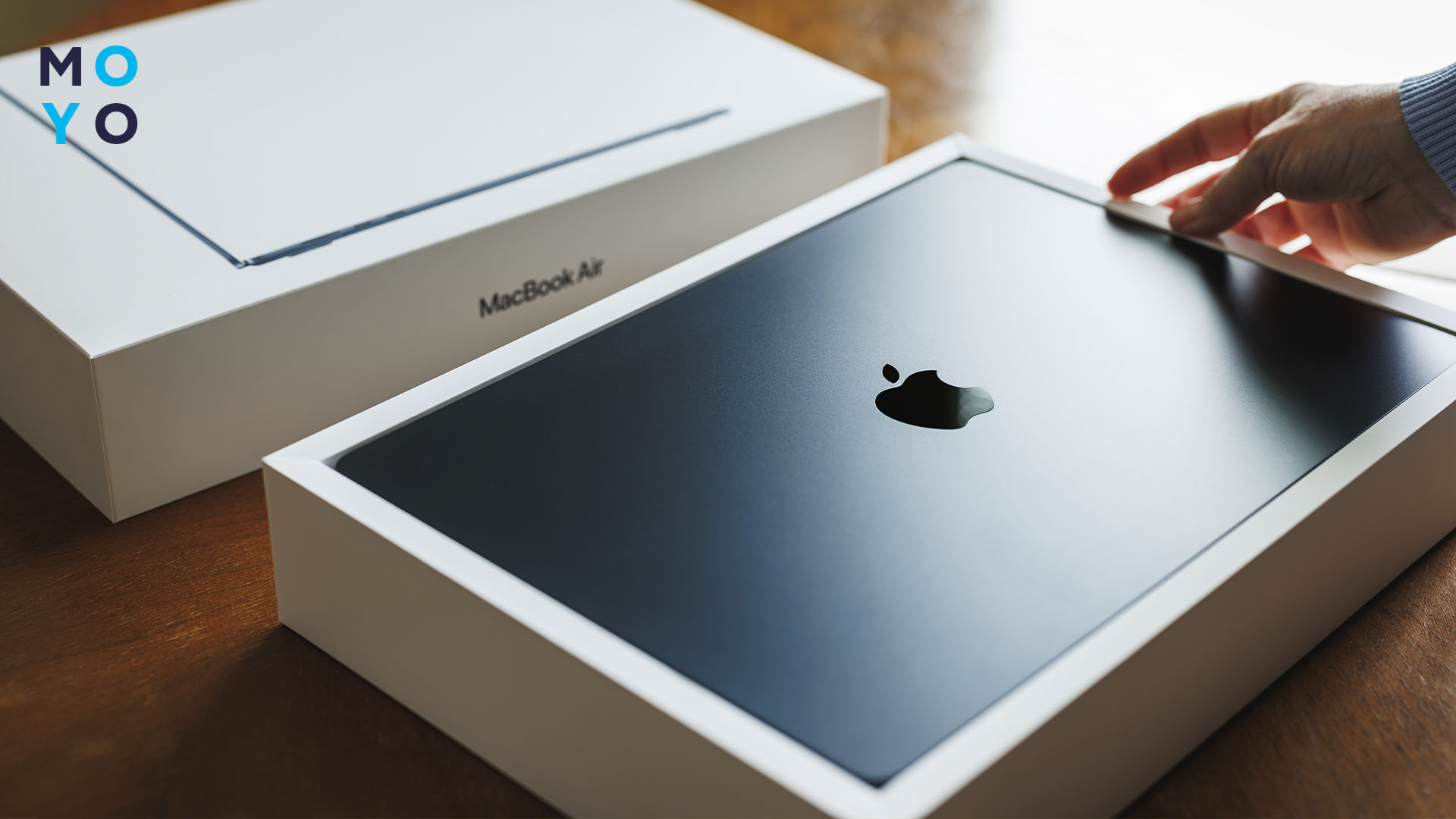
Несмотря на ограниченное количество физических портов, Air легко справляется с задачами подключения. Поддержка Bluetooth позволяет моментально соединять ноутбук с наушниками, колонками и другими аксессуарами без проводов, а встроенные микрофоны и камеры обеспечивают комфортные видеозвонки и запись контента в высоком качестве. Это устройство идеально вписывается в ритм жизни, где важно быть на связи.
В обзоре рассмотрели фишки Мак ОС и лайфхаки МакБук. Благодаря им пользователю проще работать, экономя свое время. Смарт-папки, Split View, AirDrop, Siri и другие возможности помогают сосредоточиться на задачах, а не на технических нюансах.
В копилку знаний: Midjourney — как пользоваться приложением для создания изображений: 5 подсказок


