

Твердотельники полностью вытеснили HDD в ноутбуках, прочно обосновались в системниках. Некоторые были заменены в процессе модернизации, но еще пригодны для эксплуатации. Существуют разные варианты, позволяющие пристроить бэушный накопитель. Один из них — карман для SSD, разберемся, что это такое.
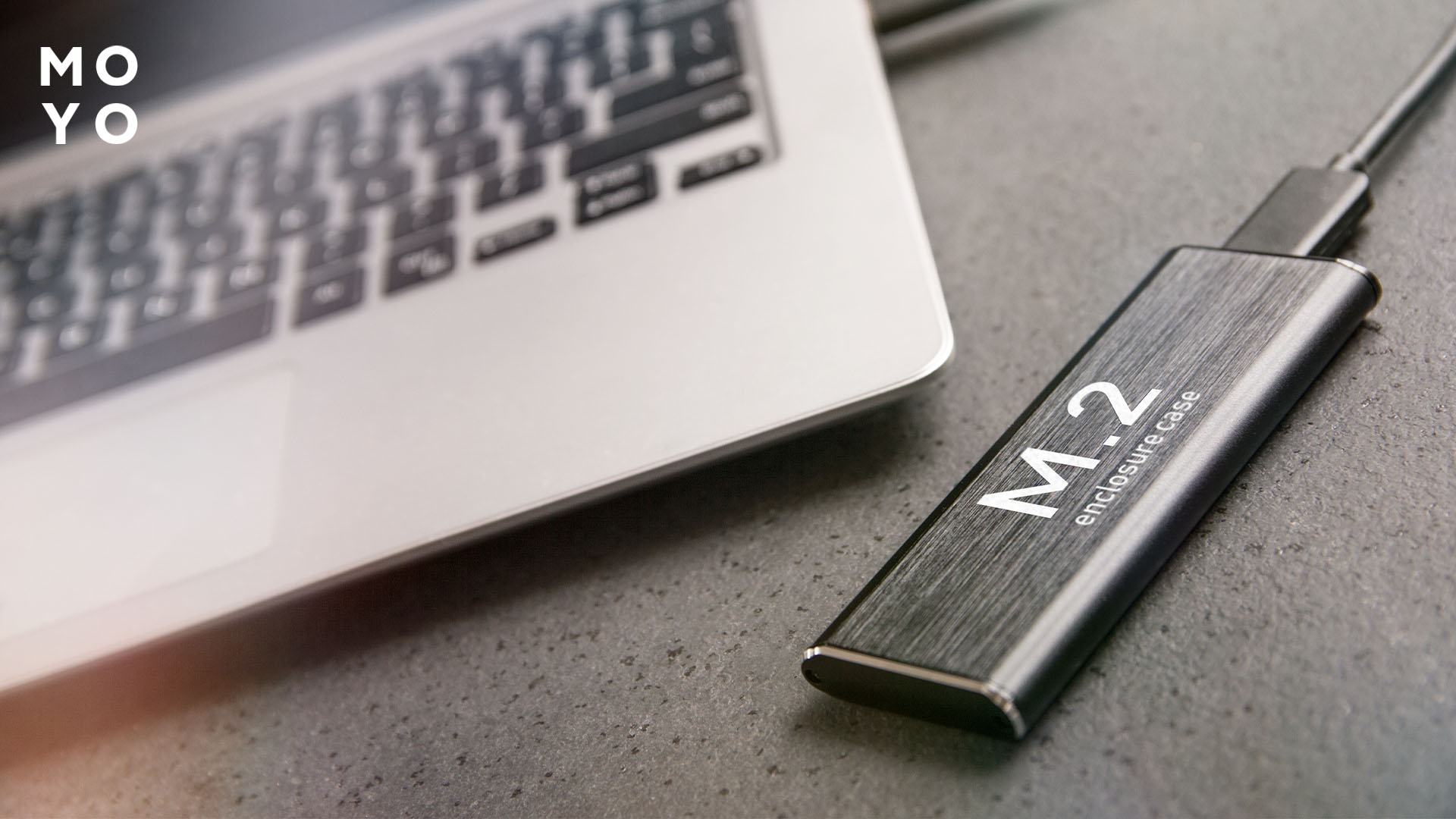
Что такое карман для SSD, зачем нужен внешний корпус
Компактный бокс нужен, когда требуется задействовать дополнительный твердотельник, но не хватает слотов на материнской плате или остался SSD после модернизации ПК. Наличие кармана позволяет решить проблему с учетом обеспечения функциональности, мобильности и эстетики.
Наводим марафет: Как почистить ноутбук от пыли — 2 технологии
Добавление памяти и мобильность
Свободного места на диске много не бывает. Объем, казавшийся пару лет назад избыточным, сегодня может не устраивать. Варианты увеличения объема памяти:
- Добавить в корпус SSD еще один накопитель. Вариант не сработает, если в ноутбуке подходящий слот занят.
- Заменить диск на более объемный. Хлопотно, придется переустанавливать Windows или заморачиваться с переносом ОС, куда-то пристраивать старый накопитель.
- Внешний SSD. Отличное решение, но стоимость переносного твердотельника порой обескураживает.
- Внешний жесткий диск HDD. Относительно недорого, но скорость передачи файлов в разы меньше. Падение даже с небольшой высоты может оказаться фатальным.
- Большая флешка. Компактные накопители уступают твердотельникам по объему, надежности и производительности.
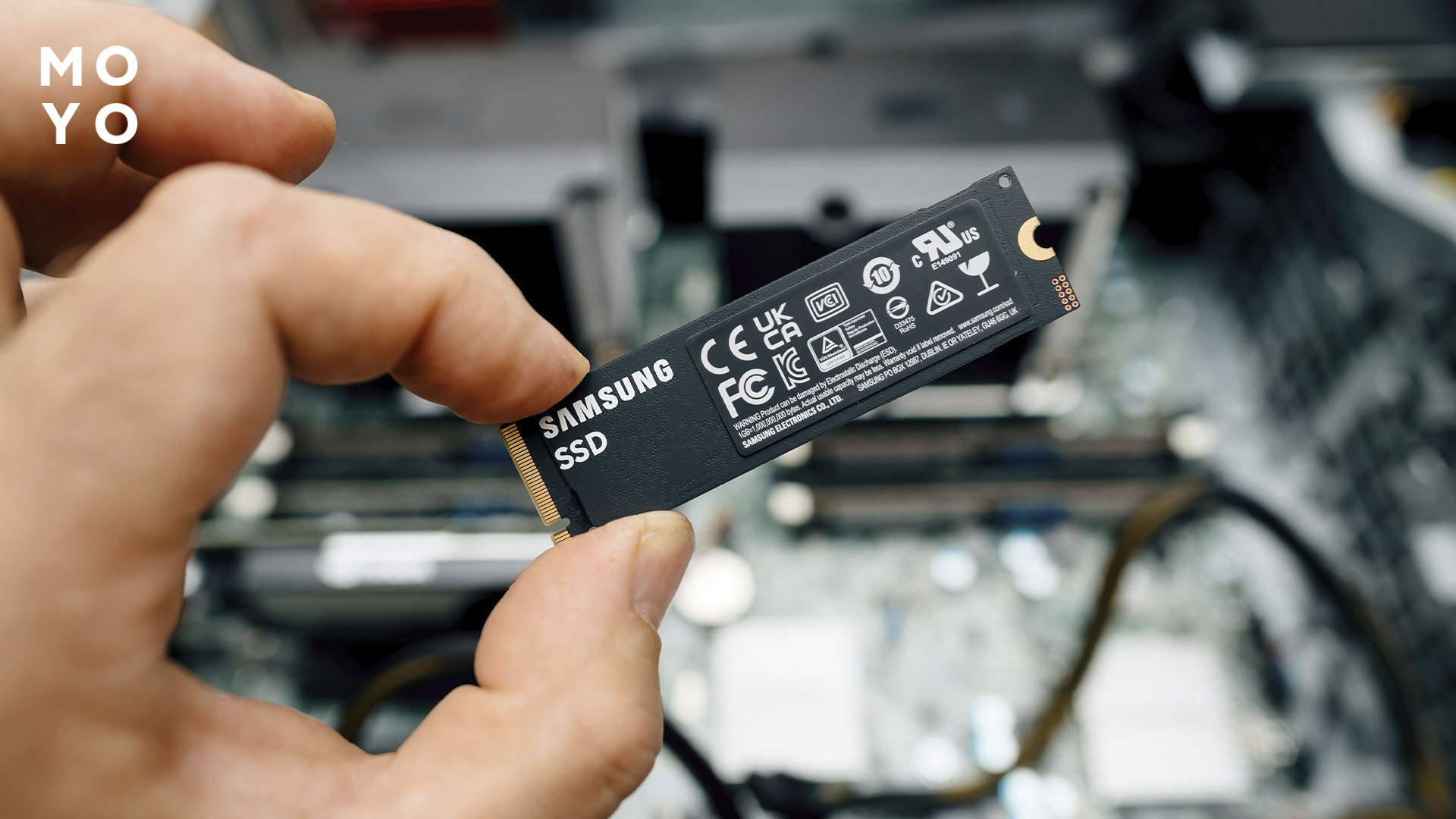
С учетом мобильности наиболее привлекательным выглядит третий вариант. Покупка кармана себя оправдает, если есть внутренний SSD.
Использование по назначению старого SSD
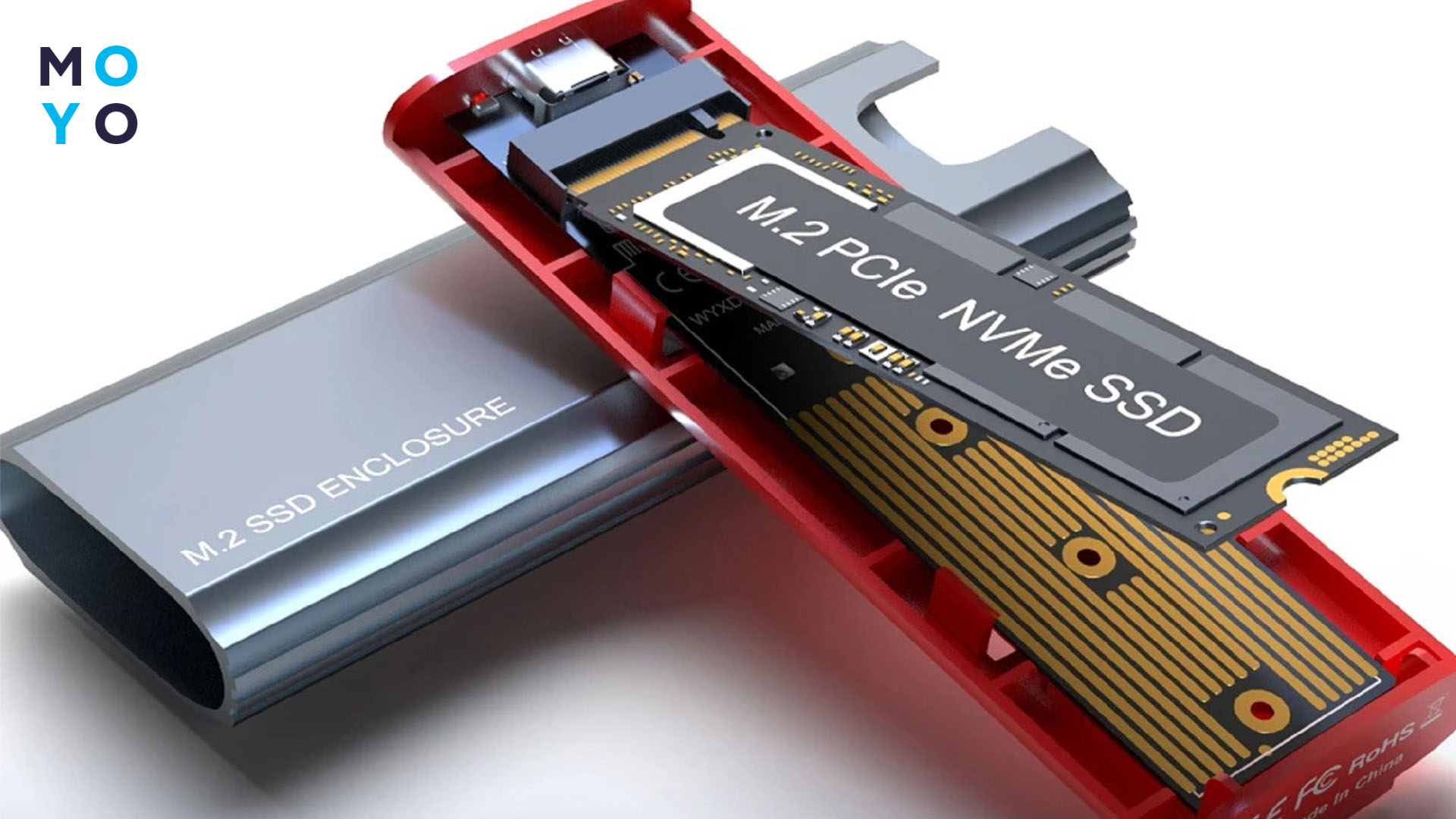
Если старый твердотельник оказался лишним в корпусе ноутбука, его можно использовать как большую «флешку». Для защиты от внешних воздействий понадобится карман. Для установки SSD во внешний корпус форм-фактора М.2 нужно:
- Открыть карман легким движением руки или путем откручивания винта, фиксирующего крышку.
- Вставить накопитель, совместив ключ с разъемом. В некоторых ситуациях запихивать диск нужно под углом к корпусу или в следующем порядке: извлечь переходник, соединить с твердотельником, вставить получившуюся конструкцию внутрь.
- При необходимости закрепить диск комплектной ножкой или винтом.
- Закрыть бокс крышкой. Если нужно — зафиксировать винтом.
Если твердотельник не определился Windows:
- Кликаем правой кнопочкой мыши по «Пуску», открываем «Управление дисками».
- Жмем по черному нераспознанному диску правой, создаем новый том. Назначаем любую свободную букву, определяемся с файловой системой.
Распознавание в MacOS тоже проходит без проблем.
Скорость передачи данных
Сам по себе карман не тормозит передачу файлов. Скорость зависит от характеристик SSD, кабеля и разъема на компьютере или лэптопе. А еще на время передачи влияет тип накопителя в ПК: SSD или HDD.
Интерфейс SATA I появился в 2000 году, на смену ему пришел более шустрый SATA II, максимальные скорости были достигнуты при разработке SATA III — порядка 500-600 Мб/с. Диски NVMe способны работать в 6 раз быстрее, их быстродействие измеряют в Гбитах в секунду. Однако при записывании множества мелких файлов разница в скорости не настолько велика. Есть еще интерфейс eSATA, который отличается от SATA возможностью горячей замены накопителя. Современная шина PCIe Express 4 имеет большой запас быстродействия.
Взаимодействие кармана SSD с ПК идет по кабелю Usb. Если на компьютере Usb 2, скорость передачи файлов порой не дотягивает и до 30 Мб/с, поэтому лучше использовать порт Usb 3, обеспечивающий в разы большее быстродействие.
Защита диска
Судить о степени пыле- и влагозащищенности сложно, поскольку в характеристиках карманов обычно не указывают степень защиты IP. С другой стороны, можно с уверенностью сказать, что накопитель, размещенный внутри внешнего корпуса, лучше защищен от пыли, чем в системнике.
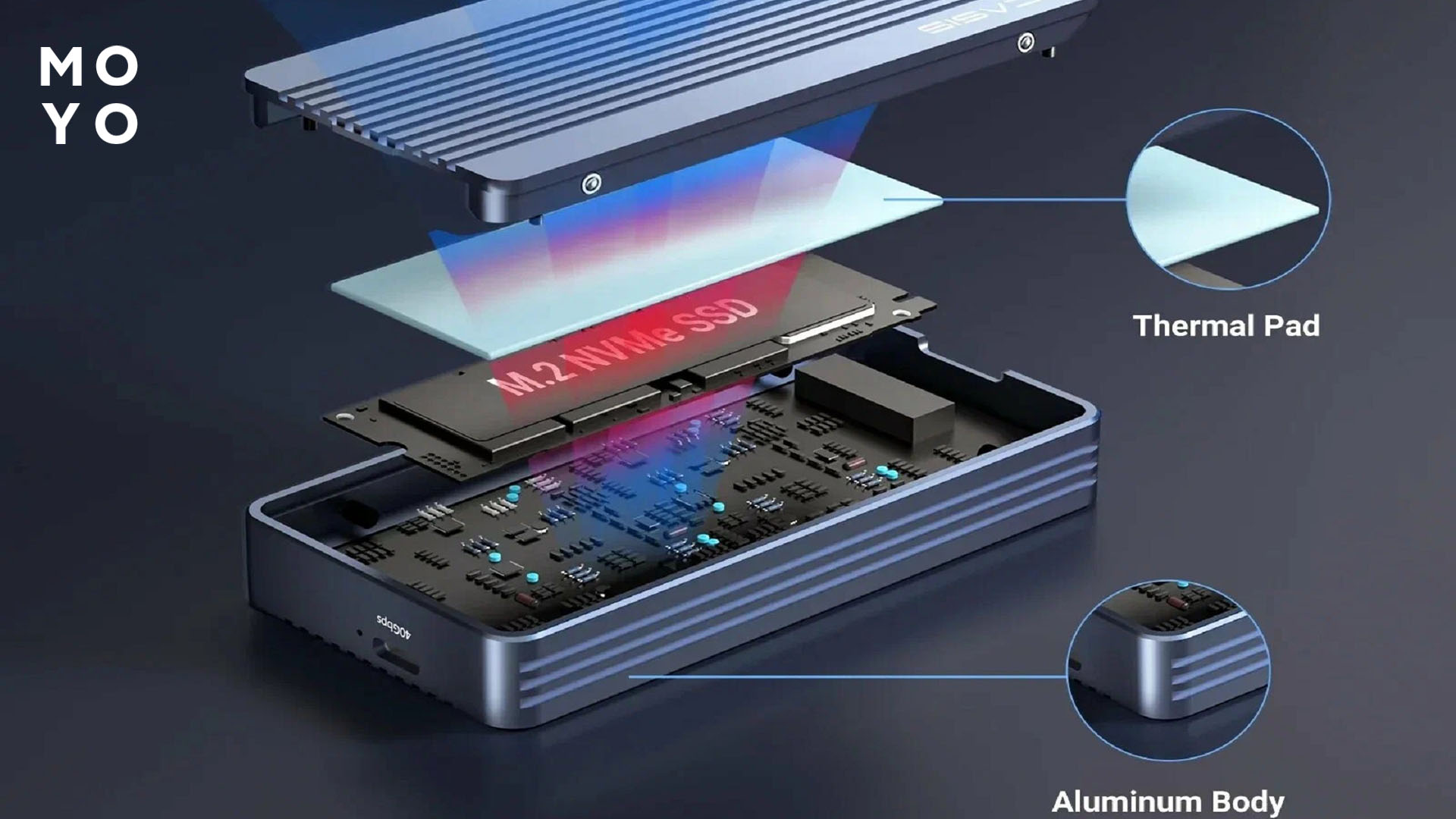
В некоторых моделях реализована защита от перегрева в виде теплоотводящих накладок. В редких случаях тепло вытягивает кулер. Пассивному охлаждению способствует корпус из металла.
Быстрая интеграция с различными устройствами
Карман — удобное устройство для людей, которые используют компьютер на работе и дома, возят каждый день большой объем информации. В плане мобильности можно поставить равенство между внешним диском и внутренним накопителем в боксе. Не составит труда отсоединить карман от одного ПК и подключить к другому. Возможна передача данных на смартфон, телевизор, игровую приставку.
Интересная статья: Как зарядить ноутбук от повербанка — 3 способа подключения
Как выбрать корпус для SSD или HDD
Рынок электроники перенасыщен устройствами на все случаи жизни. Производство корпусов для дисков — дело не хитрое, в этой сфере конкурирует множество производителей. Разберемся, как не запутаться в многообразии при выборе бокса.
Без шума и пыли: Как открыть дисковод на ноутбуке 4 способами
Внутренние и внешние интерфейсы подключения
Важно, чтобы диск можно было вставить в карман. Боксы М2 соответствуют длинам SSD, которые варьируются от 30 до 110 мм. Длинный внешний корпус обычно имеет крепежные отверстия под свой размер и для фиксации твердотельников более мелких форм-факторов.
Разновидности вырезов у накопителей М2:
- Ключ В для интерфейса Serial ATA.
- Ключ М для PCIe.
- Ключ В+М для SATA и PCIe.
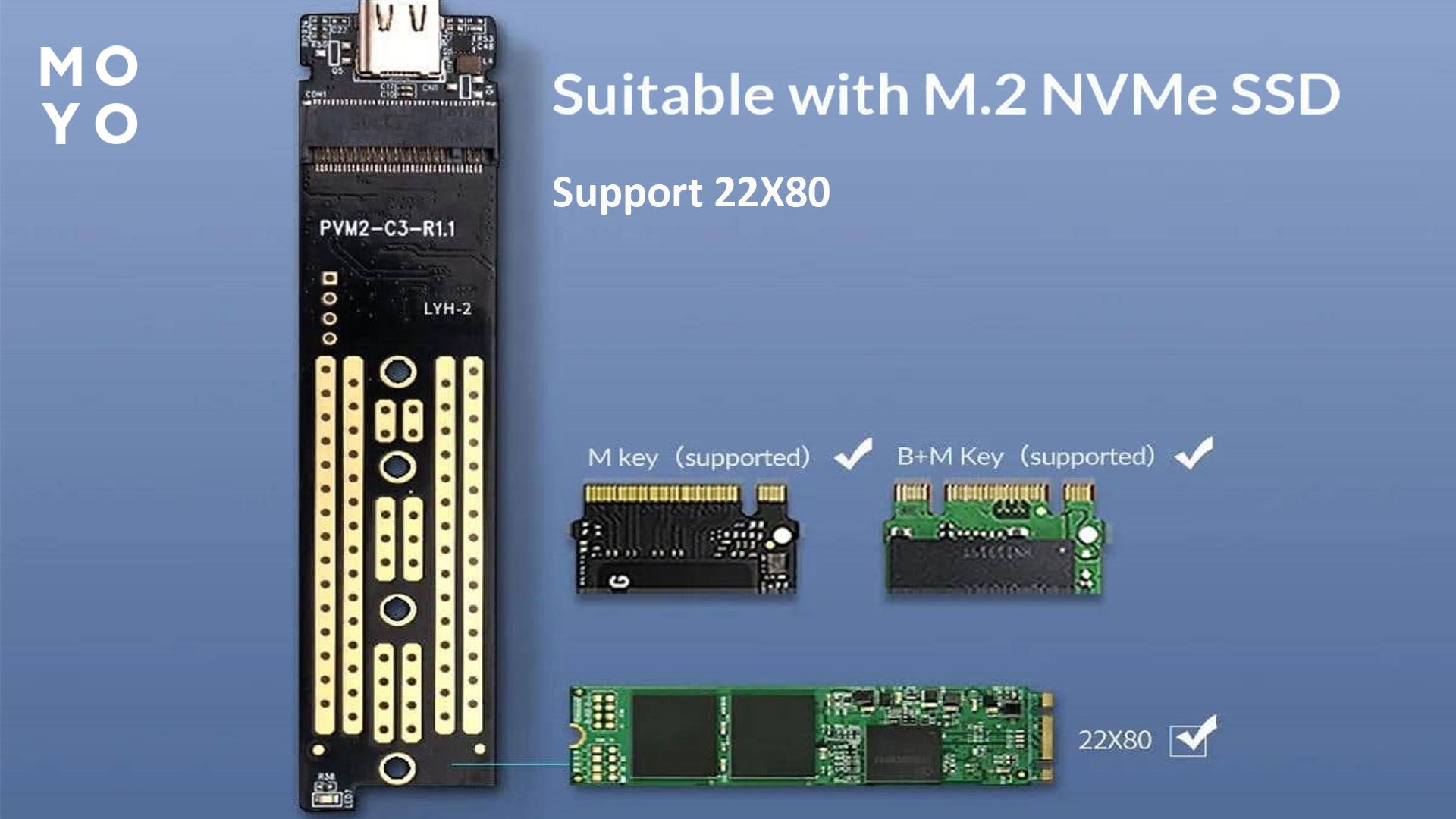
Корпуса SSD продаются с внешними интерфейсами Usb, иногда с Thunderbolt. Второй вариант актуален для владельцев старых Макбуков.
Табличка с быстродействием:
|
Интерфейсы |
Максимальная скорость передачи файлов |
|
Usb 2 |
40 Мб/с |
|
Usb 3 |
1 или 2 Гб/с |
|
Usb 4 |
2 или 4 Гб/с |
В случае Usb 3 и 4 максимальная скорость достигается при соединении между двумя разъемами Type C.
Типоразмеры
Существуют следующие форм-факторы:
- 2,5”. К этой категории относятся карманы для ноутбучных SSD и HDD. По размеру боксы сравнимы со смартфонами.
- 3,5”. Корпуса предназначены для десктопных винчестеров. Требуют дополнительного питания, что сказывается на мобильности и удобстве использования.
- М2 для узких твердотельников. Одни модели имеют геометрию флешки, другие крупнее, что связано с дизайнерскими изысками производителей.
- mSATA для ноутбучных накопителей аналогичного формата размером с массивную зажигалку.
Материал
Корпуса карманов делают из пластика, металла или резины. Бывают модели, сделанные из комбинации этих материалов. Если нужен бокс для твердотельника SATA, выбор материала не отражается на температурном режиме работы устройства. С моделями PCIe другая ситуация — они ощутимо греются, поэтому актуальны стенки из металла. Для улучшения теплоотдачи в комплектацию иногда добавляют термопрокладки.
Дополнительные критерии выбора
Среди дополнительных критериев можно выделить:
- Комплектацию. В упаковке могут быть кабели, термопрокладка, защитный чехол из резины для смягчения ударов и предотвращения царапин. Подробнее о проводах будет рассказано ниже.
- Способ открывания. Если будете часто менять содержимое кармана, выберите модель, у которой крышка снимается без отвертки.
- Улучшалки. Кулер, подсветка, отверстие для ремешка для подвешивания на ремне, дисплей с информацией о накопителе и прочего.
Провода в комплектации
Кабель в комплектации — не обязательная, но приятная составляющая покупки. Это может быть шнурок с обычным Usb на конце или Type C. Могут положить оба кабеля или ничего. В случае скромной комплектации провод придется докупить.
Длина комплектных кабелей не впечатляет. В упаковке можно обнаружить 5-дюймовый шнурок. Если повезет — длина окажется в районе 15”.
Существуют боксы в виде флешки, без кабельного подключения. Однако в плане надежности модели с проводным подсоединением предпочтительнее.
Как выбрать подходящий корпус для SSD — разобрались. В заключение несколько слов о еще одном способе увеличения объема памяти ноутбука — использовании переходника Optibay. Он представляет собой рамку для твердотельника, которую устанавливают вместо CD/DVD привода. Устройство для чтения компакт-дисков выбрасывают, вместо него можно использовать внешний Usb-привод. Подходящий Optibay можно выбрать по модели лэптопа. После замены ноут не потеряет презентабельный внешний вид.
Нюансы процедуры: Как правильно форматировать флешку: пошаговая инструкция


