

Чтобы на MacBook появилась нужная программа/игра, её надо сначала корректно установить. macOS проверяет все файлы из интернета и не запускает неподписанные без подтверждения, благодаря встроенному Gatekeeper. Если подпись неизвестна системе, появится предупреждение о возможной угрозе. Такой подход защищает устройство и личные данные, не допуская случайного запуска небезопасного кода.
Как установить игры и программы на МакБук
В macOS установка новых инструментов и игр отличается от привычной схемы в Windows. Здесь нет универсального установщика, а файлы могут поставляться в разных форматах – образы дисков (.DMG), установочные пакеты (.PKG) или напрямую через App Store. Система автоматически проверяет подпись разработчика и предупреждает, если файл не прошёл проверку, обеспечивая безопасность устройства.
Homebrew
Менеджер пакетов Homebrew открывает доступ к утилитам, которых нет в официальном магазине. Он устанавливается через официальный сайт и позволяет скачивать программы через терминал – удобно для разработчиков и пользователей, которые работают с техническими инструментами. Пример: для установки текстового редактора или веб-сервера вводится команда brew install.
Homebrew следит за обновлениями, устанавливает зависимости и упрощает последующее удаление пакетов теми же командами. Это не заменяет App Store, а лишь расширяет возможности управления библиотеками и утилитами, которые Apple не поставляет официально.
Проверка безопасности Gatekeeper
Gatekeeper – встроенный механизм, который предотвращает запуск инструментов, не подписанных известным разработчиком или не прошедших проверку Apple. По умолчанию разрешён запуск только из App Store или от идентифицированных разработчиков. Если файл скачан с сайта, появится предупреждение о возможном риске.
При уверенности в происхождении файла его можно открыть через контекстное меню Finder: выбрать «Открыть», после чего система запросит подтверждение запуска. Полное отключение Gatekeeper не рекомендуется – это ослабляет защиту macOS.
Если система Mac OS не нравится: Как установить Виндовс на Макбук — 5 шагов к запуску ОП
Установка приложений от iPhone и iPad на MacBook c M4 и M5
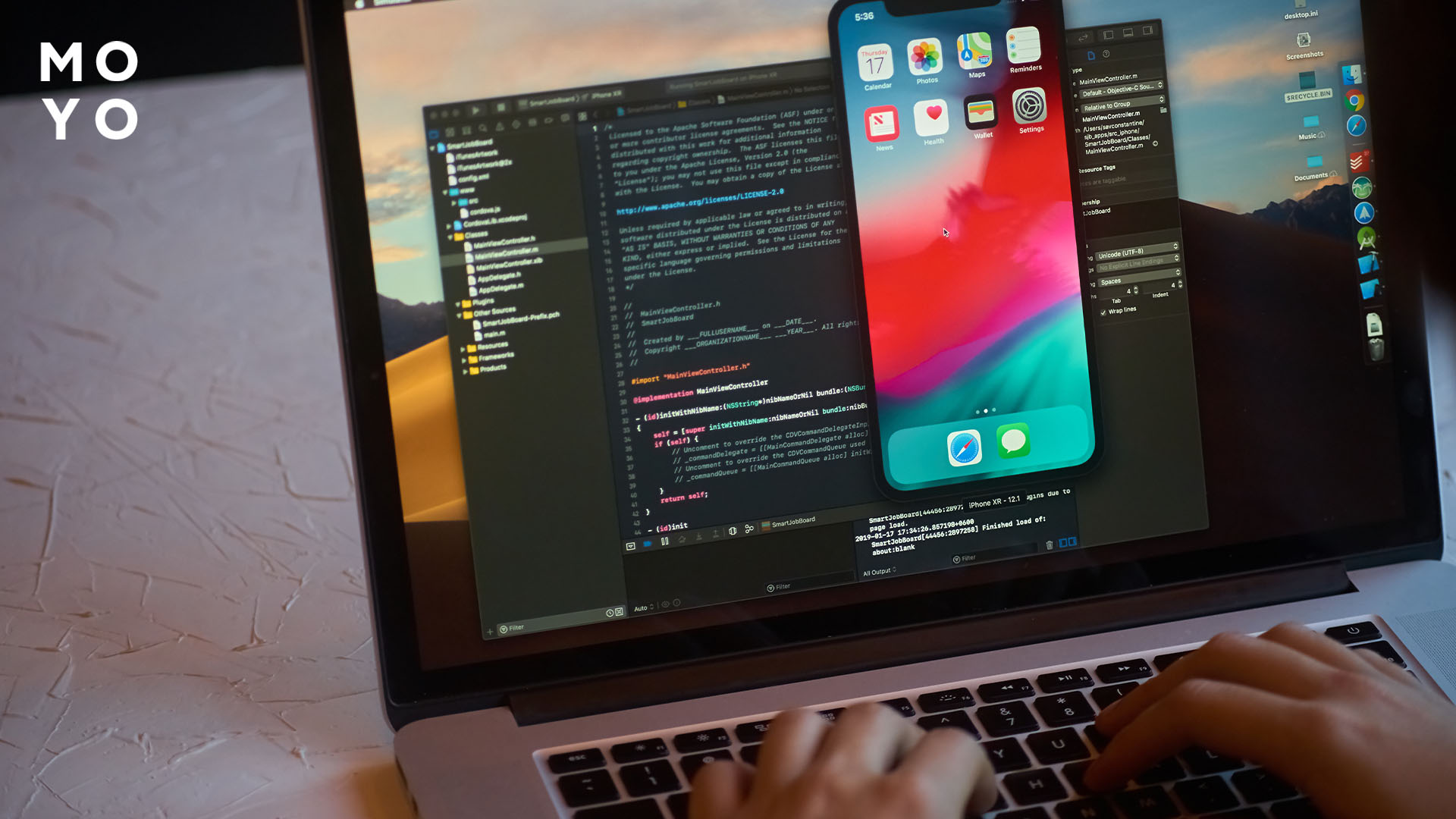
На компьютерах MacBook Air и Macbook Pro с чипами M4 и M5 можно запускать часть софта с Айфон и Айпад – но только тех, которые официально поддерживаются их разработчиками и отображаются в App Store для macOS. Такие инструменты имеют пометку «Designed for iPhone» или «Designed for iPad» в магазине и отображаются в истории покупок, если они уже были установлены на другое устройство.
Чтобы добавить на Mac:
- Откройте App Store и войдите под своим Apple ID.
- В строке поиска переключитесь на раздел «iPhone & iPad Apps».
- Если софт совместим, рядом с ним появится кнопка установки – нажмите её, чтобы скачать на Mac.
Запущенные таким образом утилиты работают как обычные, но интерфейс может быть адаптирован под касания. macOS предлагает альтернативы жестам – например, при удержании клавиши Option на клавиатуре трекпад воспроизводит действия, аналогичные касаниям на смартфоне.
Как удалить программы с Мака
Когда речь идёт о том, как удалить приложение на МакБуке, важно понимать, что macOS не имеет единой кнопки «удалить» для всего софта. Это не Windows, где есть централизованный список. На компьютерах Apple каждый метод удаления зависит от того, как модуль установлен и откуда он взят – из App Store, сайта разработчика или стороннего источника.
Управление хранилищем
Прежде чем непосредственно заняться удалением, стоит посмотреть, что именно занимает место в хранилище. В последних версиях системы (например, Ventura, Sonoma, Sequoia) в меню «Об этом Mac → Хранилище → Управлять…» отображаются категории: системные файлы, приложения, документы, кэш, и так далее. Это даёт быстрое представление о том, сколько места занимает каждый компонент.
Интересная статья: Как подключить Макбук к телевизору или к монитору: 7 эффективных советов
Если после удаления освобождённого пространства недостаточно, это почти всегда означает, что остались фоновые файлы – кэши, поддержка, настройки, логи. Они могут скрываться в нескольких местах в файловой системе, и для полного освобождения хранилища их придётся искать вручную или через специализированные инструменты (подробнее ниже).
Как удалить программу на Мак, применяя Launchpad
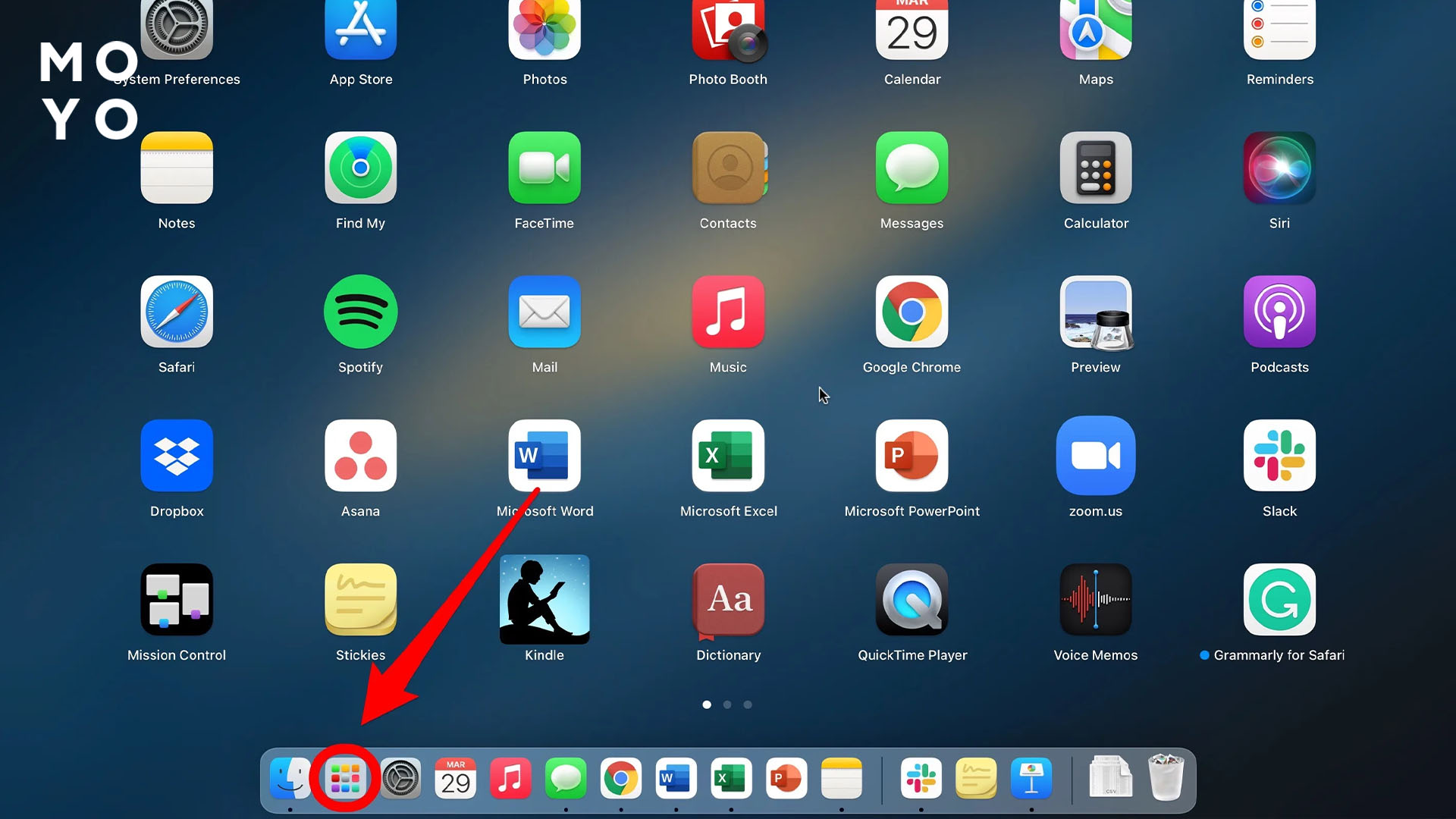
Launchpad удобен для быстрого удаления утилиты, установленной через App Store. Интерфейс напоминает iPhone или iPad, но работает только с программами, добавленными через магазин. Чтобы воспользоваться этим способом:
- Откройте Launchpad и найдите приложение.
- Удерживайте значок, пока он не начнёт «дрожать».
- Нажмите значок × рядом с утилитой и подтвердите удаление.
Если крестика нет, значит софт либо не из App Store, либо это часть системных компонентов, которые macOS не позволяет удалить таким способом. Сам Launchpad тогда только скрывает модуль из интерфейса, но не очищает все его файлы.
Деинсталляция с помощью Finder
Как удалить приложение с МакБук с помощью встроенного файлового менеджера Finder? Это простой и безопасный способ убрать софт, не затрагивая системные файлы, и он подходит для большинства модулей, установленных как из App Store, так и напрямую.
Откройте Finder и перейдите в папку Applications. Это стандартное место, где хранятся установленные программы. Найдите приложение, которое хотите удалить, и перетащите его в Корзину (или выберите и нажмите Command + Delete). Чтобы освободить место на SSD, очистите Корзину через меню Finder > Очистить корзину. Это окончательно удалит инструмент из системы.
Деинсталлятор от разработчиков
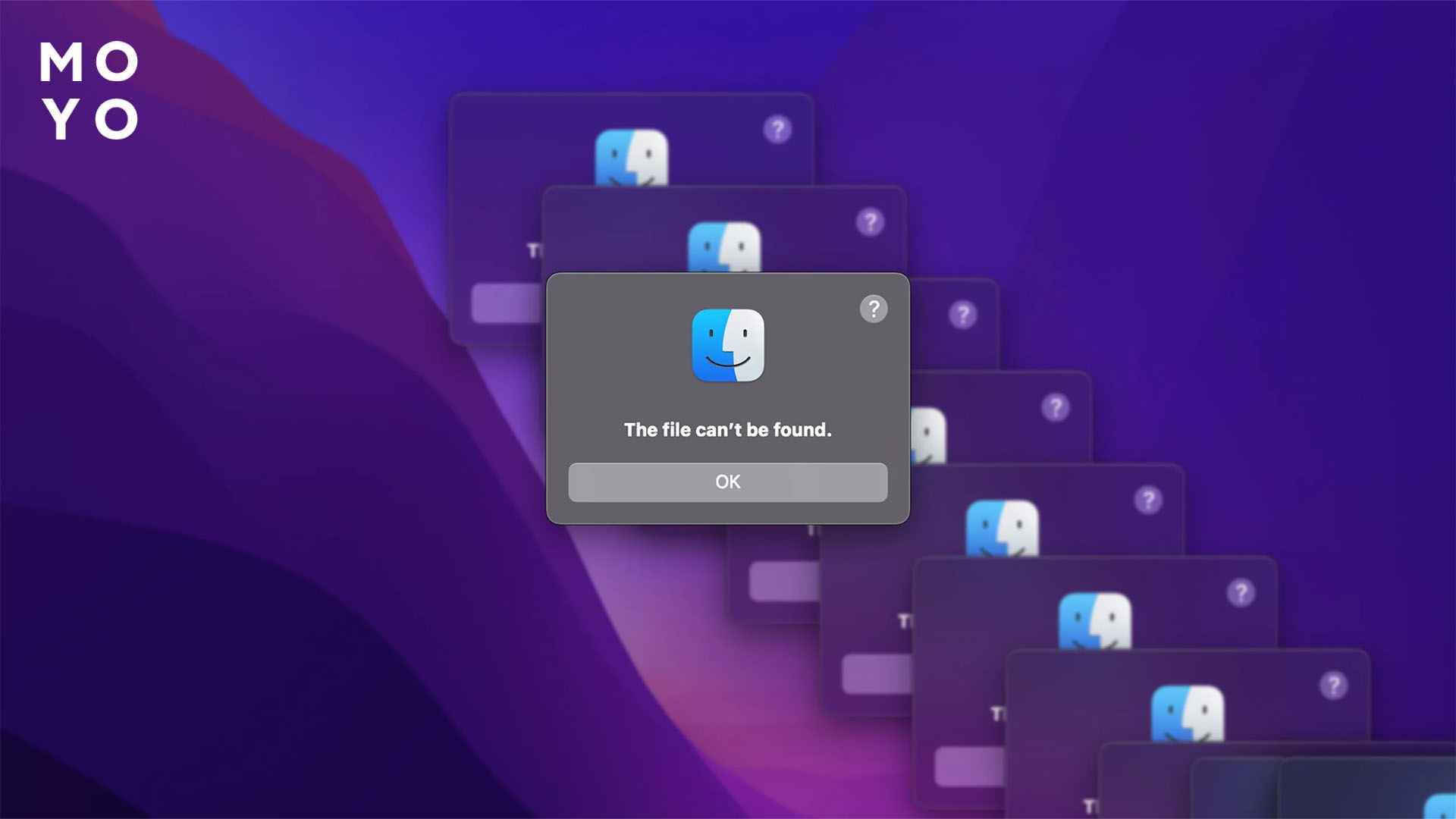
Некоторые утилиты для macOS содержат свой собственный инструмент удаления – деинсталлятор, который разработчик предоставляет вместе с основным приложением. Это официально предусмотренный способ убрать программу, потому что такой инструмент знает, где софт разместил служебные файлы, расширения, настройки и другие компоненты, и удаляет их вместе с основным модулем. Именно это рекомендует Apple как наиболее полный вариант удаления, если он доступен: в папке приложения может быть файл Uninstall или соответствующий пункт в меню самой программы.
Плюс такого метода в том, что он работает с учётом особенностей конкретного софта – не оставляются служебные элементы в сторонних папках и не требуется вручную искать связанные файлы. Если после обычного удаления остаются остатки в ~/Library или других местах, встроенный деинсталлятор их обычно захватывает и удаляет автоматически.
Лайфхак: Как включить подсветку клавиатуры: комбинации клавиш для 7 ноутбуков
Как удалить программу на МакБук через терминал
Для опытных пользователей доступно удаление через Terminal с помощью командной строки. Это мощный инструмент, который удаляет файлы без графического интерфейса. Например, команда sudo rm -rf /Applications/ИмяПриложения.app удалит основную программу. Но этот метод следует применять только если вы точно знаете, что делаете, потому что неправильная команда может затронуть системные файлы.
Поиск остатков и бесплатные утилиты
Даже после удаления через Finder или Launchpad остаются хвосты: кэши, вспомогательные файлы, настройки, логи. Эти остаточные файлы могут занимать заметное количество места на SSD. Для очистки используют бесплатные утилиты, которые ищут и удаляют связанные файлы. Например, программы-деинсталляторы сканируют папки Library, Application Support, Caches и другие, чтобы убрать всё, что осталось после удаления главного приложения.
Вручную можно искать по названию удалённой программы в Finder: открыть ~/Library/Application Support/, ~/Library/Preferences/, ~/Library/Caches/ и удалить найденные остатки. Это требует осторожности – удаляются только те элементы, которые точно связаны с модулем.
Удаление расширений
Некоторые инструменты устанавливают расширения для системы или браузеров вроде Safari. Даже если основной софт удалён, расширения могут остаться и продолжать влиять на работу системы. Чтобы убрать расширения, откройте настройки соответствующего браузера или системного центра расширений. Затем найдите и удалите ненужные дополнения. Это уменьшит количество фоновых процессов и возможных конфликтов.
Очистка кэша
Кэши – это временные файлы, которые ускоряют работу программы при повторных запусках. Но после удаления часть кэша обычно остаётся. Поэтому нужно в Finder перейти в папку ~/Library/Caches/ и удалить связанные папки или файлы. Либо воспользоваться специализированным инструментом, который безопасно очищает временные данные. Такой подход показывает, как удалить приложение на Мак не только формально, но и глубже – чтобы система не хранила лишний мусор.
Обязательно к прочтению: Как не убить батарею ноутбука и продлить срок ее службы: 8 ценных советов
Можно ли устанавливать на MacBook приложения из сторонних источников, минуя AppStore
Это возможно, и это часть гибкости, которую предлагает macOS по сравнению с мобильными системами вроде iOS. На компьютерах Apple система по умолчанию проверяет подпись приложений, но не запрещает им установку, если они не из официального магазина. macOS использует защитный механизм Gatekeeper: при попытке запустить софт, скачанный из интернета или напрямую с сайта разработчика, система проверяет цифровой сертификат.
Если софт подписан (а подпись подтверждена Apple), запуск разрешается после предварительного предупреждения. Если подписи нет или она неизвестна – откроется окно с указанием, что программа загружена «не из App Store», и можно либо отменить, либо вручную разрешить запуск в настройках безопасности. То есть технически установка стороннего софта разрешена, но безопасность при этом остаётся приоритетом.
ТОП лучших утилит, которые стоит установить на macOS
Подборка проверенных решений для пользователей macOS для повышения продуктивности, организации работы и оптимизации системы:
- Raycast – утилита для поиска, запуска софта и навигации по системе намного быстрее стандартного Spotlight;
- CleanShot X — инструмент для расширенного скриншотинга и записи экрана с удобным интерфейсом;
- Rectangle – простой менеджер окон, который упрощает работу с рабочим пространством и повышает эффективность при многозадачности;
- Obsidian – мощное приложение для заметок и организации знаний с поддержкой Markdown;
- 1Password – надёжный менеджер паролей, который упрощает процесс авторизации и повышает безопасность данных;
- AppCleaner – эффективный инструмент для глубокого удаления софта и оставшихся файлов;
- DaisyDisk – визуальный анализатор пространства, который помогает быстро понять, что именно занимает место на накопителе;
- Ulysses – минималистичный текстовый редактор со всеми необходимыми функциями для писателей и тех, кто работает с текстом.
Большинство из этих инструментов можно найти в специализированных каталогах или на сайтах разработчиков. Они демонстрируют, что спектр хорошего софта для macOS далеко шире, чем базовый набор из App Store.
Таким образом, управлять программами на MacBook можно безопасно и эффективно. Корректное удаление через Finder, Launchpad или встроенные деинсталляторы освобождает место и удаляет остаточные файлы, а установка проверенных утилит и совместимых мобильных приложений расширяет возможности системы без риска для macOS.


