

Гаджети потребують грамотної експлуатації для стабільної роботи та збереження автономності. Неправильна зарядка, перепади температур або необережне поводження з кабелями швидко знижують продуктивність і ресурс батареї. Навіть прості прийоми, як правильне сушіння, чистка динаміків або організація проводів, помітно продовжують термін служби пристроїв.
Смартфон як веб-камера
Якщо під рукою немає окремої веб-камери, сучасний телефон можна легко адаптувати й використовувати як повноцінне джерело відео для дзвінків, стрімів і нарад – вбудовані камери з високою роздільною здатністю та швидким автофокусом суттєво перевершують багато стаціонарних пристроїв. Серед лайфхаків для смартфонів цей прийом особливо корисний: встановлюється спеціалізоване програмне забезпечення на Android або iOS, а також на ПК, після чого пристрої з'єднують через USB або мережу Wi‑Fi. Така зв'язка дозволяє не лише передавати зображення, а й керувати параметрами: обирати фронтальний або основний об'єктив, регулювати експозицію, баланс білого та частоту кадрів.
Важливо забезпечити стабільне положення телефону, вимкнути фонові сповіщення та увімкнути режим «Не турбувати», щоб пристрій не відволікав під час зйомки. При використанні Wi‑Fi можливі невеликі затримки або тремтіння картинки, тому за слабкого сигналу краще використовувати дротове підключення через USB.
До відома: Як вибрати мобільний телефон: корисні поради та 3 рейтинги найкращих моделей
Телевізор показує нечіткий сигнал — що робити?
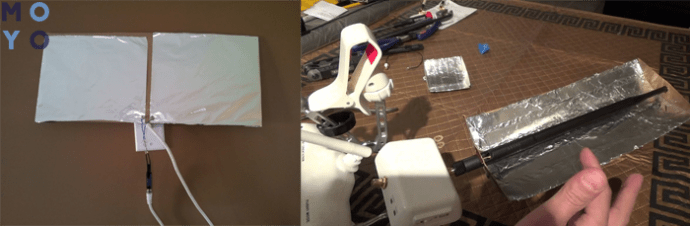
Якщо телевізор або смарт-ТВ показує розмите зображення, часто проблема криється в джерелі сигналу або підключенні. Слабкий прийом антени, неякісний кабель або поганий контакт на роз'ємах призводять до спотвореного зображення. Професіонали завжди починають з діагностики:
- перепідключають кабелі;
- перевіряють напрямок антени;
- за необхідності замінюють їх на якісні з гарним екрануванням.
Якщо ж сигнал надходить із приставки або ПК, варто перевірити налаштування роздільної здатності та тип підключення (на смарт-ТВ завжди переважно HDMI, а не старі аналогові роз'єми). Нарешті, у меню телевізора можна «погратися» з параметрами чіткості та шумозаглушення, що іноді кардинально змінює сприйняття картинки.
Використовуємо останні чорнила в картриджі
Коли принтер повідомляє, що картридж порожній, це не завжди означає кінець ресурсу. Системи контролю рівня чорнил часто спираються на алгоритми, а не на фактичну кількість залишеної фарби. Насправді в резервуарі залишаються залишки чорнил, які можна «дожати» до кінця. Обережно струснувши пристрій вгору-вниз, перемістивши картридж та запустивши повторну підготовку друку, можна отримати кілька додаткових сторінок тексту. Інший прийом – друк тестових ліній у режимі економії, що допомагає промити сопла і вирівняти витрату до того моменту, поки не з'явиться стабільне покриття. Такий підхід продовжує термін служби витратних матеріалів без помітної шкоди якості.
Корисна стаття: Як правильно заряджати смартфон. 5 простих порад, які допоможуть продовжити термін служби акумулятора
Як захистити пристрій від перепадів температур
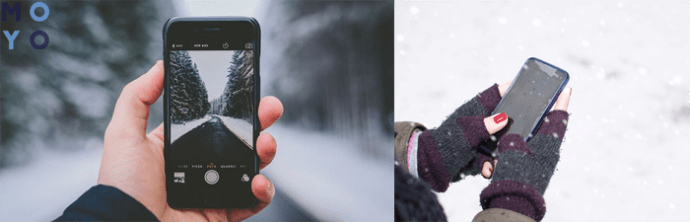
Будь-які пристрої, чи то смартфон, навушники або планшет, погано реагують на різкі перепади температур. У паспортних даних техніки зазвичай вказаний робочий температурний діапазон, але багато хто його ігнорує: холод може призводити до того, що літій-іонна батарея швидше розряджається або зовсім вимикається, екран втрачає чутливість сенсора, а метали й пластик стають крихкими та схильними до мікротріщин.
Якщо після прогулянки на морозі одразу ввімкнути гаджет або підключити його до зарядки, ризик утворення конденсату всередині корпусу зростає, що загрожує короткими замиканнями та корозією контактів. Рекомендується після повернення з холоду дати пристрою поступово адаптуватися до кімнатної температури, не піддавати його різкому нагріванню біля батареї або феном і лише після цього вмикати. Аналогічно, у спеку тримайте смартфон у тіні та уникайте прямих сонячних променів, адже перегрів може активувати тротлінг – зниження продуктивності процесора для захисту чипів – і зменшити автономність батареї.
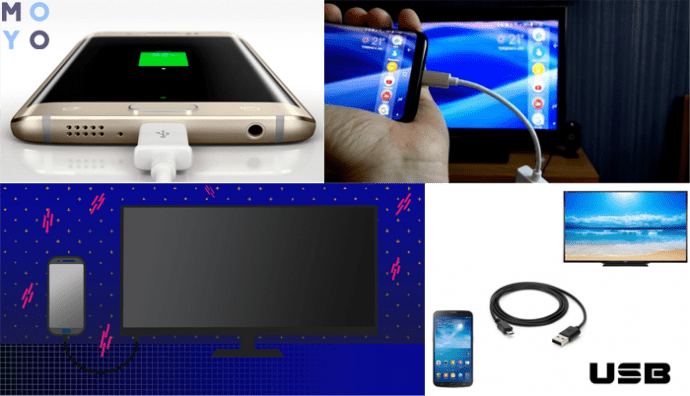
Навіщо зарядні пристрої, якщо є телевізор?
USB-порт смарт-ТВ може давати невеликий струм для смартфона або планшета, що корисно для підтримки мінімального заряду, якщо під рукою немає зарядного блока. Це зручно для коротких сесій – наприклад, дзвінків – коли потрібно трохи продовжити автономність. Повноцінну зарядку телевізор не замінює, але як тимчасове рішення такий підхід працює і захищає пристрій від повного розрядження.
Як висушити гаджет за допомогою силікагелю
Йдеться про ситуацію, коли пристрій потрапив у вологе середовище – впав у калюжу або мокрий сніг, а потім намагається увімкнутися. Одна із класичних корисних порад для телефону – використовувати абсорбенти, які витягують вологу з корпусу. Силікагель, який часто зустрічається в упаковках з електронікою, взуттям або сумками, працює ефективніше, ніж рис, оскільки його мікроскопічні пори здатні захоплювати вологу не лише з поверхні, а й із важкодоступних щілин навколо роз'ємів і друкованої плати.
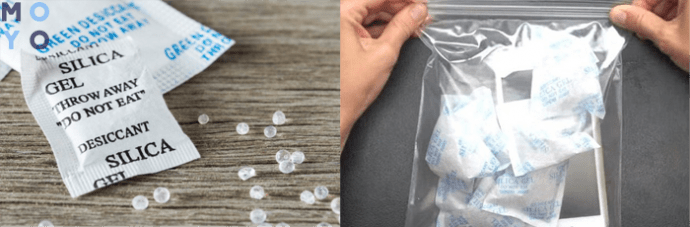
Вимкніть телефон і витягніть SIM/SD, якщо можливо, потім покладіть пристрій у герметичний контейнер із пакетиками силікагелю на 24–48 годин. Після такого «м'якого» висушування шансів зберегти функціональність значно більше, ніж при швидких методах із феном або обігрівачем, які можуть посилити конденсацію та створити ще більші проблеми.
Корисна стаття: Як користуватися принтером: вичерпні інструкції + 9 порад щодо експлуатації
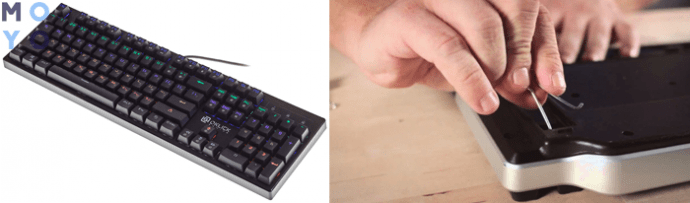
Лайфхак для клавіатури: чим замінити зламану ніжку
Якщо у клавіатури зламалися ніжки, це не привід змінювати пристрій. Прості підручні засоби – офісні затискачі, щільні стопки паперу або монети – можуть замінити ніжки, зберігаючи стабільний кут нахилу та запобігаючи люфту, який знижує зручність набору тексту. Для довготривалого рішення використовують гумові або силіконові накладки, які кріпляться до нижньої частини, покращують зчеплення з поверхнею та зберігають корпус клавіатури в цілісності.
Тримайте кабелі у формі!
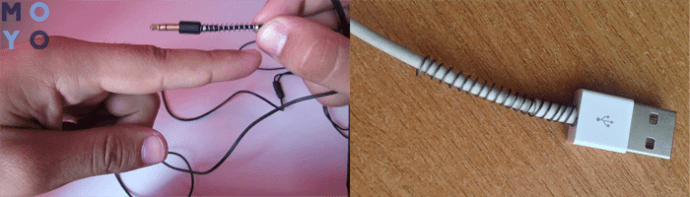
Коли проводів багато, вони швидко заплутуються, перекручуються та пошкоджують ізоляцію. Це не лише естетична проблема, а й реальна загроза для техніки: перегини знижують контакт, можуть погіршити передачу струму і спричинити нагрів. Рішення просте – фіксувати кожен кабель по довжині та в точці підключення, щоб він не бовтався і не зазнавав зайвих навантажень. Для цього підійдуть затискачі, липучки або старі пластикові картки, вирізані під розмір дроту. Такий прийом – один із найпрактичніших комп'ютерних лайфхаків, який допомагає зберегти кабелі акуратними, щоб вони служили довше і не створювали перешкод у робочому просторі.
Фетр, щоб робот-пилосос не дряпав меблі та плінтуси
Якщо робот-пилосос залишає мікроподряпини на меблях або плінтусах, причина найчастіше у механічному контакті корпусу з твердою поверхнею, а не у навігації. Тонкі фетрові накладки на місцях, де корпус стикається з краями меблів, гасять силу удару і зменшують ризик пошкодження покриття. Фетр м'який, але стійкий до тертя, захищає меблі та плінтуси без необхідності міняти пристрій.
Читайте: Як підключити телефон до телевізора: найкращі способи
Смарт-годинники як віддалений перегляд для камери телефону
Один із класних лайфхаків для телефону, про який рідко згадують, — використання смарт-годинників у ролі віддаленого перегляду. Через додатки на Wear OS або аналогічних платформах можна не лише робити фото з зап'ястя, а й у реальному часі бачити кадр на дисплеї годинника, не підходячи до телефону. Такий прийом особливо корисний при групових зйомках або в незручних ракурсах: годинник показує прев'ю, дозволяє перемикати об'єктиви та керувати таймером, забезпечуючи контроль, близький до стандартного інтерфейсу камери. Це зручно, якщо смартфон встановлено на штативі або сховано в важкодоступному місці; головне — синхронізувати годинник і телефон через Bluetooth або Wi‑Fi, щоб функція працювала коректно.
Чищення динаміків звуком
На смартфонах і планшетах з часом динаміки можуть забиватися пилом, що знижує якість звуку та спотворює його текстури. Можна використовувати низькочастотні коливання для очищення, запустивши перевірений тестовий тон або спеціальне ПЗ, яке створює вібрацію, що виштовхує бруд із ґратки. Такий спосіб не пошкоджує покриття ґратки та не потребує розбирання пристрою, а ефективність помітна вже після кількох хвилин роботи. Це простий і практичний лайфхак для телефону, який допомагає зберегти якість звуку та продовжити термін служби динаміка.
Планшет/смартфон як стаціонарна панель розумного дому
Старий планшет або телефон можна використовувати як постійну панель керування розумними пристроями. Закріплений на стіні або підставці, він відображає віджети зі станом датчиків, камер, температури та автоматизації. Таким чином, екран перетворюється на домашній центр: увімкнення світла, перевірка замків, регулювання клімату. Важливі стабільне живлення та надійний роз'єм для зарядки, а також енергоощадний режим інтерфейсу, щоб пристрій працював цілодобово та підтримував зв'язок із мережею.
Цікава стаття: Топ-10 найкращих USB-клавіатур
Стяжка для кабелів зі старої картки
Кабельна стяжка — це кріплення, яке збирає дроти в акуратний пучок, спрощує управління проводами та запобігає їх заплутуванню, перегинам і зайвому навантаженню на роз'єми. У звичайних умовах такі вироби виготовляють із міцного нейлону з храповим механізмом, який фіксує провід у заданому положенні та надійно утримує його разом без вигинів і скручувань.
Якщо під рукою немає заводських пластикових хомутів, стару пластикову картку можна перетворити на саморобну стяжку за кілька хвилин. Для цього вирізають із неї довгу вузьку смужку, а на одному кінці акуратно роблять отвір, через який згодом протягують вільний кінець смужки, схоже на те, як працює стандартний хомут. Така конструкція дозволяє надійно обгорнути групу кабелів (наприклад, живлення та периферійні дроти для ноутбука) і зафіксувати їх в одному місці без гострих перегинів, які можуть пошкодити ізоляцію або роз'єми.
Головне у цій саморобці — досягти гладких країв на вирізаних елементах: гострі краї пластику з часом можуть зношувати ізоляцію проводів, особливо якщо кабелі часто переміщуються або піддаються навантаженням. Простіше шліфування наждачним папером або наклеювання вузької смужки малярського скотчу вирішує цю проблему, забезпечуючи безпечну та надійну фіксацію.
Маркування кабелів малярським скотчем
Коли навколо техніки накопичується безліч проводів, легко загубитися в призначенні кожного з них. Найшвидший спосіб – позначити кожен кабель шматочком малярського скотчу з написом, який пояснює його функцію або пристрій, до якого він веде. Така мітка легко знімається і не залишає слідів клею, але дає чітке розуміння, де який провід. Особливо корисно під час перестановки техніки або ремонту: не витрачається час на пошук, а обслуговування мережевого оточення стає прозорим і передбачуваним.
Ці методи – не просто хитрощі для розваги, а справді корисні поради щодо електроніки, які роблять щоденне використання техніки більш організованим і безпечним. Вони допомагають підтримувати порядок, мінімізувати помилки при підключенні та продовжувати термін служби кабелів і роз'ємів, показуючи, як практичний підхід до дрібниць підвищує зручність і надійність роботи з гаджетами.


