

За умови заміни смартфона багато користувачів стикаються з проблемою: як перенести контакти з iPhone на iPhone швидко, безпечно та без втрати даних. Адже у записній книжці зберігаються десятки, а то й сотні важливих номерів друзів, рідних, колег і навіть різноманітних служб і сервісів. Перенесення контактів дозволяє миттєво почати користування новим телефоном без необхідності переписувати кожен номер вручну. Та й погодьтеся, застарілим методом мало хто користується!
Розгляньмо 5 найпростіших і найефективніших способів перенесення ваших важливих контактів з використанням iCloud, функції «Швидкий старт», AirDrop, iTunes/Finder і сторонніх додатків.
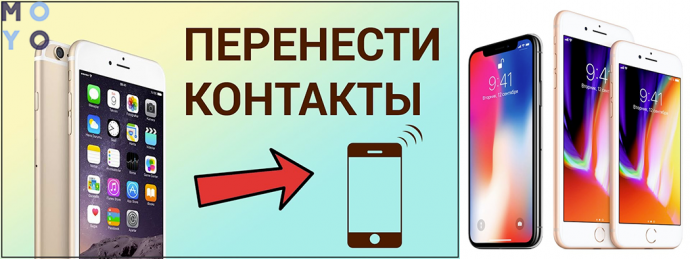
Різниця між перенесенням і синхронізацією контактів
На перший погляд здається, що йдеться про одне й те ж — просто перенести контакти зі старого телефону на новий. Але між цими двома процесами — перенесенням і синхронізацією — є принципова різниця, яка впливає на зручність використання пристроїв у майбутньому.
Перенесення контактів — це ніби ви взяли зошит зі старого рюкзака й переклали його до нового. Контакти просто копіюються з одного гаджета на інший — одноразово, без подальшої прив'язки. Після перенесення обидва пристрої «живуть своїм життям»: якщо ви зміните або видалите номер у новому телефоні, на старому все залишиться, як було. Це зручно, якщо ви остаточно переходите на інший пристрій і не плануєте більше використовувати старий.
Синхронізація контактів iPhone — це вже про постійну комунікацію між усіма вашими пристроями, що пов'язані з одним Apple ID. Уявіть собі «хмарну телефонну книгу», яка живе не лише у вашому iPhone, а й у MacBook, iPad і навіть в iCloud через браузер. Змінили щось у контактах на одному пристрої — і ця зміна миттєво з'являється на всіх інших. Видалили номер на iPhone — він автоматично зникне й на планшеті. Це і є синхронізація — розумна система, яка стежить, щоб усюди була актуальна інформація.
Що ж обрати? Якщо ви користуєтесь кількома пристроями Apple або плануєте мати постійний доступ до актуальних контактів — синхронізація через iCloud буде найкращим вибором. Вона не тільки зберігає всі зміни, а й допоможе відновити дані у разі втрати чи заміни гаджета.
А от перенесення стане в пригоді, якщо ви разово передаєте дані, наприклад, з Android на iPhone, або просто комусь допомагаєте налаштувати телефон, не потребуючи подальшої синхронізації.
У підсумку: перенесення — це наче зробити копію контактів і з нею працювати, а синхронізація — це жити з єдиним оригіналом, який автоматично оновлюється на всіх ваших пристроях.
Цікаво: Рейтинг 5 найкращих мобільних процесорів для ігор
Як перенести контакти з iPhone на iPhone: 5 способів
І саме зараз ви дізнаєтеся, як перенести контакти з Айфона на Айфон зручніше: ви можете вибрати той метод, який буде для вас найпростішим. Не хвилюйтеся — зробити це можна швидко й просто. Apple пропонує кілька варіантів перенесення даних, тож ви зможете обрати найзручніший саме для себе. У цій статті ми розглянемо п'ять перевірених способів перенесення контактів з iPhone на iPhone, а також покроково пояснимо, як це зробити самостійно.
В тему: Як перенести контакти з Android на iPhone: 3 перевірені способи
Перенесення через iCloud
Це найзручніший спосіб, якщо на обох пристроях є доступ до інтернету та ви використовуєте один Apple ID.
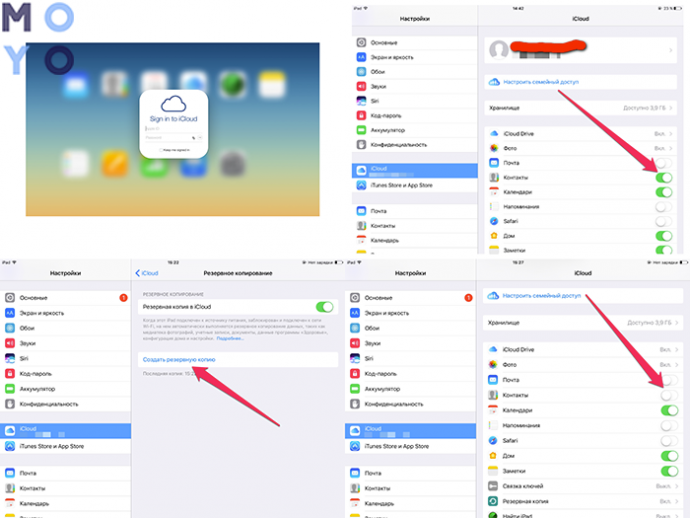
Аби скористатися таким способом, потрібно на старому iPhone:
- Відкрити «Налаштування», далі — ваше ім'я, й потім натиснути iCloud.
- Увімкнути «Контакти».
- Прокрутити донизу і натиснути «Резервна копія в iCloud», а відтак — «Створити копію зараз».
На новому iPhone необхідно виконати наступні кроки:
- Під'єднатися до Wi-Fi.
- Увійти у той самий Apple ID.
- Увімкнути «Контакти в iCloud».
Й ваші дані автоматично підтягнуться.
Цікаво: Флагмани Samsung Galaxy S9 і Apple iPhone X - що вибрати з 2 смартфонів?
Перенесення через «Швидкий старт»
Для використання такого методу потрібно:
- Увімкнути Bluetooth на обох пристроях.
- Піднести новий iPhone до старого.
- На старому гаджеті з'явиться вікно «Швидкий старт» — й вам потрібно натиснути «Продовжити».
- Засканувати QR-код новим iPhone.
- Обрати «Передати дані з iPhone».
Після чого потрібно лише дочекатися, коли завершиться процес.
Дивіться також: Огляд Apple iPhone 8 та Айфон 10 - порівняння 2 флагманів
Перенесення через AirDrop
Цей спосіб вимагає від користувача наступних дій:
- Відкрити додаток «Контакти» на старому iPhone.
- Обрати потрібний контакт.
- Натиснути «Поділитися» та AirDrop.
- Вибрати новий iPhone.
- На новому пристрої підтвердити отримання.
Вам буде дуже зручно користуватися варіантом з AirDrop для перенесення одного чи кількох ваших власних контактів вручну.
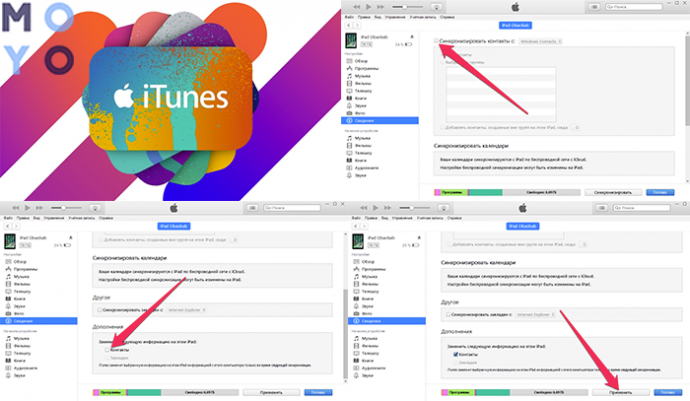
Перенесення через iTunes або Finder
А цей спосіб реалізується наступним чином:
- Під'єднайте старий iPhone до ПК або Mac.
- Відкрийте iTunes на Windows або Finder на macOS Catalina і новіших версіях.
- Виберіть пристрій, далі — вкладка «Інформація», далі — «Синхронізувати контакти», а потім — «Застосувати».
Після завершення слід під'єднати новий iPhone та у тому ж меню вибрати «Відновити з резервної копії».
Перенесення за допомогою спеціальних додатків
П'ятий спосіб виконується так:
- Завантажте додаток, наприклад, Simpler Contacts Backup.
- Увійдіть і натисніть Back Up.
- Надішліть собі резервну копію на пошту.
- На новому iPhone відкрийте лист та імпортуйте файл VCF.
Такі додатки зручні, якщо вам потрібно скопіювати контакти без iCloud чи кабелю.
Як бачите, перенести контакти з iPhone на iPhone — справа кількох хвилин. Виберіть той спосіб, що найкраще відповідає вашим умовам: iCloud — для автоматичного перенесення, «Швидкий старт» — при першому ввімкненні, AirDrop — для вибіркової передачі, iTunes/Finder — для локального резервного копіювання, або ж сторонні додатки — якщо хочете зберегти контроль над процесом.
Незалежно від обраного варіанту, усі методи прості та надійні. Головне — не забувайте створювати резервні копії, аби не втратити важливу інформацію.
Дізнайтеся: Як поставити рингтон на Айфон: покрокова інструкція для 2 ОС - Windows і Mac
Поради для успішного перенесення контактів
Вдале перенесення контактів з iPhone — запорука користування всіма потрібними даними у майбутньому. Але саме від цього етапу часто залежить подальший комфорт користування новим пристроєм. Якщо допустити навіть одну помилку — можна втратити номери колег, рідних або важливі бізнес-контакти. Щоб цього не сталося, варто підготуватися до процесу заздалегідь та врахувати кілька практичних порад.
Перед перенесенням: що обов'язково потрібно зробити
- Перевірте заряд акумулятора. Обидва пристрої — і старий, і новий iPhone — мають бути заряджені щонайменше на 50%. Якщо під час перенесення батарея розрядиться, процес може перерватися або дані не збережуться повністю. У разі сумнівів — краще підключити гаджети до зарядки.
- Підключіться до стабільної мережі Wi-Fi. Без якісного з'єднання з інтернетом синхронізація через iCloud або «Швидкий старт» просто не відбудеться. Уникайте громадських мереж, які можуть бути нестабільними — краще використовувати домашній Wi-Fi або перевірене мобільне підключення.
- Оновіть обидва iPhone до останньої версії iOS. Сумісність між пристроями напряму залежить від операційної системи. Якщо на одному iPhone — застаріла версія iOS, можуть виникнути проблеми з передачею або синхронізацією. Перевірити наявність оновлень можна в меню: Налаштування → Загальні → Оновлення ПЗ.
- Увійдіть в один Apple ID. Для перенесення контактів через iCloud або «Швидкий старт» обов'язково використовуйте один і той самий Apple ID. Якщо на новому пристрої буде інший обліковий запис, контакти просто не синхронізуються. Також варто перевірити, чи активована опція «Контакти» в налаштуваннях iCloud.
- Створіть резервну копію перед початком. Навіть якщо ви плануєте просто передати контакти, ніколи не буде зайвим зробити резервну копію iPhone в iCloud або через iTunes. Це гарантує, що у разі будь-якої помилки ви зможете повернути свої дані назад.
- Очистіть список контактів. Перед перенесенням можна переглянути список номерів та видалити непотрібні. Це дозволить уникнути дублювання записів і навести порядок у телефонній книзі ще до переносу на новий пристрій.
- Уникайте сторонніх додатків без перевірки. Якщо ви обираєте метод переносу через додатки, наприклад, Simpler або My Contacts Backup, переконайтеся, що це перевірені сервіси з позитивними відгуками. Ненадійне ПЗ може не тільки некоректно перенести дані, але й зберігати їх на своїх серверах.
Тепер ви знаєте, як скопіювати контакти з iPhone надійно та просто. А головне — не втратите жодного важливого номера. Пам'ятайте, що надійна підготовка — це запорука спокою: у вас завжди буде резервний варіант і впевненість, що жодна інформація не зникне безслідно.
Висновок
Підсумовуючи все вищесказане, можна з упевненістю стверджувати: найзручніший спосіб повного перенесення контактів з iPhone на iPhone — це синхронізація через iCloud. Цей метод не потребує кабелів, ручного копіювання чи складних налаштувань — достатньо лише підключення до Wi-Fi та авторизації під одним Apple ID. Усі контакти переносяться автоматично, без додаткових зусиль з вашого боку.
Для тих, хто хоче швидко передати лише кілька обраних номерів — оптимальним варіантом буде AirDrop. Це просто, безпечно та не потребує доступу до інтернету, що робить функцію ідеальною для швидкої передачі між двома пристроями, які знаходяться поруч.
Якщо ви обираєте новий iPhone для перенесення своїх даних, зверніть увагу на актуальні моделі з офіційною гарантією та приємним співвідношенням ціни та якості. Завдяки інтуїтивному інтерфейсу та зручним інструментам перенесення контактів та медіафайлів, кожен етап переходу проходить швидко та без зайвого клопоту.


у мене не айфон, але я допомагала мамі перекинути контакти на айфоні без айклауда, вийшло відразу, дякую за статтю
Как думаете, как лучше и проще перекинуть номера на новый айфон?
Конечно же легче перенести номера з помощью Айклауда, много времени не займёт
Даже не знал, что можно не использовать icloud для переноса контактов. Перенести получилось
А как отправить контакты с одного телефона на айфон? Типа с андроида на айос?
Можете попробовать через гугл аккаунт, если у вас там сохранены контакты, если нет, то можна еще приложение Move to iOS
статья реально помогла, даже не думал что смогу буквально за минуту перекинуть номера на новый айфон
Первый свой айфон настраивал через айтюнс, какие-то проблеми с сетью были, пришлось перекидывать контакты на айфон без айклауда.
тоесть получится перенести контакты без айклауд?
да, если есть комп в доступе конечно)
Да, был у меня промах с тем, что я не включил резервное копирование в айклауде и все мои контакты не сохранились и пришлось искать как перенести контакты без icloud. Через айтюнс это более геморно оказалось, но реально. Теперь всегда включаю резервку)
Хмарне сховище економить купу часу, щоб перекинути номера з одного айфона на інший я витратив менше хвилини, само все підтягнуло після авторизації.