

Учетная запись Google предоставляет широкий набор возможностей. Она дает доступ к почте, картам с нужными объектами, диску, магазину Google с приложениями и играми. Обеспечивает синхронизацию данных между разными устройствами, даже если они работают на разных платформах. Позволяет безопасно хранить платежную информацию и пароли, автоматически заполнять формы при покупках и регистрации. Предлагает 15 ГБ бесплатного облачного хранилища с возможностью увеличить объем за дополнительную плату. Формирует персональные рекомендации на YouTube и других сервисах.
Чтобы полноценно пользоваться всеми возможностями, важно понимать, как выполнить вход и выход из аккаунта Google. С входом проблем не возникает, а вот выход часто путают с удалением учетной записи. Далее речь пойдет именно о процедуре выхода.
Как выйти из аккаунта Google на компьютере и ноутбуке
На виндовом ПК или ноутбуке можно держать открытыми несколько аккаунтов одновременно. Но такой сценарий не типичен для большинства пользователей. Даже если у юзера несколько учетных записей, он обычно использует какую-то одну, при необходимости меняя ее на другую.
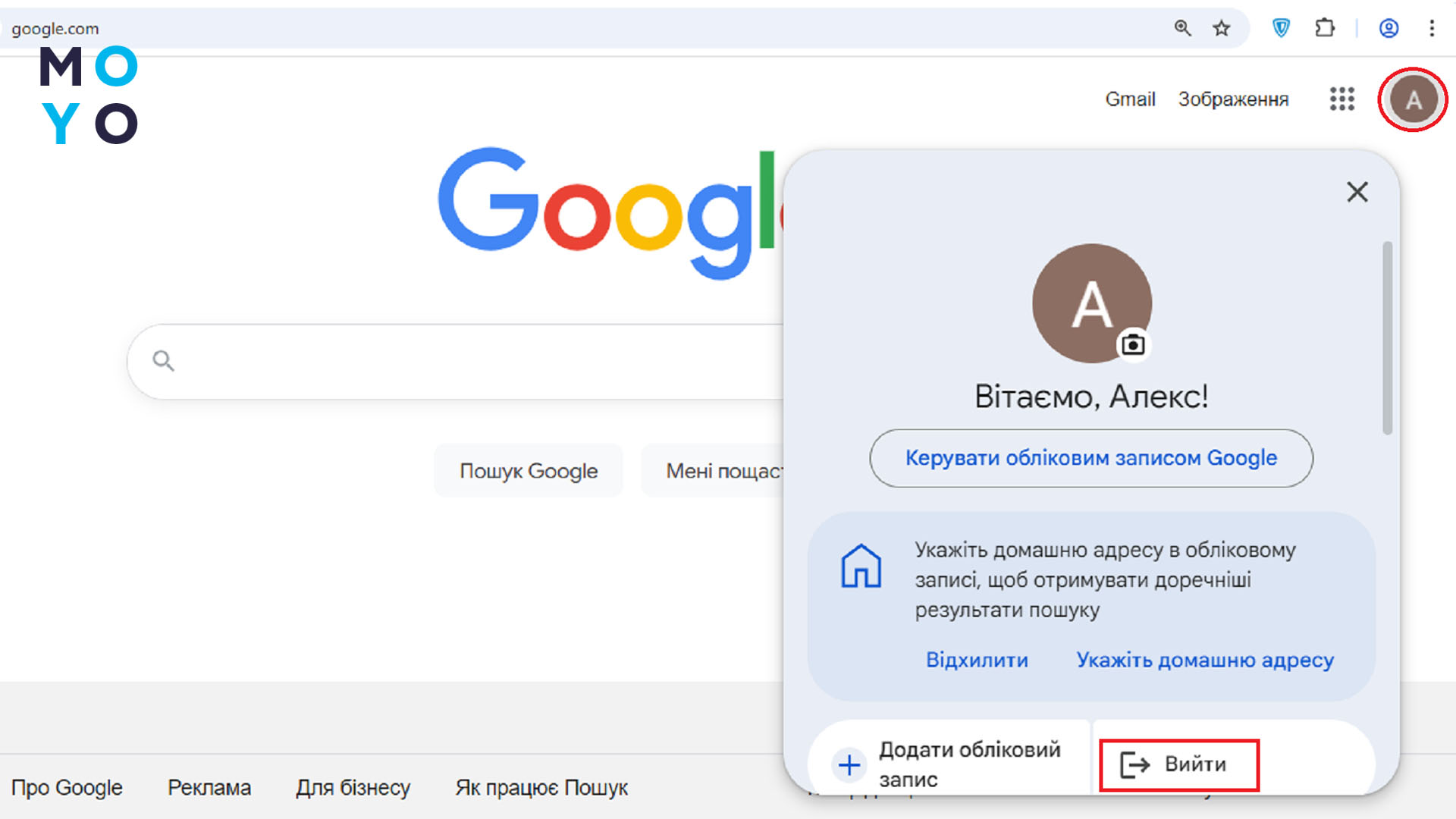
Для выхода из учетки заходят в браузер, клацают по аватарке в Gmail и выбирают «Выйти». После этого автоматически покидают почту и другие сервисы Гугла, в том числе — YouTube.
Если при регистрации в Gmail была поставлена галочка для сохранения пароля, при повторной авторизации не нужно вводить секретную комбинацию. Для продолжения входа достаточно нажать «Далее».
Можно отменить автоматическую авторизацию через настройки браузера. В Хроме клацают по 3 точкам в правом верхнем углу. Выбирают «Пароли и автозаполнение». Переходят в менеджер паролей. В настройках дезактивируют чекбокс автоматического входа.
Получится скрыть учетную запись при входе в Gmail через меню авторизации. Пользователь открывает список доступных аккаунтов, выбирает удаление. После чего адрес с пометкой в виде значка «минус» перестает отображаться при входе.
Если работа ведётся на чужом компьютере, удобнее использовать гостевой режим Chrome. После закрытия браузера сессия завершается автоматически, а история очищается. Тем же способом пользуются и владельцы планшетов на Windows, поскольку интерфейсы и меню работают аналогично.
Украшаем рабочий стол: Как поставить обои на компьютере (ПК) в 3 операционных системах
Как выйти с аккаунта Google на смартфоне (iOS і Android)
Покинуть гугловскую учетку имеет смысл при пересечении границы или продаже телефона. В первом случае выход из Гугла дает возможность скрыть привязанные к нему фотки и контакты. У пограничников меньше шансов найти компромат. Во втором случае выход из всех аккаунтов предшествует сбросу смартфона на Андроид на заводские настройки.
Устанавливаем безопасный мессенджер: Как скачать Signal на ПК и телефон за 5 минут
Для Android
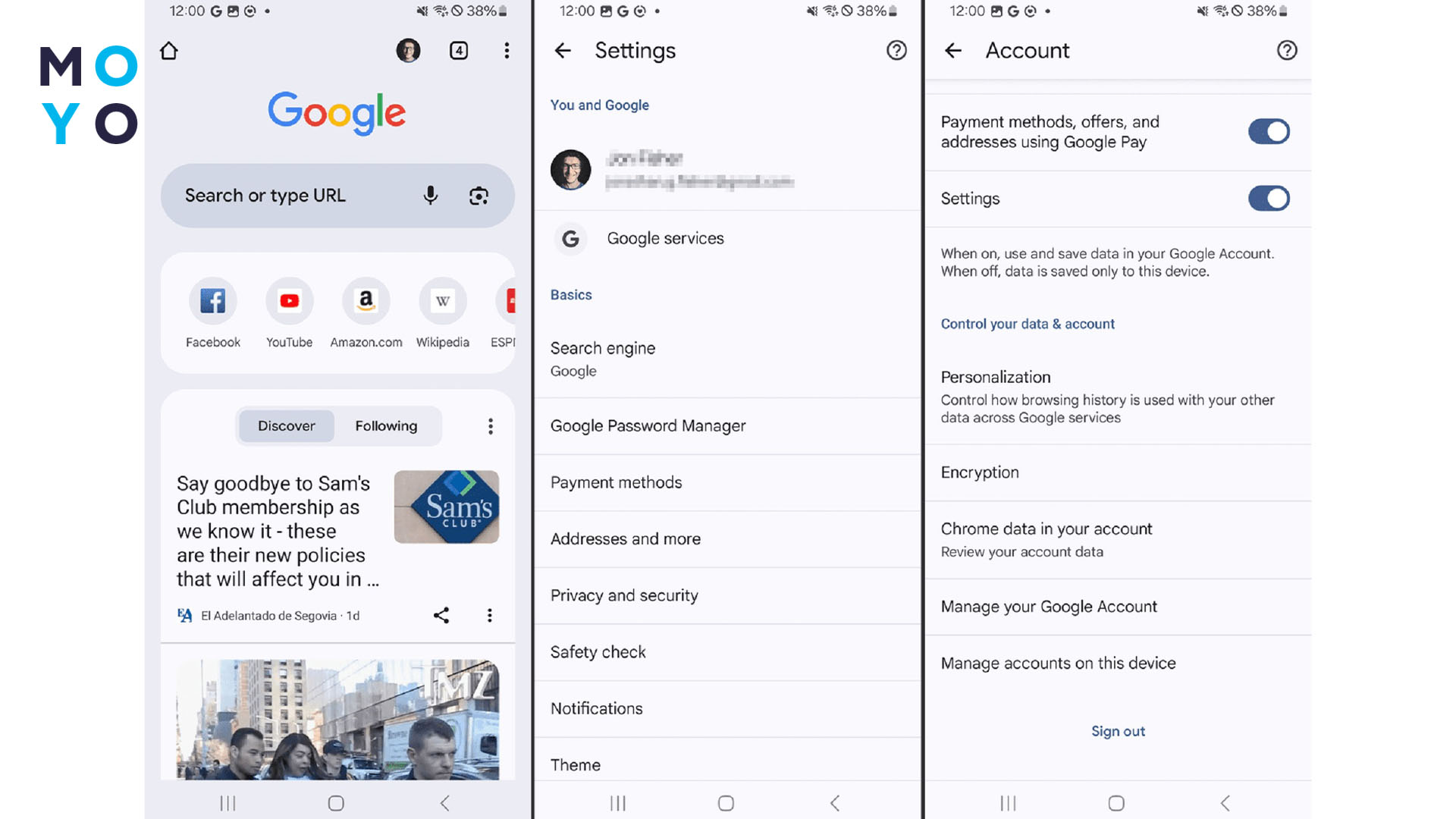
Пошаговая инструкция для телефонов Xiaomi, Самсунг и других Андроид-устройств, в том числе — планшетов, выглядит так:
- Открывают настройки смартфона.
- Переходят к разделу с аккаунтами.
- Выбирают Google.
- Тапают на учетную запись. В окне синхронизации можно выбрать тип контента для обмена данными между устройствами.
- Нажимают «Еще».
- Удаляют гугл-аккаунт.
После этого происходит выход из учетки. Весь пользовательский контент сохраняется на серверах компании Google. Все приложения, установленные из Гугл Плей, остаются на месте. Изменения не затрагивают другие устройства.
Контакты, фотки и прочая привязанная информация вернется после авторизации на смартфоне. Появится доступ к данным на гугловском диске, в почте Gmail.
Названия пунктов в меню телефона могут немного отличаться в зависимости от версии Андроида. Одно дело, если бюджетный смартфон, другое — когда приходится упражняться с новенькой флагманской моделью.
Запоминаем несколько объектов: Как открыть буфер обмена на ПК — 3 способа
Для iPhone
Алгоритм действий для Айфона:
- Открывают приложуху Gmail.
- Тапают по аватарке.
- Переходят к управлению аккаунтами.
- Выбирают удаление с устройства рядышком с нужной учеткой.
Произойдет то же самое, что и в случае с телефоном на Андроид.
Подключаем печатающее устройство: Как установить драйвера на принтер 2 способами
Как выйти из аккаунта Google на другом устройстве
Далее варианты для более габаритных яблочных устройств и хромбуков.
Для iPad
Варианты для яблочных планшетов:
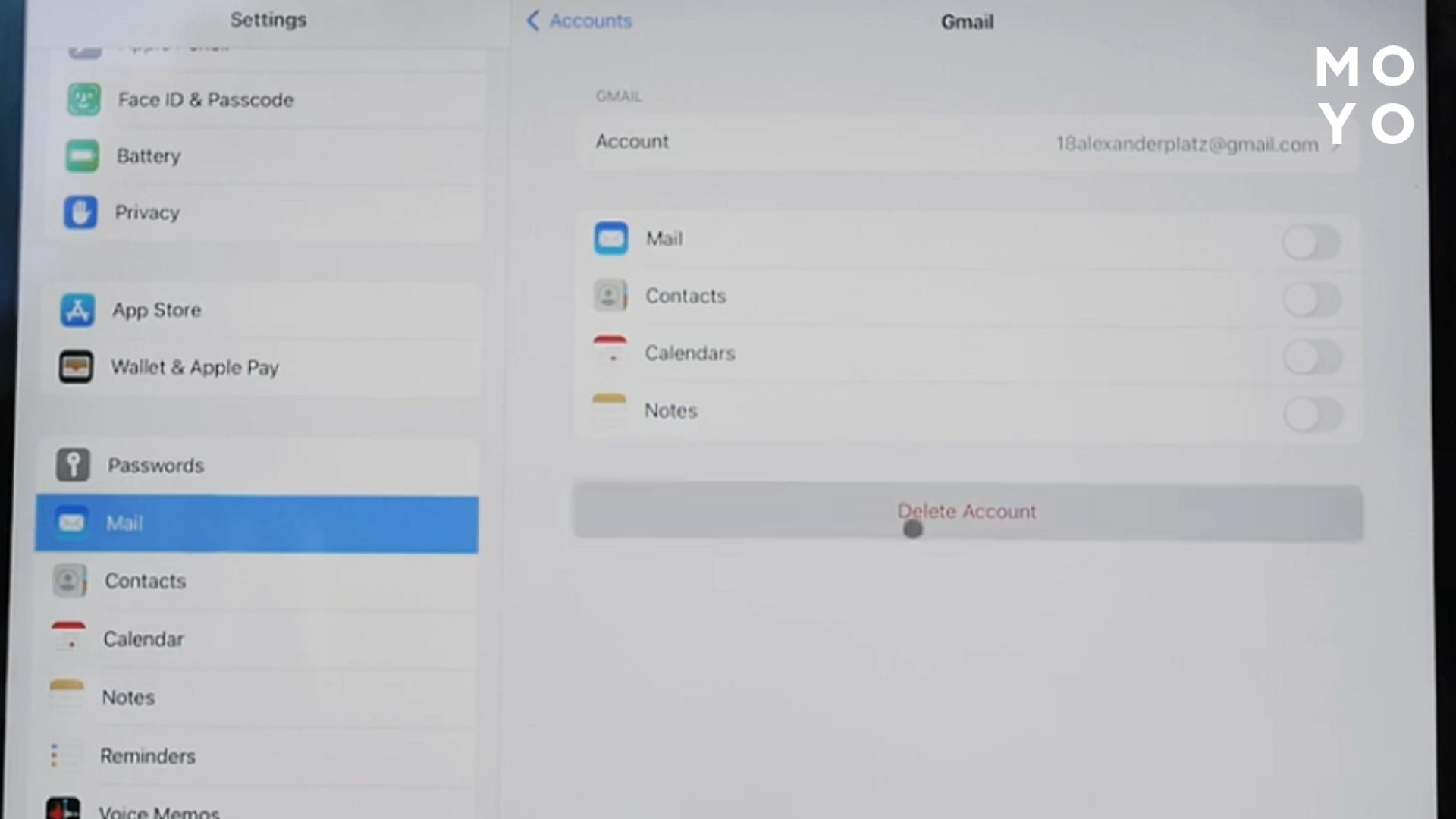
- На Айпаде переходят к Gmail, тапают по аватарке. Выбирают управление учеткой и дезактивируют чекбокс, отвечающий за использование аккаунта.
- Тапают по шестеренке настроек. Далее: Mail — Gmail — удаление учетки.
Для MacBook
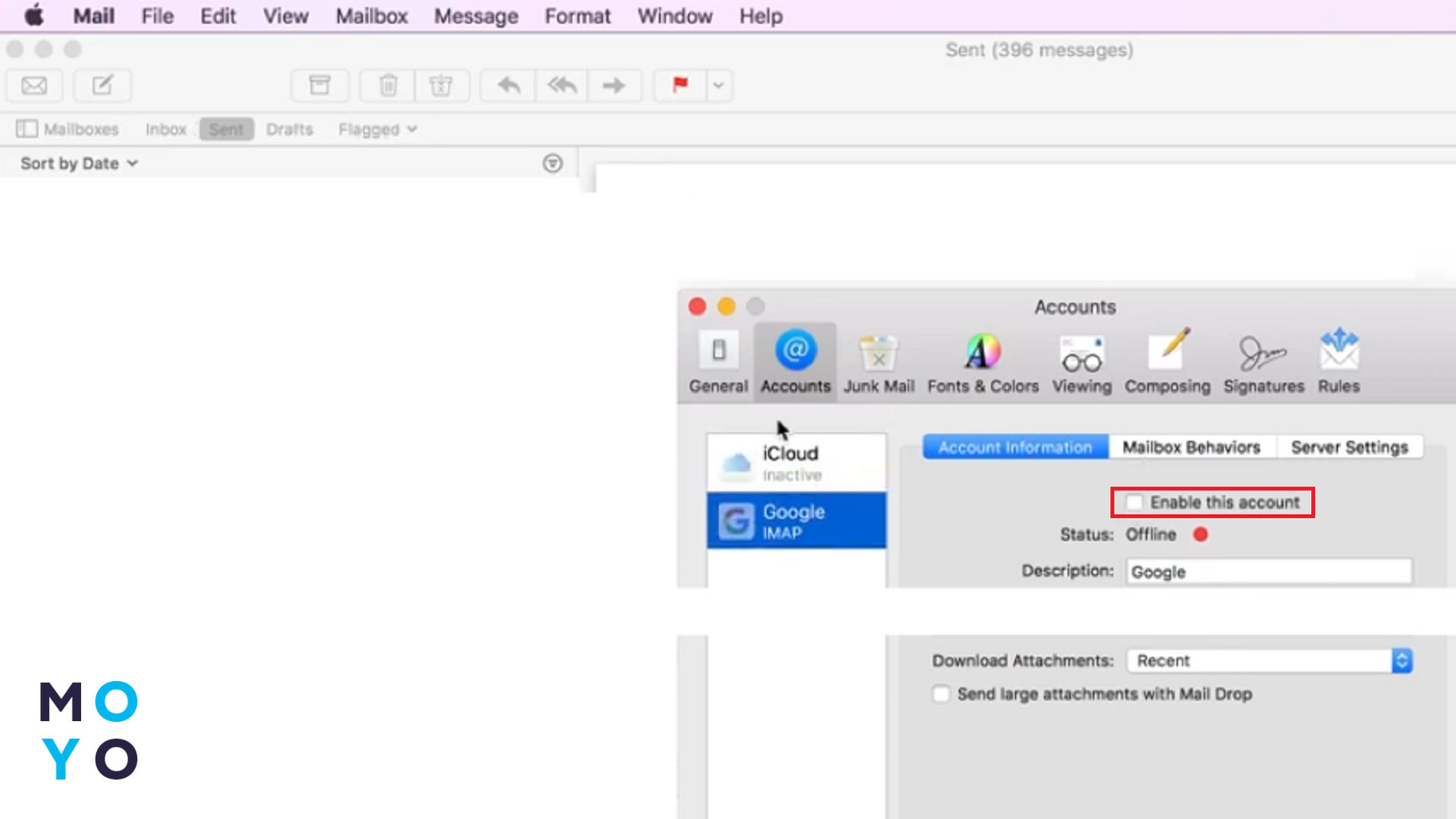
В macOS оригинальный выход из Гугла. Не нужно заходить в почту яблочного ноута. Достаточно клацнуть по шестеренке настроек, перейти в учетки интернета, и выйти из аккаунта. В МакБуках менее плотная интеграция с Гуглом по сравнению с виндовыми лэптопами, но все работает четко.
Для Chromebook
Лэптопы на Chrome OS — разработка компании Google. Поэтому не удивительно, что при первом же входе в систему пользователь получает предложение войти в гугловскую учетку. После введения логина и пароля он получает доступ к облачным сервисам.
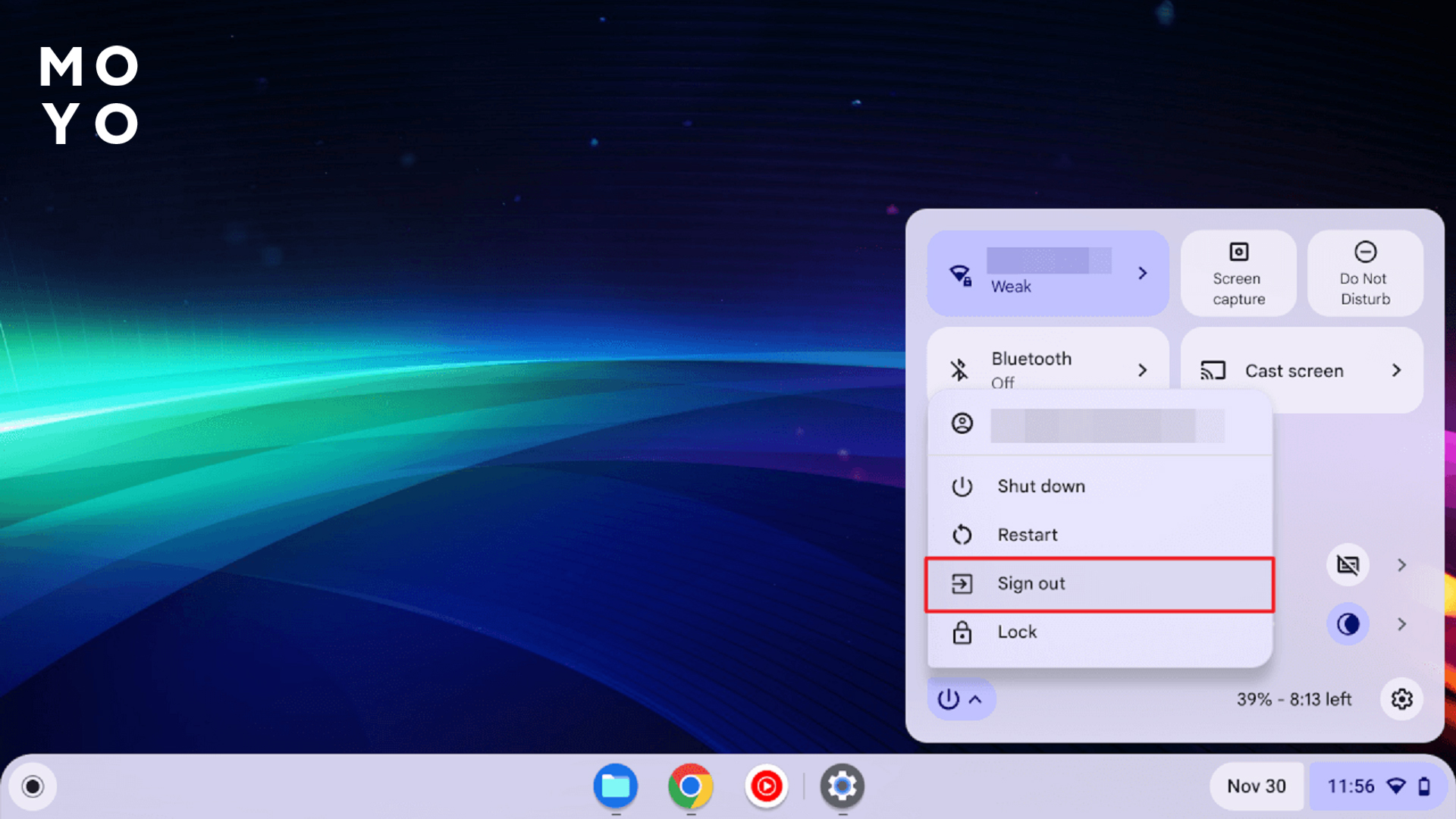
Выйти из дополнительной учетки не составляет труда. Достаточно клацнуть на аккаунты в настройках, нажать на 3 точки и выбрать соответствующий пункт.
Удалить единственную учетку в пару кликов не получится. Нужно сначала создать нового пользователя. Только после появления нового гугл-аккаунта можно удалить старый.
Остальные активные сеансы и доступ к учетной записи
В гугл-аккаунтах хранится много полезной, а зачастую и конфиденциальной информации. В почте могут храниться личные файлы, переписка и контакты, потеря которых может создать проблемы. На гугл-диске юзеры хранят фото и видео, пользуясь бесплатным облачным хранилищем.
Регулярная проверка активных сеансов снижает вероятность взлома и потери информации. Стоит срочно проверить аккаунт в двух случаях. Если указывалась почта на сомнительном сайте. Или если после этого начали приходить странные письма или появилась другая подозрительная активность.
На виндовом компе или ноутбуке несложно посмотреть, на каких устройствах открыт доступ к учетке и закрыть ненужные сессии. Для этого:
- Входят в управление учеткой через аватарку.
- Клацают: «Безопасность» — «Ваши устройства».
- В управлении девайсами выбирают сессию, авторизуются и выходят из нее.
Такие действия вряд ли сразу перекроют доступ на другом устройстве. Но после повторного захода в браузер на нем придется заново авторизоваться.
Можно выйти из аккаунта Google с текущего устройства и удалённо. Не только на Windows, но и на других системах. Если находиться не дома, есть смысл воспользоваться смартфоном.
Для просмотра истории использования учетки достаточно открыть гугловскую почту, проскролить вниз и клацнуть на «Подробные сведения». Винда выдаст таблицу за последние 3 дня. Ее примерное содержание:
|
Тип доступа |
Местоположение |
Дата и время |
|
Браузер А |
IP A |
Сегодняшнее время входа |
|
Приложение В |
IP B |
Предыдущая дата (количество часов или дней после входа) |
|
… |
… |
… |
В завершение можно выделить несколько рекомендаций по усилению безопасности Google-аккаунта на ПК. Пользователю стоит регулярно обновлять операционную систему и браузер, поскольку новые версии закрывают уязвимости. Полезно периодически просматривать активные сеансы и удалять неизвестные подключения. Пароль лучше менять время от времени, избегая простых комбинаций и применяя уникальные варианты для разных сервисов.
Желательно изучить вопрос возможного перехвата номера через перевыпуск SIM-карты. И при необходимости привязать его к паспортным данным. Украинские операторы делают это бесплатно. В настройках важно указать резервную почту и номер телефона для восстановления доступа. Не стоит открывать ссылки из подозрительных писем. Дополнительный уровень защиты обеспечивает двухфакторная аутентификация, при которой, кроме логина и пароля, требуется код подтверждения.
Усиливаем безопасность: Как подключить и настроить Google Authenticator на ПК и телефоне — варианты для 4 операционных систем


