

Среднестатистический ноут потребляет в пределах 50 Вт электроэнергии. Это как 5 светодиодных ламп. Вроде немного, но на счетах за электроэнергию все же отражается. Неплохо экономит режим сна. Однако бывают ситуации, при которых ноутбук не хочет просыпаться. Далее речь пойдет о том, как отключить экономный спящий режим забарахлившего лэптопа.

Что такое спящий режим и зачем он нужен
Если не использовать режимы экономии, компьютер тратит больше электроэнергии, быстрее садится батарея ноутбука, не подключенного к розетке. При переводе в сон, лэптоп не выгружает из оперативной памяти открытые программы, на порядок уменьшается потребление энергии, кулеры перестают крутиться и гаснет экран.
При продолжительном простое наступает гибернация — информация из ОЗУ переписывается на жесткий диск, после чего накопитель выключается. Энергопотребление сводится к минимуму. Еще один плюс — после отключения диска можно не опасаться внезапного отключения электричества. Разница с полным выключением ПК в том, что при пробуждении от сна не требуется время на запуск программ, работа возобновляется с момента переключения в режим отдыха.
Режим сна настроен в Windows по умолчанию. Можно изменить его параметры по своему усмотрению: ускорить или замедлить этапы отключения. Также есть возможность отправить ноут в сон в любой момент времени: кликнуть правой кнопочкой по «Пуску» и выбрать соответствующий пунктик меню.
Спящий режим — полезная штука, но лэптоп периодически все равно нужно выключать, хотя бы раз в неделю-месяц. Это снизить вероятность программных сбоев.
Заряжаемся без света: Как зарядить ноутбук от повербанка — 3 способа подключения
Как вывести ноутбук из спящего режима
Для пробуждения лэптопа обычно достаточно давануть любую кнопку клавиатуры, включая питания, или коснуться тачпада. Со стационарным компьютером аналогичная ситуация. Если на клавиатуру или мышь компьютер не реагирует:
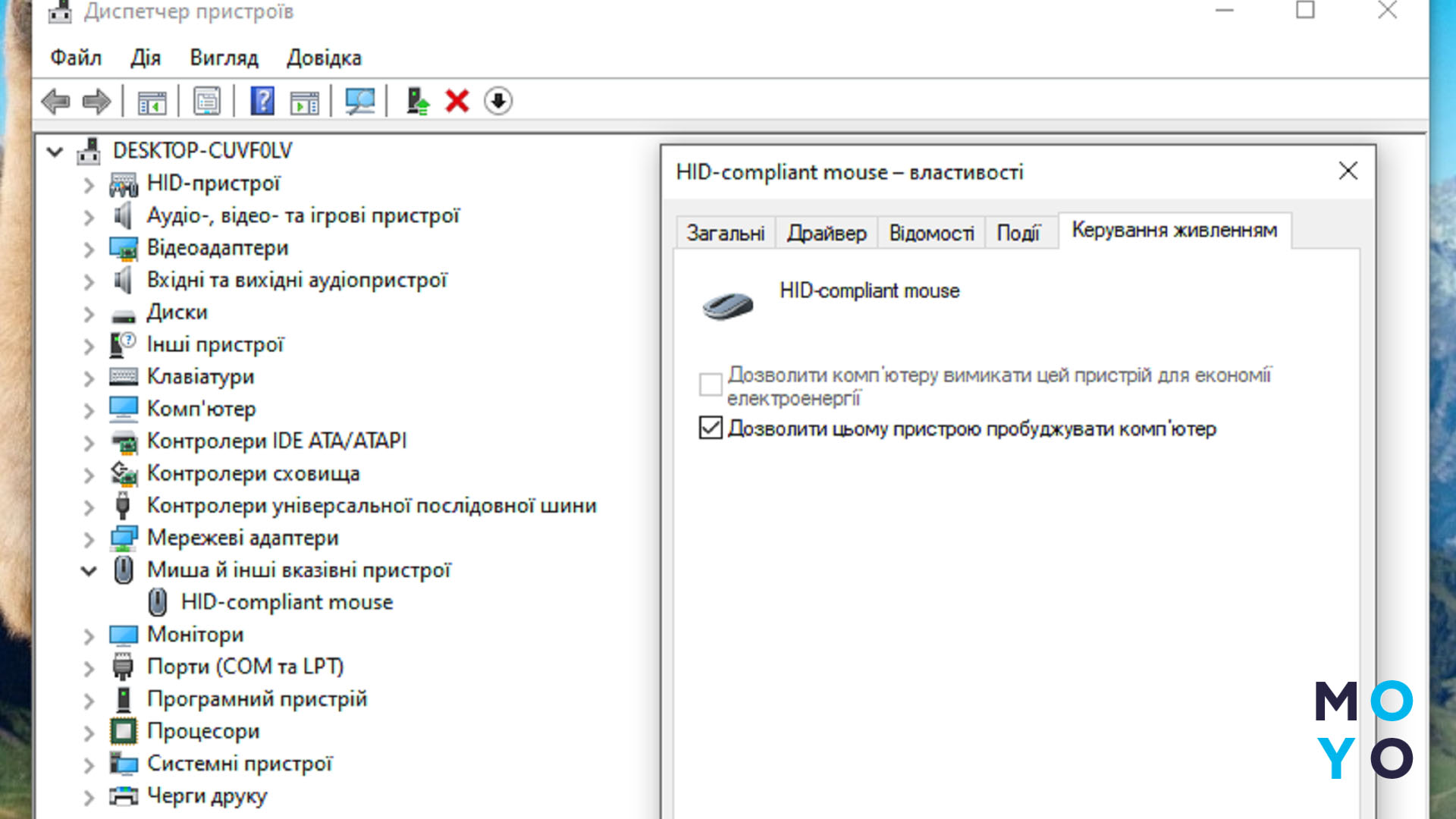
- Заходят в «Диспетчер устройств». Для этого можно ввести в «Пуске» команду devmgmt.msc.
- Открывают устройство, которое не может разбудить комп. Выбирают «Свойства» — «Управление питанием».
- Проверяют чекбокс, разрешающий будить компьютер — он должен быть активным.
Как видите, вывести ноутбук или системник из спящего режима совсем не сложно. Однако и тут бывают внештатные ситуации.
Если ноутбук не выходит из спящего режима
Для начала отключают от ноута все устройства, кроме мыши: флешки, внешние диски, колонки и прочее. Если не помогло, пробуют подключить проводные наушники. Далее будут изложены другие способы, позволяющие привести лэптоп в чувство.
Интересная статья: Как включить HiDPI на Mac M1 и новых моделях — 4 способа активации
Проверьте подключение питания, проанализируйте возможность аппаратной поломки
Если забыли поставить ноутбук на зарядку и долго им не пользовались — батарея могла сесть до нуля. Подключают лэптоп к блоку питания. Возможно, после этого он проснется. Другие варианты:
|
Что случилось? |
Как исправить |
|
Аккумулятор вышел из строя
|
Ноут должен работать от розетки. Замена батареи на новую обеспечит полноценное функционирование |
|
Подсветка дисплея не работает. Ноутбук издает звуки, светятся индикаторы, но хода загрузки не видно. Черный экран |
Светят фонариком на дисплей. Если проступают значки, неисправна подсветка |
|
Экран не работает. Ситуация аналогична предыдущему пункту, но при свете фонарика тоже ничего не видно |
Подключают лэптоп к монитору по HDMI. Если картинка появилась, проблема в экране. При ее отсутствии нужно смотреть видеокарту, шлейф и другие комплектующие |
Разбираемся с приводом: Как открыть дисковод на ноутбуке 4 способами
Перезагрузите ноутбук
Для начала коротко нажимают на кнопочку питания. Возможно, этого достаточно для вывода ноутбука из спящего режима. В некоторых ситуациях лэптоп не реагирует на тачпад и клавиши, но просыпается при нажатии на кнопочку включения.
Если ноут не реагирует, пробуют перезагрузку:
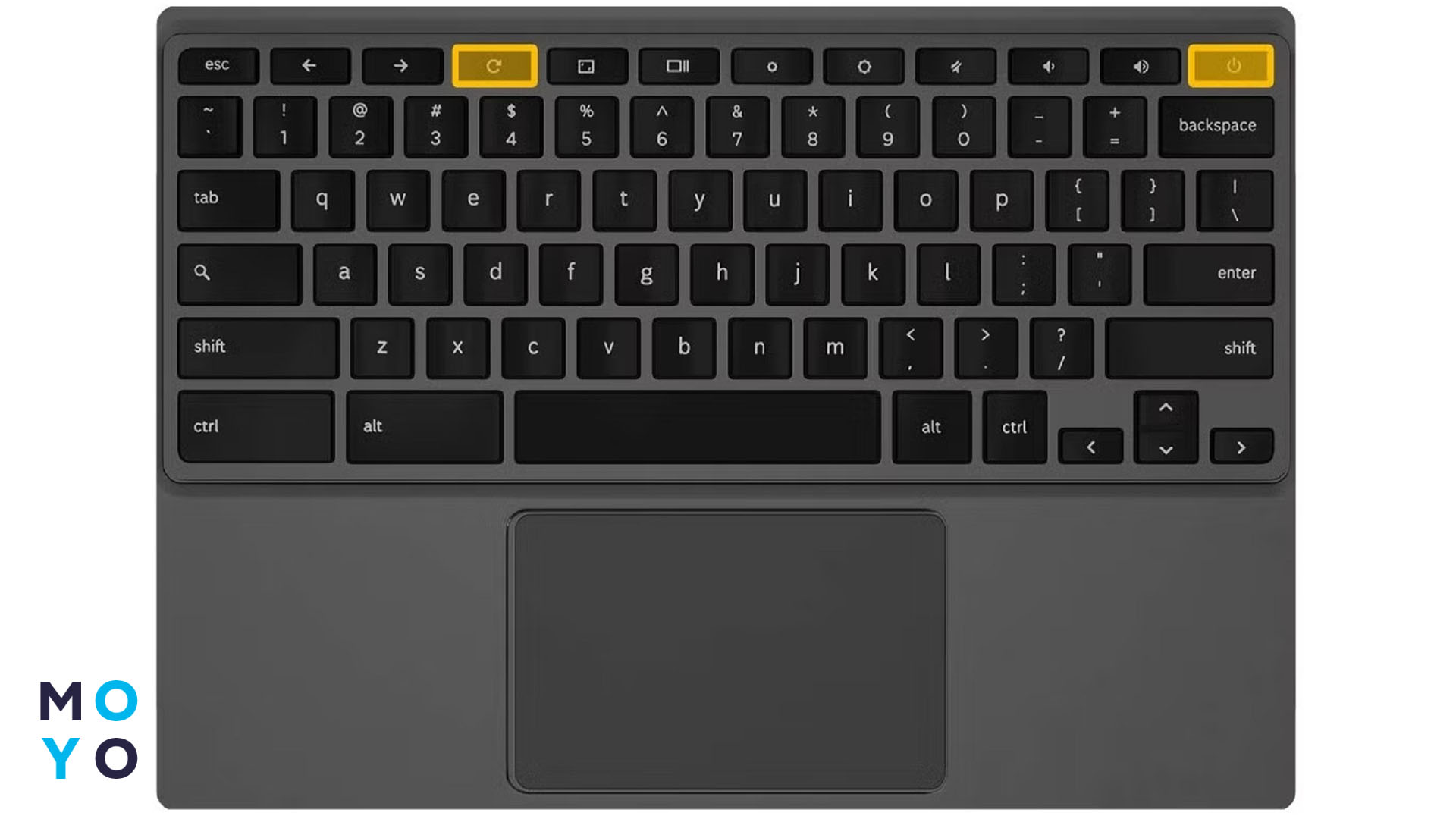
- В некоторых лэптопах есть 2 кнопки питания — включения и перезагрузки. Нажимают на ту, что поменьше и ждут завершения процесса.
- Если кнопка одна, зажимают ее на 5-15 секунд. Ноутбук выключится, после включения дисплей должен загореться.
- Если кнопка включения не реагирует, возможны варианты. В случае лэптопа со съемным аккумулятором отсоединяют от ноута кабель питания, следуют инструкциям производителя по части извлечения батареи. Обычно достаточно сдвинуть защелку на тыльной стороне корпуса и, удерживая ее в открытом положении, достать аккумулятор. Ждут минуту, и ставят батарею на место.
Регулярное использование двух последних пунктов может стать причиной неполадок в работе операционной системы.
Проверьте настройки энергосбережения
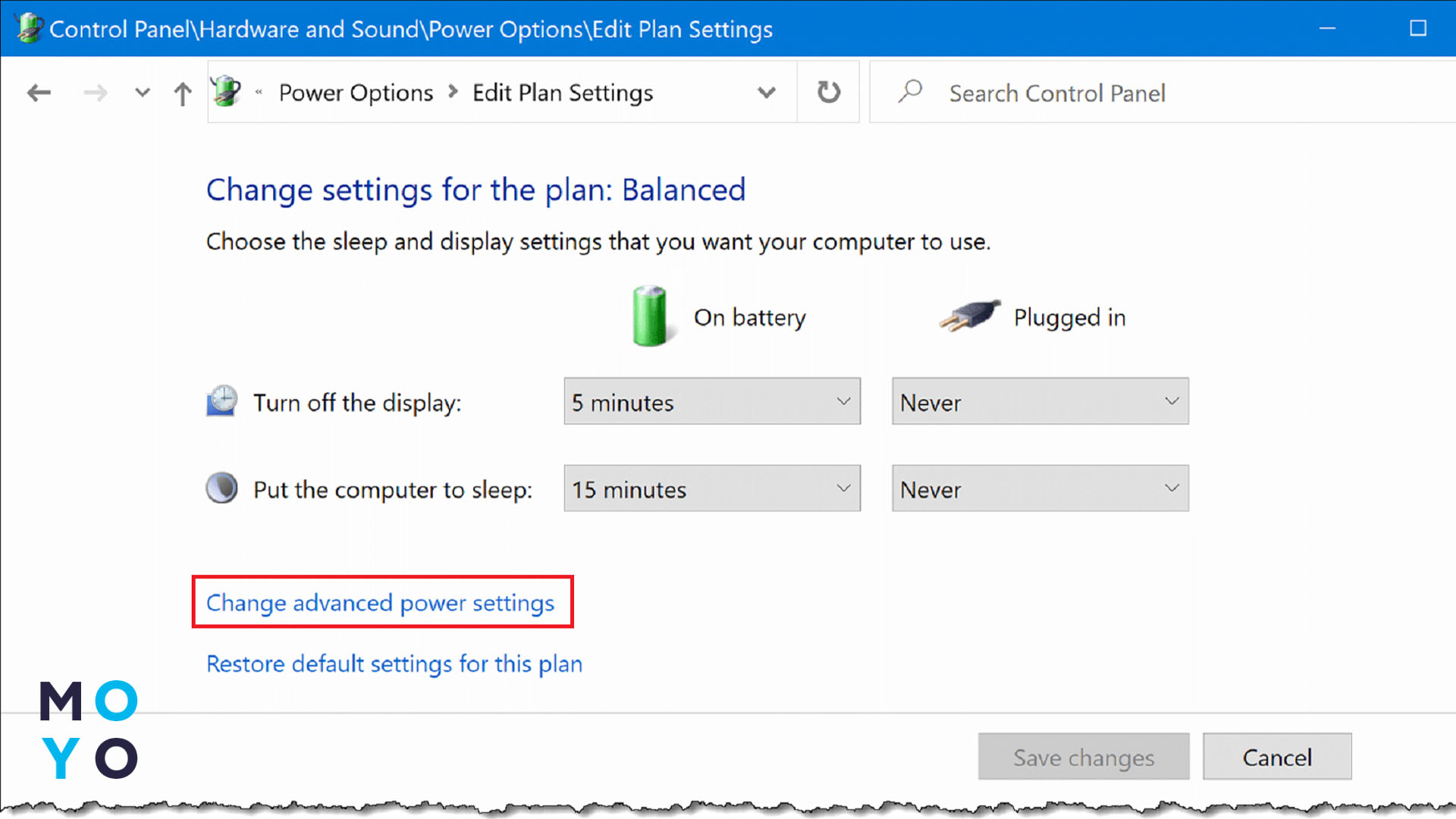
Чтобы открыть «Электропитание», клацают правой по иконке уровня заряда батареи в системном трее. Далее переходят в настройки и возвращаются к параметрам по умолчанию. Если ноутбук по-прежнему не хочет корректно выходить из спячки:
- Заходят в доппараметры питания. В разделе отключения диска ставят вместо 10 и 20 — ноль минут. Windows не будет отключать накопитель в режиме сна.
- Отключают сон в настройках, выбрав вместо 15 и 30 минут, — «никогда». Лэптоп не будет засыпать.
Эти способы используют, когда остальные варианты не помогают. В обоих случаях повышается расход электричества, быстрее садится аккумулятор.
Если ноут перестал просыпаться после изменений в BIOS, возвращают все как было или сбрасывают настройки на заводские.
Обновите драйвера
Проблемы с режимом сна иногда связаны с устаревшими или виндовыми драйверами видеокарты после установки ОС. Для обновления открывают свойства видеокарты в «Диспетчере устройств» и запускают процесс.
Если Винда пишет, что драйвер не нуждается в обновлении, смотрят какие его версии выложены на сайте производителя лэптопа. Сравнивают софт на сайте с тем, что установлен на ноутбуке. В «Диспетчере устройств» соответствующая информация имеется в свойствах видеокарты, во вкладке «Драйвер». Если в интернете «дрова» свежее, скачивают и запускают установку. Видеопамять заработает корректнее.
С неподходящими драйверами видеокарты связана еще одна проблема — невозможность включения сна или изменения его параметров.
Как настроить ноутбук для удобного использования спящего режима
Время простоя, после которого лэптоп перейдет в состояние сна, настраивается по своему усмотрению. Если не нужна гибернация, можно ее отключают в параметрах энергосбережения.
Возвращаемся к исходному состоянию: Как сбросить ноутбук до заводских настроек: варианты для 6 брендов
Настройка с помощью параметров энергосбережения
Клацают правой по иконке батареи, заходят в «Электропитание». Жмут на настройки схемы «Сбалансированная». Здесь выбирают: через сколько минут должен гаснуть дисплей и включаться спящий режим. Доступен выбор значений при питании ноутбука от аккумулятора и электросети.
В доппараметрах питания настраивается время отключения жесткого диска, в разделе сна есть пункты с временем включения гибернации. Можно выбрать действие при минимальном заряде батареи, по умолчанию — гибернация.
Кроме «Сбалансированной» также предусмотрены другие схемы: экономии энергии, высокой и максимальной производительности. Разница между основными вариантами:
|
Питание от батареи |
Экономный режим |
Сбалансированный |
Высокопроизводительный |
|
Уменьшение яркости экрана |
1 |
2 |
5 |
|
Отключение дисплея |
2 |
5 |
10 |
|
Переход в сон |
10 |
15 |
- |
|
Яркость экрана |
На среднем уровне |
Средняя |
Высокая |
|
Питание от электросети |
Экономный режим |
Сбалансированный |
Высокопроизводительный |
|
Уменьшение яркости экрана |
2 |
5 |
10 |
|
Отключение дисплея |
5 |
10 |
15 |
|
Переход в сон |
15 |
30 |
- |
|
Яркость экрана |
Высокая |
Высокая |
Высокая |
Цифры в таблицах — это минуты. Если нужный режим Винда не показывает, целесообразно воспользоваться командой powercfg -duplicatescheme или софтом сторонних разработчиков вроде Battery Mode.
Настройка кнопки питания
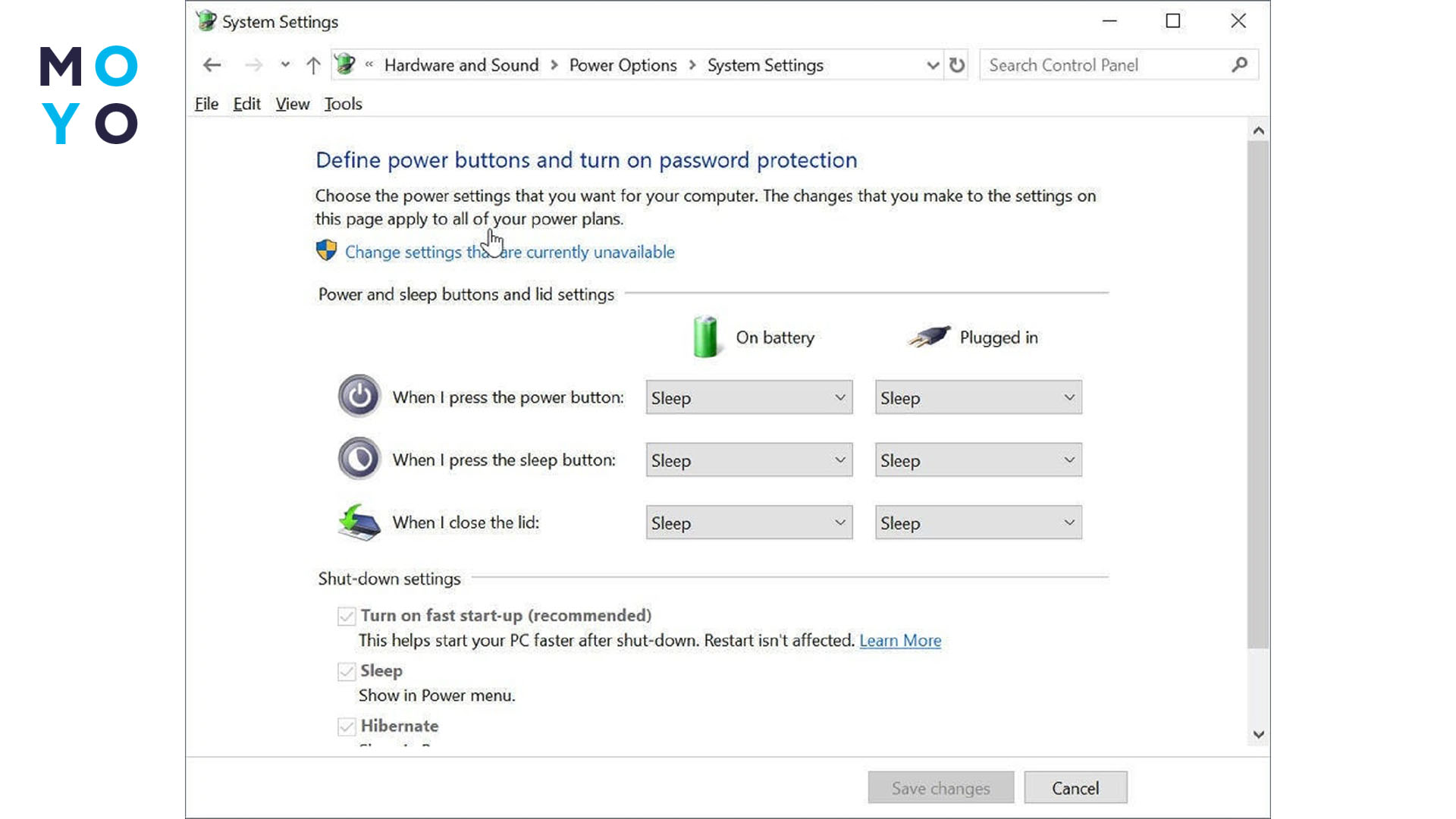
После клика правой по иконке батареи можно перейти в раздел настройки кнопочек питания. По умолчанию при нажатии на включение, ноутбук переходит в спячку. С кнопкой сна и закрыванием крышки лэптопа — аналогичная ситуация.
Под кнопкой сна в случае ноута обычно подразумевается комбинация Fn и одной из функциональных клавиш: F1, F4, F7 или другой. Это зависит от модели лэптопа.
Выбранное действие производится при работающем ноутбуке. Когда он выключен, кнопка питания однозначно выполняет включение. Кроме сна можно выбрать отсутствие действия, выключение дисплея, завершение работы или гибернацию.
В заключении несколько слов о целесообразности сна и гибернации с точки зрения экономии электроэнергии и износа комплектующих. Если брать расход электричества при максимальной нагрузке за 100%, при средней загруженности он снизится до 50-75%, в простое — до 30-50%, в состоянии сна — до 5%, при гибернации — до 2%.
Об износе можно говорить в случае компа с HDD. Все новые ноуты идут с твердотельниками, для лэптопов ущерб от перепадов в электропитании несущественен. Если ноутбук не хочет выходить из спящего режима, стараются решить проблему, не отключая эту функцию.
Покупателям в помощь: TBP, TGP, TDP видеокарты — какую из 3 характеристик искать при выборе ноутбука


