

Чтобы перенести информацию со старого телефона на новый, необязательно вручную перекидывать файлы, контакты, загрузки и приложения. Есть другие щадящие способы, как перенести данные с Андроида на Андроид. Достаточно всего пару нажатий, чтобы запустить процесс.
Что нужно знать перед переносом данных
Прежде чем приступить к выполнению задачи, нужно:
- Сделать скриншоты настроек, которые могут повлиять на работоспособность устройства.
- Проверить достаточно ли свободной памяти во внутреннем хранилище или на карте памяти смартфона.
- Убедиться, что кабель USB совместим с двумя девайсами, если перенос данных с Андроида на Андроид осуществляется с его помощью.
Также важно зарядить оба устройства до 100%, тогда перенос не прервется из-за недостатка заряда в аккумуляторе.
Подборка для геймеров: 10 самых требовательных игр на Андроид
Перенос данных через Google Аккаунт
Некоторые записи переносят, авторизовавшись в своем аккаунте Google. Синхронизация — самый простой способ открыть имеющиеся почты, календари и закладки в браузере.
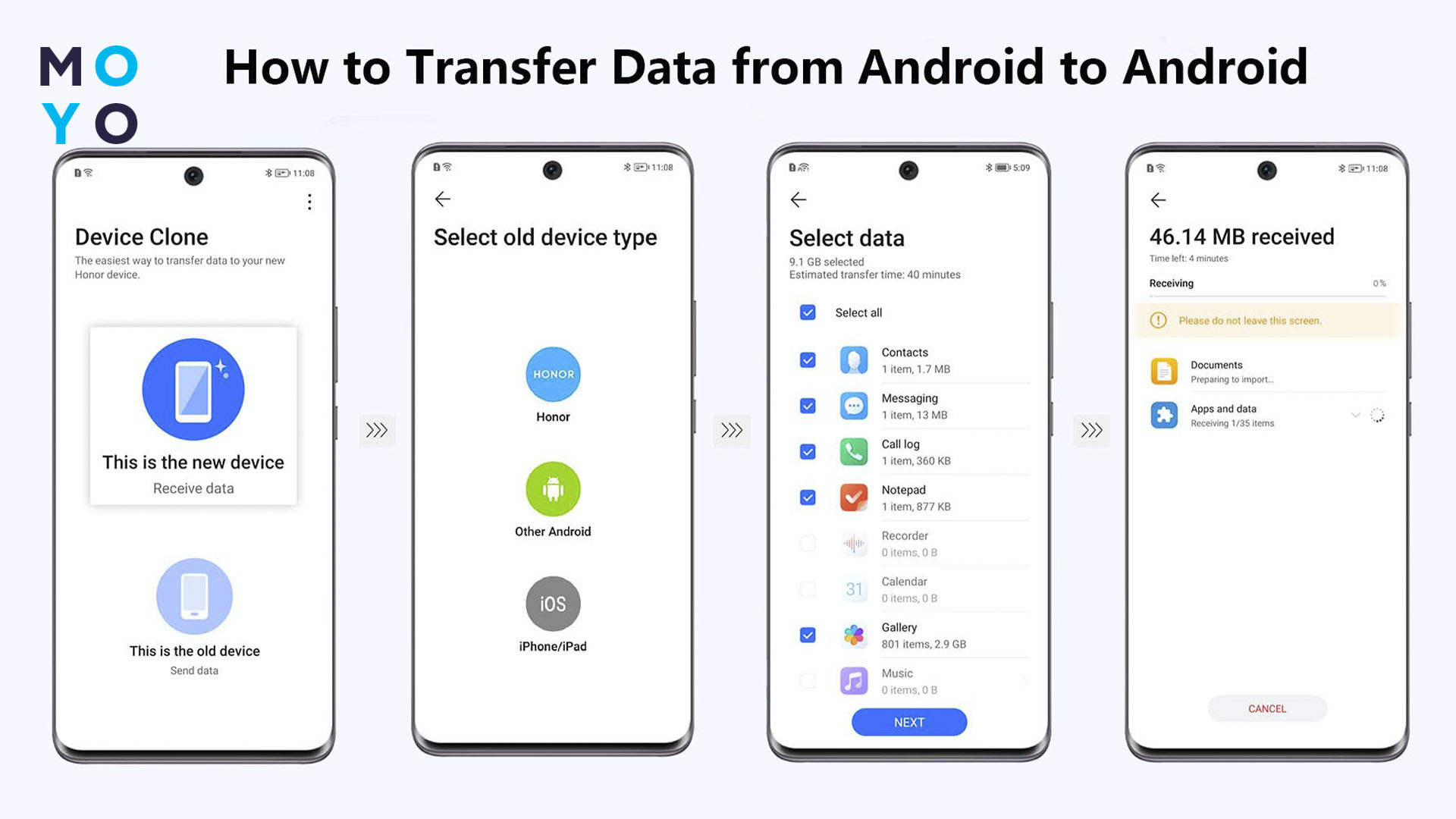
Перенос файлов и документов
Чтобы открыть свою учетную запись на новеньком смартфоне, нужно:
- На старом телефоне войти в настройки, в раздел «Учетные записи и резервное копирование».
- Перейти в подраздел «Управление аккаунтами».
- В отображенном списке профилей выбрать подходящий.
- В открывшейся вкладке синхронизации отметить пункты, обязательные к переносу. Среди них документы, контакты, Гугл Книги, таблицы, календари, диск и электронная почта.
- Дождаться окончания процесса синхронизации.
Можно войти в аккаунт на новом устройстве во время первого запуска или после активации смартфона. Алгоритм действий в обоих случаях представлен в таблице:
|
Первый запуск телефона |
Синхронизация после запуска устройства |
|
|
1 |
Включить |
В настройках открыть раздел учетных записей и синхронизации |
|
2 |
Подключить Wi-Fi |
Тапнуть по опции «Добавить учетную запись» |
|
Выбрать тип аккаунта |
||
|
3 |
Когда система автоматически предложит скинуть информацию со старого телефона, нажать «Далее» |
Ввести логин и пароль, следуя подсказкам системы |
|
4 |
Подтвердить передачу файлов |
Когда появится окошко с предложением восстановить профиль, нажать на кнопку подтверждения |
Приложения придется загружать через Google Play вручную.
Перенос фотографий и видео
Видеофайлы и фотографии могут переместиться с помощью синхронизации только если включена функция «Google Photo». Это облачное хранилище, которое позволяет просматривать фото и видео на любом портативном девайсе или компьютере. Для этого входят в соответствующий сервис и авторизуются в аккаунте.
Решение проблемы: Восстановление Google аккаунта: 5 проверенных способов
Как перенести всё со старого телефона на новый с помощью Google One
Сервис Google One встроен в каждый смартфон. Он обеспечивает возможность использования контактов, записей установленных программ, документов и медиафайлов в разных мобильных устройствах. Кроме этого позволяет переносить настройки и сообщения с sim-карты старого телефона на новый.
Перенос данных на новое устройство
При первом включении нового смартфона его система откроет вкладку настроек и предложит восстановить информацию прежнего устройства из резервной копии сервиса Google One.
Нужно выбрать файлы для переноса и обеспечить стабильный доступ к интернету. Скорости трафика мобильной сети может быть недостаточно, так как важно не прерывать перенос информации до его завершения, поэтому лучше использовать в сети Wi-Fi.
Если этот этап пропущен и восстановление файлов не запущено при первом включении смартфона, придется сделать следующее:
- Перейти в настройки и найти соответствующий подраздел в разделе «Управлении аккаунтами и синхронизации».
- Если есть опция «Восстановить устройство», активировать ее.
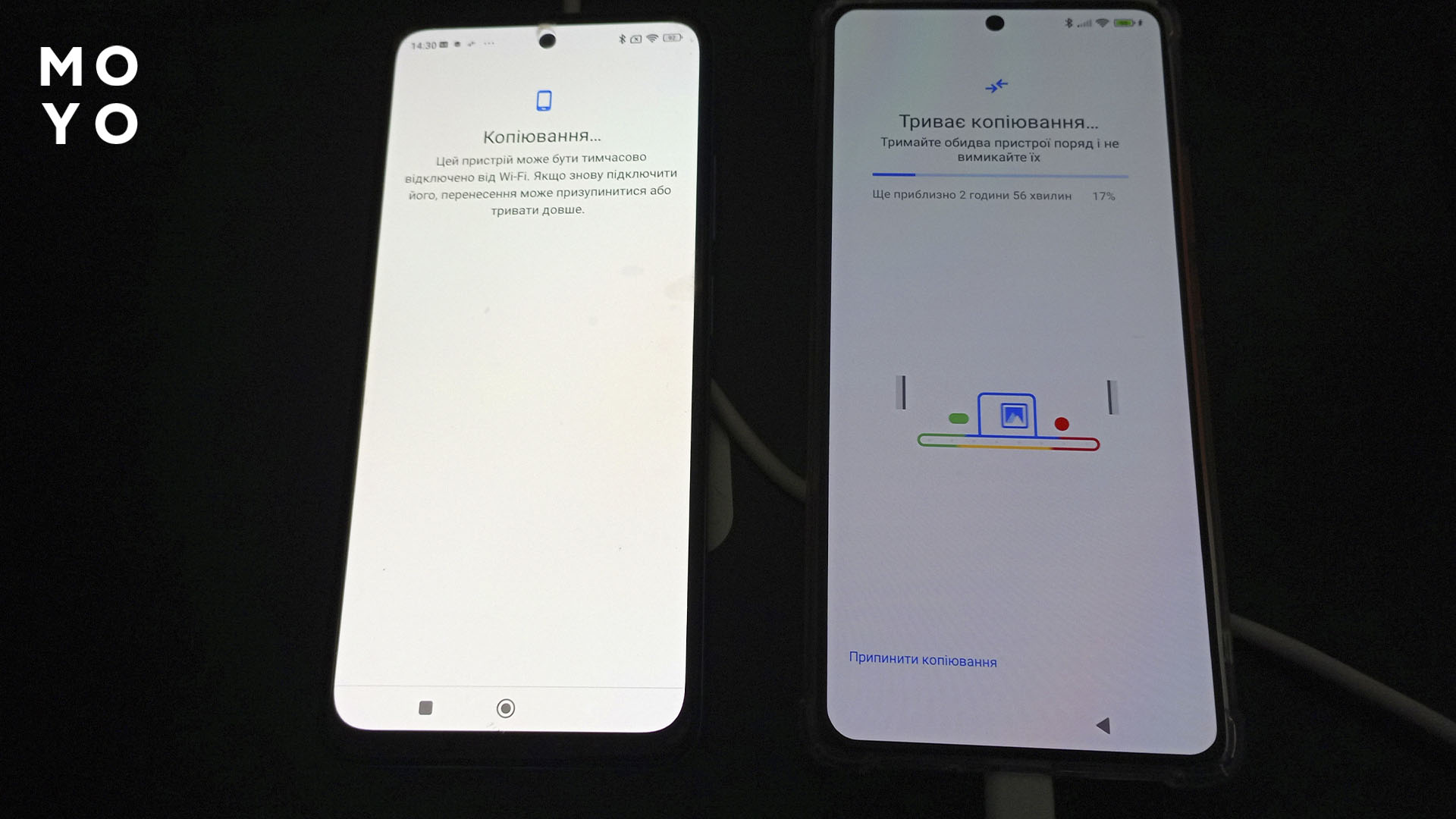
Чтобы восстановить данные на новом смартфоне, нужно открыть тот же раздел с настройками и перейти в раздел управление учетными записями. Кликнуть на «Восстановить данные», выбрать соответствующую резервную копии и запуск процесса.
Что можно резервировать с помощью Google One
При подключении к облачному хранилищу Google One все сведения со смартфона копируются в фоновом режиме. Такие файлы как фото, видео и электронные письма перемещаются в дополнительные пространства Диска для документов, Gmail и Google Фото. Сервис отличается от обычного облака, который доступен всем пользователям Гугл, наличием бесплатного накопителя на 15 Гб и возможностью приобрести подписку. В этом случае объем хранилища может увеличиться до 100 Гб согласно тарифу.
Чтобы проверить какие типы файлов и информации поступают в резервное хранилище, следует открыть настройки смартфона, перейти в Гугл-сервис в раздел резервного копирования. После выбрать пункт «Сведения».
Как скинуть данные с Андроида на Андроид с помощью облачного сервиса производителя
Если в настройках смартфона нет функции восстановления резервной копии, можно использовать синхронизацию аккаунтов через сервисы компаний производителей телефона. Для девайсов бренда Xiaomi доступно облачное хранилище данных Xiaomi Cloud, для Самсунг — облако Samsung Cloud.
Делают это так:
- На старом Android-устройстве в настройках открывают «Резервное копирование учетных записей» или подраздел с названием похожим по смыслу: «Резервные копии», «Синхронизация пользовательских аккаунтов».
- Входят в профиль облачного хранилища и следуют инструкциям, которые отображает на экране система девайса.
- Выбирают тип материалов, которые требуют копирования и запускают его.
- В новом девайсе запускают процесс восстановления записей по вышеописанному алгоритму.
Важно: если смартфон утерян, а резервное копирование ранее не активировалась, данные восстановить невозможно. Поэтому система любого портативного устройства рекомендует активировать опцию автоматического создания копии, которая станет резервом в случае потери или поломки телефона. Для включения функции, открывают облачное хранилище бренда или компании Google, выбирают, какие сведения архивировать, и активируют «Авторезервирование».
Больше никаких мук: Лайфхаки, чтобы не выпадали наушники — 6 способов фиксации
Приложения для переноса данных с Android на Android
Для решения вопроса, как перенести данные с Андроида на Андроид без Гугла, используются встроенные и сторонние приложения.
Samsung Smart Switch
Программа разработана для устройств компании Samsung, но сегодня она применяется на любых других смартфонах с операционной системой Android. После запуска программного обеспечения необходимо:
- Перейти в настройках в «Учетные записи и архивация».
- Выбрать опцию «Перенос данных с другого устройства».
- В настройках девайса, из которого будут перемещены файлы, нажать «Отправить».
- На смартфоне, который принимает информацию, тапнуть «Получить».
- Если соединение устройств прошло успешно, на экране отобразится перечень показателей, которые можно отправить через приложение Smart Switch.
- Отметить нужную информацию и подтвердить начало процесса.
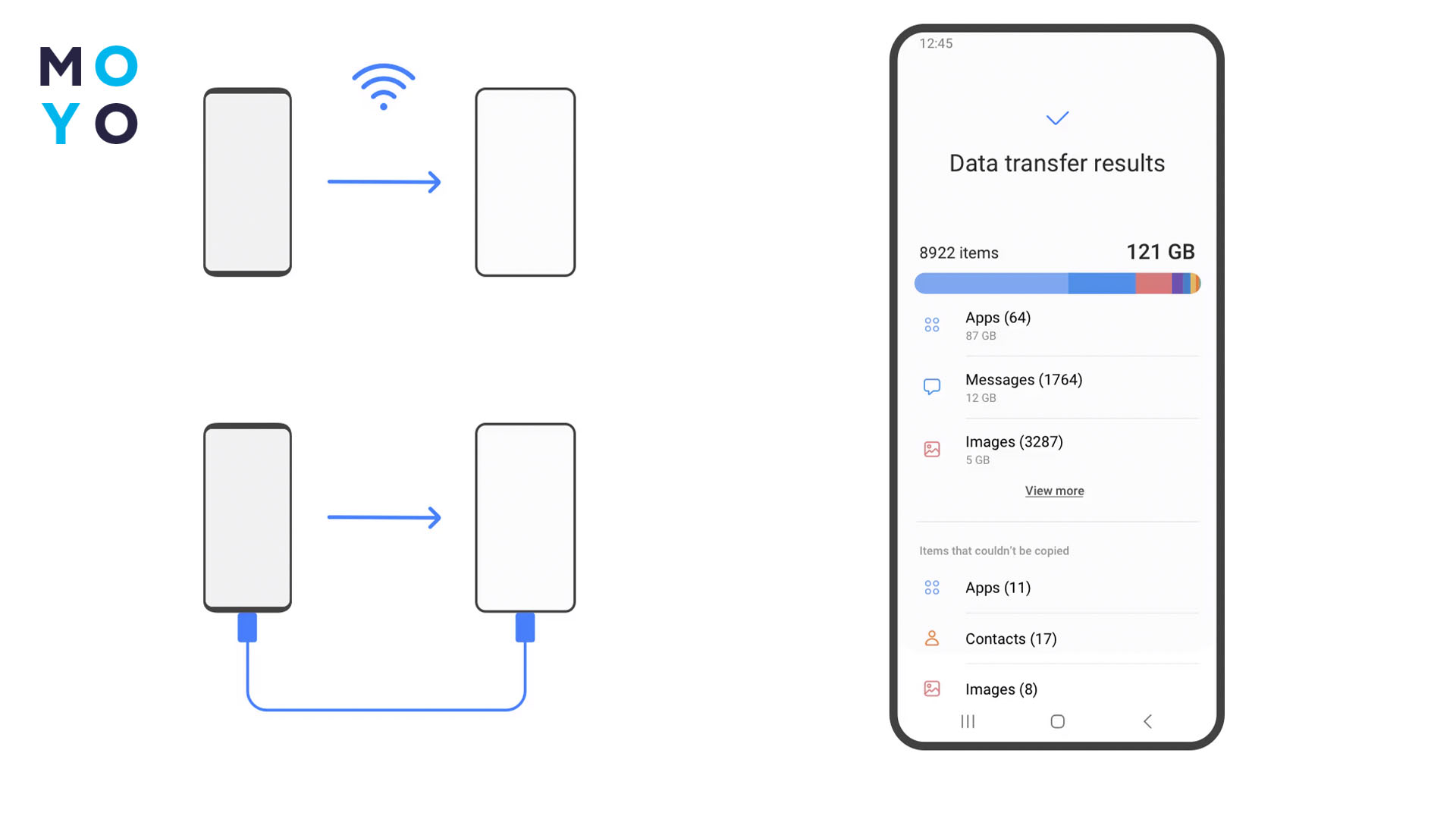
Чтобы передача файлов прошла успешно, нельзя отдалять телефоны друг от друга более, чем на 50 см.
Аналогичным образом происходит передача сведений в смартфонах Xiaomi через приложение Mi Mover и Хуавей через утилиту Huawei Backup.
Читайте: Как удалить дубликаты контактов на Android: 3 встроенных способа и 3 утилиты
Xender
Еще одна программа для передачи различных типов файлов. Помогает передавать информацию между мобильным телефонами, с ПК и Макбуков в 200 раз быстрее, чем с помощью Блютуз-модуля. Программное обеспечение использует технологии NFC, которые работают даже без подключения к интернет-сети и кабелей USB.
Для начала нужно установить приложение на оба устройства. Открыть программу и выполнить такие действия:
- На старом телефоне выбрать функцию «Отправить» и определить файлы для переноса.
- На новом телефоне кликнуть на «Получить». Приложение создаст соединение между смартфонами.
- Когда на новом устройстве появится кнопка «Получить», на нее нужно нажать, чтобы начался процесс передачи.
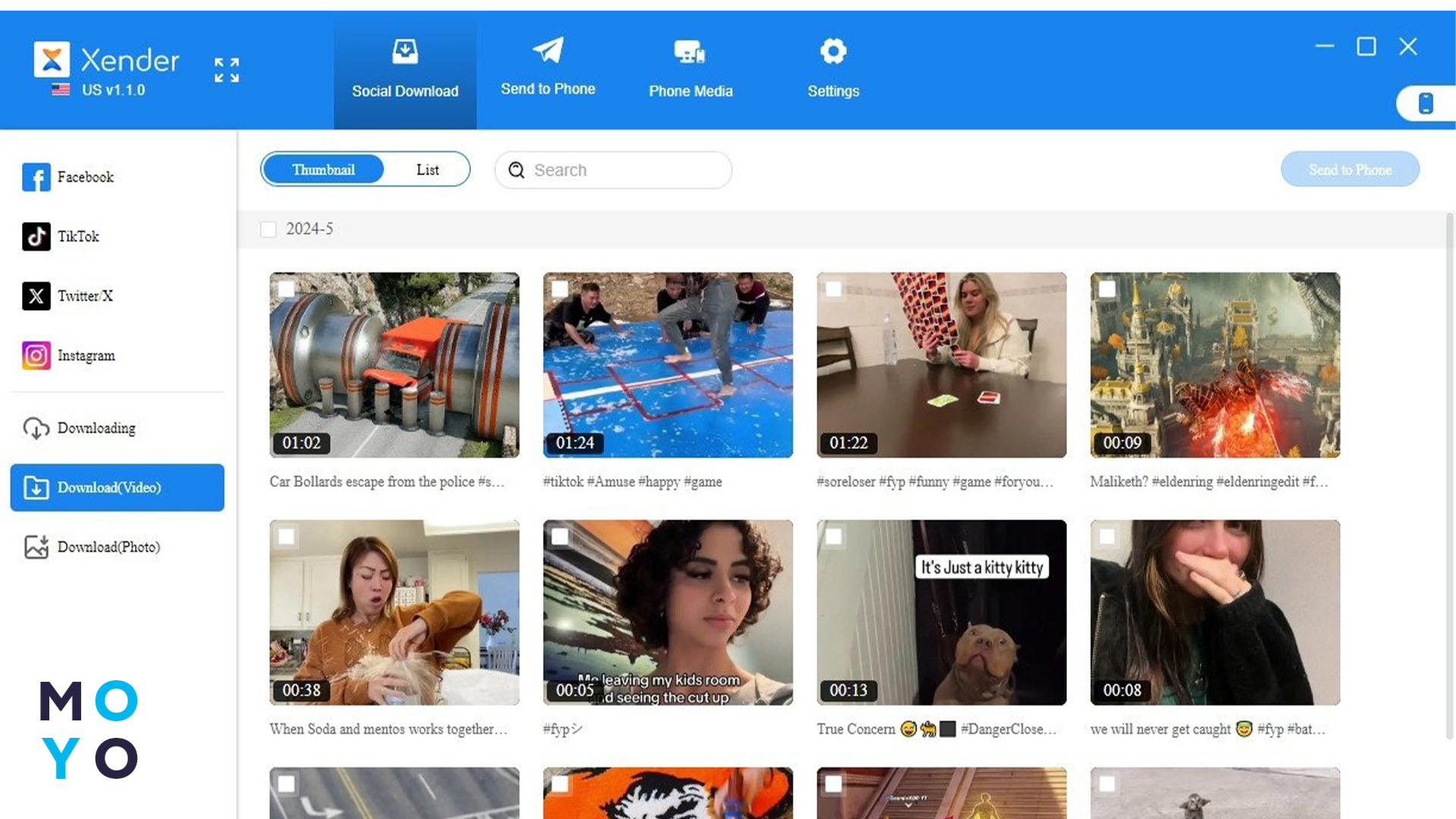
Файлообменник Xender прост в использовании, интерфейс не перегружен, в памяти телефона приложение не займет много места. С его помощью можно передать не только музыку, фото и видео, но и приложения.
SHAREit
Это один из самых популярных кроссплатформенных файлообменников. Его основное преимущество — скорость передачи информации с помощью собственного протокола WiFi Direct. Поэтому он идеально подходит, если нужно передать огромный пакет файлов во внутреннее хранилище или MicroSD смартфона. Плюс, с его помощью можно передать любые типы файлов без подключения к интернету. Утилита создает соединение между устройствами.
Принцип действий тот же. Установить Shareit на оба девайса. Открыть приложение и на старом телефоне нажать «Отправить». В списке подключения должно засветиться название нового устройства. На новом телефоне активируется функция «Получить». Сервис должен обнаружить источник передачи файлов, тогда можно нажимать кнопку подтверждения приема данных.
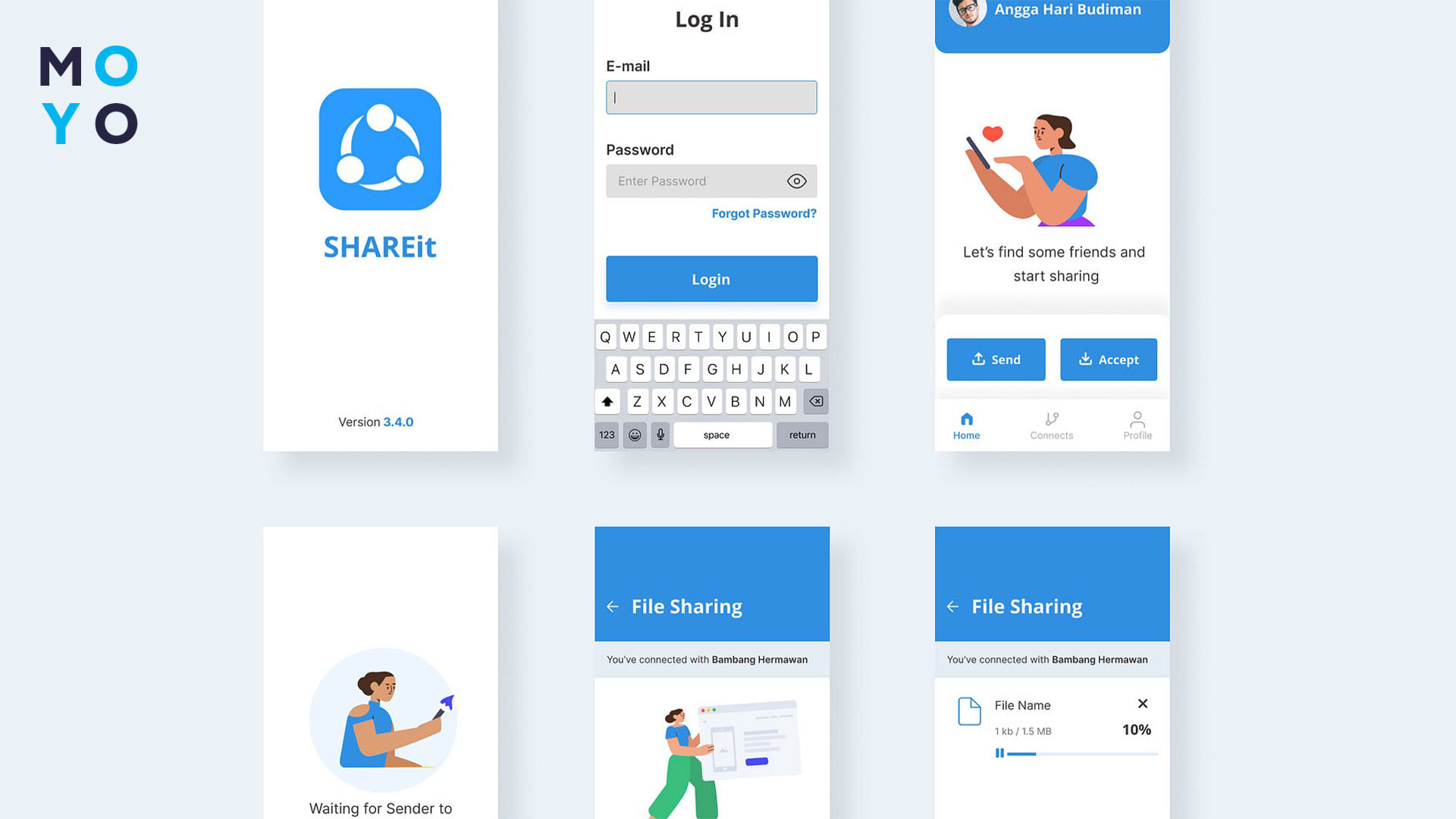
После завершения процесса проверяют, все ли документы, медиа и другие файлы переместились. По такому алгоритму работают все известные программы для обмена файлами. К безопасным аналогам относятся Send AnyWhere, Clone Phone, Wondershare Mobile Trans, DR.Fone, Helium — App Sync and Backup.
Может пригодиться: Как скрыть приложение на Андроиде — инструкция в 4 шага и 3 дополнительных решения
Советы по безопасному переносу данных через приложения
Перенос данных — это простая задача, но стоит придерживаться некоторых рекомендаций, которые сделают процесс максимально безопасным. Среди них:
- Используя WiFi-соединение, избегают общедоступных каналов. Нужно подключаться к защищенной сети.
- Чтобы не возникло ошибок, рекомендовано сделать обновление операционных систем на обоих устройствах.
- Чтобы не допустить утечки информации, используют биометрическую аутентификацию при подтверждении соединения между устройствами.
- Если приходится использовать приложения для переноса материалов, выбирают файлообменники с хорошей репутацией и положительными отзывами.
Когда передача данных прошла успешно, не стоит забывать об удалении всех аккаунтов и резервных копий устройства перед его утилизацией, продажи или передачи третьим лицам. Лучшее решение — сбросить настройки до заводских.
Что делать, если что-то пошло не так
Архивация и восстановление копий резерва требует много времени. Если базовая система смартфона не оптимизировала процесс ввода-вывода, восстановление может затянуться. Чтобы проверить ход процедуры, можно зайти в журнал ошибок сервера в настройках резервного копирования. Он используется для оценки времени восстановления резервной копии.
Если возникли проблемы при передаче записей или восстановлении резервной копии, следует перенести информацию с устройства на устройство через USB-кабель. Для этого подключают старый смартфон к ПК или ноутбуку. В файловой системе DCIM находят нужные папки. Копируют их на компьютер и переносят на новое устройство.
Также можно скопировать всю информацию на съемную карту памяти и вставить ее в новенький смартфон. Затем перенести информацию на встроенный носитель. Кроме этого, все девайсы оснащаются Bluetooth-модулями. Чтобы передать медиафайлы или контакты, достаточно включить соответствующую опцию и синхронизировать смартфоны.
Каждый из способов передачи файлов со смартфона на смартфон Андроид не вызывает трудностей. Если нужен абсолютно безопасный метод синхронизации, стоит использовать встроенные приложения брендов или сервисы Google. Они наиболее интегрированы в экосистему ОС Андроид.
Когда важны скорость и кроссплатформенность, помогут сторонние приложения по типу Xender и SHAREit. Главное, зарядить телефоны до проведения процедуры синхронизации, так как неудачи в передаче файлов чаще всего связаны с тем, что аккумулятор разрядился в самый неподходящий момент.
Рабочие способы: Как улучшить мобильный интернет: 18 способов сделать онлайн-загрузки максимально быстрыми


