

Забытый пароль Wi-Fi – это дело обычное. Вроде бы подключились однажды, всё работает – а потом нужен доступ на новом устройстве, и тут начинается… Хорошая новость в том, что современные Wi-Fi роутеры и гаджеты позволяют без особых усилий восстановить пароль от вай-фая. В этом тексте – несколько рабочих способов: через настройки роутера, компьютер, смартфон, программы для восстановления пароля Wi-Fi, QR-код Wi-Fi и даже сброс настроек роутера. Всё с инструкциями и лайфхаками для Windows, macOS, Android и iOS.
Обзор способов восстановления
Итак, код от Wi-Fi можно найти несколькими путями – на самом роутере, в настройках уже подключённого устройства или с помощью специальных программ. Эти методы подойдут, в зависимости от ситуации: есть доступ к роутеру, устройство уже подключено или роутер недоступен вовсе.
Полезно: ТОП 10 лучших Wi-Fi роутеров — подборка 2025 года
Как проверить пароль роутера
Обычно самый простой вариант – посмотреть на наклейку роутера. Она почти всегда где-то сбоку или снизу и содержит стандартный SSID и пароль Wi-Fi. Если защитный код ни разу не меняли, именно эта комбинация и будет рабочей.
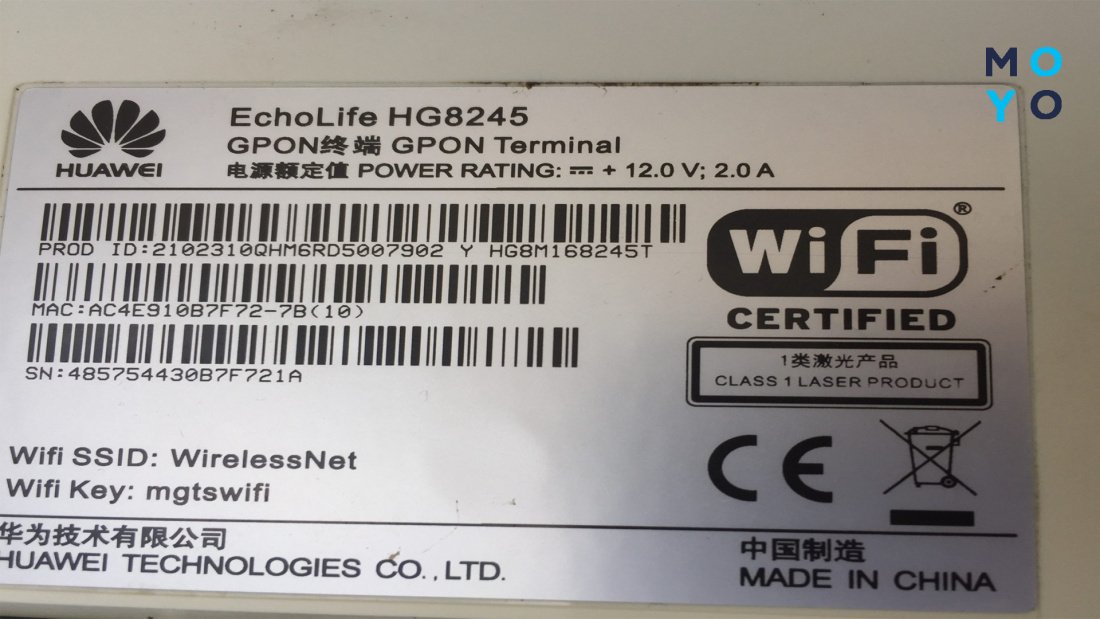
Если вдруг наклейка стерлась или пароль менялся, стоит поискать нужные данные в инструкции к роутеру или в договоре с провайдером – иногда там прячутся заветные цифры и буквы.
Подключение через WPS
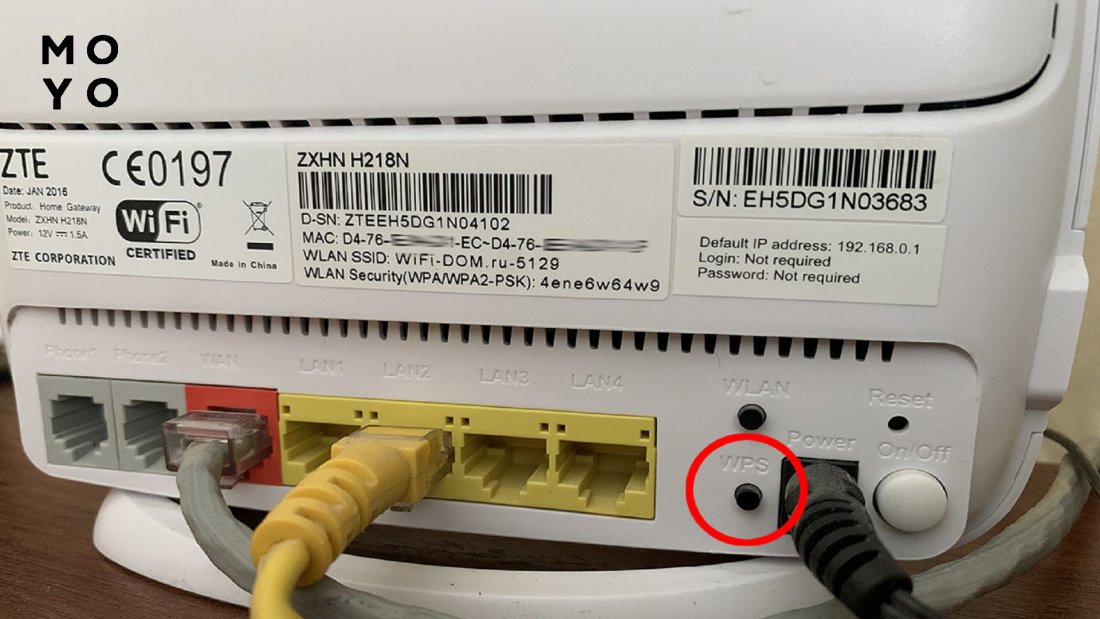
Как найти пароль от вай-фая, используя кнопку WPS на роутере? Она позволяет подключиться к беспроводной сети без ввода шифра: нажал на кнопку, активировал режим на смартфоне или компьютере – и связь готова.
Но не всё так просто: WPS не всегда работает быстро, связь может подтормаживать, а с точки зрения сетевой безопасности этот метод спорный – упрощённый доступ означает больше уязвимостей. Плюс, некоторые роутеры вообще эту функцию не поддерживают. В общем, удобство – да, но с оглядкой.
Развиваем сеть: Как расширить зону покрытия Wi-Fi с помощью Aimesh: 6 шагов для установки сети
Как получить пароль Wi-Fi на компьютере
ПК на Windows и macOS тоже могут показать сохранённые данные, стоит только немного покопаться.
Windows
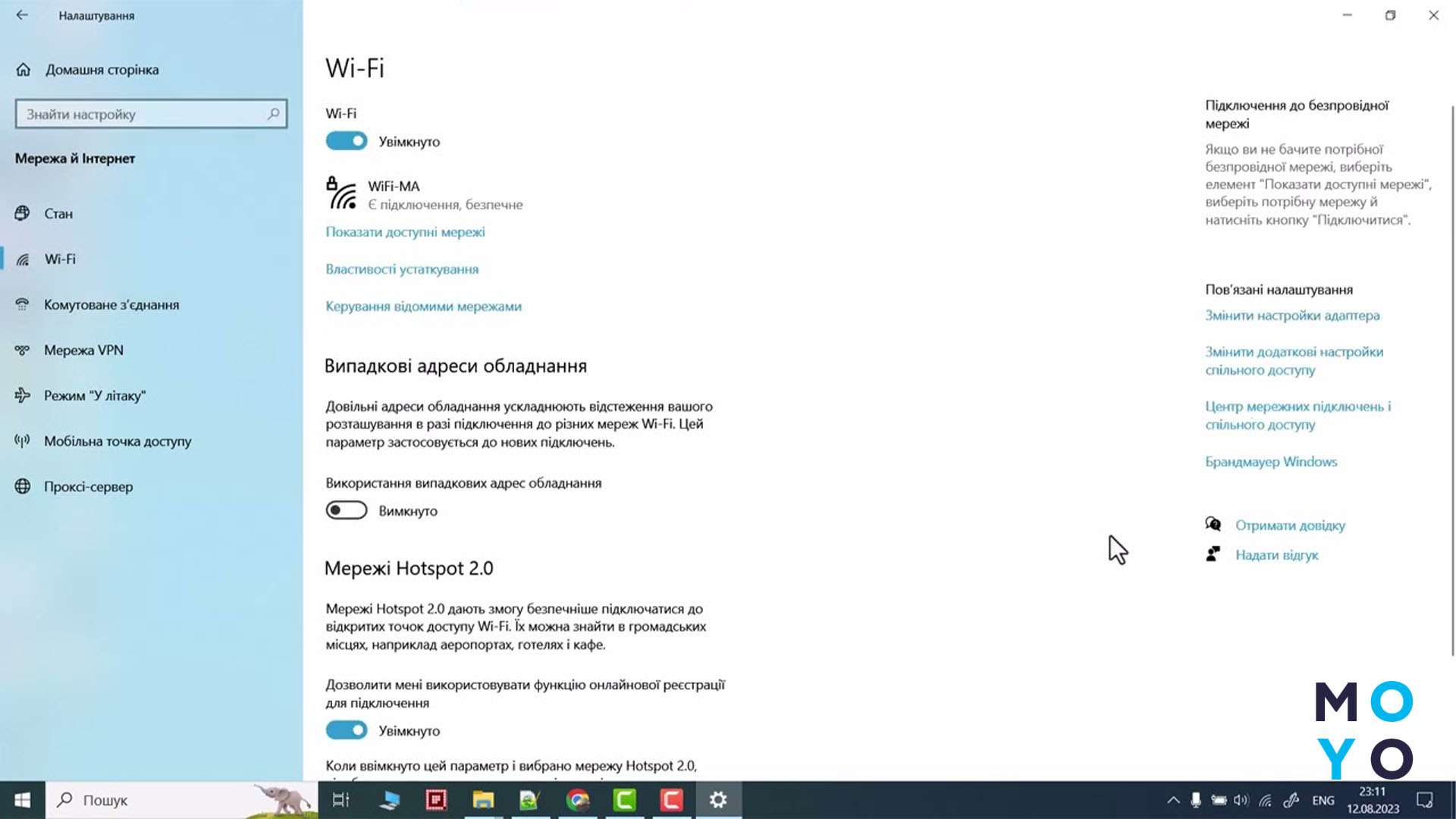
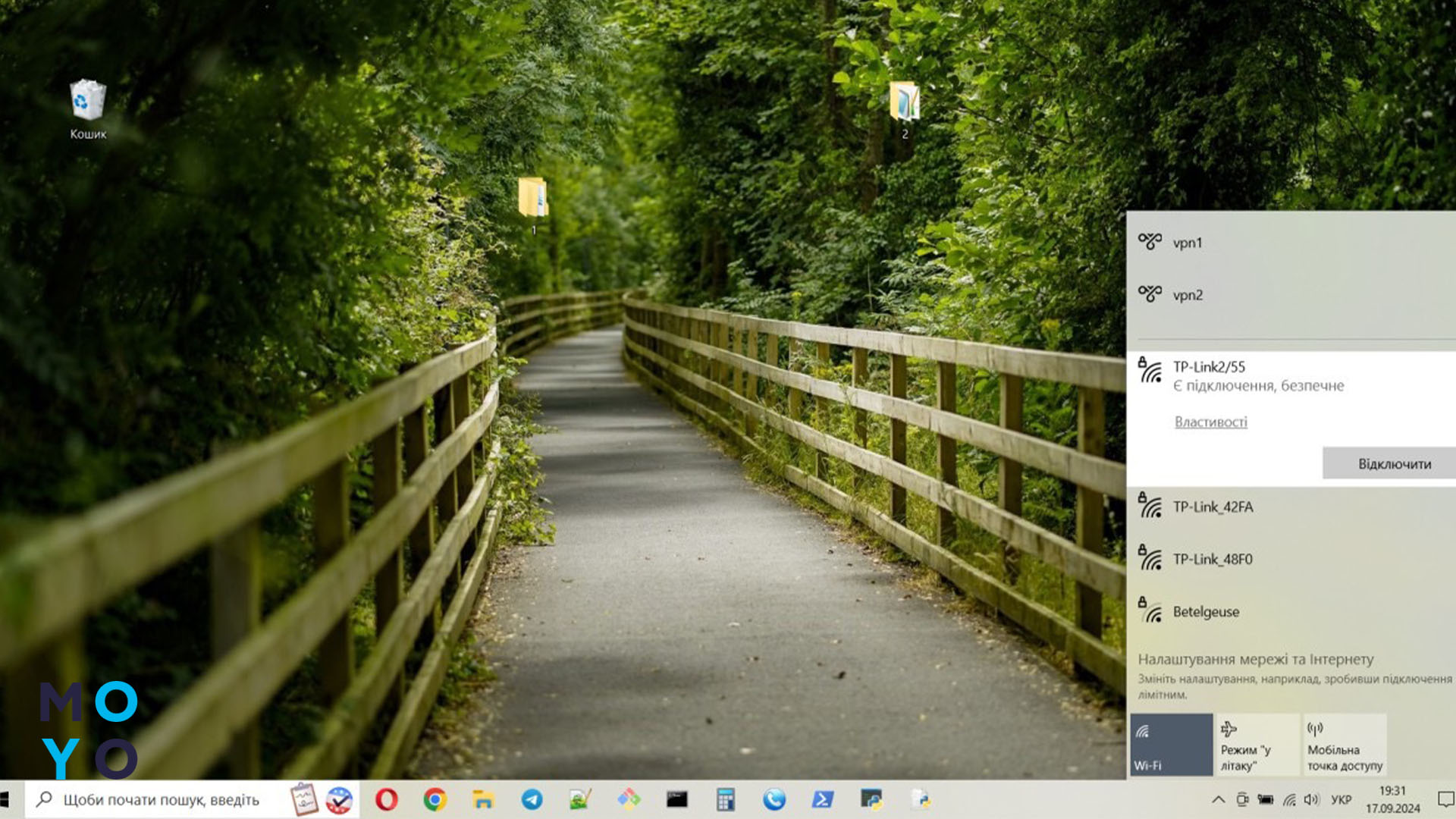
Чтобы увидеть код текущего подключения к Wi-Fi, необходимо:
- Открыть «Параметры» → «Сеть и Интернет» → «Состояние» → «Центр управления сетями и общим доступом».
- Кликнуть на активное Wi-Fi соединение.
- Выбрать «Состояние» → «Свойства беспроводной сети» → вкладка «Безопасность».
- Поставить галочку рядом с «Отобразить символы» – и пароль появится в поле «Ключ безопасности сети».
Если нужно узнать ключ доступа от любой сохранённой сети:
- Запустить командную строку (Win+R, ввести cmd).
- Ввести команду: netsh wlan show profile name="Название_сети" key=clear.
- В разделе «Key Content» отобразится пароль.
Вот так просто, без лишних поисков и бумажек с кучей непонятных цифр и букв.
macOS
Для получения защитной комбинации через интерфейс:
- Открыть «Связку ключей» через Spotlight или Finder.
- В разделе «Система» перейти на вкладку «Пароли».
- Найти нужную сеть и дважды кликнуть.
- Включить «Показать пароль» и ввести данные администратора.
Через терминал быстрее:
- Открыть «Терминал».
- Ввести команду: security find-generic-password -wa Название_сети.
- После подтверждения появится пароль.
Так что не стоит паниковать, если забыли ключ безопасности – компьютеры помнят больше, чем кажется, стоит лишь знать, где посмотреть.
Продвинутая технология: Что такое Mesh система: 9 преимуществ и 2 недостатка ячеистой домашней сети
.jpg)
Пароль Wi-Fi на смартфоне
Можете поискать пароль Wi-Fi и на смартфоне. Но тут всё зависит от версии системы.
Как узнать пароль Wi-Fi на Android?
- Открыть «Настройки» → «Wi-Fi» → «Сохранённые сети» (только с Android 10 и новее).
- Выбрать нужную сеть и нажать «Поделиться».
- Пройти верификацию – отпечаток пальца, PIN или пароль устройства.
- Получить QR-код с паролем, а под ним и сам текст, что удобно, особенно когда нужно быстро ввести код в другое устройство.
Альтернатива – зайти в настройки роутера через браузер, обычно по IP 192.168.0.1 или 192.168.1.1. Учетные данные по умолчанию – admin/admin, но это надо проверить. В разделе «Wi-Fi» или «Wireless» спрятан тот самый код.
Как узнать пароль Wi-Fi на iPhone? Для iOS 16 и выше: зайти в «Настройки» → «Wi-Fi», выбрать активную сеть, нажать «Пароль» и подтвердить Face ID или Touch ID.
Для iOS 15 и старше: зайти в «Настройки» → «Wi-Fi», нажать на «i» рядом с сетью, скопировать IP роутера, открыть в браузере, войти (admin/admin) и посмотреть код доступа в настройках Wi-Fi.
Еще плюс – iCloud Keychain. Если функция включена, пароли синхронизируются с MacBook для удобного доступа.
Как восстановить пароль от вай-фая с помощью программ
Иногда проще доверить компьютерным программам, чем разбираться в настройках, но тут главное – осторожность. Непроверенные приложения могут быть не только бесполезными, но и опасными. Выбирать стоит проверенные и зарекомендовавшие себя инструменты.
Интересная статья: Как настроить роутер как репитер за 6 шагов + решение возможных проблем
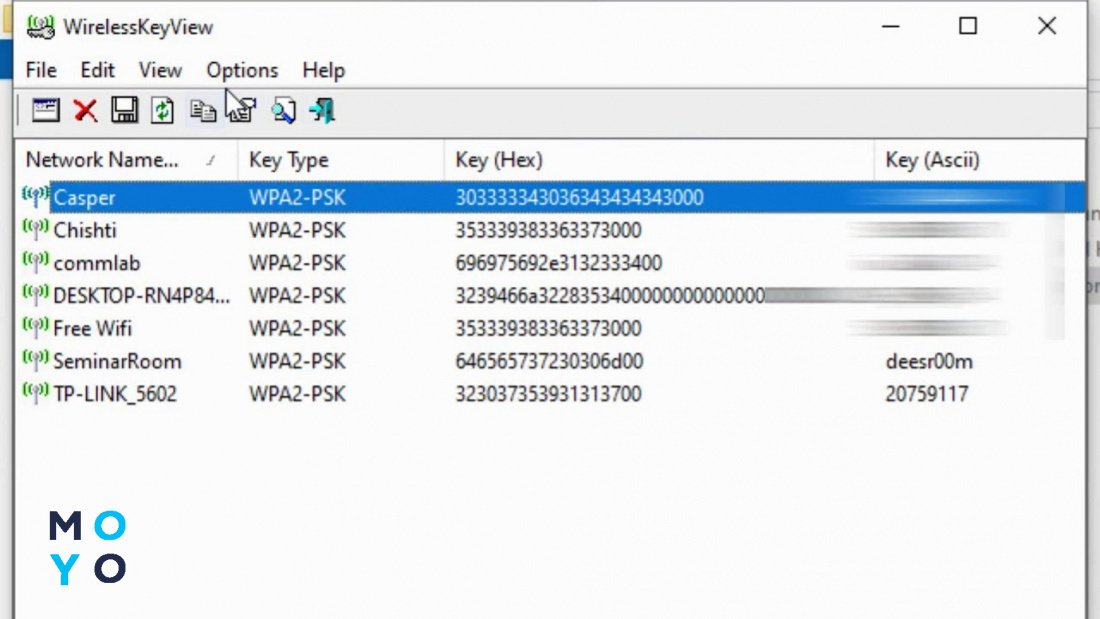
WirelessKeyView
WirelessKeyView – бесплатная утилита от NirSoft для Windows, которая показывает все сохранённые Wi-Fi пароли в виде таблицы: имя сети, тип шифрования, ключ. Работает без установки – достаточно запустить .exe-файл. Позволяет сохранить данные в текстовый файл. Рекомендуется скачивать только с официального сайта, так как антивирусы могут выдавать ложные срабатывания.
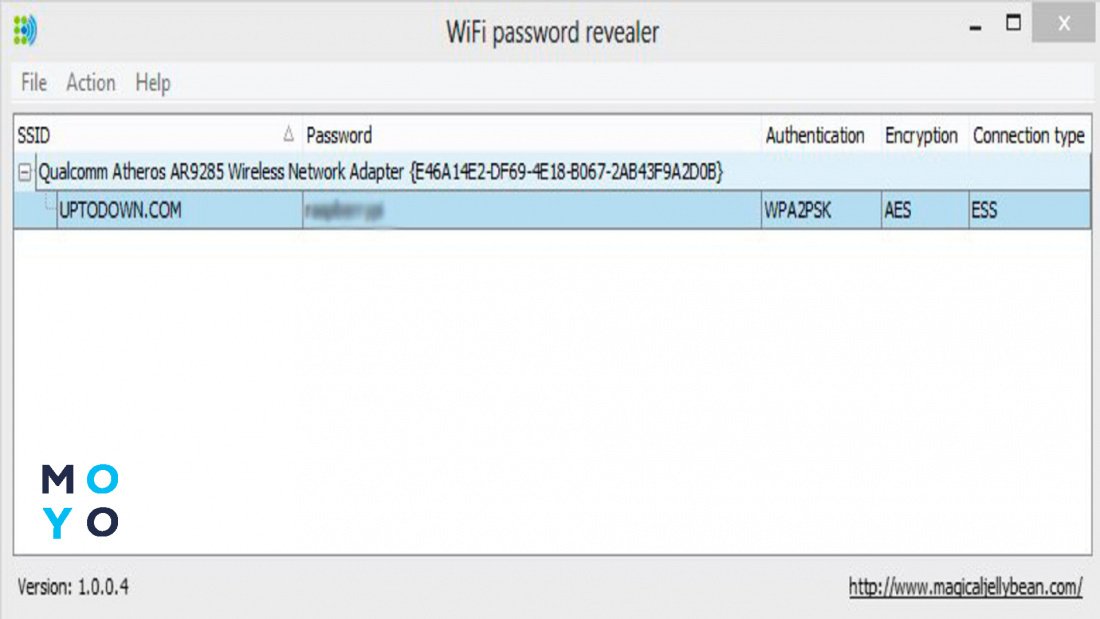
WiFi Password Revealer
Эта программа с поддержкой украинского интерфейса показывает пароли сохранённых Wi-Fi сетей на Windows. По функционалу похожа на WirelessKeyView: открываешь – сразу видишь список сетей, тип защиты и ключ доступа. Удобно, когда нужно быстро восстановить забытый шифр. Устанавливается за пару минут, но перед этим лучше просканировать файл антивирусом – иногда встречаются версии с лишним «багажом». Работает стабильно и без лишних настроек.
WiFi Key Recovery для Android
WiFi Key Recovery – приложение для Android для просмотра учетных данных Wi-Fi сетей. Но есть важный момент: для работы ему требуются root-права. Без них доступ к нужным системным файлам невозможен. Root даёт больше контроля, но и несёт риски – возможны сбои, уязвимости, потеря гарантии.
Поэтому использовать стоит только при понимании последствий. Скачивать желательно исключительно из Google Play, чтобы избежать вредоносных версий с непроверенных источников.
Qrafter для iOS
Удобное приложение для iOS. Позволяет создавать QR-коды с паролем бесплатного Wi-Fi для быстрого подключения других устройств. Просто сканируешь и подключаешься без ввода данных. Чтобы всё сработало, сначала нужно вручную добавить нужную сеть в приложении: указать SSID, тип шифрования и пароль. Подходит для дома, офиса или временного доступа для гостей. Загружать Qrafter лучше из App Store – это безопаснее и исключает поддельные версии.
Как сбросить пароль Wi-Fi
Сброс роутера становится последним, но действенным вариантом. Правда, стоит быть готовым к тому, что после этого придется заново разбираться с настройками – и это не всегда быстро и просто.
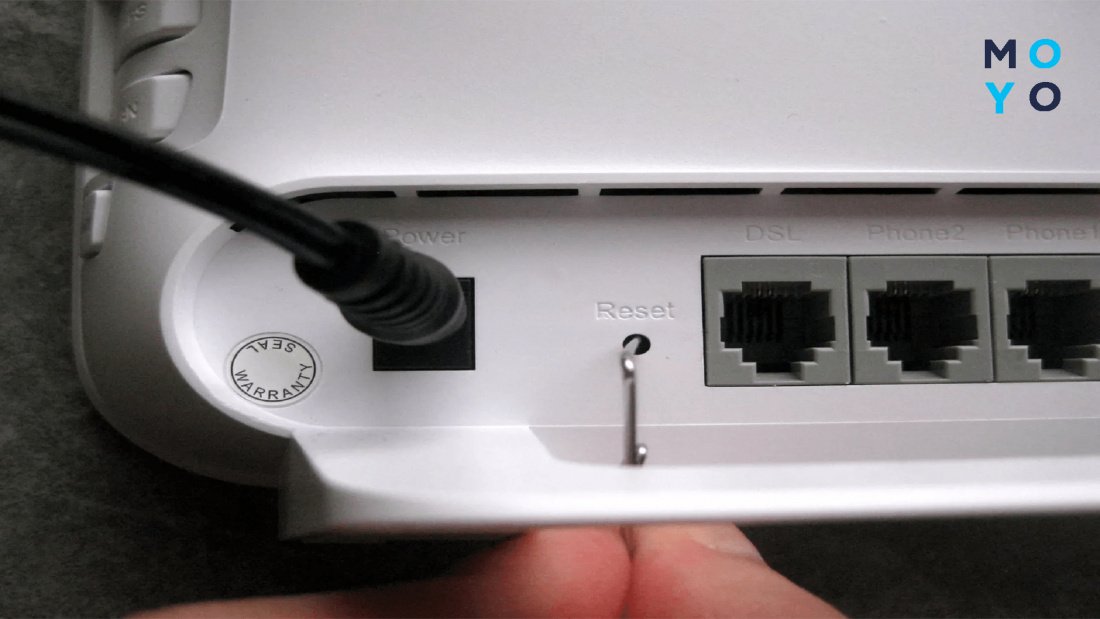
Как взломать пароль вай-фая шаг за шагом:
- Найти на роутере кнопку Reset. Часто она утоплена в корпус, так что нужна скрепка или что-то похожее.
- Зажать эту кнопку на 10-15 секунд, пока индикаторы не начнут мигать и роутер не перезагрузится.
- Зайти в настройки роутера через браузер, набрав в адресной строке IP: 192.168.0.1 или 192.168.1.1. Учетные данные по умолчанию чаще всего – admin/admin.
- В разделе «Wi-Fi» или «Wireless» установить новый пароль, желательно что-то, что легко запомнится, но не будет слишком простым.
Важно понимать, что сброс сотрет все настройки, как будто роутер только из коробки. Так что придется заново подключать устройства и настраивать сеть. И да, новый пароль лучше сразу записать – забывать снова не стоит.
Читайте: Как выбрать MacBook в 2025 году: обзор, рекомендации и цены
Сравнение методов восстановления ключа безопасности Wi-Fi
Как узнать пароль от чужого вай-фая или от своего собственного? Вот как это примерно выглядит на практике:
|
Метод |
Устройство |
Сложность |
Время выполнения |
Особенности |
|
Наклейка на роутере |
Роутер |
Низкая |
1 мин |
Работает, если пароль не менялся |
|
Настройки Windows |
Компьютер |
Средняя |
2–3 мин |
Требуется подключение к сети |
|
Настройки macOS |
MacBook |
Средняя |
2–3 мин |
Требуется админ-доступ |
|
Настройки Android |
Смартфон |
Низкая |
1–2 мин |
Только Android 10+ |
|
Настройки iOS |
iPhone |
Низкая |
1–2 мин |
Для iOS 16+ –прямой доступ к паролю |
|
Сброс роутера |
Роутер |
Высокая |
5–10 мин |
Полная потеря настроек, настройка заново |
Согласитесь, наклейка на роутере – самый простой выход. Но что делать, если ранее были изменения? Как подобрать пароль к Wi-Fi в этом случае? Вот тут и пригодятся смартфоны или ПК. А сброс – это уже крайний случай, когда терпение закончилось. В итоге, всё зависит от ситуации.
Защита Wi-Fi сети: полезные советы
Рассмотрим несколько рекомендаций, которые реально помогут сохранить сеть под контролем.
Сохранение пароля
Ключи доступа не всегда хорошо запоминаются, особенно если их много. Поэтому лучше воспользоваться менеджером паролей – они нынче бесплатные и удобные. Если не доверяете технике, запишите код на бумаге и спрячьте в надёжном месте, куда случайно никто не заглянет.
Обновление стандартного кода безопасноти
Всем знакома эта ситуация: роутер пришёл с наклейкой, где пароли вроде admin123 или что-то в этом духе. Менять нужно сразу, и желательно на что-то посложнее – минимум восемь символов, с буквами, цифрами и знаками.
Отключение WPS
Кнопка WPS – именно она часто становится слабым местом для злоумышленников. Отключить эту функцию в настройках роутера – один из самых простых и действенных способов повысить безопасность.
Обновление прошивки роутера
Как узнать пароль от вай-фая соседа? Без прошивки легко раскрыть даже самую сложную комбинацию символов. Прошивка – как антивирус для роутера. Производители регулярно выпускают обновления, которые закрывают уязвимости. Поэтому стоит не забывать проверять и обновлять прошивку.
Советы по безопасности
Пароль Wi-Fi можно восстановить разными способами – через роутер, компьютер, телефон или специальные программы. Особенно просто это сделать на Android 10+ и iOS 16+, где доступ к сохранённым ключам доступа уже встроен в систему.
Прежде чем сбрасывать роутер, проверьте наклейку на самом устройстве или загляните в настройки – может, всё еще сохранилось. И самое важное – смените стандартный защитный код на уникальный и запишите новые данные, ведь забывчивость в этом деле часто оборачивается беспокойством и потерянным временем.


Если нет пароля и нет подключенных к нему устройств?
Тогда подключится к нему кабелем и через браузер зайти в настройки(логин и пароль от модема указан в инструкции) и поменять пароль
Круто, что в статье указано, для подключения к запароленому wifi нужен физический доступ к роутеру
Дуже класно, що ддосі і пароль, і логін роутера можна знайти на зворотній стороні пристрою і не треба ніде нічого записувати і нічого запам'ятовувати
А якщо в мене немає доступу до ПК, тільки телефон — реально знайти пароль від Wi-Fi на Android?
на Android 10+ можна подивитись QR-код з налаштувань Wi-Fi, і там буде видно пароль. Але потрібно, щоб був доступ до розблокування телефона.
вот бы вы еще рассказали как подключится к запароленному wifi, так бы можно было и за интернет не платить, был бы нахлебником соседей.
Чи вийде відновити код вайфая якщо прям взагалі не виходить згадати?
Тут вам у поміч кнопка WPS, зможете скинути прям повністю налаштування маршрутизатора і користуватись стандартними паролем, але придумати новий свій
Пароль от беспроводной сети как-то можно посмотреть в каких-то программах или только лазить по настройкам?
Парочку є, але на них можуть лаятись антивіруси, якщо вони у вас стоять. Спробувати можете WirelessKeyView чи Wifi Password Revealer
Если ноут подключен, но забыл цифры, как посмотреть пароль на wi fi?
Центр керування мережами та спільним доступом - знайти мережу і через властивість у вкладці "безпека" поставити галочку, що показало символи
як буде найшвидше відновити код вайфая, якщо забула його і немає доступу до роутера?
можна якщо твій телефон або комп’ютер вже був раніше підключений до цієї мережі подивитися у налаштуваннях збережених мереж. якщо ж ні то без доступу до роутера або його скидання навряд чи вдасться отримати пароль
У мене був випадок, коли міняв налаштування і випадково змінив логін роутера, а потім забув його. Довелось скидати до заводських, бо зайти було нереально.
Я якось зробив фото налаштувань роутера ще на етапі підключення інтернету. Вже 3 роки пройшло — і не раз рятувало, коли треба було ключ бездротової мережі.