

Когда файл состоит из двух-трех страниц, цифры внизу обычно никого не волнуют. Но стоит объему вырасти хотя бы до десяти листов – без аккуратной структуры начинаются проблемы. Один фрагмент потерялся после печати, другой случайно удалили, третий съехал после редактирования. В итоге приходится тратить время не на содержание, а на восстановление порядка.
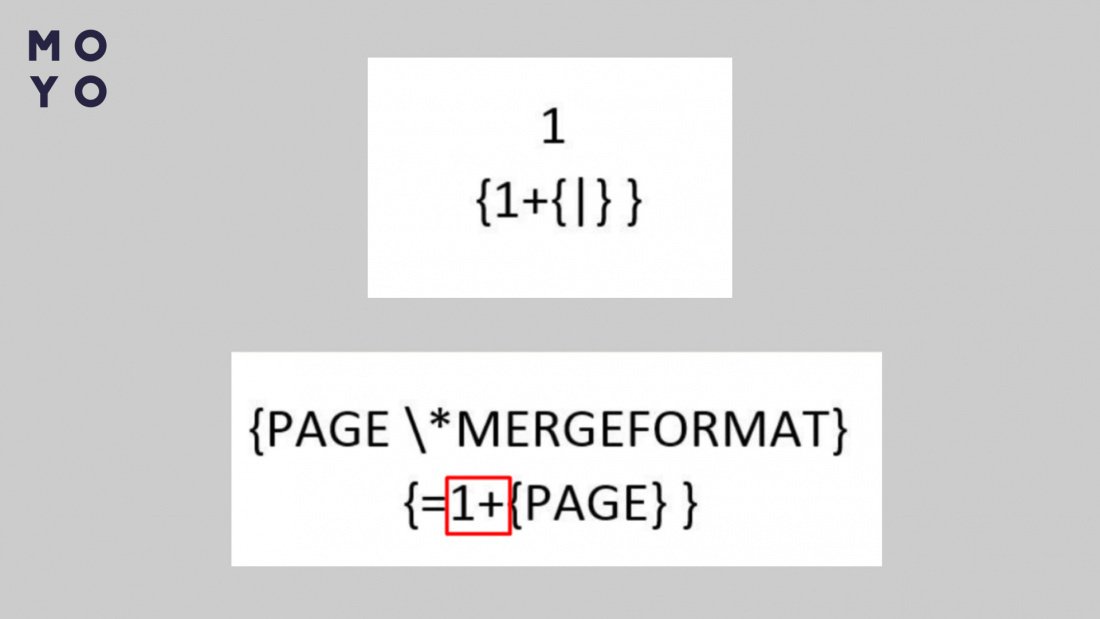
В Word система нумерации устроена гибко. Можно скрыть обозначение на титульнике, запустить отсчет с третьего листа, разделить крупный файл на независимые части, оформить двойной формат вроде «5 из 28». Причем все это делается встроенными инструментами буквально за несколько минут.
Когда и для чего нужна
Аккуратная нумерация страниц в Ворде требуется не только студентам. С ней сталкиваются бухгалтеры, юристы, преподаватели, менеджеры, инженеры. Любой объемный документ без цифр быстро превращается в неудобный набор листов.
Представим договор на 40 листов. После печати через принтер часть листов сместилась или перемешалась вместе с другими документами. Без обозначений восстановить последовательность будет сложно. Похожая ситуация возникает при подготовке инструкций, технических описаний или методичек.
В учебных работах правила оформления почти всегда требуют скрыть номер на титульнике. В книгах и справочниках введение нередко обозначают римскими символами, а основной блок – арабскими. Для дополнительных материалов в конце документа применяют отдельную систему отсчета.
Если файл открывают на разных устройствах – ноутбук, смартфон, Макбук – правильная структура помогает сохранить единый порядок отображения и избежать сдвигов оформления при просмотре, редактировании или экспорте документа.
Определяемся с операционкой: Какую версию Windows 10 выбрать: 5 актуальных вариантов
Как проставить
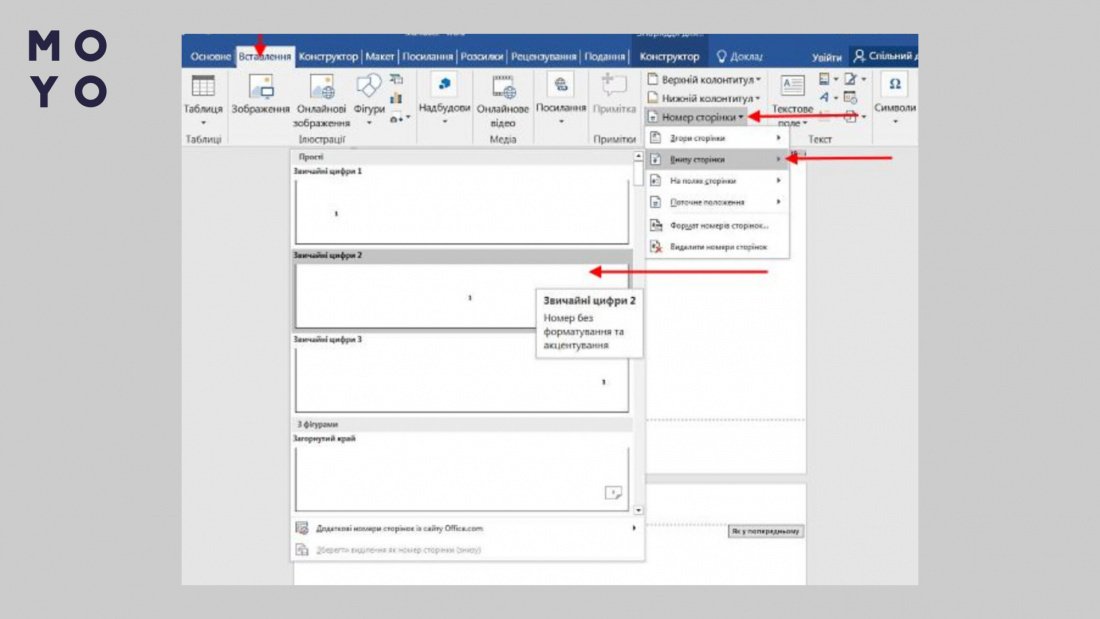
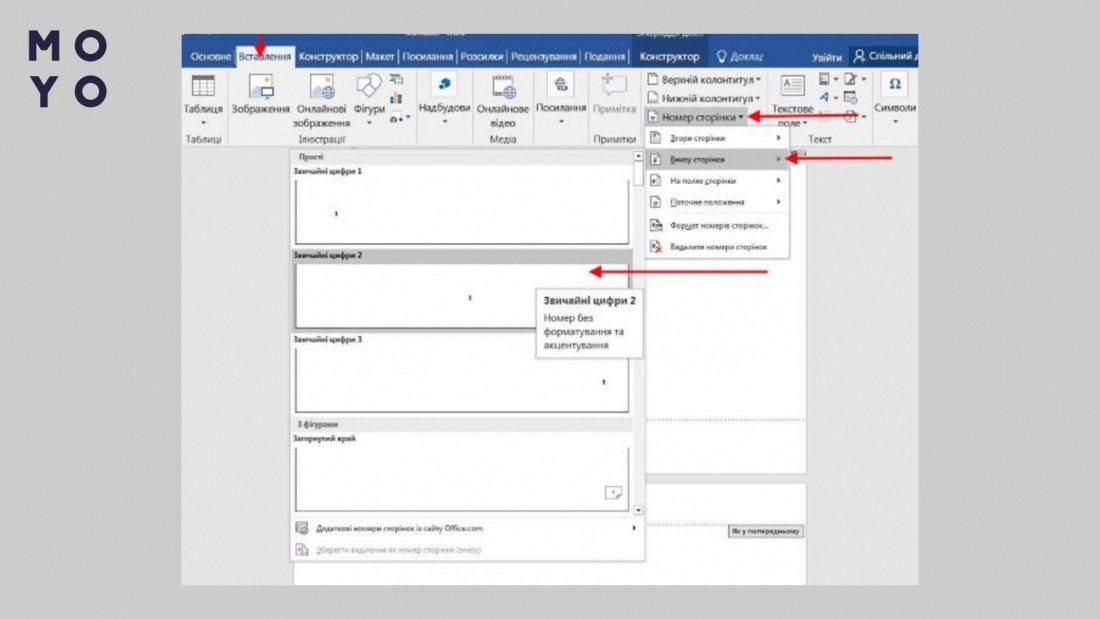
Теперь главный вопрос – «Как нумеровать страницы в Ворде?». Базовая настройка выполняется очень быстро. Причем интерфейс Word под Виндовс и macOS отличается незначительно. Чтобы поставить обозначения, достаточно открыть вкладку «Вставка», затем выбрать пункт «Номер страницы». После этого Word предложит несколько вариантов размещения: сверху, снизу, по краям либо прямо внутри полей.
Система автоматически распределит цифры по всему файлу. Если позже добавить или удалить часть текста, порядок пересчитается сам. Многие пытаются вручную прописывать цифры клавиатурой. Делать так не стоит. Стоит вставить новый лист – и вся структура собьется.
С первого листа
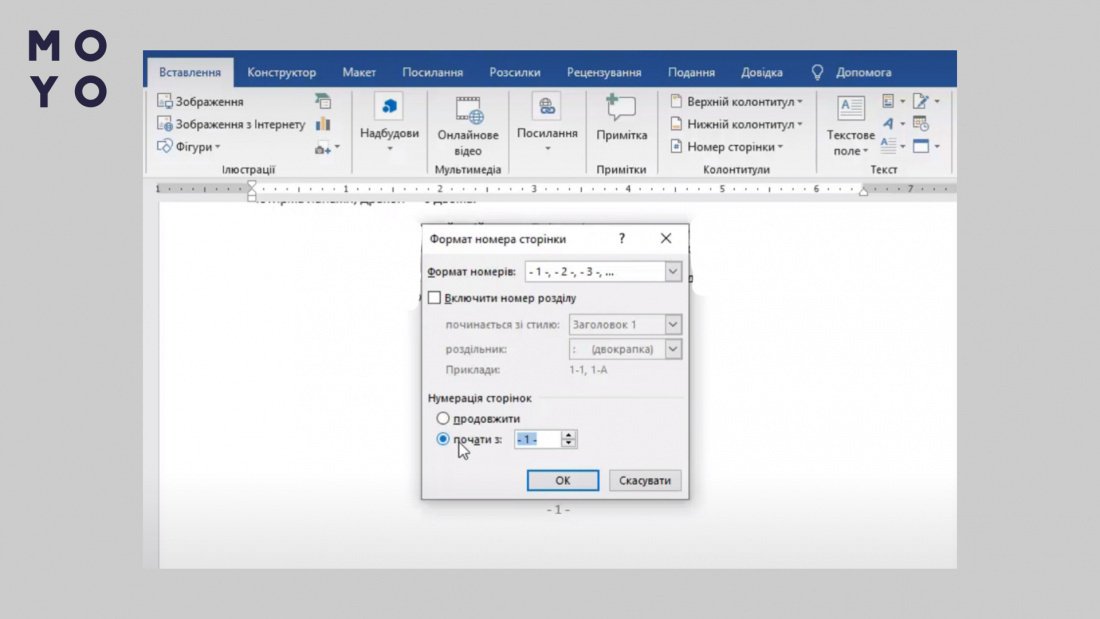
Это самый простой вариант. Он подходит для коммерческих предложений, инструкций, внутренних отчетов и обычных рабочих файлов. Нужно открыть меню «Вставка», затем выбрать расположение и стиль. Word сам начнет отсчет с единицы.
Доступны разные форматы:
- классические арабские цифры;
- римские цифры;
- вид «Страница 4 из 16»;
- размещение справа, слева или по центру.
Если требуется двойной вариант отображения, Ворд умеет автоматически выводить текущее значение вместе с общим количеством листов. Такая возможность описана в официальной справке Microsoft.
Как пронумеровать страницы в Ворде без титульного листа
Одна из самых популярных задач – скрыть цифру на первой странице. Так оформляют дипломы, курсовые, отчеты, коммерческие предложения и служебные материалы, подготовленные для печати на бумаге. Титульник остается без обозначений, а дальше начинается обычная последовательность.
Для этого нужно открыть область колонтитула двойным щелчком мыши и включить параметр «Особый колонтитул для первой страницы». После активации Word автоматически уберет цифру только с титульника. Все остальные листы сохранят порядок. Microsoft прямо указывает этот способ в официальной инструкции по работе с Ворд.
Тут многие допускают типичные ошибки. Пользователь просто удаляет цифру клавишей Delete и удивляется, почему обозначения исчезли везде. Причина простая: колонтитулы связаны между собой. Пока не включен отдельный режим для первой страницы, любые изменения применяются ко всему документу.
Если после скрытия титульника второй лист должен начинаться с единицы, это тоже настраивается. В параметрах выбирается пункт «Начать с 0». Тогда Word воспринимает первую страницу как техническую.
В поисках утраченного: Как восстановить удаленные файлы с компьютера: 5 программ в помощь
Начиная с третьей страницы и далее
Такой вариант часто используют в дипломах и методичках. Первый лист – обложка, второй – содержание, а отсчет начинается только с третьего.
Здесь уже понадобится разрыв разделов. Сначала курсор устанавливают в конец второй страницы. Затем открывают вкладку «Макет», выбирают «Разрывы» и нажимают «Следующая страница». После этого Word создает отдельный раздел. Теперь нужно отключить связь между колонтитулами. Для этого в режиме редактирования верхнего или нижнего блока убирают кнопку «Как в предыдущем разделе».
Именно этот момент вызывает больше всего путаницы. Пока связь активна, любые изменения автоматически копируются дальше по всему файлу. Человек пытается изменить один участок, а Word перестраивает весь документ целиком. После отключения связи можно открыть параметры номера и выбрать «Начать с 1». Тогда третья визуально станет первой.
Как поставить двойную нумерацию
В договорах, инструкциях и технической документации часто используют конструкцию вроде «7 из 32». Такой формат помогает быстро проверить комплектность материалов. Если один лист потеряется после печати, это станет заметно сразу.
Чтобы включить двойное отображение, нужно:
- Открыть колонтитул.
- Выбрать «Номер страницы».
- Нажать «Текущее положение».
- Включить вариант «Страница X из Y».
Word автоматически посчитает общий объем файла. Эта функция встроена даже в веб-версию. Microsoft указывает, что система самостоятельно обновляет общее количество листов после редактирования.
С учетом разделов
Когда файл крупный – книга, инструкция, диссертация – обычной последовательности уже мало. Требуется деление на главы. Допустим, первая глава оформляется римскими символами, а основной блок – арабскими. Или приложение начинается заново с единицы.
Тут помогают разрывы разделов. Каждая часть получает собственные параметры: стиль отображения, начальное значение, расположение, наличие либо отсутствие цифр. Важно помнить, что Word воспринимает колонтитулы как связанные контейнеры. Пока не отключена кнопка «Как в предыдущем разделе», любые изменения копируются дальше.
Читайте: Как уменьшить фото: 8 способов
Как включить автоматическую нумерацию
Автоматический режим активируется по умолчанию, но многие случайно нарушают его работу. Чаще всего проблема появляется после ручного вмешательства в колонтитулы. Чтобы система снова обновлялась сама:
- удалите старые поля;
- заново добавьте нумерацию;
- не вводите цифры вручную;
- используйте встроенные инструменты.
Тогда при добавлении нового листа последовательность перестроится автоматически. Это удобно, когда приходится редактировать большой текст: переносить таблицы, двигать изображения, менять объем разделов.
Удаление нумерации
Теперь о противоположной задаче. Многие ищут, как убрать нумерацию страниц в Ворде, не затронув остальные части файла. Самый простой способ выглядит так:
- Откройте вкладку «Вставка».
- Перейдите в раздел «Номер страницы».
- Выберите пункт «Удалить номера страниц».
Microsoft указывает именно этот метод как базовый для полного удаления оформления. Если цифры остаются на отдельных листах, причина почти всегда связана с разделами. Ворд хранит колонтитулы отдельно для каждого блока структуры. Поэтому часть обозначений может сохраниться даже после общей очистки.
В такой ситуации потребуется открыть верхний или нижний колонтитул, проверить связь между разделами, отключить «Связать с предыдущим», удалить оставшиеся элементы вручную.
При работе с титульной частью используется другой подход. Включается параметр «Особый колонтитул для первой страницы», после чего цифра скрывается только на начальном листе. Если материал содержит несколько глав, приложения, альбомные страницы или разные колонки, удаление становится сложнее. Word автоматически создает новые разделы при изменении ориентации либо структуры. Из-за этого цифры могут «возвращаться» после сохранения.
Сбрасываем децибелы: Как уменьшить шум от ноутбука: 4 основные причины и их устранение
Возможные проблемы и решения
Подавляющее большинство сбоев связано не с самой нумерацией, а с разделами и колонтитулами. Word воспринимает их как единую систему. Одно неверное действие способно изменить оформление сразу во всем файле. Самые распространенные ситуации выглядят так:
- Номер исчезает после удаления титульника. Причина – активирован особый колонтитул первой страницы. Решение простое: проверить настройки колонтитулов и включить отображение для остальных.
- Счет начинается не с той цифры. Word может продолжать старую последовательность после раздела. Нужно открыть параметры формата и выбрать пункт «Начать с».
- Колонтитулы меняются сразу везде. Значит, включена связь между разделами. Следует отключить «Связать с предыдущим».
- Цифры стоят криво. Проблема обычно связана с полями документа или ручными пробелами. Лучше использовать табуляцию и встроенное выравнивание Ворд, а не десятки пробелов подряд.
- После печати порядок нарушился. Такое случается при двусторонней печати или неправильной сортировке листов. Перед отправкой на МФУ желательно выполнить предварительный просмотр.
- Формат отображается странно. Word поддерживает разные форматы: арабские цифры, римские, буквы, комбинации. Иногда пользователь случайно переключает тип отображения и получает вместо «5» римское «V».
- Не получается начать с новой страницы. Тут обычно путают обычный разрыв страницы и разрыв раздела. Это разные функции. Для независимой нумерации нужен именно разрыв раздела.
- Цифры перекрывают текст. Это происходит из-за слишком маленьких полей или неправильной разметки. Стоит проверить параметры страницы и отступы колонтитулов.
- Word зависает при редактировании большого файла. Такое бывает в объемных документах с множеством разделов и изображений. В подобных случаях лучше периодически сохранять копии файла.
К слову: Как отключить клавиатуру на ноутбуке 7 способами
В общем, Word кажется простым редактором ровно до того момента, пока документ не вырастает до нескольких десятков листов. После этого становится понятно: нумерация здесь тесно связана с разделами, колонтитулами и структурой файла. Когда логика Word становится понятной, любые настройки – от титульного листа до сложной многоуровневой схемы – выполняются быстро и спокойно.


"пронумерувати сторінки в Word, починаючи з другої чи третьої сторінки" та "пронумерувати сторінки у Ворді, починаючи з 2" це різні дії
Так, це прям різні дії. Нумерація з другої сторінки почне проставляти номера сторінок з другого листа