

Коли файл складається з двох-трьох сторінок, цифри внизу зазвичай нікого не хвилюють. Але варто обсягу зрости хоча б до десяти аркушів — без акуратної структури починаються проблеми. Один фрагмент загубився після друку, інший випадково видалили, третій «з’їхав» після редагування. У результаті доводиться витрачати час не на зміст, а на відновлення порядку.
У Word система нумерації влаштована гнучко. Можна приховати позначення на титульній сторінці, почати відлік із третього аркуша, розділити великий файл на незалежні частини, оформити подвійний формат на кшталт «5 із 28». Причому все це робиться вбудованими інструментами буквально за кілька хвилин.
Коли і для чого потрібна
Акуратна нумерація сторінок у Ворді потрібна не лише студентам. З нею стикаються бухгалтери, юристи, викладачі, менеджери, інженери. Будь-який об’ємний документ без цифр швидко перетворюється на незручний набір аркушів.
Уявімо договір на 40 сторінок. Після друку через принтер частина аркушів змістилася або перемішалася разом з іншими документами. Без позначень відновити послідовність буде складно. Подібна ситуація виникає під час підготовки інструкцій, технічних описів або методичок.
У навчальних роботах правила оформлення майже завжди вимагають приховати номер на титульній сторінці. У книгах і довідниках вступ часто позначають римськими символами, а основний блок — арабськими. Для додаткових матеріалів у кінці документа застосовують окрему систему відліку.
Якщо файл відкривають на різних пристроях — ноутбуку, смартфоні, MacBook — правильна структура допомагає зберегти єдиний порядок відображення та уникнути зсувів форматування під час перегляду, редагування або експорту документа.
Вибираємо операційну систему: Яку версію Windows 10 вибрати: 5 актуальних варіантів
Як проставити
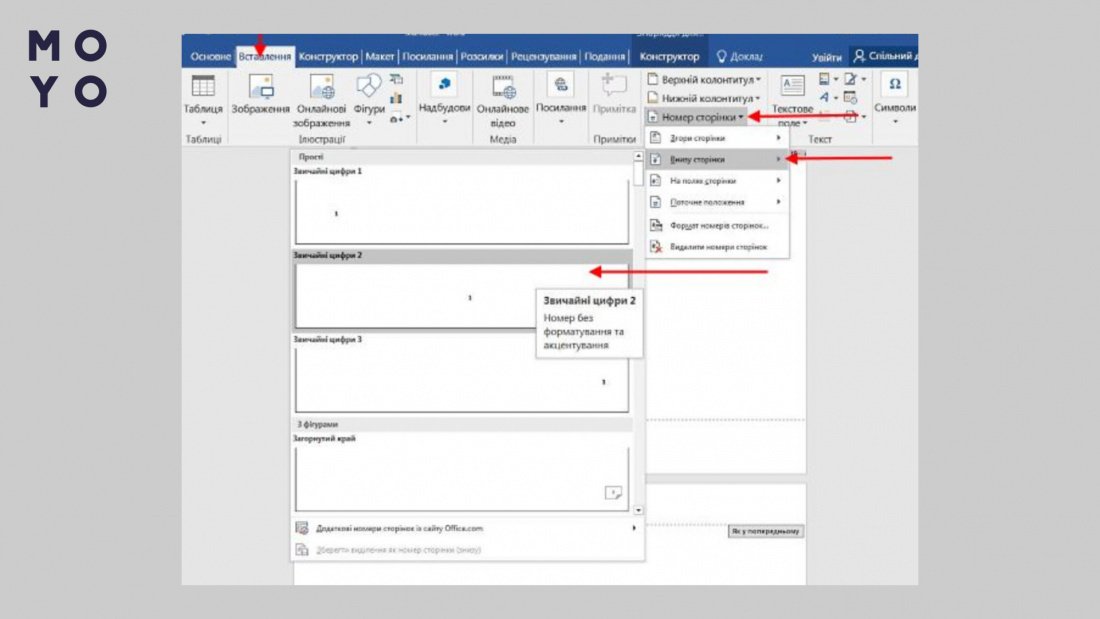
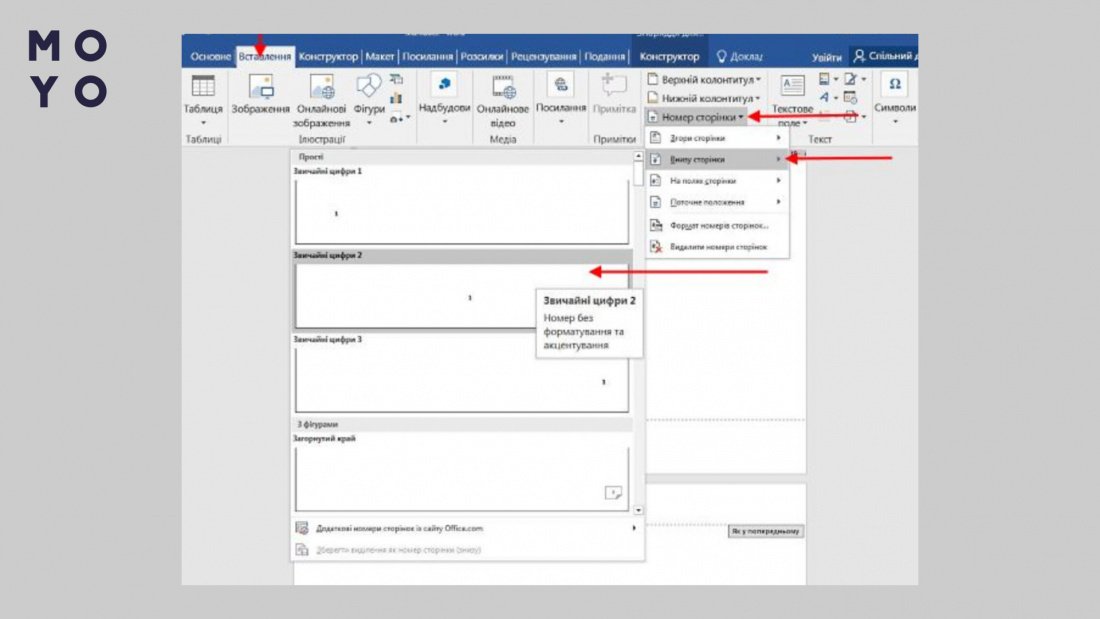
Тепер головне питання — «Як нумерувати сторінки у Ворді?». Базове налаштування виконується дуже швидко. Причому інтерфейс Word на Windows і macOS відрізняється незначно. Щоб поставити позначення, достатньо відкрити вкладку «Вставка», потім вибрати пункт «Номер сторінки». Після цього Word запропонує кілька варіантів розміщення: зверху, знизу, по краях або прямо всередині полів.
Система автоматично розподілить цифри по всьому файлу. Якщо пізніше додати або видалити частину тексту, порядок перераховується сам. Багато хто намагається вручну прописувати цифри з клавіатури. Так робити не варто. Варто вставити нову сторінку — і вся структура зіб’ється.
З першого аркуша
Це найпростіший варіант. Він підходить для комерційних пропозицій, інструкцій, внутрішніх звітів і звичайних робочих файлів. Потрібно відкрити меню «Вставка», потім вибрати розташування та стиль. Word сам почне відлік з одиниці.
Доступні різні формати:
- класичні арабські цифри;
- римські цифри;
- формат «Сторінка 4 із 16»;
- розміщення справа, зліва або по центру.
Якщо потрібен подвійний варіант відображення, Word вміє автоматично виводити поточне значення разом із загальною кількістю сторінок. Така можливість описана в офіційній довідці Microsoft.
Як пронумерувати сторінки у Ворді без титульної сторінки
Одна з найпопулярніших задач — приховати цифру на першій сторінці. Так оформлюють дипломи, курсові, звіти, комерційні пропозиції та службові матеріали, підготовлені для друку на папері. Титульна сторінка залишається без позначень, а далі починається звичайна послідовність.
Для цього потрібно відкрити область колонтитула подвійним клацанням миші та увімкнути параметр «Особливий колонтитул для першої сторінки». Після активації Word автоматично прибере цифру лише з титульної сторінки. Усі інші аркуші збережуть порядок. Microsoft прямо вказує цей спосіб в офіційній інструкції з роботи з Word.
Тут багато хто допускає типові помилки. Користувач просто видаляє цифру клавішею Delete і дивується, чому позначення зникають усюди. Причина проста: колонтитули пов’язані між собою. Поки не увімкнено окремий режим для першої сторінки, будь-які зміни застосовуються до всього документа.
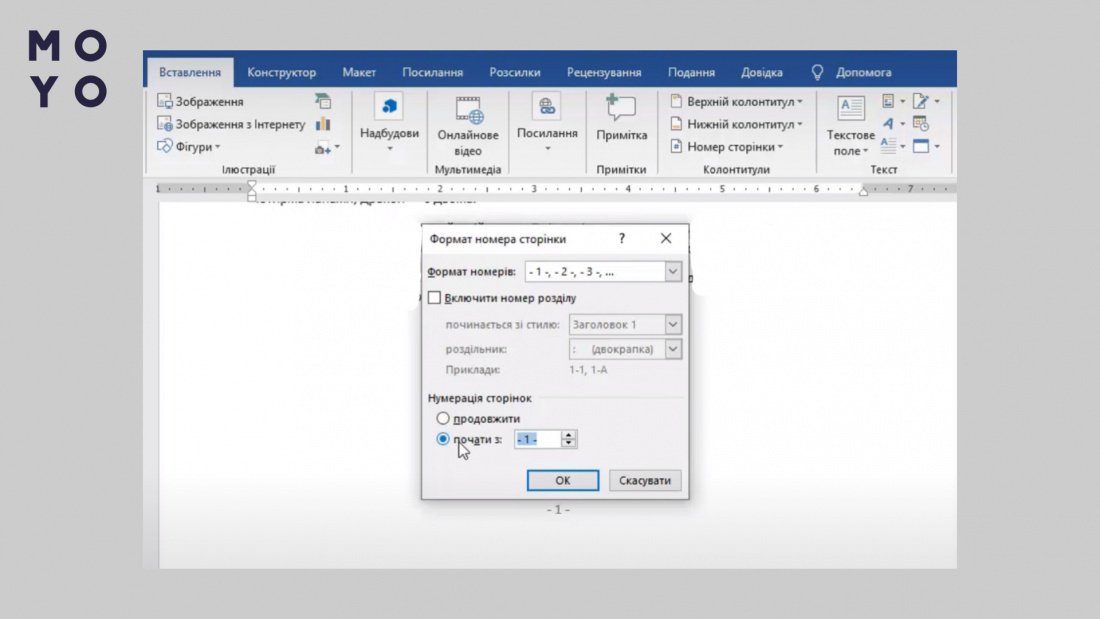
Якщо після приховування титульної сторінки друга сторінка має починатися з одиниці, це також налаштовується. У параметрах обирається пункт «Почати з 0». Тоді Word сприймає першу сторінку як технічну.
У пошуках втраченого: Як відновити вилучені файли з комп'ютера: 5 програм в допомогу
Починаючи з третьої сторінки і далі
Такий варіант часто використовують у дипломах і методичках. Перший аркуш — обкладинка, другий — зміст, а відлік починається лише з третього.
Тут вже знадобиться розрив розділів. Спочатку курсор встановлюють у кінець другої сторінки. Далі відкривають вкладку «Макет», обирають «Розриви» і натискають «Наступна сторінка». Після цього Word створює окремий розділ. Тепер потрібно вимкнути зв’язок між колонтитулами. Для цього в режимі редагування верхнього або нижнього блоку вимикають кнопку «Як у попередньому розділі».
Саме цей момент найчастіше викликає плутанину. Поки зв’язок активний, будь-які зміни автоматично копіюються далі по всьому файлу. Людина намагається змінити один фрагмент, а Word перебудовує весь документ цілком. Після вимкнення зв’язку можна відкрити параметри номера і вибрати «Почати з 1». Тоді третя сторінка фактично стає першою.
Як поставити подвійну нумерацію
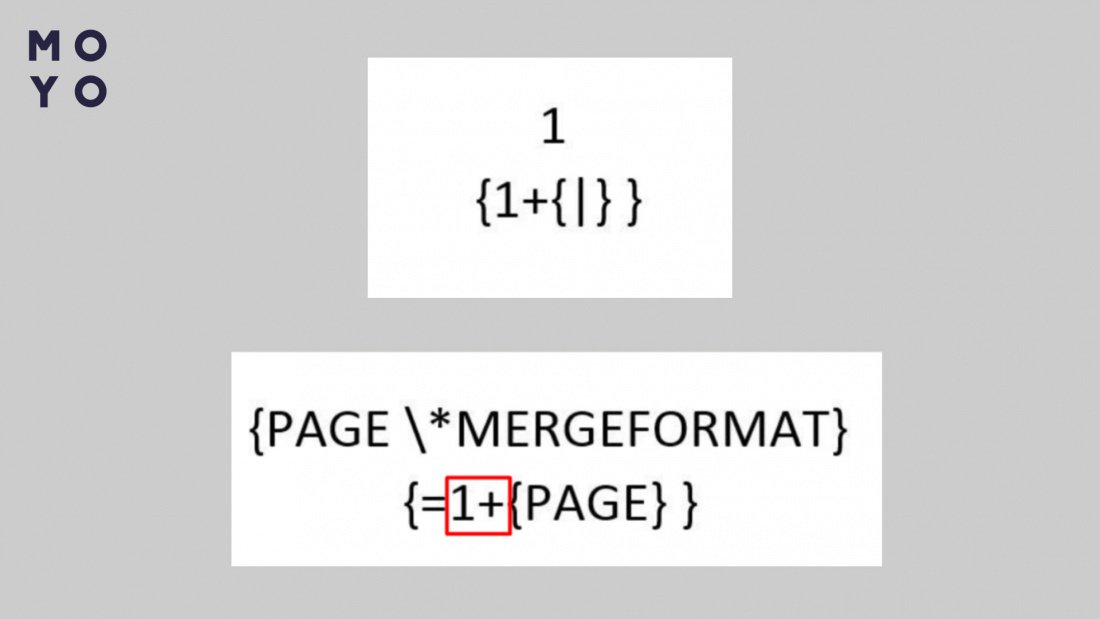
У договорах, інструкціях і технічній документації часто використовують конструкцію на кшталт «7 із 32». Такий формат допомагає швидко перевірити комплектність матеріалів. Якщо один аркуш загубиться після друку, це стане помітно одразу.
Щоб увімкнути подвійне відображення, потрібно:
- Відкрити колонтитул.
- Обрати «Номер сторінки».
- Натиснути «Поточне положення».
- Увімкнути варіант «Сторінка X із Y».
Word автоматично підраховує загальний обсяг файлу. Ця функція вбудована навіть у вебверсію. Microsoft зазначає, що система самостійно оновлює загальну кількість аркушів після редагування.
З урахуванням розділів
Коли файл великий — книга, інструкція, дисертація — звичайної послідовності вже недостатньо. Потрібне поділення на розділи. Наприклад, перший розділ оформлюється римськими символами, а основний блок — арабськими. Або додаток починається заново з одиниці.
Тут допомагають розриви розділів. Кожна частина отримує власні параметри: стиль відображення, початкове значення, розташування, наявність або відсутність цифр. Важливо пам’ятати, що Word сприймає колонтитули як пов’язані контейнери. Поки не вимкнена кнопка «Як у попередньому розділі», будь-які зміни копіюються далі.
Читайте: Як зменшити розмір фото
Як увімкнути автоматичну нумерацію
Автоматичний режим активується за замовчуванням, але багато хто випадково порушує його роботу. Найчастіше проблема з’являється після ручного втручання в колонтитули. Щоб система знову оновлювалася самостійно:
- видаліть старі поля;
- заново додайте нумерацію;
- не вводьте цифри вручну;
- використовуйте вбудовані інструменти.
Тоді при додаванні нової сторінки послідовність перебудується автоматично. Це зручно, коли доводиться редагувати великий текст: переносити таблиці, зміщувати зображення, змінювати обсяг розділів.
Видалення нумерації
Тепер про протилежне завдання. Багато хто шукає, як прибрати нумерацію сторінок у Ворді, не зачепивши інші частини файлу. Найпростіший спосіб виглядає так:
- Відкрийте вкладку «Вставка».
- Перейдіть у розділ «Номер сторінки».
- Оберіть пункт «Видалити номери сторінок».
Microsoft вказує саме цей метод як базовий для повного видалення оформлення. Якщо цифри залишаються на окремих аркушах, причина майже завжди пов’язана з розділами. Word зберігає колонтитули окремо для кожного блоку структури. Тому частина позначень може залишитися навіть після загального очищення.
У такій ситуації потрібно відкрити верхній або нижній колонтитул, перевірити зв’язок між розділами, вимкнути «Пов’язати з попереднім», видалити залишкові елементи вручну.
Під час роботи з титульною частиною використовується інший підхід. Увімкнеться параметр «Особливий колонтитул для першої сторінки», після чого цифра приховується лише на початковому аркуші. Якщо матеріал містить кілька розділів, додатки, альбомні сторінки або різні колонки, видалення стає складнішим. Word автоматично створює нові розділи при зміні орієнтації або структури. Через це цифри можуть «повертатися» після збереження.
Скидаємо децибели: Як зменшити шум від ноутбука: 4 основні причини та шляхи їх усунення
Можливі проблеми та рішення
Переважна більшість збоїв пов’язана не з самою нумерацією, а з розділами та колонтитулами. Word сприймає їх як єдину систему. Одна неправильна дія здатна змінити оформлення одразу у всьому файлі. Найпоширеніші ситуації виглядають так:
- Номер зникає після видалення титульної сторінки. Причина — активований особливий колонтитул першої сторінки. Рішення просте: перевірити налаштування колонтитулів і увімкнути відображення для інших.
- Відлік починається не з тієї цифри. Word може продовжувати стару послідовність після розділу. Потрібно відкрити параметри формату і вибрати пункт «Почати з».
- Колонтитули змінюються одразу всюди. Це означає, що увімкнено зв’язок між розділами. Слід вимкнути «Пов’язати з попереднім».
- Цифри стоять криво. Проблема зазвичай пов’язана з полями документа або ручними пробілами. Краще використовувати табуляцію та вбудоване вирівнювання Word, а не десятки пробілів поспіль.
- Після друку порядок порушився. Таке трапляється при двосторонньому друці або неправильному сортуванні аркушів. Перед відправкою на МФУ бажано виконати попередній перегляд.
- Формат відображається дивно. Word підтримує різні формати: арабські цифри, римські, літери, комбінації. Іноді користувач випадково перемикає тип відображення і отримує замість «5» римське «V».
- Не вдається почати з нової сторінки. Тут зазвичай плутають звичайний розрив сторінки і розрив розділу. Це різні функції. Для незалежної нумерації потрібен саме розрив розділу.
- Цифри перекривають текст. Це відбувається через занадто малі поля або неправильну розмітку. Варто перевірити параметри сторінки та відступи колонтитулів.
- Word зависає під час редагування великого файлу. Таке трапляється в об’ємних документах із великою кількістю розділів і зображень. У таких випадках краще періодично зберігати копії файлу.
К слову: Як вимкнути клавіатуру на ноутбуці 7 способами
Загалом Word здається простим редактором рівно до того моменту, поки документ не виростає до кількох десятків сторінок. Після цього стає зрозуміло: нумерація тут тісно пов’язана з розділами, колонтитулами та структурою файлу. Коли логіка Word стає зрозумілою, будь-які налаштування — від титульної сторінки до складної багаторівневої схеми — виконуються швидко і спокійно.


"пронумерувати сторінки в Word, починаючи з другої чи третьої сторінки" та "пронумерувати сторінки у Ворді, починаючи з 2" це різні дії
Так, це прям різні дії. Нумерація з другої сторінки почне проставляти номера сторінок з другого листа