

При замене смартфона многие пользователи сталкиваются с проблемой: как перенести контакты с iPhone на iPhone быстро, безопасно и без потери данных. Ведь в записной книжке хранятся десятки, а то и сотни важных номеров друзей, родных, коллег, разных служб и сервисов. Перенос контактов позволяет мгновенно начать использование нового телефона без необходимости переписывать каждый номер вручную. Да и согласитесь, устаревшим методом мало кто пользуется!
Рассмотрим пять самых простых и эффективных способов переноса ваших важных контактов с использованием iCloud, функции «Быстрый старт», AirDrop, iTunes/Finder и сторонних приложений.
Разница между переносом и синхронизацией контактов
На первый взгляд может показаться, что речь идёт об одном и том же — просто перенести контакты со старого телефона на новый. Но между этими двумя процессами — переносом и синхронизацией — есть принципиальная разница, которая влияет на удобство использования устройств в будущем.
Перенос контактов — это как если бы вы переложили тетрадь из одного рюкзака в другой. Контакты просто копируются с одного гаджета на другой — один раз, без дальнейшей связи между ними. После переноса оба устройства «живут своей жизнью»: если вы измените или удалите номер на новом телефоне, на старом всё останется без изменений. Это удобно, если вы полностью переходите на новое устройство и не планируете больше пользоваться старым.
Синхронизация контактов iPhone — это уже про постоянную связь между всеми вашими устройствами, связанными с одним Apple ID. Представьте себе «облачную телефонную книгу», которая живёт не только в вашем iPhone, но и в MacBook, iPad и даже доступна в браузере через iCloud. Изменили что-то в контактах на одном устройстве — и эти изменения сразу же появляются на всех остальных. Удалили номер на iPhone — он автоматически исчезнет и на планшете. Это и есть синхронизация — умная система, которая следит за тем, чтобы данные были актуальными везде.
Что выбрать? Если вы пользуетесь несколькими устройствами Apple или хотите всегда иметь доступ к актуальной версии контактов — синхронизация через iCloud будет лучшим решением. Она не только сохраняет все изменения, но и помогает восстановить данные в случае потери или замены устройства.
А вот перенос подойдёт в ситуациях, когда нужно просто один раз передать контакты, например, при переходе с Android на iPhone или когда вы настраиваете телефон для кого-то и не нуждаетесь в постоянном обновлении данных.
В итоге: перенос — это как создать копию контактов и работать с ней, а синхронизация — это жизнь с оригиналом, который автоматически обновляется на всех ваших устройствах.
Интересно: Рейтинг 5 лучших мобильных процессоров для игр
Как быстро перенести контакты с одного iPhone на другой: 5 способов
Если вы планируете перейти на новый iPhone и переживаете, как сохранить свои контакты, не стоит волноваться! Apple предлагает несколько простых способов переноса данных. Мы расскажем о пяти методах, которые позволят легко и быстро перенести все ваши контакты.
В тему: Как перенести контакты с Android на iPhone: 3 проверенных способа
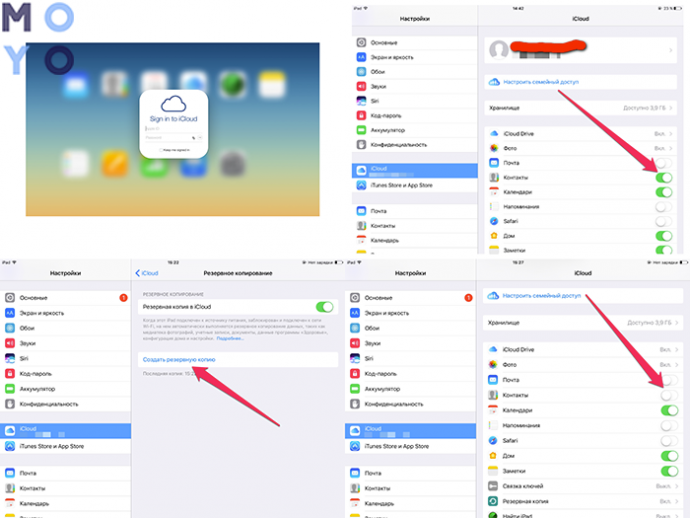
Перенос через iCloud
Чтобы воспользоваться таким способом, нужно на старом iPhone:
- Открыть «Настройки», далее – ваше имя, а затем нажать iCloud.
- Включить «Контакты».
- Прокрутите страницу вниз и выберите опцию «Резервная копия в iCloud», затем нажмите «Создать копию сейчас».
На новом iPhone необходимо выполнить следующие шаги:
- Подключитесь к сети Wi-Fi.
- Войдите в один и тот же Apple ID.
- Активируйте синхронизацию всех контактов в iCloud.
Ваши данные будут автоматически перенесены.
Любопытно: Флагманы Samsung Galaxy S9 и Apple iPhone X — что выбрать из 2 смартфонов?
Перенос через «Быстрый старт»
Для использования такого метода требуется:
- Включите Bluetooth на обоих устройствах.
- Приблизьте новый iPhone к старому.
- На старом устройстве появится окно с предложением «Быстрый старт», нажмите «Продолжить».
- Отсканируйте QR-код с помощью нового iPhone.
- Выбрать «Передать данные из iPhone».
После этого нужно только дождаться, когда завершится процесс.
Смотрите также: Обзор Apple iPhone 8 и Айфон 10 — сравнение 2 флагманов
Перенос через AirDrop
Этот способ требует от пользователя следующих действий:
- Открыть приложение «Контакты» на старом iPhone.
- Выбрать нужный контакт.
- Нажать кнопку «Поделиться» и AirDrop.
- Выбрать новый iPhone.
- На новом устройстве подтвердить получение.
Вам будет удобно использовать AirDrop для переноса одного или нескольких контактов вручную.
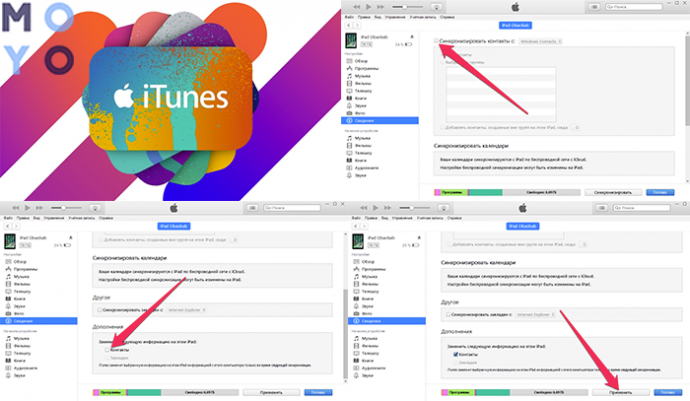
Перенос через iTunes или Finder
А этот способ реализуется следующим образом:
- Подключите старый iPhone к ПК или Mac.
- Откройте iTunes на Windows или Finder на MacOS Catalina и более новых версиях.
- Выберите устройство, затем — вкладку «Информация», потом — «Синхронизировать контакты» и далее — «Применить».
Подключите новый Айфон после завершения и в том же меню выберите «Восстановить из резервной копии».
Перенос с помощью специальных приложений
Пятый способ выполняется следующим образом:
- Загрузите приложение, например Simpler Contacts Backup.
- Войдите и нажмите Back Up.
- Отправьте себе резервную копию на почту.
- Откройте письмо на новом Айфоне и импортируйте файл VCF.
Такие приложения удобны, если нужно скопировать контакты без iCloud или кабеля.
Как видите, перенести контакты с iPhone на iPhone — дело нескольких минут. Выберите тот способ, который лучше всего соответствует вашим условиям: iCloud — для автоматического переноса, «Быстрый старт» — при первом включении, AirDrop — для выборочной передачи, iTunes/Finder — для локального резервного копирования или сторонние приложения — если хотите сохранить полный контроль над процессом.
Независимо от выбранного варианта, все методы просты и надежны. Не забывайте делать резервные копии, чтобы сохранить важные данные.
Узнайте: Как поставить рингтон на Айфон: пошаговая инструкция для 2 ОС — Windows и Mac
Советы для успешной переноски контактов
Успешный перенос контактов с iPhone — залог удобного использования всех нужных данных в будущем. Но именно от этого этапа часто зависит комфорт дальнейшего использования нового устройства. Если допустить даже одну ошибку — можно потерять номера коллег, близких или важные бизнес-контакты. Чтобы этого не произошло, стоит заранее подготовиться к процессу и учитывать несколько практических советов.
Что обязательно нужно сделать перед переносом:
- Проверьте заряд аккумулятора. Оба устройства — и старый, и новый iPhone — должны быть заряжены как минимум на 50%. Если в процессе переноса батарея разрядится, передача может прерваться, а данные — не сохраниться полностью. При малейших сомнениях — лучше подключить устройства к зарядке.
- Подключитесь к стабильной сети Wi-Fi. Без качественного интернет-соединения синхронизация через iCloud или «Быстрый старт» просто не произойдёт. Избегайте общественных сетей, которые могут быть нестабильными — предпочтительнее использовать домашний Wi-Fi или проверенное мобильное подключение.
- Обновите оба iPhone до последней версии iOS. Совместимость между устройствами напрямую зависит от версии операционной системы. Если на одном iPhone установлена устаревшая версия iOS, могут возникнуть проблемы с передачей или синхронизацией. Проверить наличие обновлений можно в меню: Настройки → Основные → Обновление ПО.
- Используйте одну и ту же учётную запись Apple ID для переноса контактов через iCloud или «Быстрый старт». Если на новом устройстве будет другой Apple ID, синхронизация не состоится. Также проверьте, чтобы в настройках iCloud была активирована опция «Контакты».
- Создайте резервную копию перед началом. Даже если вы планируете просто передать контакты, никогда не будет лишним создать резервную копию iPhone в iCloud или через iTunes. Это даст возможность восстановить данные в случае ошибки или сбоя.
- Очистите список контактов. Перед переносом можно просмотреть список номеров и удалить ненужные. Это поможет избежать дублирования записей и навести порядок в телефонной книге до переноса на новое устройство.
- Избегайте сторонних приложений без проверки. При использовании сторонних приложений, таких как My Contacts Backup или Simpler, выбирайте только проверенные сервисы с хорошей репутацией и положительными отзывами пользователей. Ненадёжное ПО может не только некорректно перенести данные, но и хранить их на своих серверах.
Теперь вы знаете, как надёжно и просто скопировать контакты с iPhone. Главное — не забывайте о подготовке: тогда никакие важные номера не будут утеряны, а у вас всегда будет уверенность и запасной план.
Вывод
Подводя итог, можно уверенно утверждать, что самым удобным способом для полного переноса контактов с одного Айфона на другой является синхронизация через iCloud. Этот метод не требует использования кабелей, ручной передачи данных или сложных настроек — достаточно подключиться к Wi-Fi и авторизоваться с помощью вашего Apple ID. Все контакты переносятся автоматически, без дополнительных усилий с вашей стороны.
Для тех, кому нужно быстро передать только несколько номеров, идеально подойдет AirDrop. Это простой и безопасный способ передачи, который не требует интернета и идеально подходит для быстрой передачи данных между двумя устройствами, находящимися рядом.
Если вы выбираете новый iPhone для переноса своих данных, обратите внимание на актуальные модели с официальной гарантией и выгодным соотношением цены и качества. Интуитивный интерфейс и удобные инструменты миграции контактов и медиа позволят пройти каждый этап перехода быстро и без лишних усилий.


у мене не айфон, але я допомагала мамі перекинути контакти на айфоні без айклауда, вийшло відразу, дякую за статтю
Как думаете, как лучше и проще перекинуть номера на новый айфон?
Конечно же легче перенести номера з помощью Айклауда, много времени не займёт
Даже не знал, что можно не использовать icloud для переноса контактов. Перенести получилось
А как отправить контакты с одного телефона на айфон? Типа с андроида на айос?
Можете попробовать через гугл аккаунт, если у вас там сохранены контакты, если нет, то можна еще приложение Move to iOS
статья реально помогла, даже не думал что смогу буквально за минуту перекинуть номера на новый айфон
Первый свой айфон настраивал через айтюнс, какие-то проблеми с сетью были, пришлось перекидывать контакты на айфон без айклауда.
тоесть получится перенести контакты без айклауд?
да, если есть комп в доступе конечно)
Да, был у меня промах с тем, что я не включил резервное копирование в айклауде и все мои контакты не сохранились и пришлось искать как перенести контакты без icloud. Через айтюнс это более геморно оказалось, но реально. Теперь всегда включаю резервку)
Хмарне сховище економить купу часу, щоб перекинути номера з одного айфона на інший я витратив менше хвилини, само все підтягнуло після авторизації.