

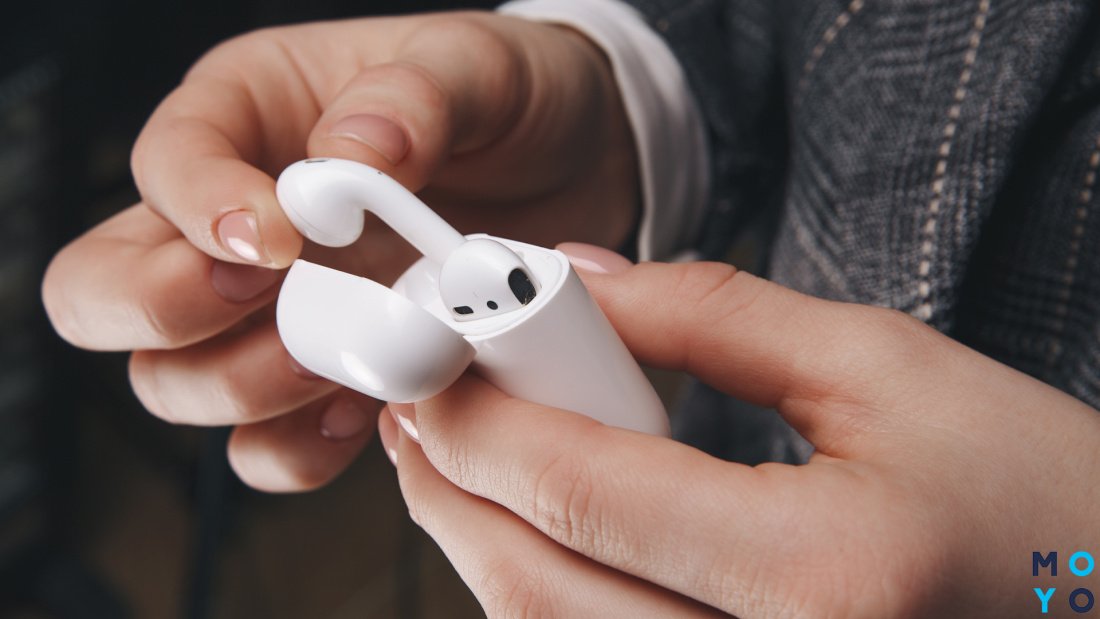
AirPods — компактные беспроводные наушники, которые дарят свободу движения и качественный звук, но из-за миниатюрного размера часто теряются. Один неверный шаг — и кейс остался в кафе, один наушник потерялся в машине, а второй — вообще неизвестно где.
Найти их можно через приложение «Локатор» (Find My), iCloud, iPhone, даже если наушники разряжены или находятся в кейсе. Доступно отслеживание на карте, включение звукового сигнала, активация режима потерянного устройства и профилактические советы, чтобы избежать повторной потери.
Читайте также: Как отличить AirPods от подделки: 7 явных признаков фейка
Что нужно для поиска AirPods: подготовка
Что делать если потерял Аирподсы? Важно заранее подготовить устройства и настройки. Без этого даже самая умная система поиска не сработает.
Гаджеты и программное обеспечение для поиска AirPods
Для запуска поиска нужен iPhone, iPad, Mac или Apple Watch с iOS 10.3 или новее. Рекомендуется обновить устройство до последней версии операционной системы, чтобы получить доступ ко всем возможностям «Локатора», в том числе — к сети поиска без интернета.
Подключение AirPods к Apple ID
Устройства должны быть предварительно подключены к Apple ID через iCloud. После первого соединения с iPhone или другим устройством они автоматически привязываются к этой учётной записи, и их можно найти с любого другого устройства, привязанного к тому же Apple ID.
Статья в тему: Подключение и использование наушников AirPods – 5 этапов настройки
Активация функции «Локатор» для AirPods
Функция «Найти iPhone» должна быть активирована на устройстве. Для этого необходимо перейти в Настройки → Apple ID → Локатор → Найти iPhone. Также стоит проверить, добавлены ли Аирподс в список в приложении «Локатор».
Как работает система поиска AirPods
«Локатор» — это интеллектуальная система, которая объединяет картографию, Bluetooth, iCloud и миллионы других устройств Apple для нахождения потерянных гаджетов, включая беспроводные наушники.
Сеть Локатора для AirPods
Сеть поиска Apple — это зашифрованная и анонимная система, которая позволяет находить даже выключенные или разряженные наушники через сторонние устройства Apple поблизости. Чтобы активировать её, нужно перейти в Настройки → Bluetooth → AirPods → Сеть Локатора.
Ограничения поиска AirPods
Поиск Аирподс работает при определённых условиях:
- наушники должны находиться вне кейса, иначе они не подают сигнал;
- они должны быть в зоне действия Bluetooth — до 10 метров;
- в помещении сигнал слышнее, чем на улице.
Важно: если наушники Apple разряжены или находятся в кейсе, на карте будет отображаться только последнее место подключения.
Индикаторы состояния AirPods
В приложении «Локатор» состояние наушников обозначается цветами:
- Зеленый — наушники онлайн, готовы к поиску, можно включить звуковой сигнал.
- Синий — активное устройство, с которого осуществляется поиск.
- Серый — наушники офлайн, разряжены или находятся в кейсе.

Система поиска беспроводных наушников Apple через «Локатор» является эффективным инструментом для нахождения потерянных устройств, однако её функциональность ограничена определёнными условиями, такими как наличие заряда и нахождение наушников вне кейса. Зная эти ограничения, можно значительно увеличить шансы на успешный поиск.
Интересно почитать: Как выбрать беспроводные наушники – 6 главных советов
Как найти AirPods с помощью карты
Функция отображения местоположения на карте — один из самых удобных способов поиска потерянных беспроводных наушников Аирподс. В зависимости от устройства, пользователь может использовать приложение «Локатор» на iPhone или iPad, либо же iCloud через компьютер.
Как найти Airpods через iPhone или iPad
Чтобы найти Airpods на карте через мобильное устройство Apple, нужно:
- Открыть приложение «Локатор».
- Перейти во вкладку «Устройства».
- Выбрать из списка AirPods.
- Если наушники активны, на карте появится их текущее или последнее известное местоположение.
- Нажать «Прокладывать маршрут», чтобы перейти к навигации через приложение «Карты».
Этот метод позволяет быстро сориентироваться в пространстве, если наушники находятся поблизости или в знакомом месте.
Читайте также: Подбирая наушники – внимание на характеристики: 7 главных параметров выбора
Поиск AirPods через iCloud на ПК
Поиск Airpods через iCloud также доступен с компьютера:
- Открыть сайт iCloud.com/find.
- Войти в учетную запись, используя Apple ID.
- Выбрать раздел «Найти iPhone», затем — Аирподс из списка устройств.
На карте будет указано последнее зафиксированное место, где наушники были подключены к сети. Важно учитывать, что некоторые функции мобильной версии — например, «Поиск рядом» — в браузере недоступны.
Поиск отдельно левого или правого наушника AirPods
В случаях, когда потерян только один наушник (например, AirPods Pro 2), система покажет только тот, который последний подавал сигнал. Сначала нужно найти первый наушник, положить его в кейс или отключить, после чего обновить карту. После этого появится второй, и поиск можно будет продолжить.
Это особенно актуально в ситуациях, когда один наушник остался под диваном, а другой — потерялся в другой комнате. В таких случаях процесс напоминает настоящий квест, но благодаря точной визуализации поиск становится вполне осуществимым.
Иногда возникает логичный вопрос: как найти один наушник AirPods, если он разряжен и больше не подаёт сигнал. В этом случае стоит проверить последнее зафиксированное местоположение в приложении «Локатор» — оно может подсказать, где наушник находился до разрядки.
Поиск AirPods с помощью звукового сигнала
Одним из эффективных способов найти потерянные наушники Apple является использование звукового сигнала через приложение «Локатор» от Apple. Если устройство находятся в пределах досягаемости Bluetooth, этот метод поможет быстро определить их местоположение.
Активация звукового сигнала для AirPods
Чтобы активировать звуковой сигнал, нужно:
- Открыть приложение «Локатор».
- Выбрать AirPods из списка устройств.
- Нажать «Воспроизвести звук».
- Наушники начнут издавать писк, который постепенно усиливается в течение 2 минут.
Если потерян только один наушник, можно выбрать «Воспроизвести левый» или «Воспроизвести правый», чтобы звуки не накладывались друг на друга.
Ограничения звукового поиска AirPods
Звуковой сигнал AirPods работает только при определённых условиях:
- наушники должны находиться вне кейса;
- они должны быть заряжены и находиться в пределах действия Bluetooth (до 10 м);
- на улице звук может быть слишком тихим из-за окружающего шума, поэтому поиск в помещении будет эффективнее.
Если пропажу нашли раньше, сигнал можно отключить, нажав «Остановить».
Поиск AirPods поблизости с помощью iPhone
Если наушники потерялись внутри помещения, самый удобный способ их найти — функция «Поиск неподалёку» через приложение «Локатор». Она использует точное позиционирование, чтобы указать направление и расстояние до устройства.
Использование функции «Поиск неподалёку» для AirPods
Для моделей Pro, Pro 2, 3, 4 и Max нужно:
- Открыть приложение «Локатор» на iPhone или iPad.
- Перейти во вкладку «Устройства».
- Выбрать AirPods из списка подключённых устройств.
- Нажать «Поиск».
На экране появится стрелка, указывающая направление к наушникам, а также расстояние до них. Это позволяет легко ориентироваться в помещении и найти устройства даже на расстоянии нескольких метров.
Поддерживаемые модели AirPods
Важно знать, что функция «Поиск неподалёку» доступна только для AirPods Pro, Pro 2, 3, 4 и Max. Кроме того, для её использования требуется iPhone или iPad, поддерживающий технологию Ultra Wideband (UWB). Эта технология позволяет точно определить местоположение устройства внутри помещения.
Интересно: Как продлить жизнь наушникам: более 10 советов
Как найти Аиподс в кейсе или разряженные наушники
Иногда поиск Эйрподс в кейсе или разряженных наушников может быть сложнее из-за ограниченной функциональности системы «Локатор». Однако даже в таких ситуациях есть варианты поиска, если придерживаться определённых шагов.
Поиск AirPods в кейсе
Для моделей AirPods Pro 2, 3, 4 и Max с поддержкой Find My кейс можно найти отдельно. Для этого нужно:
- Открыть приложение «Локатор».
- Перейти во вкладку «Устройства».
- Выбрать кейс в списке подключённых устройств.
- Нажать «Проложить маршрут» или, если кейс поддерживает, «Воспроизвести звук» для более лёгкого поиска.
Если вы задаётесь вопросом, как найти AirPods, если они в чехле, то стоит учесть, что функция точного поиска работает только для кейсов с поддержкой U1-чипа или звукового сигнала.
Для моделей AirPods 1, 2 и Pro 1 программа показывает только последнее место подключения наушников, когда они были вне кейса, поэтому точный поиск кейса невозможен.
Поиск разряженных AirPods
Когда заряд устройств заканчивается, «Локатор» отображает лишь их последнее зафиксированное местоположение. Хотя это не всегда эффективно, в поиске может помочь информация о недавнем использовании. Например, если вы слушали музыку рядом с ноутбуком, стоит начать осмотр именно с этого места.
Таким образом, даже в случае с разряженными наушниками или Аирподс, находящимися в кейсе, использование функций «Локатор» помогает сузить область поиска и сэкономить время.
Как найти кейс от AirPods без наушников
Иногда самое сложное — найти не сами наушники, а их зарядный кейс. Кейс может быть не менее важным, ведь он отвечает за зарядку и хранение. Рассмотрим, как можно найти кейс в разных ситуациях.
Может пригодиться: Как настроить AirPods Pro: 12 советов по использованию
Поиск кейса AirPods с чипом H1/U1
Для кейсов с чипом H1 или U1, которые есть в моделях AirPods Pro 2, 3, 4 и Max, поиск можно осуществить через приложение «Локатор»:
- Открыть приложение «Локатор».
- Перейти во вкладку «Устройства».
- Выбрать кейс в списке подключённых устройств.
- Нажать «Проложить маршрут» или «Воспроизвести звук», чтобы найти его.
Для того чтобы кейс можно было найти, он должен быть заряжен и подключён к Apple ID. Если кейс не подключён или отключён, поиск через «Локатор» будет недоступен.
Поиск кейса AirPods без чипа
Для AirPods 1, 2 и Pro 1, где кейс не поддерживает функцию Find My, поиск будет значительно сложнее. В этом случае приложение не сможет показать местоположение кейса.
Рекомендуется проверить места, где обычно хранится кейс, например:
- сумки или рюкзаки;
- карманы одежды;
- места, где вы слушали музыку (диван, стол и т.д.).
Если кейс не подключён к «Локатору», его поиск будет зависеть от вашей памяти и интуиции.
Режим потери и уведомления о забытых AirPods
Apple предлагает несколько функций для помощи в случае потери наушников или их случайного оставления. Это включает режим потери, который поможет получить уведомление, если кто-то подключит ваши наушники, а также возможность настроить уведомления о забытых AirPods, чтобы не забыть их дома или в офисе.
Активация режима потери AirPods
Если вы не можете найти свои Аирподс, активируйте режим потери, чтобы получать уведомления, если кто-то подключит их к своему устройству:
- Откройте приложение «Локатор».
- Выберите AirPods из списка устройств.
- Нажмите «Отметить как потерянные».
- Выберите «Активировать».
- Введите контактные данные, по которым с вами можно связаться (это нужно для того, чтобы тот, кто найдёт ваши наушники, мог связаться с вами).
Когда кто-то подключит ваши Аирподс к своему устройству, вы получите уведомление на ваш Apple ID. Найдя наушники, человек сможет увидеть ваши контактные данные на своём устройстве, чтобы связаться с вами.
Читайте также: Какие Airpods лучше — сравнение 9 параметров
Функция «Уведомлять, когда забыто» для AirPods
Эта функция позволяет получать уведомления, если вы забыли свои беспроводные наушники в определённых местах, таких как дом или офис:
- Откройте приложение «Локатор».
- Выберите AirPods из списка устройств.
- Перейдите в раздел «Уведомления».
- Включите «Уведомлять при оставлении».
Также вы можете добавлять доверенные места (например, дом или работа), где уведомления не нужны, чтобы не получать сообщения о забытых наушниках в знакомых местах.
Почему «Локатор» не видит AirPods: причины и решения
Иногда программа «Локатор» может не находить ваши наушники, и это может быть вызвано несколькими факторами. Вот основные причины и возможные решения:
- Они не подключены к Apple ID. Это нужно сделать во время первоначальной синхронизации, иначе их невозможно найти через «Локатор».
- Функция «Локатор» не активирована. Для корректной работы поиска нужно, чтобы эта функция была включена в настройках вашего iPhone или iPad. Проверьте, активирована ли она в разделе «Настройки → Apple ID → Локатор → Найти iPhone».
- Наушники разряжены, находятся в кейсе или вне зоны Bluetooth (более 10 м). Также важно, чтобы они находились в пределах зоны действия Bluetooth (до 10 метров). Если они вне этой зоны, поиск будет невозможен.
- Кейс AirPods 1, 2, Pro 1 не поддерживает Find My. Для старых моделей функция Find My не поддерживается для кейсов. Поэтому поиск таких кейсов через «Локатор» не осуществляется.

Решения и рекомендации:
- убедитесь, что «Локатор» включён и наушники подключены к вашему Apple ID;
- если наушники не обнаруживаются, проверьте, не разряжены ли они и не находятся ли в кейсе;
- если они вне зоны действия Bluetooth, попробуйте восстановить связь, подойдя ближе.
Важно: поиск по серийному номеру невозможен, поэтому проверяйте настройки и другие аспекты поиска.
В помощь: Как подключить AirPods к iPhone, Android, Mac и Windows — пошаговая инструкция
Как избежать потери AirPods: профилактические советы
Чтобы не допустить потерю гаджетов, важно принять несколько профилактических мер. Вот несколько советов, которые помогут сохранить ваши наушники в безопасности:
- Включите «Локатор» и «Сеть Локатора» сразу после покупки. Активируйте эти функции, чтобы иметь возможность найти Аирподс, если они будут потеряны. Включить их можно в настройках вашего iPhone или iPad.
- Активируйте функцию «Уведомлять, когда не взяли с собой». В настройках приложения «Локатор» можно включить уведомления, когда беспроводные наушники будут оставлены позади. Это поможет вам не забывать их, выходя из дома или офиса.
- Используйте чехлы с карабинами. Для удобства и безопасности хранения кейса выбирайте чехлы с карабинами. Это позволит вам прикрепить кейс к сумке или одежде, минимизируя шанс его потерять.
- Храните AirPods в кейсе, когда они не используются. Кейс не только защищает наушники от повреждений, но и предотвращает их потерю. Всегда храните AirPods в кейсе, когда не используете их.
- Регулярно проверяйте заряд наушников и кейса. Чтобы избежать ситуации, когда гаджет разряжен и не подключается к «Локатору».
Следуя этим простым советам, вы значительно уменьшите вероятность потери своих беспроводных наушников и всегда сможете быстро их найти.
Чтобы быстро найти AirPods, используйте программу «Локатор» для определения последнего места подключения и активации звукового сигнала. Для моделей с поддержкой Ultra Wideband доступен точный поиск в помещении, а для разряженных наушников ориентируйтесь на последнюю геопозицию или ищите вручную в знакомых местах. Активируйте «Режим пропажи» и функцию уведомлений для профилактики, чтобы быть уверенным в безопасности своих наушников. Эти простые шаги помогут сохранить AirPods и быстро вернуть их в пользование в случае потери.


