

Apple ценят не только за дизайн и мощные процессоры, но и за продуманную организацию рабочего пространства. В macOS окна, файлы и задачи легко упорядочить, а переключение между проектами занимает секунды. На современном МакБук быстрый SSD, оптимизация системы и мгновенный отклик превращают встроенные функции в реальные инструменты, которые ускоряют рабочий процесс и делают его комфортнее. Ниже – ключевые фишки Mac OS, полезные в повседневной работе.
Фишки МакБук: максимум удобства и эффективности в работе
Рабочий стол macOS выглядит минималистично, но за этой простотой скрывается довольно сложная логика управления окнами и программами. Предлагается сразу несколько инструментов для организации пространства – от автоматической группировки окон до быстрых команд курсором.
Stage Manager
Функция Stage Manager появилась в macOS Ventura и получила развитие в более новых версиях системы. Она называется «Постановщик». Главная задача этого режима заключается в том, чтобы упростить работу с большим количеством окон.
Когда Stage Manager активирован, система автоматически перестраивает рабочее пространство. Текущее приложение располагается в центре экрана, а остальные программы перемещаются в боковую колонку в виде миниатюр. Благодаря этому пользователь всегда видит, какие приложения недавно использовались, и может быстро переключаться между ними.
Фактически это альтернативный подход к многозадачности. В классической схеме окна сворачиваются в Dock или переключаются через комбинации клавиш. Stage Manager предлагает другой принцип: программы остаются на экране, но в упорядоченном виде.
Читайте также: Как правильно настроить и использовать Макбук
Виджеты на рабочем столе
В новых версиях macOS Apple изменила концепцию виджетов. Раньше они находились только в панели уведомлений, теперь их можно размещать прямо на рабочем столе. Эта идея пришла из мобильной платформы. Виджеты стали интерактивными и позволяют выполнять действия без запуска приложения. Например:
-
отмечать задачи;
-
управлять умным домом;
-
просматривать напоминания.
Доступна интеграция с экосистемой Эпл. Через технологию Continuity можно использовать виджеты с телефона даже без установки соответствующего приложения на компьютере. То есть виджет из Айфон может отображаться прямо на рабочем столе компьютера. На практике это удобно в повседневных сценариях. На экране можно держать календарь задач, напоминания, или панель мониторинга батареи всех устройств.
Mission Control – порядок на экране
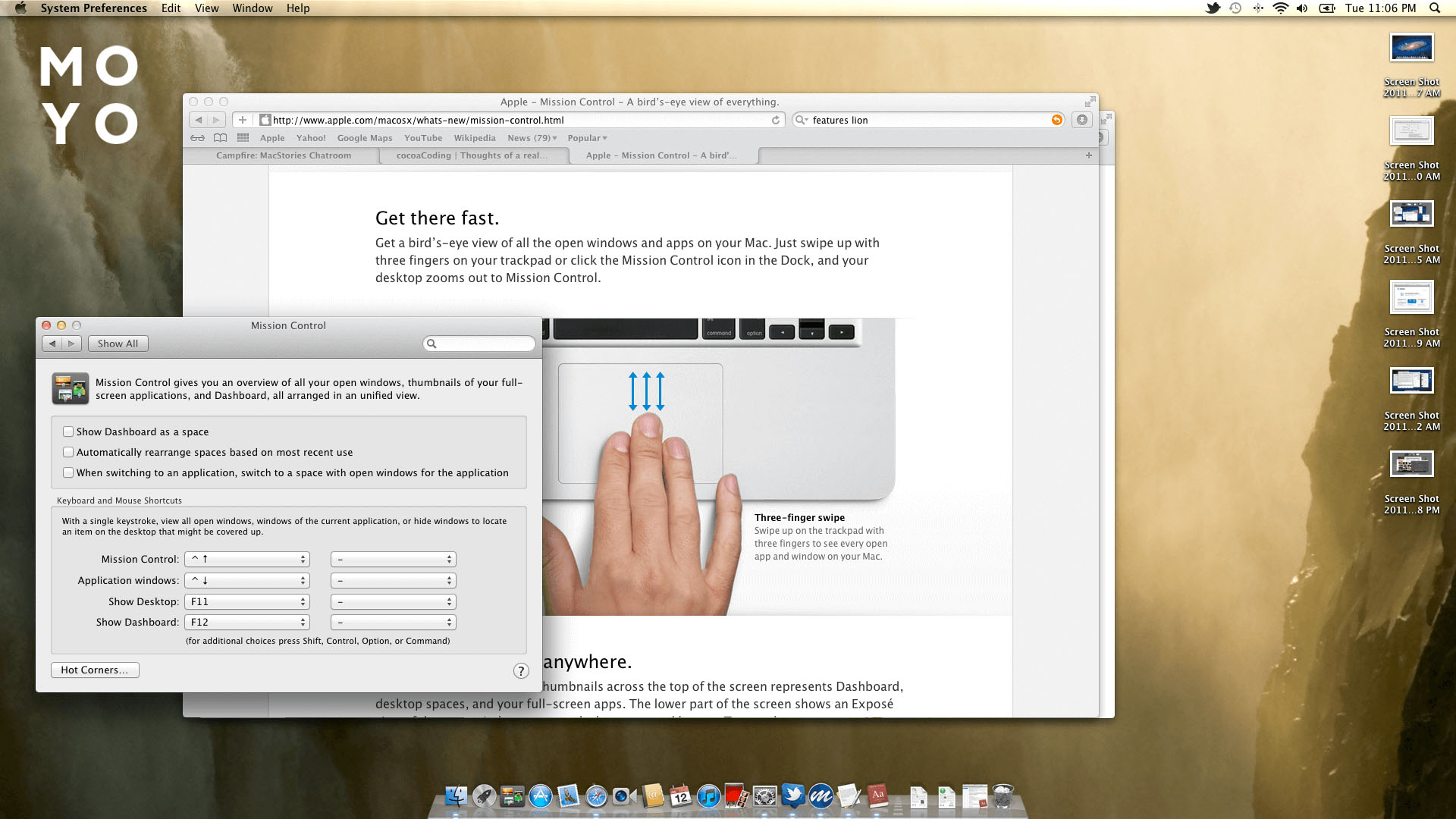
Когда открытых окон становится слишком много, появляется типичная проблема: найти нужное окно становится сложнее, чем открыть программу заново. Для этого в системе существует инструмент Mission Control. Его задача – показать всю структуру текущего рабочего пространства. После активации экран «отдаляется», и пользователь видит сразу все открытые окна, полноэкранные приложения, виртуальные рабочие столы.
Это полезно, когда используется несколько пространств. Например, можно разделить работу на отдельные зоны:
-
один стол – документы;
-
второй – браузер и исследования;
-
третий – коммуникации и почта.
Переключение происходит жестом на трекпаде или клавишей F3. В этот момент система показывает всю структуру открытых окон, позволяя мгновенно перейти к нужному приложению.
Mission Control работает вместе с другими элементами управления окнами. Например, с функцией Handoff, которая позволяет продолжить работу на другом устройстве, или с быстрыми переключениями через «Быстрые клавиши».
Полезно: Что лучше MacBook или iMас: сравнение 3 культовых устройств Apple
Горячие углы – быстрые команды курсором
В MacOS есть одна небольшая, но очень полезная возможность – горячие углы. Суть функции проста: каждому углу экрана можно назначить определённое действие. Когда курсор попадает в этот угол, команда выполняется автоматически.
Пример:
-
верхний левый угол – Mission Control;
-
нижний правый – показать рабочий стол;
-
верхний правый – запуск заставки.
Главное преимущество в том, что не требуется ни клик, ни клавиатура. Достаточно просто подвести курсор. Интересно, что эту функцию часто используют для быстрого доступа к рабочему столу. Когда экран заполнен окнами, достаточно одного движения мыши – и система временно убирает все приложения.
Dock – панель быстрого доступа, которую можно настроить под себя
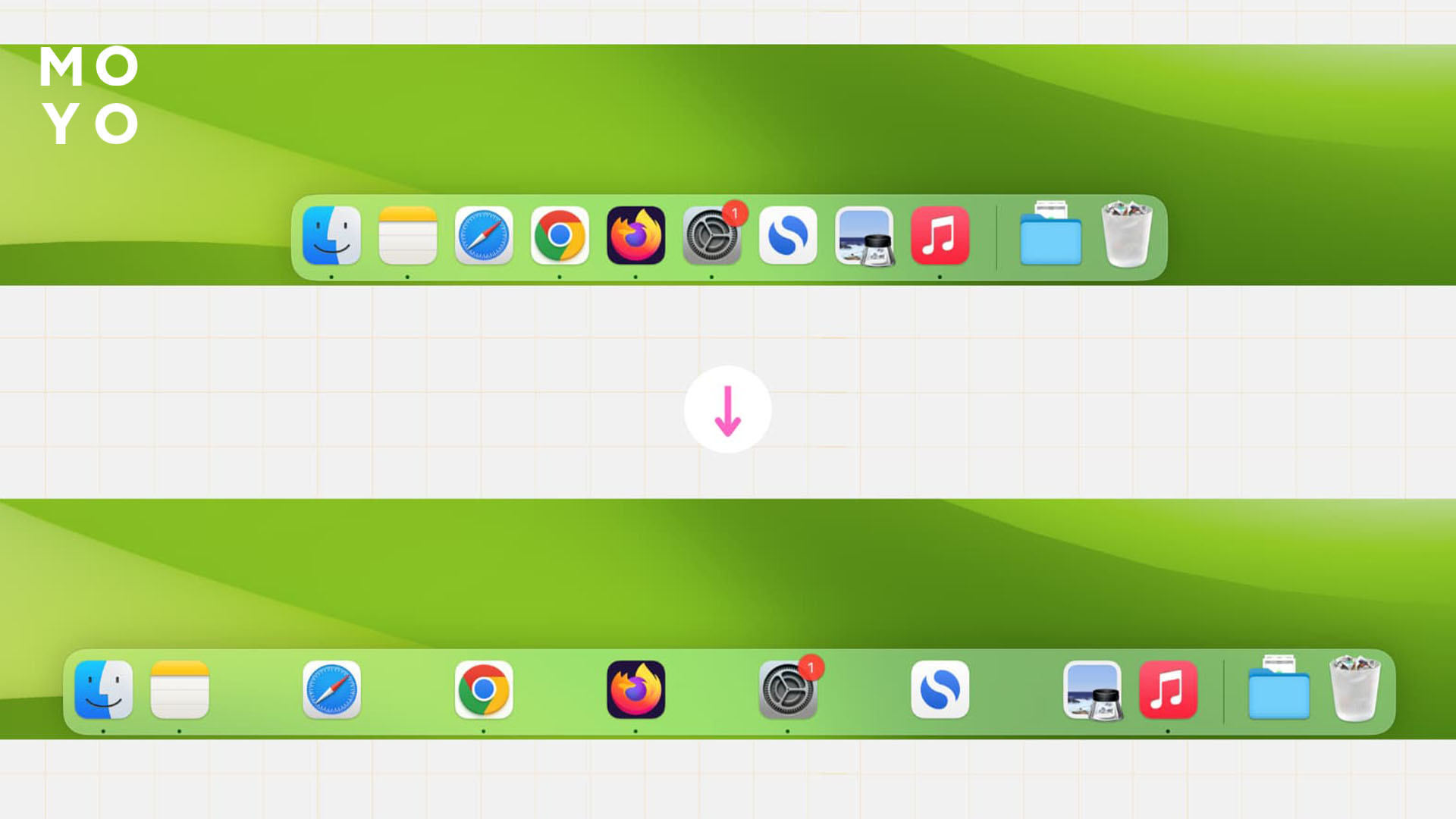
Dock – это панель запуска приложений, которая располагается внизу или сбоку экрана. На первый взгляд её назначение очевидно: запуск программ и переключение между ними. Но если разобраться глубже, Dock работает как полноценный центр быстрого доступа. Во-первых, в панель можно добавлять папки и файлы. Например, проекты, загрузки, документы. Они открываются в виде стеков, т.е. компактных списков файлов. Это удобно, если нужно быстро открыть часто используемые документы.
Во-вторых, Dock позволяет просто перетаскивать файлы прямо на иконки приложений. Например, фотографию – в редактор изображений, документ – в почтовый клиент. Программа откроется сразу с нужным файлом. Ещё один важный элемент – индикаторы запущенных программ. Под каждой активной программой появляется маленькая точка. Благодаря этому можно быстро понять, какие приложения уже работают.
Важно: Как обнулить MacBook до заводских настроек
Многие пользователи дополнительно включают автоматическое скрытие панели. В этом случае Dock появляется только при наведении курсора. Это освобождает место на экране и делает интерфейс визуально чище. В сочетании с поиском Spotlight, комбинациями клавиш и системой Tags Dock превращается в один из самых быстрых способов запуска программ и навигации, обеспечивая реальную экономию усилий и времени.
Безопасность, конфиденциальность и контроль
Современный ноутбук хранит массу личной информации. Документы, переписку, фото, банковские данные... В macOS защита встроена в систему. Достаточно включить функции шифрования диска и резервного копирования, чтобы данные оставались недоступными посторонним, даже при потере или краже лэптопа.
FileVault – надежное шифрование данных
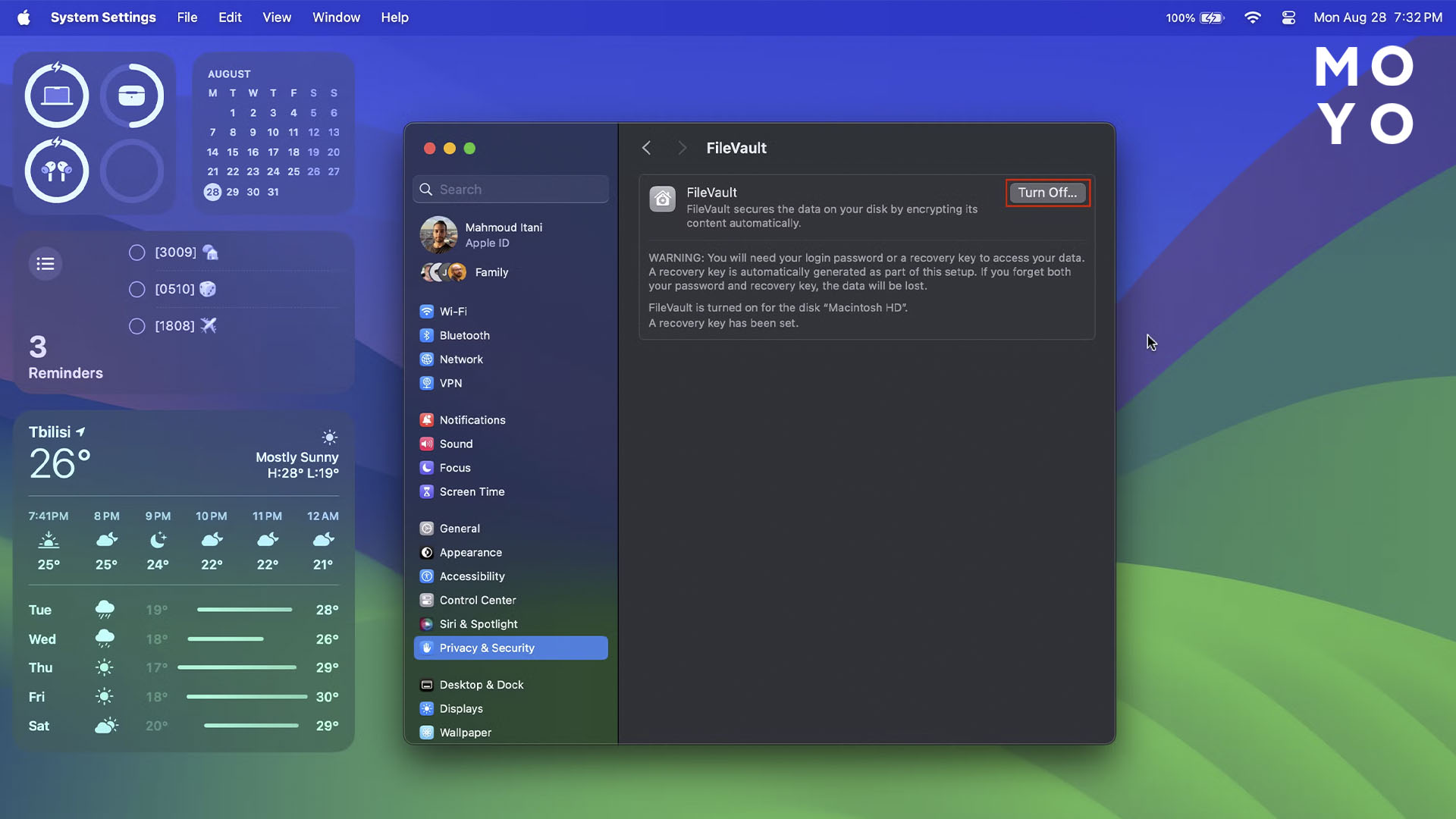
FileVault шифрует все данные на накопителе, превращая их в набор блоков, который невозможно прочитать без пароля. Защита распространяется на всю файловую структуру: документы, фотографии, системные файлы, временные данные и кэш приложений.
Шифрование выполняется автоматически и в реальном времени. Когда файл записывается на диск, система сразу шифрует его. Когда пользователь открывает документ – данные мгновенно расшифровываются. Всё происходит незаметно для пользователя.
В основе механизма лежит алгоритм XTS-AES с 256-битным ключом, который используется для защиты всего диска. Такой способ шифрования считается промышленным стандартом и применяется во многих корпоративных системах безопасности.
Пригодится: Как выбрать MacBook в 2026 году
Time Machine – автоматическое резервное копирование
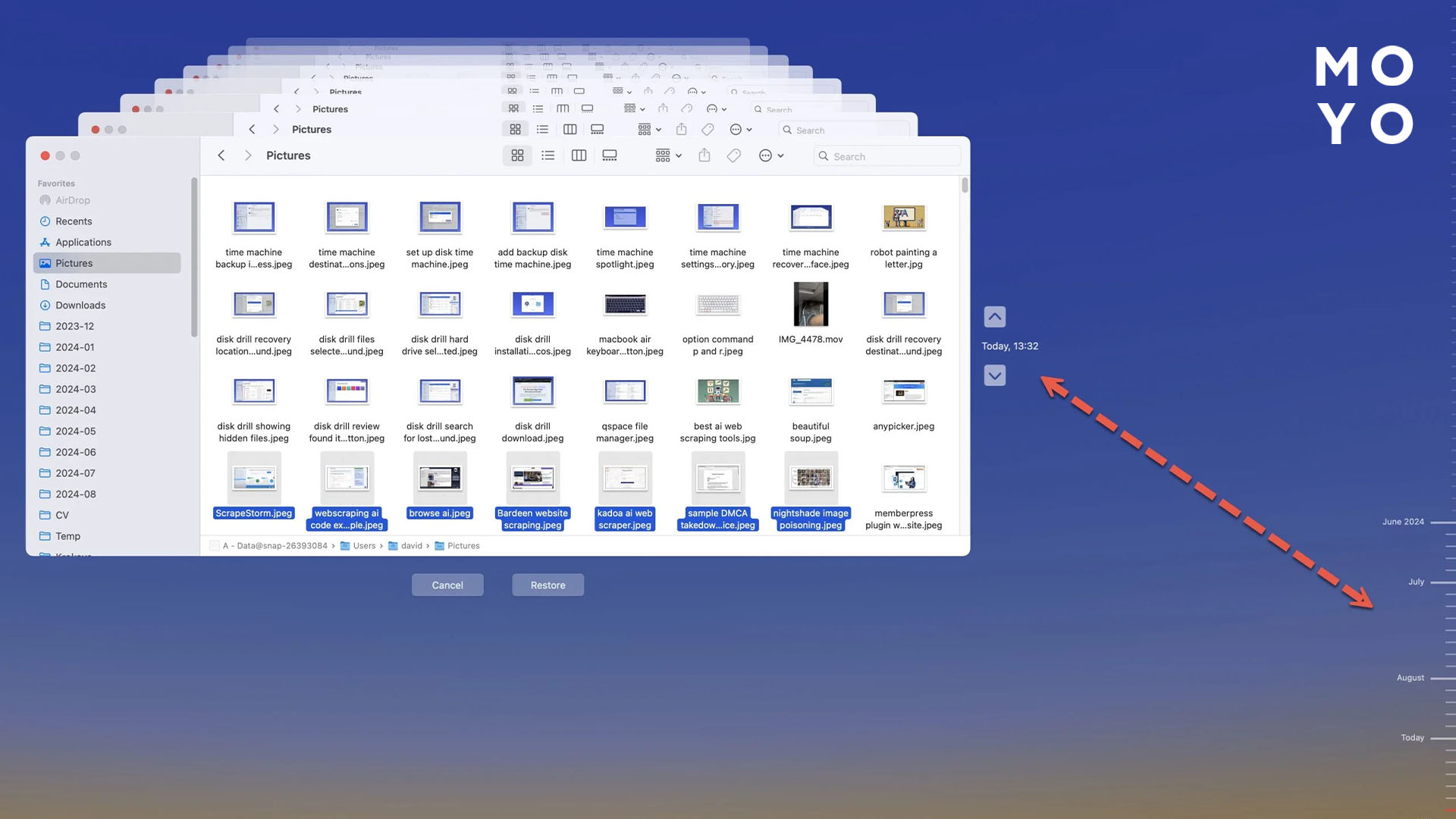
Даже самая надежная система защиты не спасает от другой проблемы – случайной потери данных. Файл можно удалить по ошибке, документ может повредиться, а иногда проблема возникает после обновления или сбоя программы. Именно для таких ситуаций в macOS предусмотрена функция резервного копирования Time Machine. Она не просто создаёт одну резервную копию, а хранит целую хронологию изменений.
Механизм выглядит так:
- каждый час создаётся новая копия изменённых файлов;
- ежедневно сохраняется отдельная версия системы;
- еженедельно архивируются более старые версии данных.
Если пользователь случайно удалил документ, его можно восстановить буквально за несколько кликов. Интерфейс Time Machine визуально напоминает «ленту времени». Пользователь прокручивает историю назад и выбирает нужную версию файла.
Лайфхаки МакБук для максимальной продуктивности: умные решения на каждый день
Помимо безопасности, macOS известна своей глубокой интеграцией устройств внутри экосистемы. Компьютер, телефон и планшет могут работать как единая система, обмениваться данными и продолжать задачи друг друга. Это направление в компании называют непрерывность. Его цель – сделать так, чтобы пользователь мог начать работу на одном устройстве и без усилий продолжить её на другом. Несколько функций особенно хорошо демонстрируют этот подход.
iPhone Mirroring
В macOS Sequoia появилась киллер-фича «Зеркалирование телефона на компьютер», которая позволяет полностью управлять смартфоном прямо с экрана компьютера. После подключения пользователь видит интерфейс телефона на рабочем столе: домашний экран, иконки приложений, уведомления. Управление происходит через клавиатуру и трекпад компьютера. Можно открывать приложения, листать экран, отвечать на сообщения.
Читайте также: Как проверить макбук при покупке: 8 параметров
Universal Control
Функция позволяет использовать одну клавиатуру и один курсор для нескольких устройств одновременно. Например, компьютер и Айпад могут работать как единое пространство. Когда курсор достигает края экрана компьютера, он автоматически «переходит» на экран планшета. Пользователь продолжает управлять вторым устройством той же мышью или трекпадом.
Finder: удобное управление файлами и смарт-папками
Finder поддерживает быстрый просмотр документов, цветовых Tags, интеллектуальный поиск, автоматическую сортировку файлов. Одной из самых удобных функций остаётся быстрый просмотр. Достаточно выделить файл и нажать пробел – система мгновенно показывает содержимое документа, изображения или видео. Это работает без запуска отдельного приложения.
Ещё одна важная возможность – интеграция поиска Spotlight. Finder умеет искать файлы не только по названию, но и по содержимому документа, типу файла, дате изменения и другим параметрам. В результате поиск нужного файла занимает буквально секунды.
Умные папки: интеллектуальный порядок без лишней рутины
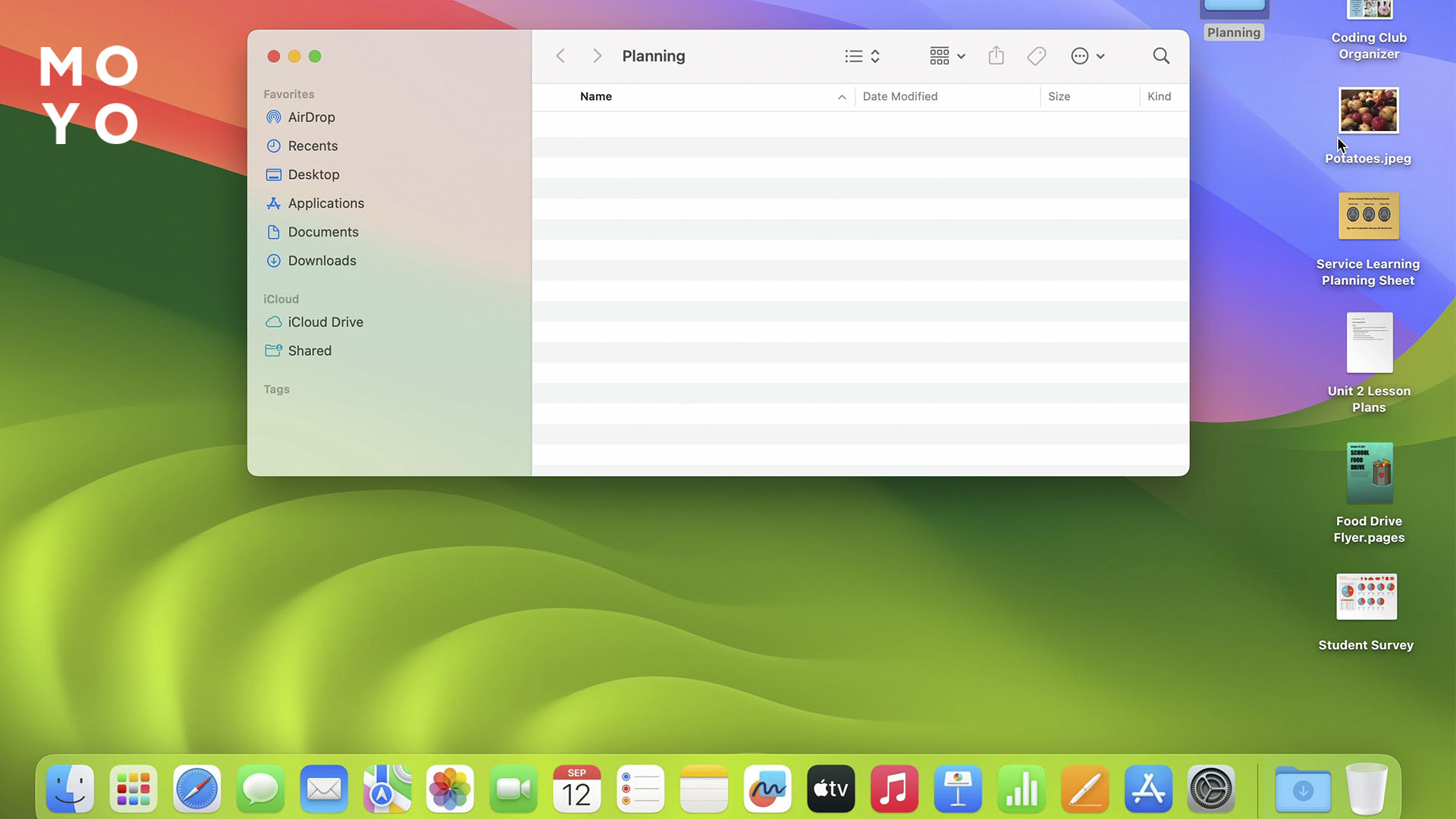
Smart Folders не содержат файлы физически. Они формируют динамический список документов на основе заданных условий. Можно создать папку со следующими правилами:
-
все файлы PDF;
-
документы, созданные за последнюю неделю;
-
изображения с определённым тегом.
macOS автоматически анализирует файловую систему и добавляет подходящие файлы в эту папку. Преимущество в том, что такие папки постоянно обновляются. Когда появляется новый документ, соответствующий условиям, он автоматически появляется в списке. Такой подход избавляет от необходимости вручную сортировать файлы и поддерживать сложную структуру каталогов, а сочетание с шорткатами делает навигацию ещё быстрее.
Не будет лишним: Как правильно заряжать Макбук
Ключевые фишки MacBook Pro: максимум мощности и гибкости
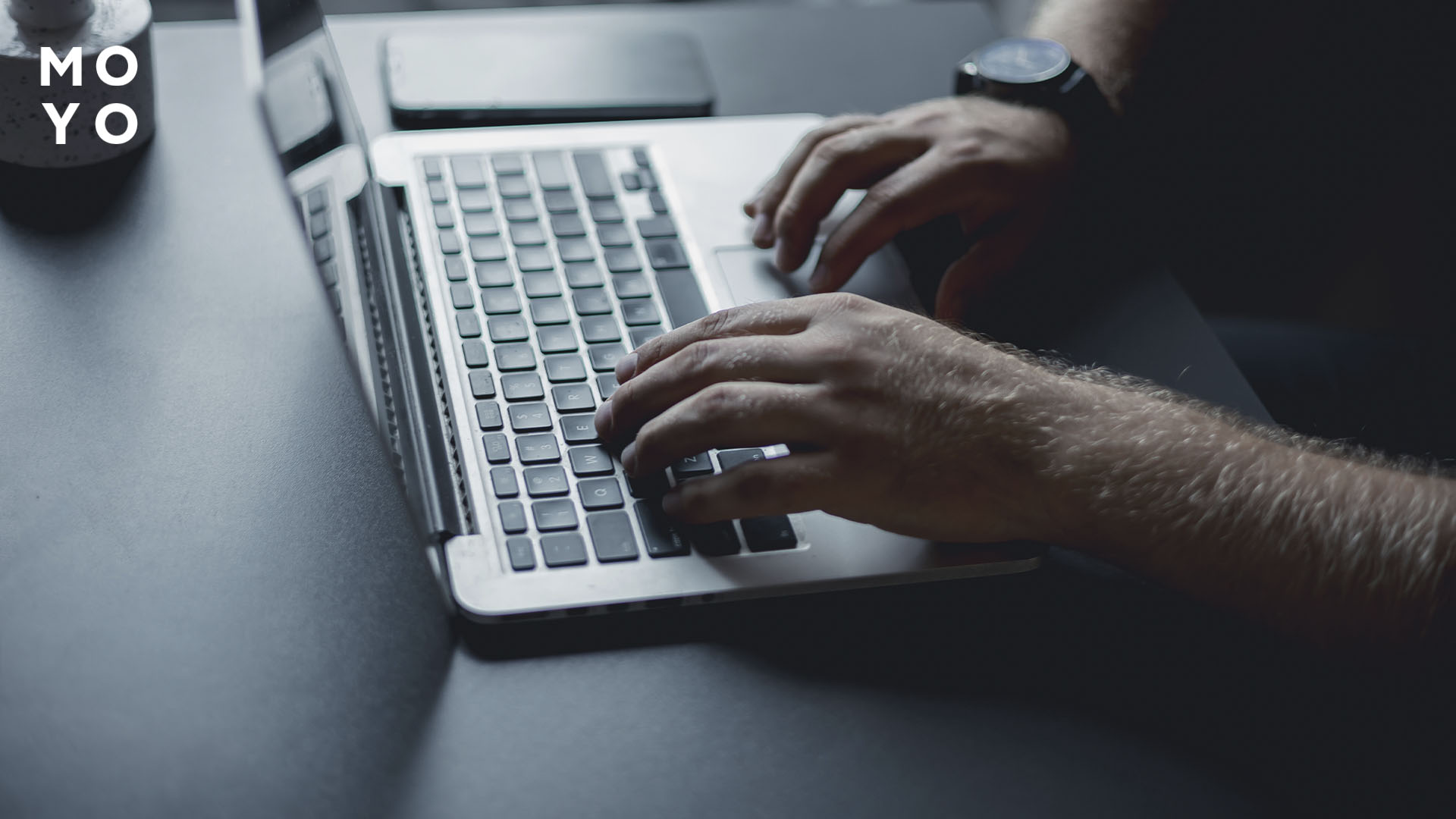
Линейка Pro изначально создавалась как инструмент для сложных задач. Это не просто портативный компьютер для браузера и документов – такие устройства рассчитаны на интенсивную работу с графикой, видео, кодом и большими массивами данных. Именно поэтому многие профессионалы – от разработчиков до монтажеров – выбирают именно эту серию.
Одно из ключевых отличий – производительность. Современные модели используют процессоры Apple Silicon, которые объединяют CPU, графику и память в единую архитектуру. Благодаря этому macOS работает заметно быстрее при сложных нагрузках: обработке видео, компиляции программ, рендеринге графики.
Особенно хорошо это видно в реальных рабочих сценариях. К примеру, при монтаже видео в 4K или даже 8K можно одновременно держать открытыми несколько программ – монтаж, цветокоррекцию, браузер, музыкальные библиотеки – и система остается стабильной. Именно поэтому фишки МакБук Про часто обсуждают специалисты, работающие с тяжелым контентом.
В моделях Pro используется дисплей Liquid Retina XDR с высокой яркостью и точной цветопередачей. Для дизайнеров и видеографов это критически важно. Изображение отображается максимально близко к финальному результату. В отличие от более компактных моделей, здесь используется активная система охлаждения. Это позволяет поддерживать высокую производительность даже при длительной нагрузке.
Читайте также: Что лучше - Макбук или ноутбук для работы и учебы: 6 сравнений
Ещё один практический момент – набор портов. В отличие от многих ультратонких ноутбуков, Pro сохраняет широкий набор интерфейсов: Thunderbolt / USB-C, HDMI, слот для SD-карты, разъем MagSafe для зарядки. Это очень удобно для фотографов и видеографов. Камеру или карту памяти можно подключить напрямую, без переходников.
Немаловажную роль играет и качество мультимедиа. Встроенные динамики с поддержкой пространственного звука считаются одними из лучших среди портативных компьютеров. Микрофонная система студийного уровня позволяет записывать голос или проводить онлайн-встречи без дополнительного оборудования.
В последние годы активно обсуждаются и фишки МакБука М4 – нового поколения процессоров Apple Silicon. Эти чипы ещё сильнее повышают производительность и энергоэффективность. Благодаря этому даже сложные задачи выполняются быстрее, а автономность остаётся на высоком уровне.
Фишки MacBook Air: легкость, креатив и свобода без проводов
Линейка Air занимает в экосистеме совершенно другую нишу. Здесь главный акцент сделан не на максимальной мощности, а на мобильности и комфорте. Компьютер тонкий, лёгкий и практически бесшумный. Многие пользователи выбирают его для работы с документами, учёбы, программирования, обработки фотографий, дистанционной работы. При этом производительности современных моделей более чем достаточно для большинства задач. Чипы Apple Silicon обеспечивают быстрый запуск программ, плавную работу macOS и хорошую автономность.
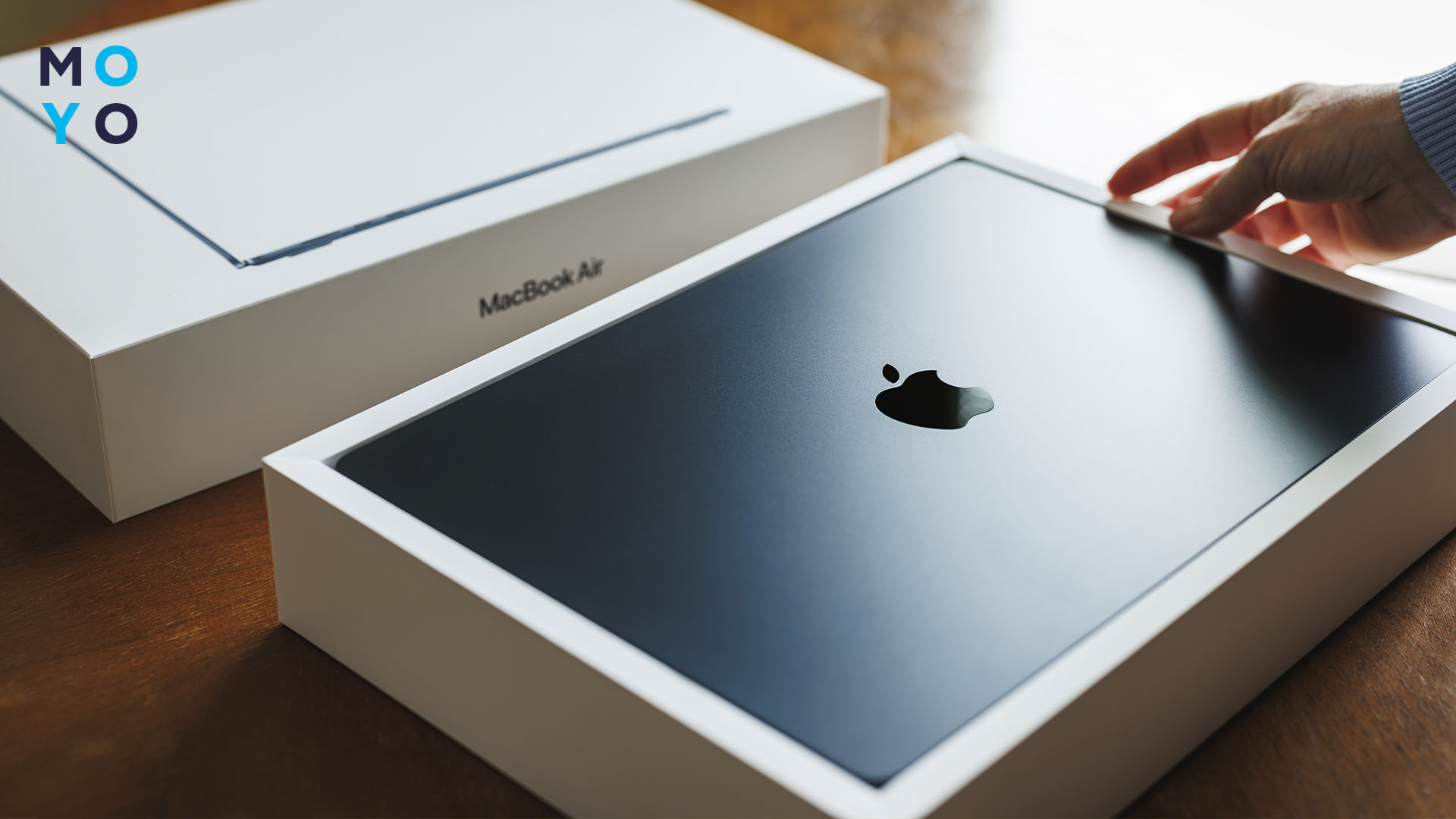
Дисплей Liquid Retina обеспечивает хорошую цветопередачу и высокую яркость. Рамки вокруг экрана стали заметно тоньше, чем в предыдущих поколениях. Не стоит забывать и про встроенную камеру. Современные модели получили улучшенные сенсоры и алгоритмы обработки изображения. Это важно для онлайн-встреч через Zoom, которые стали частью повседневной работы.
Таким образом, фишки Мак ценят за практичность. Они помогают работать быстрее и комфортнее, не отвлекая от задач. Организация окон через Stage Manager и Mission Control, информативные виджеты, быстрый доступ через Dock и Spotlight, встроенная защита данных и интеграция устройств превращают компьютер, телефон и планшет в единое рабочее пространство.


