

Крупные иконки, раздувшийся текст и интерфейс, в котором всё налезает друг на друга, быстро начинают раздражать. Половину экрана съедают уведомления, а нужное приходится выискивать и прокручивать.

Это легко исправить. Можно сузить экран на телефоне, чтобы вернуть нормальную плотность информации и убрать лишний «шум». Настройки позволяют постоянно держать удобный вид для управления одной рукой.
Больше про функционал телефонов: Что такое NFC в смартфоне: как работает технология и ее возможности
Как уменьшить экран на телефоне через настройки
Этот способ пропорционально уменьшает все объекты: иконки, кнопки и текстовые блоки.
Для Android
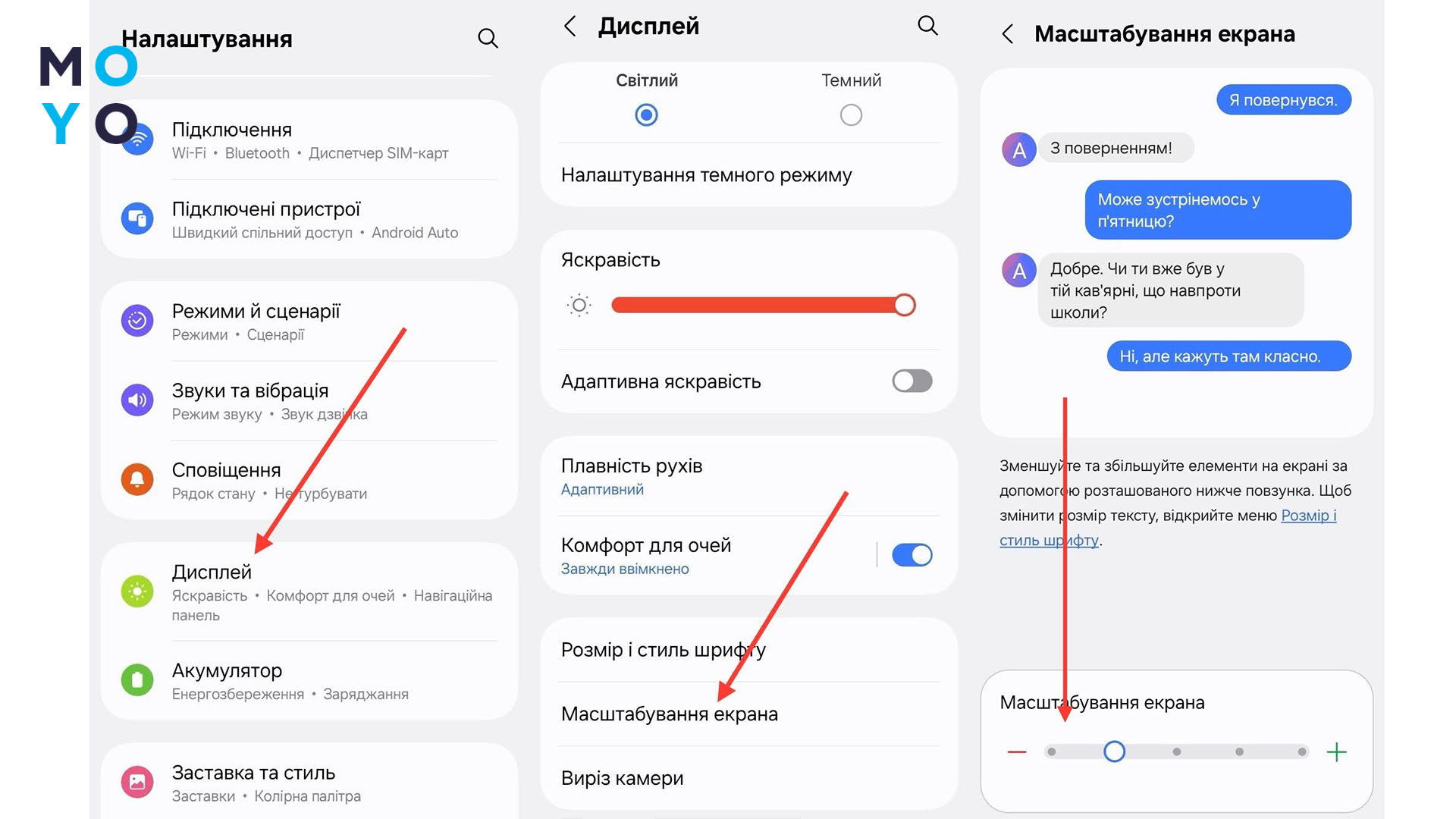
Чтобы уменьшить экран на Андроиде:
- Заходят в «Настройки» и выбирают раздел «Экран» или «Дисплей».
- Там находят пункт «Масштаб изображения на экране» или «Размер объектов».
- Затем передвигают ползунок влево до нужного уровня.
- После этого значки, текст и весь интерфейс станут компактнее, а на дисплее будет помещаться больше информации.
Для iOS
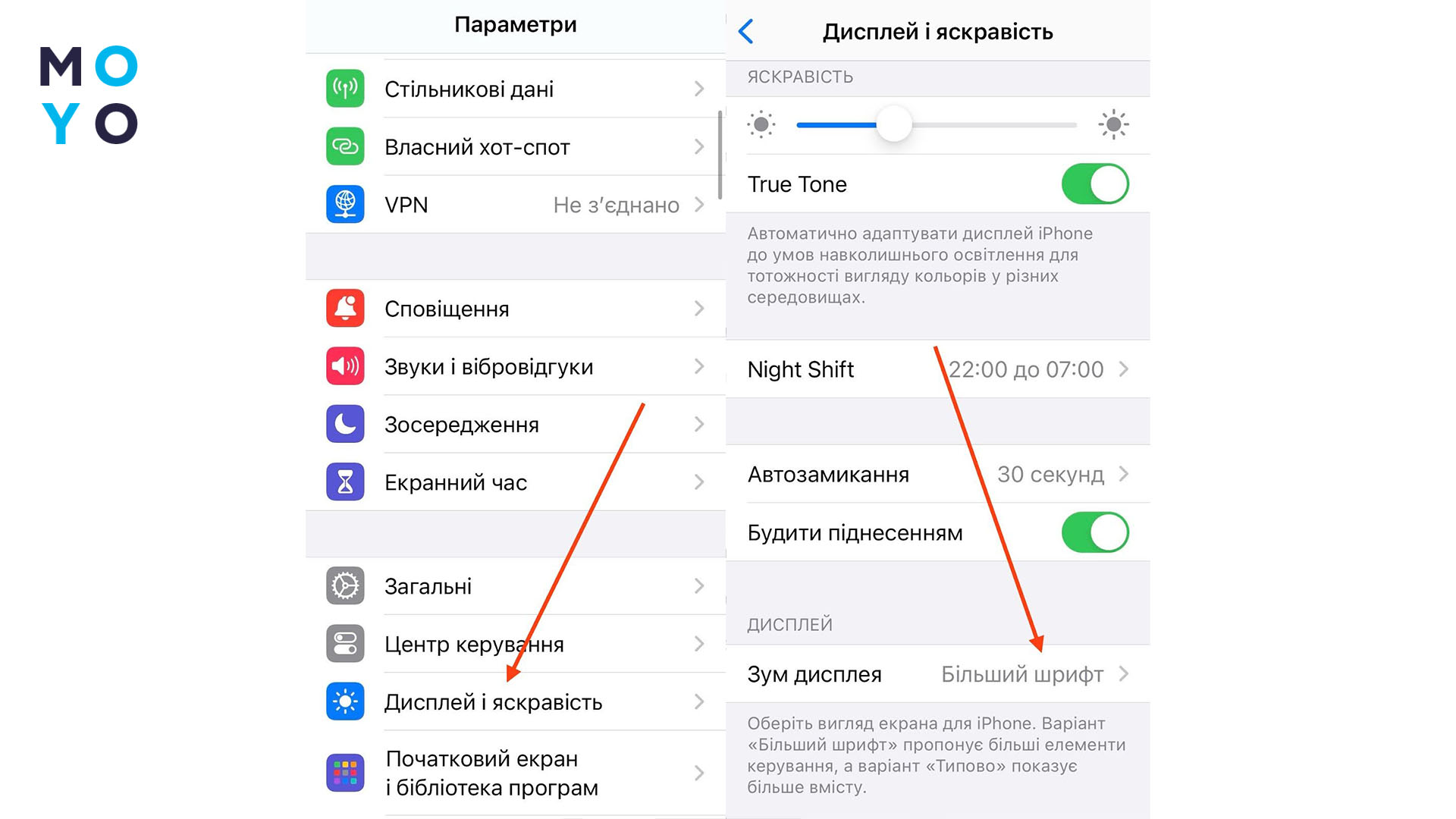
На смартфонах Apple это делают так:
- Заходят в «Настройки».
- Переходят в раздел «Экран и яркость».
- Прокручивают вниз до пункта «Просмотр».
- Выбирают вариант «Стандартно», если был включен увеличенный режим.
- Нажимают на «Стандартный» в нижней части дисплея.
Важно: если на iPhone активен режим отображения «Стандартно», через системные настройки еще больше уменьшить интерфейс не получится. Это базовый масштаб и его можно только увеличить.
Читайте: ТОП полезных фишек iOS: скрытые функции, лайфхаки и практические возможности iPhone
Использование режимов «Удобство использования» или «Для слабовидящих»
Спецнастройки позволяют точечно менять отображение через системное приложение, не затрагивая весь интерфейс. Это удобно, когда нужно настроить отдельные элементы, а не менять масштаб целиком.
|
Функция |
Android |
iOS |
|
Жесты увеличения |
Настройки → Специальные возможности → Увеличение и активация функции. После этого можно увеличивать участок дисплея тройным касанием или через кнопку увеличения |
Настройки → Универсальный доступ → Увеличение (Зум) и включить функцию. Для приближения используется тройное касание по панели |
|
Жирный текст |
В разделе Специальные возможности → Улучшение видимости |
Настройки → Универсальный доступ → Дисплей и размер текста и включить Жирный текст |
|
Цветовая коррекция (изменяются оттенки интерфейса и повышается контраст) |
Настройки → Специальные возможности → Цветовая коррекция или Инверсия цветов |
Настройки → Универсальный доступ → Дисплей и размер текста и включить Цветовые фильтры или Инверсию цветов |
Для более тонкой настройки заходят в «Специальные возможности» через основное меню. В разделе «Зрение» или «Улучшение видимости» активируют жесты увеличения, чтобы приближать отдельные участки тройным касанием.
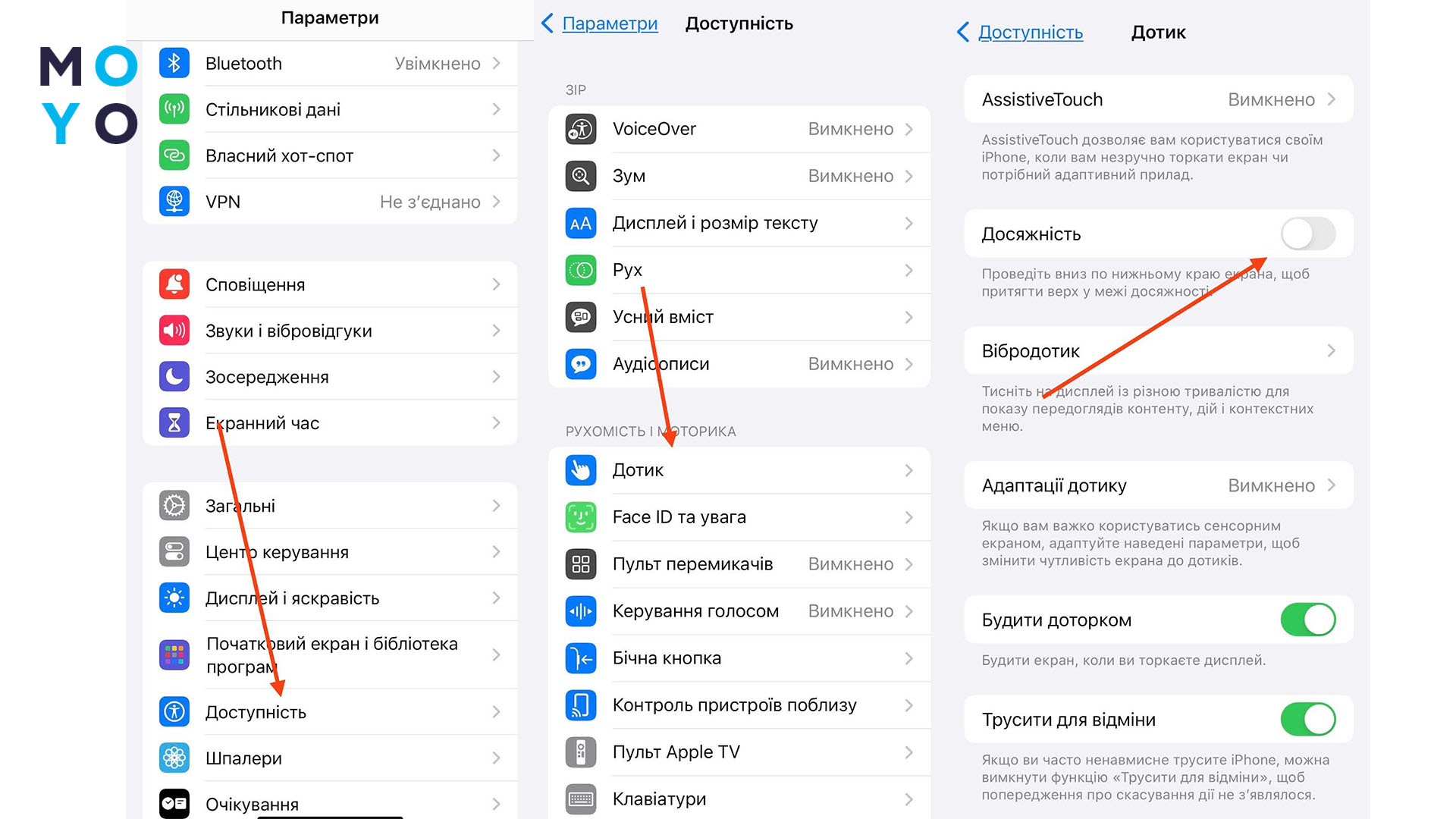
Можно упростить себе задачу, если знать, как уменьшить масштаб экрана на телефоне с помощью режима управления одной рукой. Эта функция не меняет размер иконок или текста. Вместо этого, временно уменьшает рабочую область дисплея смещением ниже. В смартфонах Apple этот режим называется «Удобный доступ». Активируется он в настройках в разделе «Универсальный доступ» в пункте «Касание». После включения функцию можно вызвать простым жестом.
На моделях без кнопки «Домой» достаточно провести пальцем вниз по нижнему краю дисплея. Если используется iPhone с Home, нужно дважды слегка коснуться ее, не нажимая. Интерфейс временно сместится вниз, благодаря чему верхние кнопки станут доступнее.
В устройствах Android эта функция называется «Управление одной рукой» или «Режим одной руки». Название и расположение пункта могут немного отличаться в зависимости от производителя смартфона, но принцип работы остается тем же.
Для активации режима управления одной рукой достаточно зайти в «Настройки» смартфона. Перейти в раздел «Дополнительные функции», «Расширенные настройки» или «Система». Найти параметр «Режим управления одной рукой» и включить его. После этого интерфейс будет временно уменьшаться до угла дисплея. Получится легко дотягиваться до значков и уведомлений большим пальцем.
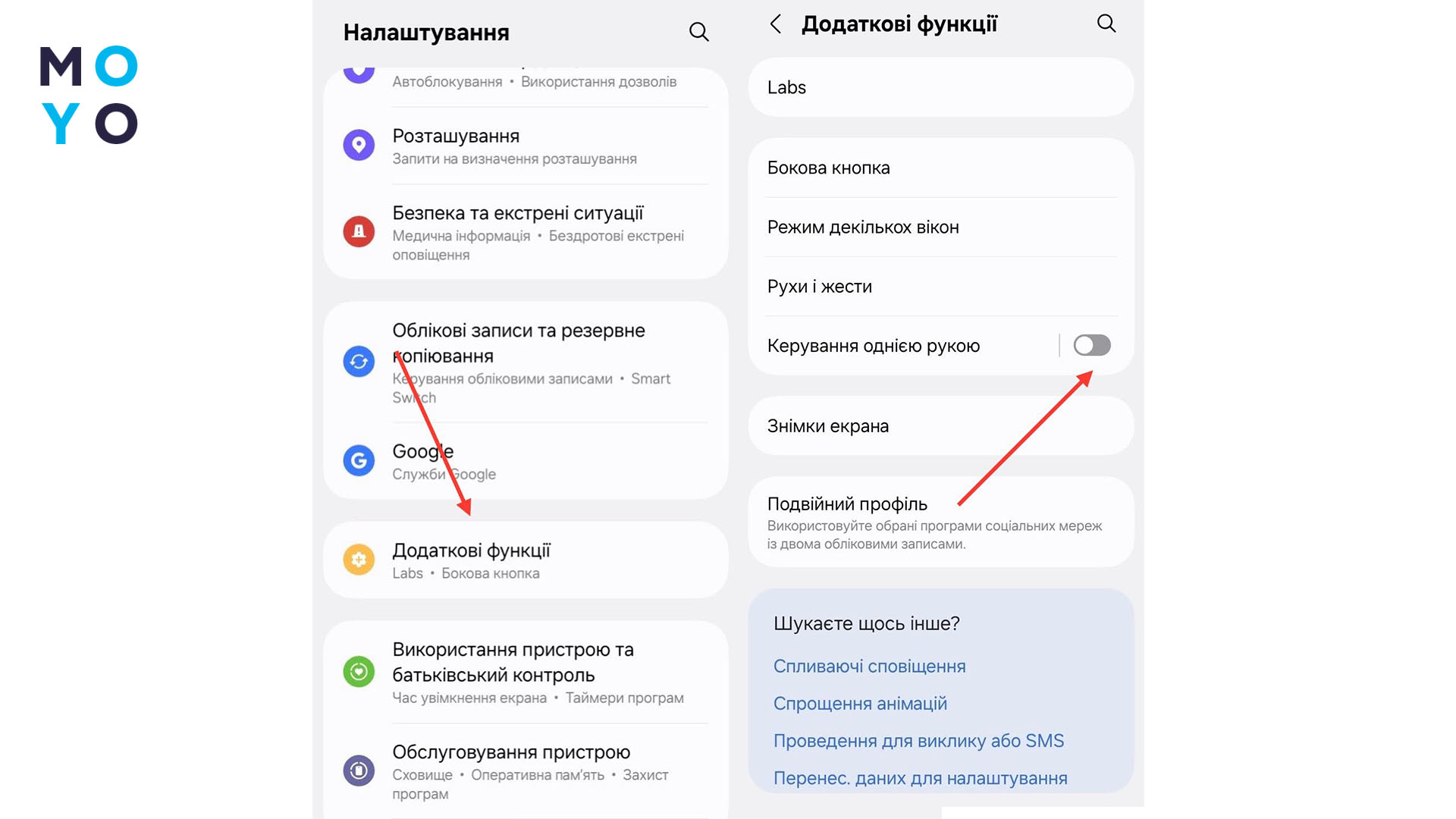
После этого режим вызывается свайпом вниз от нижней части дисплея. Или диагональное движение от одного из нижних углов. Можно вернуться к обычному режиму отображению на обоих ОС одним касанием свободной области панели.
Преимущества системы: Способы удаленного управления Android-устройством: 7 бесплатных программ
Изменение масштаба экрана: размеры и начертание шрифта
Если нужно уместить больше информации, а дисплея даже Iphone 17 Pro Max не хватает, стоит изменить размер шрифта в сторону уменьшения. Эта настройка будет отображать максимум полезной информации за один раз. Такой вариант обычно выбирают пользователи с хорошим зрением. Особенно, если важно максимально эффективно использовать пространство своего смартфона.
Владельцам iPhone для этого нужно зайти в настройки экрана и яркости, где в меню выбрать размер шрифта. На смартфонах с Android принцип похожий. В разделе настроек дисплея нужно найти пункт, отвечающий за масштаб изображения или шрифта. И передвинуть ползунок в сторону уменьшения.
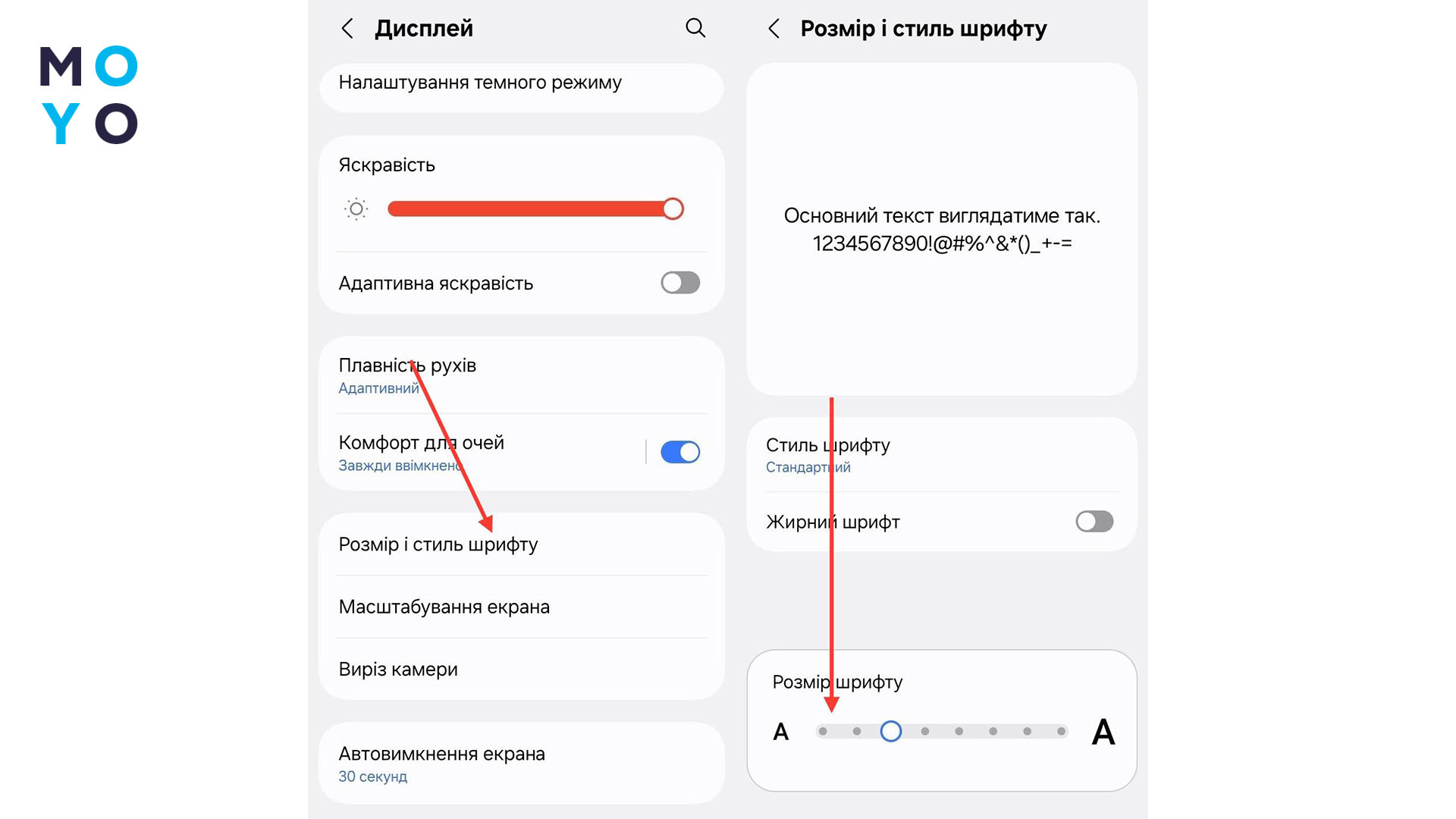
После такой корректировки информация на панели становится плотнее. В рабочем меню на дисплее помещается больше иконок. А в мессенджерах или браузере отображается больше строк текста, благодаря чему прокручивать страницу приходится гораздо реже.
На заметку: Как выбрать мобильный телефон: полезные советы и 3 рейтинга лучших аппаратов
Снижение разрешения экрана
В топовых смартфонах, вроде Samsung, можно самому выбирать, насколько четкой будет картинка. В настройках дисплея это называется «Разрешение экрана». Если переключиться с максимума (WQHD+) на средний уровень (FHD+), аппарат будет тратить меньше сил на прорисовку каждого пикселя. Это не уменьшит иконки и элементы, но повлияет на четкость изображения.
На глаз разницу в деталях заметить сложно, зато аккумулятор скажет «Спасибо» и проработает дольше. Это отличный лайфхак, если заряд на исходе, а до розетки далеко. Для обычной жизни формата FHD+ достаточно: картинка остается сочной, а нагрузка на систему падает.
Выбор конкретного способа как уменьшить размер экрана на телефоне зависит от того, что важнее: вместить больше данных или облегчить управление телефоном. Для тех, кто хочет видеть максимум текста и иконок без лишней прокрутки, идеальным решением станет уменьшение системного масштаба.
Владельцам флагманов этот метод стоит дополнить переходом на разрешение FHD+. Это сохранит четкость картинки, но заметно сбережет заряд батареи. Если же основная проблема в больших габаритах устройства, выручит режим управления одной рукой. Комбинация постоянного масштабирования и быстрых жестов доступности — самый эффективный способ адаптировать все под себя.
Дельные советы: Как ускорить работу смартфона: 5 подсказок


