

Память смартфона незаметно забивается: фото, видео, приложения, кеширование, файлы из мессенджеров и другое мультимедиа. В какой-то момент страдает встроенная память. И телефон начинает тормозить, дольше открывает приложения и даже может греться. Особенно, когда хранилище заполнено почти под завязку.
Это не проблема устройства, а накопившийся «мусор». Регулярная оптимизация памяти смартфона помогает вернуть нормальную скорость работы без лишних затрат. Ниже по тексту — рабочие способы, как увеличить память телефона Андроид и iOS.
Очистка кэша приложений
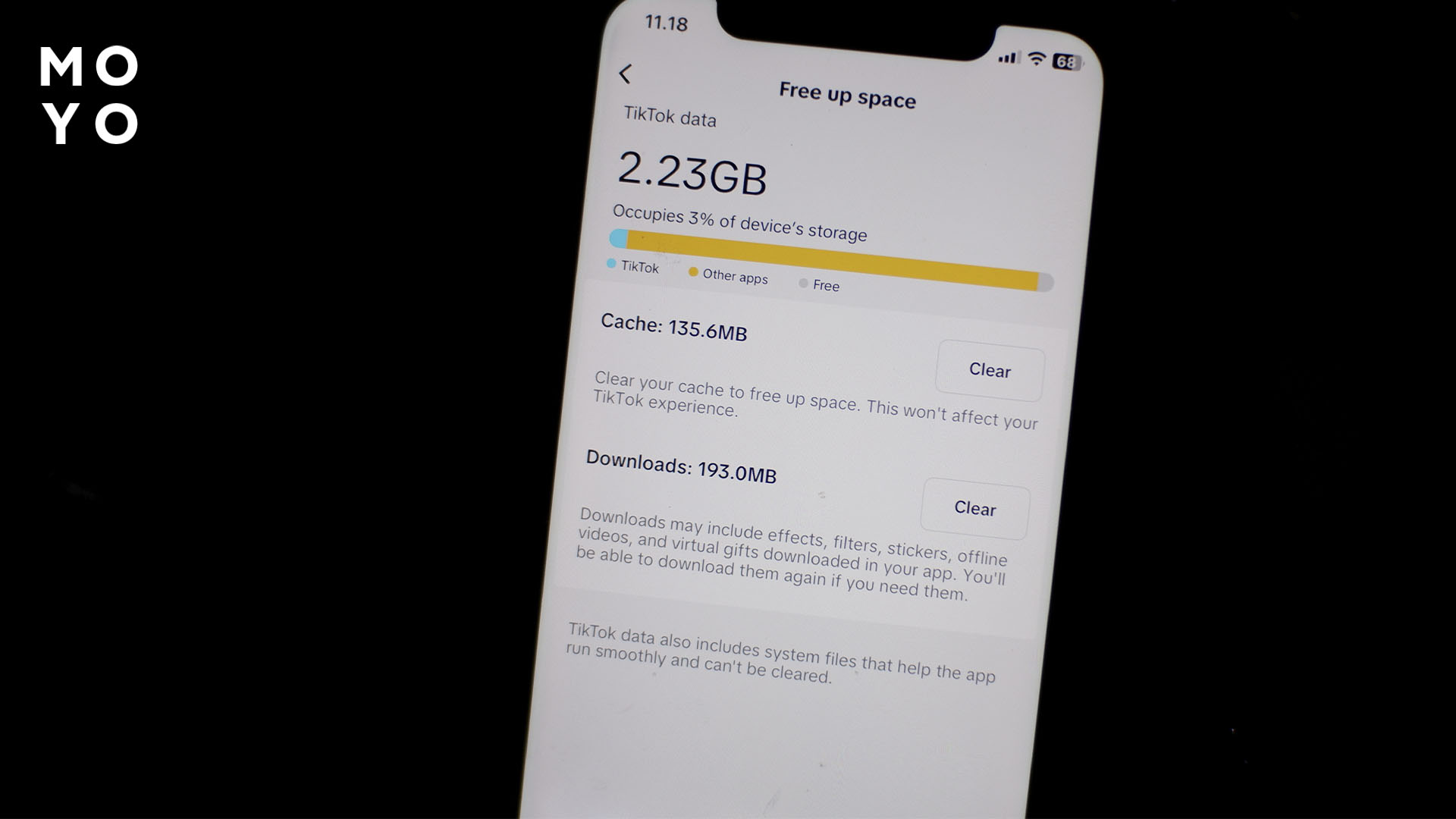
Со временем львиную долю памяти начинают занимать временные файлы — кэш. Он ускоряет работу приложений. Сохраняет картинки, фрагменты видео и элементы интерфейса, чтобы не загружать их заново. Но есть нюанс. Кэш растёт постоянно и тихо «съедает» гигабайты.
Он быстро накапливается в соцсетях и мессенджерах: Instagram, TikTok или Telegram. Если регулярно смотреть фото, видео и сторис, объём кэша может доходить до нескольких гигабайт. В итоге память забита, а пользы от этих файлов уже нет.
Очистка кэша — самый быстрый способ освободить место без удаления личных данных и приложений.
- На iPhone прямой очистки кэша у большинства приложений нет. Обычно либо чистят данные внутри самого приложения (если есть такая функция), либо удаляют его и устанавливают заново.
- На Android всё проще. В настройках открывают «Приложения», выбирают нужную программу и нажимают «Очистить кэш». Это занимает пару секунд и сразу освобождает память.
Читайте: Как очистить кэш Телеграм — 4 метода
Организация фото и видео
Можно увеличить память в телефоне без удаления фото и видео. Достаточно перенести их в облако. Файлы остаются доступными в приложении, но не занимают место на устройстве. Это та же галерея, только без нагрузки на память смартфона.
Перенос файлов в облако снижает нагрузку на телефон. Благодаря функции автоматической загрузки, новые фото и видео сразу сохраняются в облаке. С устройства их можно удалить без потери данных.
Удобным вариантом считается Google Фото. В бесплатной версии доступно 15 ГБ — этого хватает на тысячи фото. Когда лимит заканчивается, синхронизация останавливается: либо освобождают место, либо подключают тариф с большим объёмом.
Альтернатива — OneDrive. Здесь бесплатно дают 5 ГБ, но можно расширить хранилище до 100 ГБ, 1 ТБ и больше. Плюс — сохраняются не только фото и видео, но и документы. Всё загружается автоматически. Достаточно один раз дать доступ к галерее, и память телефона больше не будет забиваться новыми файлами.
Дельные советы: Где хранить фото — 5 лучших сервисов с дата-центрами в США и Европе
Удаление ненужных файлов
Со временем на смартфоне накапливаются файлы, которыми уже никто не пользуется. Это старые PDF-документы, архивы, изображения из мессенджеров, презентации, файлы из почты и загрузки из браузера. Проблема в том, что такие данные редко попадаются на глаза. Они месяцами лежат в памяти и постепенно забирают всё больше места.
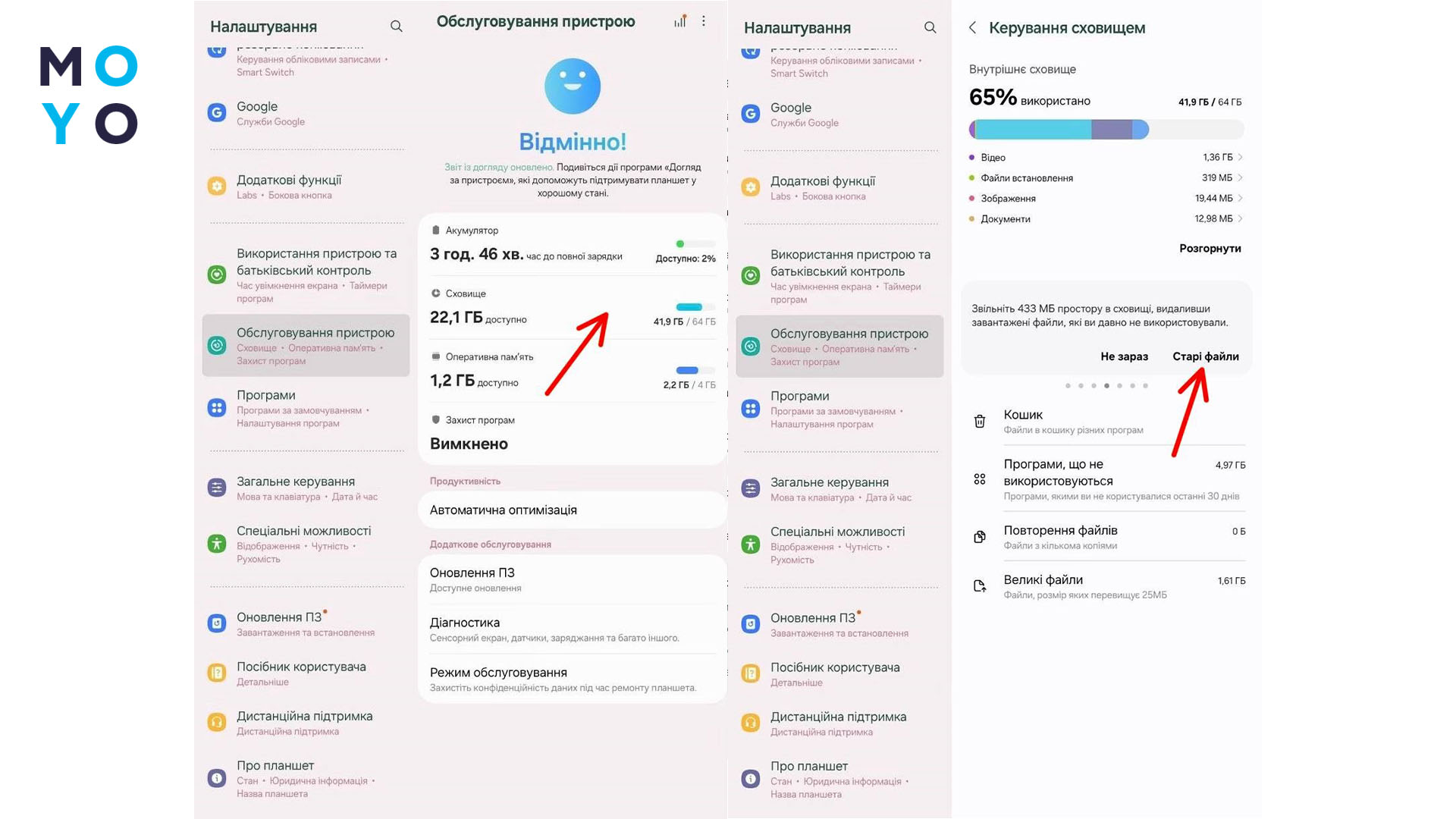
Начинать удобнее всего с приложения «Файлы». Через него удобно проверить «Загрузки», «Документы» и внутреннюю память. Там чаще всего копятся старые PDF, APK на Android, таблицы, медиаконтент из переписок и другие забытые вложения. Такой способ удобен: сразу видно, что занимает место. Можно удалить только лишнее и не трогать важные файлы.
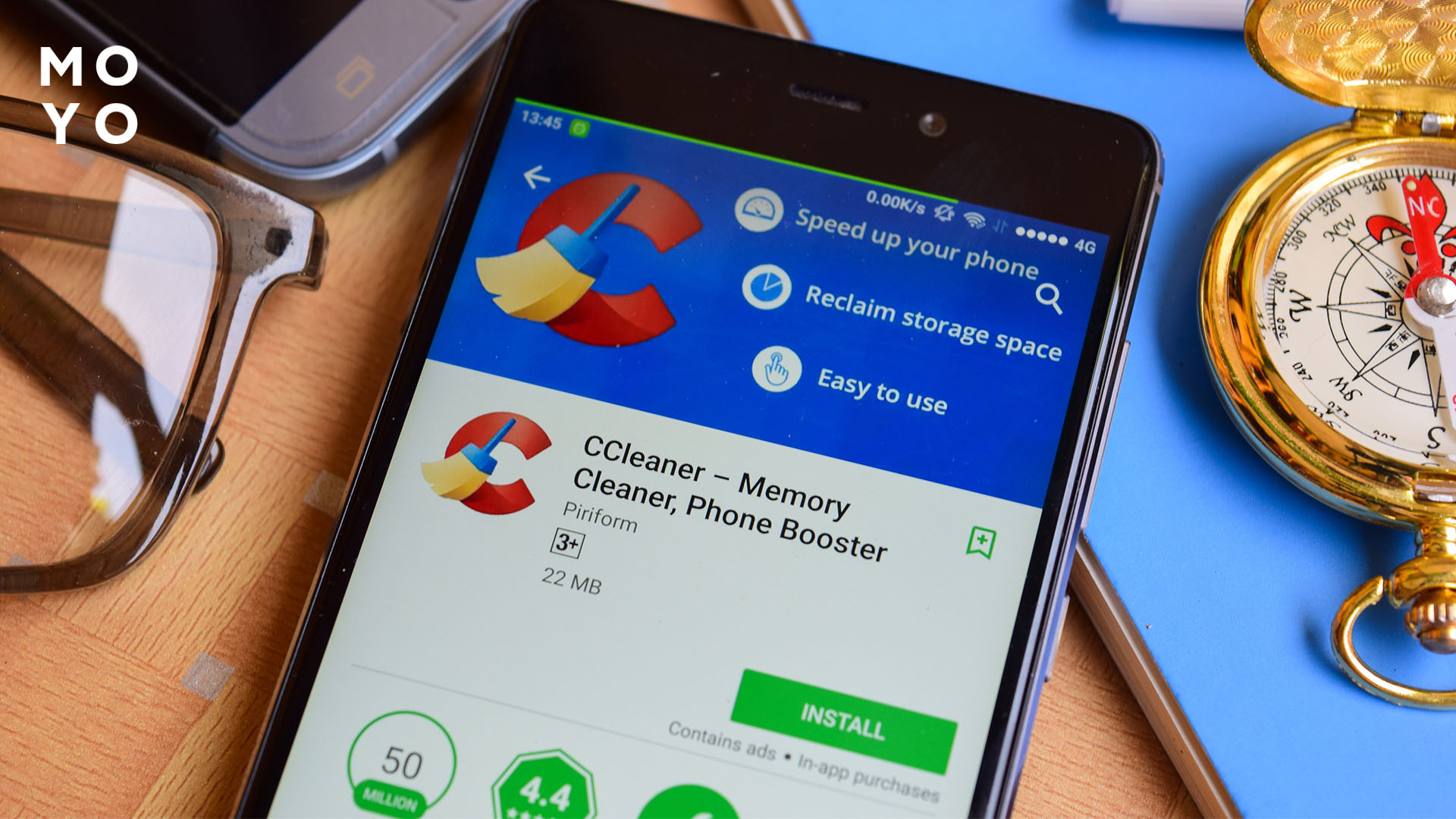
Если вручную разбирать всё слишком долго, помогают приложения-очистители. Их задача — находить категории данных, которые можно удалить без последствий. По отзывам, чаще всего хвалят CCleaner, Files by Google, Smart Cleaner и Gemini Photos. Важно понимать разницу между ними, потому что работают они по-разному.
- Files by Google ориентирован на Android. Подходит для поиска временных файлов и старых загрузок. Находит крупные файлы, неиспользуемые приложения и дубликаты. Программа быстро и безопасно очищает память через понятные подсказки. Это удобно для тех, кто не хочет вручную искать, что конкретно занимает место.
- CCleaner тоже чаще используют на Андроиде. Показывает, что занимает память. Находит временные и остаточные файлы, крупные элементы и редко используемые данные. Его чаще выбирают те, кому нужно удалить мусор и посмотреть, что нагружает хранилище.
- Для iPhone чаще советуют Smart Cleaner и Gemini Photos. Smart Cleaner ищет дубликаты контактов и похожие фото. Также находит скриншоты и крупные видео, которые занимают много места. Gemini Photos специализируется на галерее. Помогает находить дубликаты, серии похожих снимков, неудачные кадры и лишние изображения, которые скапливаются после съёмки.
Принцип работы у приложений похожий. Они сканируют память смартфона и распределяют найденное по категориям. Отдельно показываются дубликаты фото, похожие снимки, старые скриншоты, большие видео, временные файлы, загрузки и давно не открытые документы. За счёт этого пользователь видит источники проблемы.
Нюанс в том, что большинство таких программ не удаляют данные автоматически. Они только предлагают варианты очистки. Окончательное решение принимает пользователь. Так безопаснее — меньше риск случайно удалить нужные файлы. После анализа открывают категорию, отмечают лишнее и удаляют.
Не стоит полностью полагаться на очистители. Они экономят время, но лучше использовать их как помощника, а не как замену ручной проверке. Это касается папок с документами, файлами из мессенджеров и загрузками. Там могут быть важные файлы: билеты, справки, договоры или нужные изображения. Программа может посчитать их лишними потому, что их давно не открывали.
Лучше делать так: сначала проверить «Файлы» и удалить лишнее. Потом подключить очиститель. Он найдёт дубликаты, старые загрузки, тяжёлые видео и то, что сложно заметить вручную. Такой способ помогает освободить память намного быстрее и не удалить ничего важного.
Подсказка: Как очистить облачное хранилище Xiaomi — 3 популярных способа
Использование внешних устройств для расширения памяти
Если не хочется удалять файлы, можно использовать внешний модуль памяти — флешку или микроSD. Это позволяет вынести часть данных за пределы устройства и освободить место.
Можно расширить память в телефоне без удаления файлов. Нужно лишь вынести их на внешний носитель. Это самый безопасный способ: данные остаются, а место на телефоне освобождается. Самый простой вариант — флешка с поддержкой OTG. Она подключается через разъём зарядки, после чего появляется в «Файлах» как отдельное устройство. Можно сразу просматривать содержимое и переносить фото, видео или документы с телефона.
MicroSD-карта даёт больше возможностей. Её устанавливают в слот SIM или гибридный лоток. После чего система предлагает два режима работы. Первый — как часть внутренней памяти: на карту можно переносить приложения и их данные. Второй — как накопитель, где пользователь сам решает, какие файлы хранить.
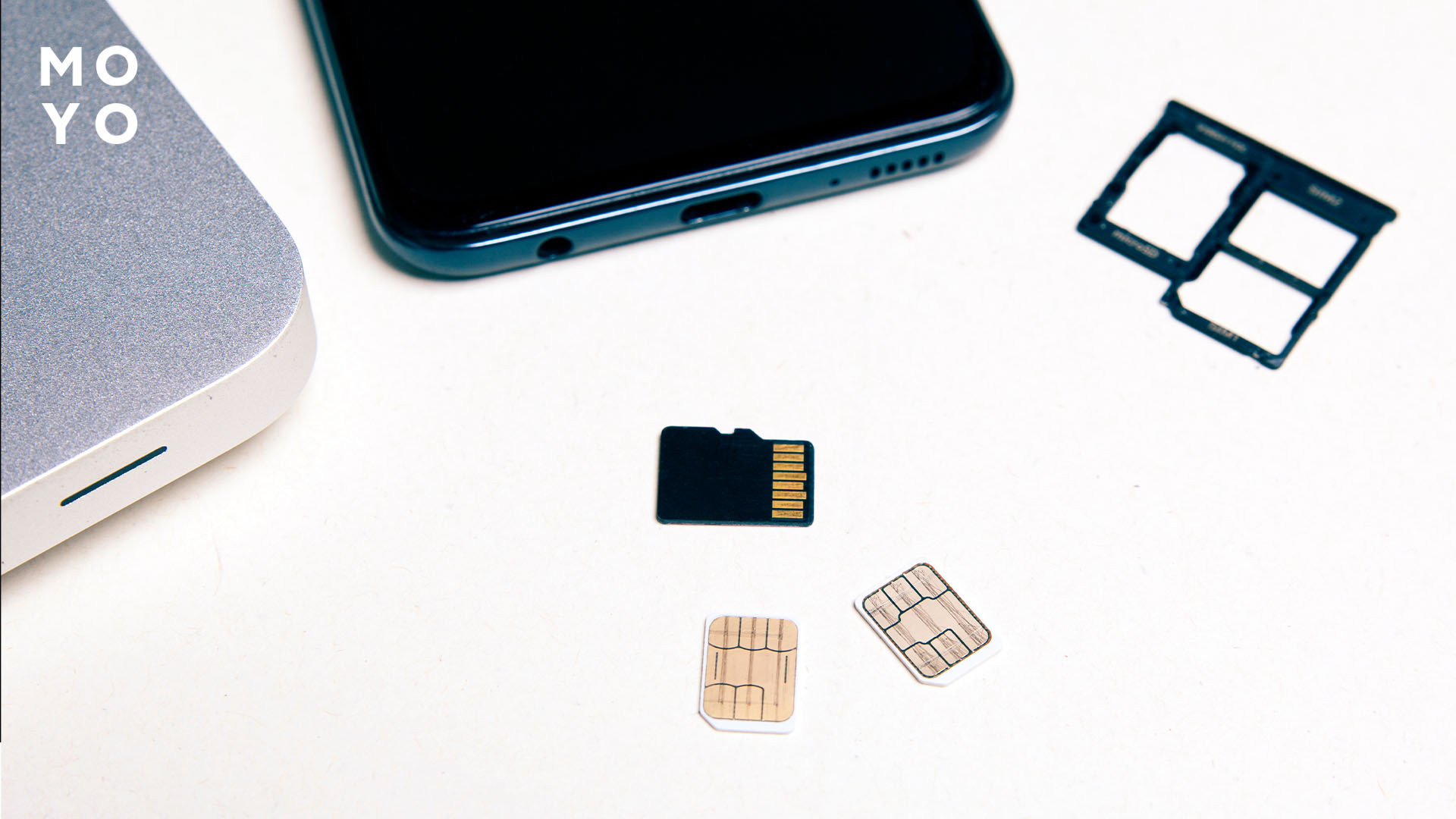
Есть важные нюансы. MicroSD — это не то же самое, что SD. Обычные SD-карты больше по размеру и для смартфонов не подходят. И главное — не все телефоны поддерживают карты памяти. Например, iPhone, Google Pixel и многие флагманы Samsung работают только со встроенным хранилищем. Поэтому перед покупкой носителя важно проверить совместимость. Если поддержка есть, это один из самых быстрых способов освободить память без потери данных.
Лайфхак: Как на Андроид перенести приложения на карту памяти — гайд и 3 полезных совета
Обновление программного обеспечения
Со временем телефон тормозит из-за заполненной памяти и из-за устаревшей системы и приложений. Обновления решают это. Исправляют ошибки, оптимизируют работу и закрывают уязвимости. Поэтому сначала стоит проверить, есть ли новая версия системы.
Регулярное обновление приложений и системы улучшает стабильность работы. Даже системные приложения получают исправления, которые снижают нагрузку на память и повышают производительность.
На iPhone это делают через «Настройки» → «Основные» → «Обновление ПО». На Android — «Настройки» → «Система» → «Обновление системы» (названия могут отличаться).
Если после обновления мобильный всё равно работает не корректно, можно использовать полный сброс. Он очищает систему от накопленных ошибок и возвращает её к состоянию «как из коробки».
На iPhone: «Настройки» → «Основные» → «Перенос или сброс iPhone» → «Стереть контент и настройки». На Android: «Настройки» → «Система» или «Общие настройки» → «Сброс» → «Стереть все данные».
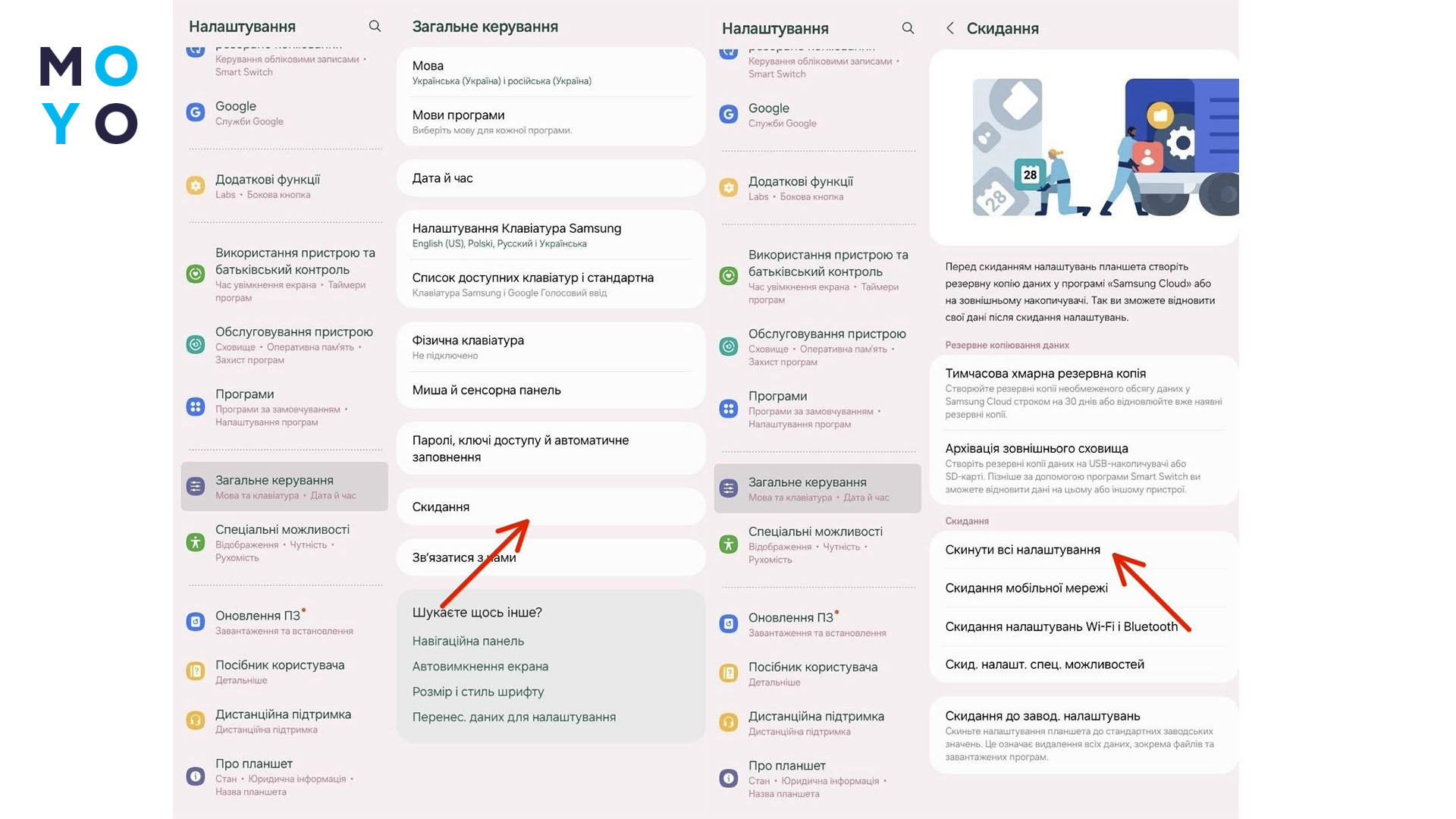
Важно: при сбросе удаляются все личные данные — фото, видео, документы, приложения. Останется только система. Поэтому перед этим обязательно делают резервную копию.
Полный сброс — крайняя мера. Обычно проблему можно решить проще: обновить систему и почистить память.
В большинстве случаев освободить место можно гораздо проще:
|
Способ |
Когда подходит |
Как помогает освободить место |
|
Очистка кэша приложений |
Когда приложения занимают слишком много места |
Удаляет временные файлы, которые приложения сохраняют для ускорения работы |
|
Перенос фото и видео в облако |
Когда галерея занимает большую часть хранилища |
Позволяет удалить фото и видео с устройства, сохранив их в облачном хранилище |
|
Удаление ненужных файлов вручную |
Когда накопилось много старых документов и загрузок |
Удаляет скачанные файлы, документы и данные, которые больше не используются |
|
Приложения-очистители |
Когда нужно быстро найти дубликаты и крупные файлы |
Находят похожие фото, старые скриншоты и большие файлы, которые можно удалить |
|
Использование microSD |
Если смартфон поддерживает карту памяти |
Позволяет хранить фото, видео и часть приложений на карте памяти |
|
Использование флешки |
Когда нужно временно перенести файлов |
Помогает быстро перенести фото, видео или документы на внешний накопитель |
|
Сброс до заводских настроек |
Когда устройство сильно тормозит или переполнено |
Полностью удаляет все пользовательские данные и настройки |
Регулярная очистка памяти — простая привычка, которая помогает смартфону работать быстрее и стабильнее. Достаточно раз в несколько месяцев чистить кэш и удалять лишние файлы. Фото лучше переносить в облако. Тогда телефон работает быстрее и без зависаний.
Интересная статья: Как найти человека по номеру телефона: 13 способов, чтобы решить задачу


