

Стационарный компьютер — это системник, монитор и периферийные устройства. Между ними проводные или беспроводные соединения. В ноутбуке все узлы связаны между собой в единую конструкцию. Разберемся, что лучше.

Что нужно знать перед выбором
Перед покупкой компьютера или лэптопа необходимо иметь четкое представление об основных сценариях использования техники. Если нужна машинка для игр — смотрите больше в сторону стационарных компьютеров:
- При геймплее идет максимальная нагрузка на комплектующие. Железо греется и его необходимо охлаждать. С охлаждением у стационарных ПК дела обстоят получше. Корпус больше, в него можно установить кулер размером в половину футбольного мяча или жидкостную систему охлаждения. Ноутбуки отчасти выезжают за счет технологичности, но миниатюризация стоит дорого.
- Важно понимать, что дешевле выйдет собрать или купить компьютер, чем приобрести ноутбук аналогичной производительности.
- Приобретение игрового ПК предполагает бюджет покупки выше среднего. Когда есть средства, легко выбрать системник и монитор, соответствующие всем хотелкам. С ноутбуками сложнее: может устраивать производительность, но не нравиться дисплей, или наоборот.
- Главные преимущества ноутбуков — это компактность и мобильность. В лэптопах для игр эти плюсы теряют актуальность. Играют обычно в уютной домашней обстановке, в комфортном кресле за удобным столом.
- Приятнее играть на большом экране. Максимальная диагональ ноута — 18”, типичный вариант игрового монитора — 24”.
Если требуется машинка для работы — выбор зависит от специфики деятельности. Сотрудники, которые ездят в командировки, используют технику дома и в офисе, часто покупают ноутбуки. По аналогичным причинам лэптоп — шикарный вариант для школьника или студента очного отделения.
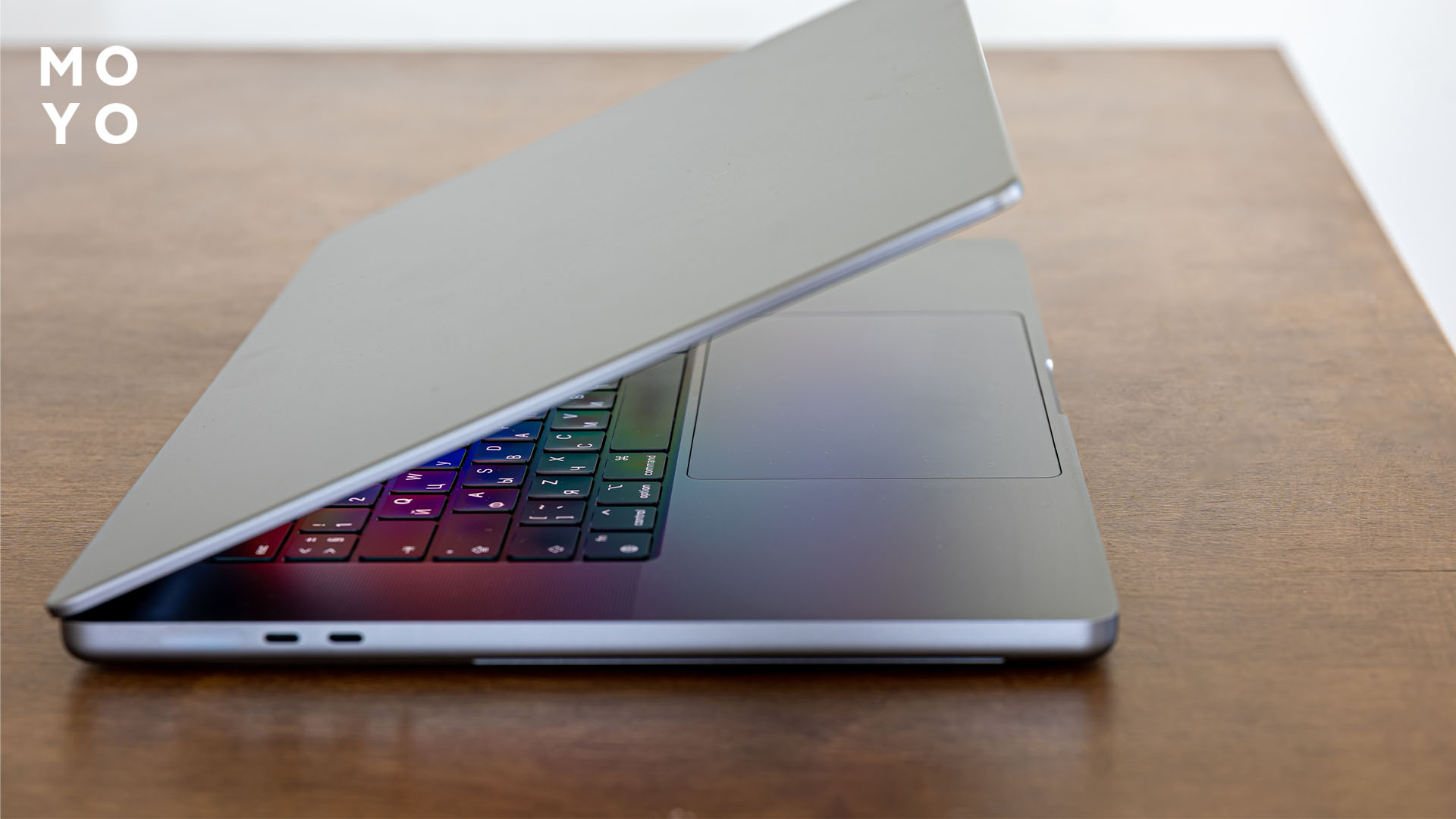
В некоторых ситуациях для работы предпочтительнее стационарный компьютер, например, когда нужно часто упражняться с большими таблицами в Excel.
Интересная статья: Как сбросить ноутбук до заводских настроек: варианты для 6 брендов
Достоинства и недостатки ноутбука
У лэптопов свои плюсы и минусы. Они компактнее компьютеров, но это не всегда является решающим критерием при выборе.
Наводим марафет: Как почистить ноутбук от пыли — 2 технологии
Характеристики
Основные комплектующие:
- Процессор. В основном ноутбуки продаются с процессорами Intel или AMD. Оба бренда предлагают несколько линеек чипов, отличающихся по цене и производительности.
- Оперативная память. По состоянию на 2025 год актуальны 3 варианта: 8, 16 и 32 Гб. Ноуты с планкой 8 Гб выбирают при жестко ограниченном бюджете покупки, 32 Гб и более — для игрового лэптопа, 16 Гб — средний вариант, можно поработать и немного поиграть.
- Накопитель. На лэптопы устанавливают SSD. Типичные варианты — 512 Гб или 1 Тб.
- Видеокарта. Если ноут нужен для серфинга в интернете, просмотра видео, работы в офисе и других нетребовательных задач — подойдет интегрированная видяха. Дискретные видеоадаптеры требуются для игр и работы в сложных графических редакторах. В 99% случаях в корпусе видеокарта на базе чипа от NVIDIA.
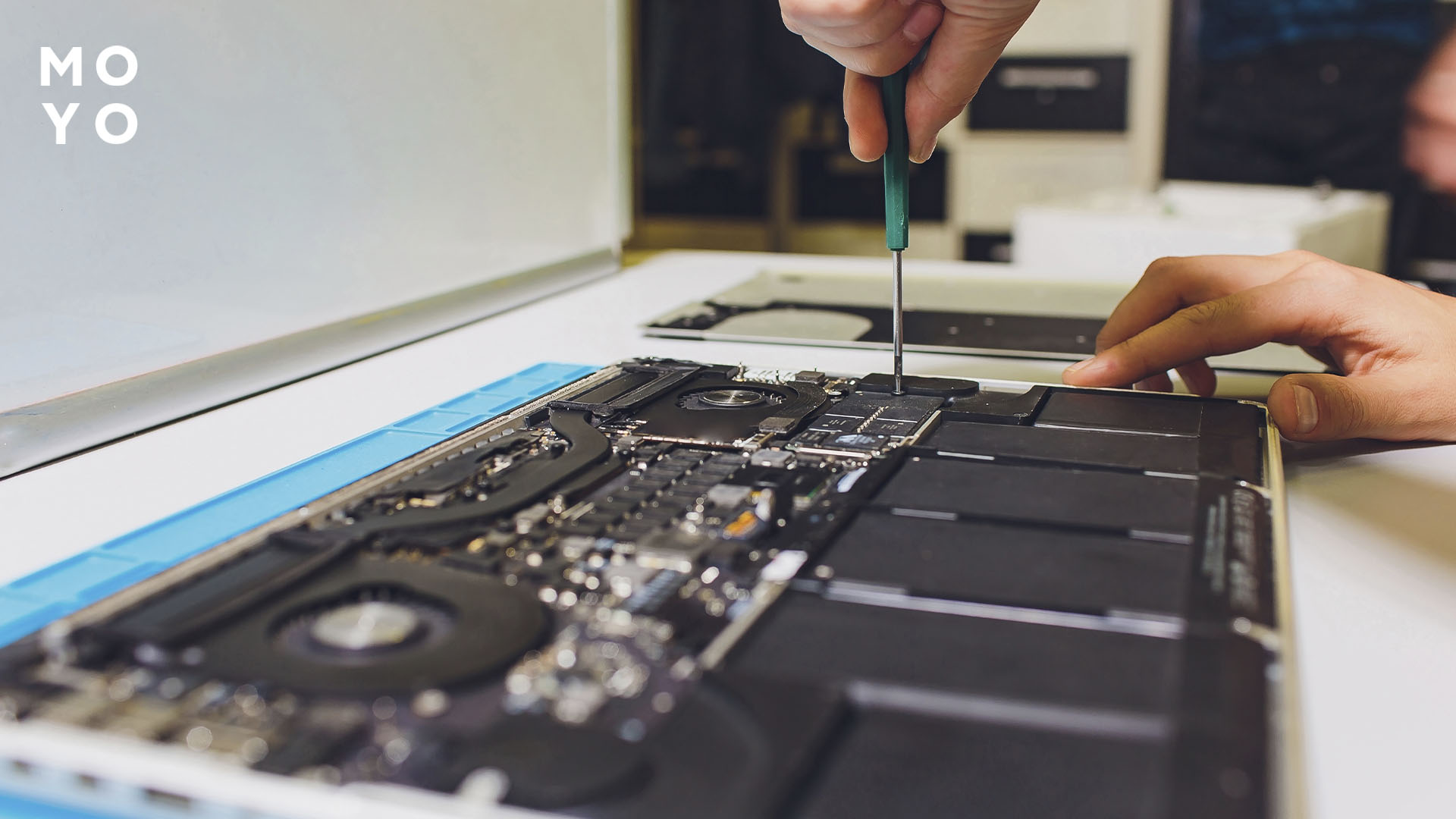
Если сравнивать плюсы и минусы, выбирая — ноутбук или компьютер, к аргументам в пользу лэптопа можно отнести наличие тачпада, клавиатуры, динамиков и веб-камеры. Не нужно докупать периферию. Минус в сложности апгрейда. Распаянная оперативная память — обычное дело. Иногда нельзя заменить и SSD.
Размер экрана и разрешение
На рынке доминируют лэптопы с диагоналями от 13” до 17”. Ниша ноутов с 13-дюймовыми диагоналями в основном представлена Макбуками. Сегмент моделей на 14” рассчитан на покупателей, которые ценят прежде всего компактность и мобильность. Варианты на 15” — это классика, баланс миниатюрности и функциональности. Модели на 16” и 17” — акцент на производительность в ущерб компактности.
От разрешения зависит качество картинки. FHD — типичный вариант для ноутов с диагоналями на 15”. 2К — это уже больше про 16”, хотя бывают и 14-дюймовые модели с таким разрешением. 4К — это большие экраны, лэптопы по цене от $2000.

А еще качество изображения зависит от типа матрицы. Основные варианты — матрица IPS — типичное решение. С таким экраном можно выбрать ноутбук под любые задачи. OLED — шикарные цвета, но высокая стоимость.
Размеры и удобство
Тонкими и легкими считаются ноутбуки толщиной до 2 см и весом до 1,5 кг. К этой категории относятся все Макбуки и многие модели других производителей. Не особо мощный лэптоп можно выбрать в таком форм-факторе за относительно небольшие деньги. При покупке бюджетной модели вполне реально уложиться в $500. Если нужна компактная машинка, определяясь, что лучше для учебы — ноутбук или компьютер, логичнее отдать предпочтение лэптопу.
Ноутбук, рассчитанный на продвинутые игры, не обязан быть тонким и легким. Для геймерского лэптопа нормальными считаются толщина до 3 см и вес до 3 кг. Носить с собой такой ноут не очень-то удобно, но зато охлаждение справляется с производительным железом, на гранях больше разъемов, имеется порт LAN для подключения проводного интернета.
В наше время в семьях по несколько единиц техники. Удобнее каждому купить по ноутбуку и подключить их к интернету по Wi-Fi, чем тянуть от каждого стационарного компьютера витую пару к роутеру.
Недорогие варианты: Лучшие бюджетные ноутбуки: ТОП 10 популярных моделей
Достоинства и недостатки компьютера
Мир компьютеров разнообразен, можно подобрать комплектующие под любые задачи. Плюсов предостаточно, минусов тоже хватает по сравнению с ноутбуками.

Типичные проблемы: Почему зависает компьютер — 6 причин и варианты лечения
Характеристики
На стоимость влияют:
- Процессор. В нише домашних компьютеров конкуренция идет между теми же двумя производителями — Intel и AMD. Первая компания предлагает линейки Core i3, i5, i7 и i9, вторая — Ryzen 3, 5, 7 и 9. Чем больше цифра, тем мощнее. Также на производительность влияет поколение процессора. В конце статьи — таблица, в ней чипы 14-го и 13-го поколений. Компьютерные процессоры производительнее ноутбучных.
- Оперативная память. Преобладают сборки с 8, 16 и 32 Гб. В компьютерах ОЗУ не распаяна, проще увеличить объем памяти.
- Накопитель. В компьютеры ставят SSD или HDD. Просторные корпуса допускают установку двух и более накопителей. В готовых сборках встречаются комбинации SSD плюс HDD. Сочетание двух однотипных накопителей бессмысленно, поскольку пользователь может сам добавить постоянную память при необходимости.
- Видеокарта. Разница с ноутбуками в том, что системники чаще продаются с дискретными видяхами. Большинство адаптеров дают возможность проводить время за требовательными играми. Основная конкуренция разворачивается между компаниями NVIDIA и AMD.
При сборке и модернизации компьютеров открываются широкие возможности. Что лучше: стационарный ПК или ноутбук для игр в плане апдейта? Лэптоп проблематично модернизировать. Проще продать через несколько лет и добавить деньги на покупку нового.
Размер экрана и разрешение
Популярные диагонали мониторов:
- 24” — это универсальность, шикарный выбор моделей и демократичные цены. Большинство дисплеев с такой диагональю имеют разрешение FHD, матрицу IPS или VA.
- 27” — вариант для игр и работы на ПК. Основной ассортимент — модели с разрешением FHD или 2К.
- 32” — диагональ кухонного телевизора, удачный вариант для игр и просмотра фильмов. Типичные разрешения — 2К или 4К.
На мониторы, в основном, ставят матрицы IPS или VA. Продвинутые OLED-матрицы используют реже, поскольку дисплеи с ними стоят где-то от $1000. Можно дешевле купить ноут с OLED, как вариант, ASUS Vivobook S15, при этом не придется тратиться на системник. Однако в этом случае диагональ будет не 27”, а 15”.
В среднем экраны ноутбуков ярче мониторов. Лэптоп должен показывать четкую картинку при ярком уличном свете, а компьютерные дисплеи приспособлены исключительно для работы в помещениях.
По частотам чуть заманчивее мониторы. У ноутбуков характеристика обычно в диапазоне 60-240 Гц, у компьютерных дисплеев — 60-360 Гц, выше — в редких игровых модификациях.
Размеры и удобство
Системники башенного типа на полу занимают площадь 20х45 см или чуть больше. По высоте делятся на Full-, Midi- и Mini-Tower. В первом случае высота — 60, во втором — 50, в третьем — 45 см.
Основные типоразмеры SFF: Micro — 28x10x28, Slim — 40х10х40 и Cube — 30х25х30 см. Таким образом, по части размеров выбор — ноут или ПК — вполне очевиден: конечно, лэптоп предпочтительнее.
По части удобства использования не все так однозначно. С одной стороны, размеры ПК больше, чем у ноутбуков, а с другой — миниатюризировать системники нет смысла, поскольку они не предназначены для регулярной смены дислокации. Зато в большом корпусе проще организовать охлаждение.
Для вскрытия башенного корпуса обычно достаточно открутить пару винтов. Любой продвинутый пользователь может сам погонять пыль, заменить или добавить память. Перед отправкой компьютера в ремонт не составит труда снять накопитель, чтобы на 100% обеспечить конфиденциальность данных.
К минусам компьютера кроме отсутствия мобильности относится площадь, занимаемая системником. Каждая уборка в квартире требует немного больше времени.
Еще один минус — отсутствие аккумулятора. При выключении света компьютер потухнет, если не подключен через ИБП. При внезапном обесточивании могут не сохраниться последние изменения, внесенные в проект, над которым работал пользователь.
Стационарный ПК или ноутбук: что лучше в итоге
Каждый вариант имеет свои плюсы. Преимущества ноутбуков:
- Компактность и мобильность.
- Клавиатура, тачпад, веб-камера и динамики в комплекте.
- Подключение к инету по Wi-Fi.
- Работа при отсутствии электричества.
Плюсы стационарных ПК:
- Можно подобрать системник, монитор и периферийные устройства под любые задачи.
- Большой экран.
- Эргономика. Клавиатура не привязана к дисплею.
- Возможность модернизации, разгона комплектующих.
- Ремонт не вызывает затруднений.
- Дизайн. Системник со стеклянной панелью, через которую видны кулера с подсветкой, выглядит шикарно.
Ноутбук лучше компьютера, если отсутствуют особые требования к комплектующим. Нужна машинка для учебы, видеосвязи, серфинга в интернете.
Комп выглядит предпочтительнее в игровых конфигурациях и других задачах, требующих высокой производительности.
Краткое резюме: компьютер или ноутбук
Для студента, школьника, использования простых программ лучше ноутбук. Для игр и ресурсоемких приложений — стационарный ПК.
В заключение сравнение стоимости двух игровых моделей схожей производительности:
|
Комплектующие |
Ноутбук ASUS ROG StrixG18 |
Системник 2E-9474 |
Комментарий |
|
Процессор |
i9-14900HX |
i7-13700KF |
Паритет по производительности |
|
ОЗУ, Гб |
16 |
64 |
|
|
Объем SSD, Тб |
1 |
1+2 |
|
|
Видеокарта |
RTX 4080 |
RTX 4070 |
Ноутбучная видяха немного производительнее |
|
Суммарная цена комплектующих |
$3200 |
$2100 |
|
|
Монитор ASUS VG27AQ3A |
|
$230 |
|
|
Клавиатура 2E KS240 |
|
$30 |
|
|
Мышь 2E Gaming |
$40 |
$40 |
|
|
Вебка Lenovo Essential FHD |
|
$30 |
|
|
Колонки 2E PCS231 |
|
$20 |
|
|
Итого |
$3240 |
$2450 |
|
После добавления периферии разница в стоимости стала меньше. Тем не менее ответ на вопрос, что лучше по цене — ноутбук или компьютер — остается прежним: на покупке ПК проще сэкономить.
Удаляем лишнее: Зачем нужна папка WinSxS — что это и 4 варианта очистки


Всегда был убеждённым "десктопщиком", любил в игрульки поиграть. Иногда конечно завидовал владельцам лептопов за возможность поиграть лёжа на кровати, но в целом ноуты недолюбливал. И вот 1,5года назад я приобрёл бюджетный "псевдо-игровой" ноутбук HP Pavilion Gaming 15-bc532ur (7NG09EA) (игровые ноуты - это "переносные стационарные ПК"), сразу выкинул родную оперативку и воткнул две одинаковых плашки на 16ГБ от НуегХ, добавил в м.2 ССД на 512ГБ. Крч. Для работы, видосики посмотреть - ноутбуки норм. А вот с "поиграть", на любом ноуте, начинаются качели. Самая главная проблема всех ноутбуков - это клавиатура приклееная к монитору....Это просто вселенское зло! Повернул монитор, что бы комфортно терпи боль в кисти. Развернул ноут, что бы клава нормально под руку ложилась - сломал шею заглядывая в монитор. Т.е. если на ноутбуке планируется играть, нужно: 1) В первую очередь купить дополнительную клавиатуру (Keyboard формата хватает за глаза, но +1 кабель); 2) Второе - маус. Также мышке нужен переносной коврик. Под коврик нужно подложить что-то твёрдое при использовании на кровати/диване (я юзаю старую детскую энциклопедию про динозавров). 3) Подставки. Подставок много не бывает. Одна подставка для кровати. Ещё одна подставка для стола. Все подставки должны регулироваться по высоте. 4) Привыкнуть к тому, что ноутбук привязан к зарядке. Всегда с кабелем наперевес. Особенно доставляет в кровати...ммммм.....а если он ещё и не один, то выбратбся из паутины кабелей, что бы сбегать в С/У - это тот ещё квест. Выводы: Ноутбук. Отлично подойдёт для работы и просмотра видосиков. Монитора 15.6" (16:9) с обычным FullHD разрешением, при использовании масштабирования 100% (дефолт для ноутов 125%) для кодинга и тестирования хватает. "Игровой" ноутбук - это чуть более мобильный стационарный ПК. Стационарный ПК. Да нечего добавить. З.Ы. В эпоху майнинга можно и нужно рассматривать ноутбуки в качестве основного ирового девайса. Ноутбук с хорошей дисреткой сейчас намного дешевле аналогичного десктопа.