

Додатки для відеодзвінків оцінюються за трьома параметрами: стабільність з’єднання, якість відео та контроль над дзвінком. При короткій розмові різниця мінімальна, але під час тривалих сесій і великої кількості підключень слабкі рішення швидко дають збій. Нижче зібрані рішення, які працюють стабільно, не перевантажені зайвими налаштуваннями та підходять як для особистого спілкування, так і для робочих завдань.
Zoom – для масштабних зустрічей та навчальних онлайн-сесій
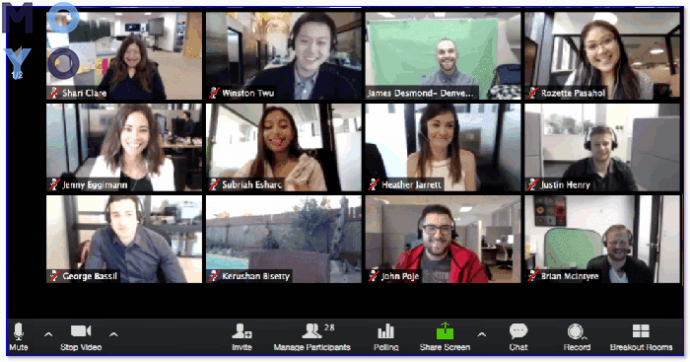
Zoom – один із найуніверсальніших інструментів, орієнтований на робочі та навчальні сценарії. Сервіс спочатку розроблявся для групових зустрічей, тому легко масштабується – від індивідуального дзвінка до конференції з десятками або сотнями учасників.
Платформи та пристрої
Zoom працює на всіх поширених системах та пристроях. Підключення можливе з комп’ютера, а також із мобільних пристроїв – смартфон, планшет. Є десктопні додатки, мобільна версія та веб-доступ через браузер, що зручно, якщо немає можливості встановити софт.
Основні функції
За функціоналом Zoom покриває більшість завдань, для яких використовують додатки для відеоконференцій:
- відеодзвінки сам на сам та групові підключення;
- демонстрація екрана (весь екран, вікно або вкладка);
- вбудований чат під час зустрічі;
- запис (локально або в хмару);
- розподіл учасників на окремі кімнати;
- керування мікрофонами та камерами учасників.
Інтерфейс розрахований на ведучого зустрічі: швидко вимикати звук, видаляти зайвих підключених, керувати порядком виступів.
Читайте також: Як вибрати ноутбук для студента за 10 критеріями: найкращі ноутбуки для навчання
Якість зв’язку
Zoom стабільно працює навіть при середній пропускній здатності мережі. При погіршенні каналу сервіс знижує якість відео, зберігаючи звук – це важливо для робочих зустрічей. Для комфортної роботи потрібен стійкий інтернет, але високих вимог до обладнання немає: сервіс нормально запускається навіть на офісних ноутбуках без потужного «заліза».
Безпека програми для відеоспілкування
Підтримується шифрування з’єднань, захист зустрічей паролем та функція «зала очікування». Ведучий контролює доступ кожного підключеного учасника. Для корпоративного сегмента доступні розширені налаштування конфіденційності: обмеження запису, заборона особистих чатів, контроль демонстрації екрана.
Безкоштовна версія та обмеження
Zoom пропонує безкоштовні тарифи, але з важливими нюансами: обмежено час групових зустрічей, скорочено функціонал запису, менше адміністративних інструментів. Для нерегулярних дзвінків цього достатньо, але при постійній роботі обмеження відчуваються швидко.
Практичне застосування
Zoom часто використовують як основну програму для відеозв’язку в компаніях, навчальних закладах та онлайн-курсах. Він підходить для презентацій, нарад, інтерв’ю та навчання. При цьому Zoom не замінює месенджери: він не призначений для постійного текстового спілкування та довгих переписок – його завдання саме відеозв’язок.
Стане в нагоді: Гаджети для навчання: ТОП 10 актуальних девайсів
Google Meet – швидкі дзвінки без зайвих налаштувань
Ключова ідея Google Meet – мінімальний поріг входу: посилання, браузер, підключення. Учасникам не потрібно реєструватися в сервісі або встановлювати окремий додаток, якщо використовується браузер. Цей інструмент добре підходить для:
- оперативних нарад;
- планових зустрічей за календарем;
- навчальних занять;
- спілкування з зовнішніми підрядниками.
Раніше Google розвивав Hangouts і Duo як окремі продукти, але зараз функціональність об’єднана саме в Meet.
Функціональні можливості
Google Meet вирішує базові завдання відеозв’язку без перевантаження інтерфейсу:
- відеодзвінки та аудіозв’язок;
- демонстрація екрана;
- текстові повідомлення під час зустрічі;
- автоматичні субтитри;
- запис зустрічей (у платних тарифах);
- керування мікрофонами учасників.
Відсутнє відчуття «візуального шуму». Інтерфейс простий, логічний, без зайвих кнопок. Це плюс для користувачів, які не хочуть розбиратися у складних налаштуваннях.
Інтеграція з екосистемою Google
Meet максимально ефективно працює всередині Google Workspace. Календар, пошта, документи – усе пов’язано між собою. Зустріч автоматично з’являється в розкладі, нагадування приходять вчасно, посилання завжди під рукою. Для команд, які вже користуються сервісами Google, Meet стає природним продовженням робочого середовища.
Не буде зайвим: Як вибрати ноутбук: 12 порад
Якість зв’язку
Google Meet стабільно тримає з’єднання та адекватно адаптується до якості каналу. При погіршенні умов відео спрощується, але звук, як правило, залишається чітким. Сервіс добре оптимізований для роботи в браузері, що знижує навантаження на систему.
Безпека
З’єднання захищені, зустрічі можна обмежувати доступом лише за запрошенням. Є контроль входу учасників та базові інструменти адміністрування. Для корпоративних акаунтів доступні розширені політики безпеки та зберігання даних.
Безкоштовна версія та обмеження
У безкоштовному варіанті Meet підходить для особистих та невеликих робочих зустрічей. Однак існують обмеження: скорочена тривалість групових дзвінків, відсутність запису, менше адміністративних налаштувань. Для регулярної командної роботи ці обмеження стають помітними, і тоді виправданий перехід на Workspace.
Microsoft Teams – робочий простір для команд та проєктів
Microsoft Teams – це повноцінне робоче середовище. Його рідко обирають «просто для дзвінків». Teams використовують тоді, коли відеоконференції – лише частина щоденної командної роботи, а не єдина форма взаємодії. Усі розмови, зустрічі, файли та коментарі залишаються всередині робочих просторів. Це принципово відрізняє Teams від Zoom та Google Meet.
Основні можливості
Функціонал Teams розрахований на корпоративне використання:
- відеоконференції та аудіонаради;
- постійні та тимчасові канали всередині команд;
- демонстрація екрана та спільна робота з документами;
- вбудований обмін текстовими повідомленнями;
- запис зустрічей та автоматичне зберігання;
- планування через календар.
Особливість Teams – тісний зв’язок відеодзвінків із робочим контекстом. Обговорення документа, яке почалося в чаті, легко перетворюється на дзвінок без втрати історії.
Важливо: Чим відрізняється ноутбук від ультрабука - 5 головних параметрів
Інтеграція з Microsoft 365
Програма Teams для відеозв’язку максимально розкриває свій потенціал всередині екосистеми Microsoft. Word, Excel, PowerPoint, OneDrive, SharePoint – усе підключено напряму. Документи відкриваються та редагуються прямо під час зустрічі, без пересилання файлів та плутанини з версіями. Для компаній, де Microsoft 365 – основа інфраструктури, Teams стає логічним центром комунікацій.
Інтерфейс і складність освоєння
Інтерфейс Teams не можна назвати простим. Новачкам він часто здається перевантаженим: канали, вкладки, сповіщення, статуси. Однак після звикання стає зрозуміло, що логіка сервісу строга та послідовна. Teams не розважальний, він робочий.
Стабільність з’єднання
За стабільністю відеозв’язку Teams знаходиться на хорошому рівні, особливо всередині корпоративних мереж. Відео та звук поводяться передбачувано, сервіс добре працює на тривалих зустрічах. Водночас Teams більш вимогливий до ресурсів системи, ніж Zoom або Meet. На слабких комп’ютерах можливі затримки інтерфейсу, особливо при активній роботі з файлами та відео одночасно.
Безпека та контроль
Teams орієнтований на корпоративні стандарти безпеки. Адміністратор може керувати правами користувачів, обмежувати доступ до зустрічей, контролювати зберігання даних, задавати політики запису та доступу. Для компаній із внутрішніми вимогами щодо безпеки це один із ключових аргументів на користь Teams.
На допомогу: Як збільшити продуктивність ноутбука — 8 способів
Базовий та розширений варіанти
Існує безкоштовна версія, але вона сильно обмежена за можливостями та більше підходить для ознайомлення з сервісом. Повноцінна робота можлива лише в рамках підписки Microsoft 365.
Discord – живе спілкування та голосові канали для спільнот
Discord спочатку створювався не для бізнесу і не для навчальних класів. Його коріння – ігрові спільноти та онлайн-спільноти за інтересами. Це відчутно й досі і, по суті, визначає всі сильні та слабкі сторони сервісу.
Філософія Discord
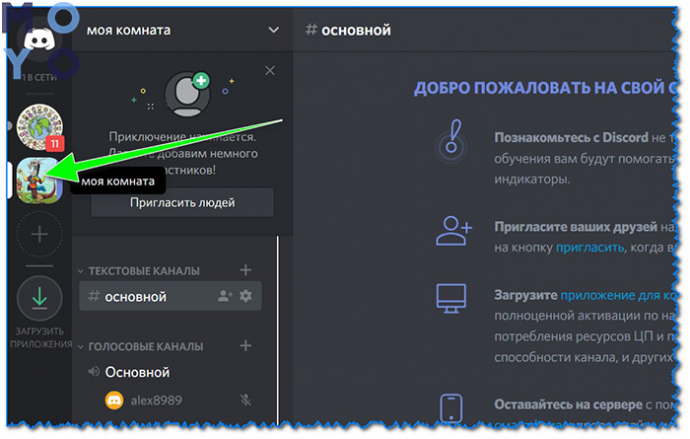
Discord – це не «дзвінок за розкладом», а постійний простір для спілкування. Тут немає чіткої межі між чатом, голосовим зв’язком і відеодзвінком. Люди просто заходять у потрібний канал і підключаються, коли їм зручно. Тому Discord рідко використовують як формальний додаток для відеоконференцій, але часто – як зручний інструмент для команд, яким важливе постійне живе взаємодія.
Сервери та канали
В основі Discord лежить поняття сервера. Це окремий простір, всередині якого створюються текстові, голосові канали, а також канали з підтримкою відео. Такий підхід зручний для команд, спільнот, навчальних груп або проєктів, де обговорення відбуваються паралельно за різними темами. Не потрібно щоразу створювати нову зустріч – канали існують постійно.
Буде доречно: Що краще - Макбук або ноутбук для роботи та навчання: 6 порівнянь
Відеозв’язок та екран
Discord підтримує відеодзвінки та демонстрацію екрана, але з рядом особливостей:
- відеозв’язок частіше використовується в невеликих групах;
- акцент зроблено на голос, а не на відео;
- демонстрація екрана працює стабільно, особливо для презентацій та стрімінгу.
Для неформальних зустрічей, обговорень або спільної роботи над проєктом цього достатньо. Для офіційних презентацій з десятками учасників – уже не найкращий варіант.
Наскільки стабільно працює
Голос – сильна сторона Discord. Затримки мінімальні, звук чистий, сервіс добре тримає з’єднання навіть за неідеальних умов. Відео поступається спеціалізованим платформам, але залишається на прийнятному рівні для щоденних задач. Discord добре оптимізований і зазвичай не перевантажує систему, що важливо при тривалій роботі.
Інтерфейс та зручність
Інтерфейс може здатися незвичним, особливо тим, хто працював лише з класичними офісними сервісами. Тут багато елементів, пов’язаних зі спільнотами, ролями та статусами. Зате після звикання стає зрозуміло, чому Discord так популярний: усе відбувається швидко, без зайвих вікон і підтверджень. Зайшов, підключився, говориш.
Безпека та управління
Discord пропонує базові інструменти модерації: ролі та права доступу, керування каналами, контроль учасників. Для закритих спільнот цього достатньо, але для корпоративних вимог щодо безпеки можливостей менше, ніж у Zoom або Teams. Discord не позиціонується як корпоративний стандарт.
Безкоштовна vs платна підписка
Основний функціонал Discord доступний безкоштовно. Платна підписка Nitro впливає в основному на якість стрімінгу, ліміти файлів та косметичні можливості, а не на базовий відеозв’язок.
Читайте: Як записати відео з екрану ноутбука: 10 способів для Windows і macOS
WhatsApp — мобільний лідер для спілкування з друзями та родиною
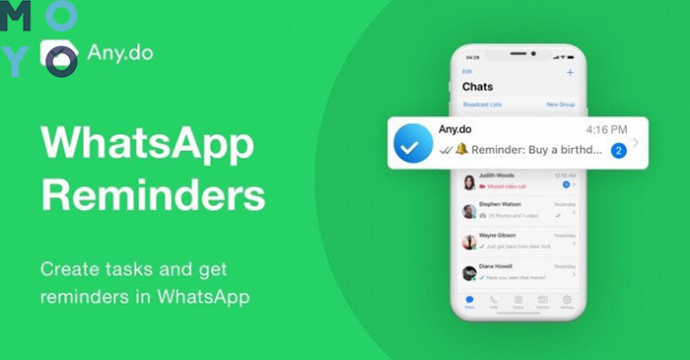
WhatsApp – програма для відеодзвінків, орієнтована на мобільні пристрої та швидке особисте/групове спілкування. Налаштування мінімальні: достатньо встановити додаток і авторизуватися через номер телефону.
Функціональні можливості
Ключові особливості:
- відеодзвінки сам на сам та групове підключення до 8 учасників;
- вбудований чат;
- можливість перемикання між фронтальною та основною камерою;
- відправка файлів та фото прямо під час розмови;
- сповіщення та синхронізація з контактами телефону.
Для корпоративної роботи функціонал обмежений, але для особистого спілкування та невеликої командної взаємодії цього достатньо.
Стійкість з’єднання
WhatsApp добре оптимізований для мобільних мереж. Він автоматично адаптує якість відео та аудіо під умови мережі, стійкий навіть за нестабільного інтернету. Для відеодзвінків на смартфоні або ноутбуку це одне з найзручніших рішень. Рівень конфіденційності доволі високий.
Стане в нагоді: Як вибрати смартфон: 11 нюансів, які спрощують пошук відповідної моделі
Viber – безпечні дзвінки та чат для невеликих груп
Viber поєднує звичний чат із можливістю відеоконференцій невеликого масштабу. Відмінно працює на мобільних пристроях (Android, iPhone, iPad), а також на ПК і ноутбуках через десктопний додаток. Авторизація відбувається через номер телефону, синхронізація контактів автоматична. Для підключення достатньо відкрити чат і запустити відеодзвінок – складних налаштувань немає.
Дзвінки, чат та обмін медіа
Основні можливості Viber як інструменту для відеозв’язку:
- відеодзвінки сам на сам та групові;
- вбудований чат із відправкою фото, відео та файлів;
- можливість перемикання між фронтальною та основною камерою;
- стікери та реакції в реальному часі;
- підтримка голосових повідомлень.
Viber добре адаптується до мобільних та домашніх мереж. Відео та звук автоматично коригуються під умови мережі.
Безпека та безкоштовний доступ
Усі дзвінки та повідомлення захищені шифруванням. Користувачі можуть бути впевнені в конфіденційності своїх розмов і файлів. Додатково є функції блокування небажаних контактів та керування доступом до чатів.
Viber повністю безкоштовний для відеодзвінків та текстового спілкування. Обмеження лише в кількості учасників групової конференції.
Більше про гаджети: Чим відрізняється iPhone від смартфона: 10 ключових відмінностей
Telegram – універсальна платформа для особистого спілкування та великих трансляцій
Як і Viber, Telegram поєднує можливості програми для відеоконференцій із текстовими та медіа-чатами, залишаючись легким і гнучким інструментом. Сильна сторона – масштабованість: від дзвінка один на один до великих відеотрансляцій. Доступний на смартфонах, планшетах, ПК та ноутбуках. Реєстрація проста – через номер телефону. Підключення відбувається одним натисканням, без складних налаштувань.
Функції Telegram:
- відеодзвінки сам на сам та групові для великих аудиторій (до 1000 глядачів у прямому ефірі);
- вбудований чат з текстом, файлами, фото та відео;
- демонстрація екрана та спільний перегляд медіа;
- можливість трансляцій для каналів та великих спільнот;
- керування учасниками та обмеження доступу через запрошення.
Telegram робить акцент на гнучкості. Можна проводити особисті дзвінки, командні обговорення або організовувати вебінари та стріми.
Надійність зв’язку та захист даних
Сервіс добре оптимізований для роботи за різних швидкостей мережі. Використовує сучасний протокол передачі даних, що забезпечує стабільне з’єднання та низьку затримку.
Відеодзвінки та чати захищені шифруванням, зокрема наскрізним для секретних дзвінків. Користувачі можуть бути впевнені у конфіденційності особистих розмов і файлів. Є можливості блокування користувачів та обмеження доступу до групових зустрічей.
Корисно: Який смартфон купити для дитини в школу — ТОП 3 поради батькам
Безкоштовний інструмент
Telegram повністю безкоштовний, без обмежень за функціоналом для відеодзвінків та чату. Основні обмеження стосуються кількості учасників у прямих ефірах та розміру переданих файлів.
Практичні рекомендації щодо вибору додатку для відеозв’язку
Для бізнесу та навчання Zoom або Teams – вибір номер один. Масштабованість, запис, керування учасниками та інтеграція з офісними сервісами роблять їх незамінними. Для швидких онлайн-зустрічей і невеликих команд – Google Meet, Hangouts, WhatsApp та Viber. Головна перевага – простота підключення та робота на мобільних пристроях. Для спільнот і проєктів – Discord та Telegram. Тут важливий постійний зв’язок, гнучкі канали та можливість поєднувати текст, голос і відео.
Всі сервіси потребують підключення до інтернету, але різні платформи оптимізовані під різні пристрої: ПК, ноутбук, смартфон, планшет, iPhone, iPad. Вибір залежить від кількості учасників, формату зустрічі, потреби в конфіденційності, керуванні учасниками та можливості зберігати записи в хмарі.


