

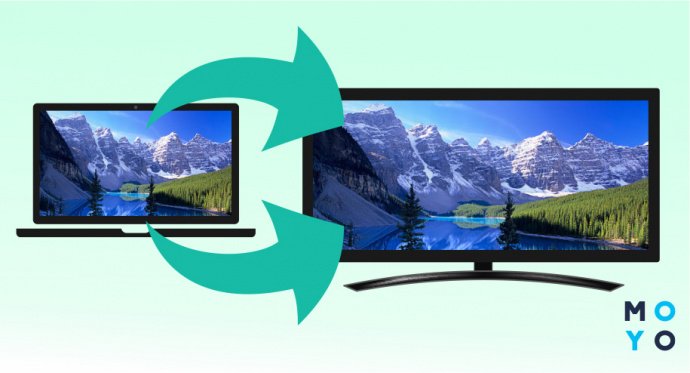
Когда дома есть телевизор, но вам не хочется смотреть обычные каналы, возникает вопрос, можно ли использовать его в качестве монитора. Конечно, это возможно, более того, это популярное решение среди пользователей, стремящихся получить больший экран для гейминга, просмотра фильмов или работы с несколькими окнами одновременно.
Современные телевизоры легко подключаются к ПК через HDMI, DisplayPort или Wi-Fi и предлагают таким образом высокое разрешение и частоту обновления. Однако есть нюансы, такие как Input Lag, тип матрицы и потребность в мощной видеокарте для 4K. Рассмотрим вместе с вами преимущества и недостатки использования телевизора в качестве монитора, способов подключения и предложим советы по выбору оптимальной модели для такой цели!
качестве монитора
Телевизор как монитор — это не только плюсы, но и минусы, которые следует учитывать перед принятием решения!
Рассмотрим преимущества сначала:
- большой экран — идеальное решение для просмотра фильмов, гейминга и работы с несколькими окнами;
- поддержка высокого разрешения, ведь многие модели поддерживают 4K, что обеспечивает четкое изображение;
- высокая частота обновления, так как некоторые телевизоры поддерживают 120–144 Гц, что важно для геймеров;
- возможность беспроводного подключения, то есть поддержка Wi-Fi, позволяющая подключаться без кабелей.
А недостатки? Телевизор для компьютера имеет некоторые нюансы:
- Input Lag — задержка ввода может быть заметна в некоторых моделях, особенно бюджетных;
- глянцевое покрытие может вызвать блики при ярком освещении;
- потребность в мощной видеокарте для стабильной работы с 4K;
- ограничение частоты обновления бюджетных моделей (до 60 Гц).
Все это мы собрали в таблицу, которой будет удобно воспользоваться, чтобы узнать, какие телевизор как монитор плюсы и минусы.
|
Преимущества |
Недостатки |
|
Большой экран |
Отблески из-за глянцевой поверхности |
|
Высокое разрешение (4K) |
Нужна мощная видеокарта для 4K |
|
Частота 120-144 Гц на современный моделях |
Ограничения 60 Гц у бюджетных телевизорах |
|
Поддержка Wi-Fi (Miracast/DLNA) |
Может быть заметный Input Lag (>40 мс) |
Итак, стоит ли использовать телевизор в качестве монитора? Если вам нужен большой экран для просмотра фильмов, игр на консоли или работы с несколькими окнами — это вполне разумный выбор. Но если вы занимаетесь графикой, вам важна точная цветопередача и минимальная задержка — лучше выбрать профессиональный монитор. ТВ — как швейцарский нож: универсальный и удобный, но не всегда идеально подходит для специфических задач.
Узнайте: Как проверить телек на битые пиксели: 2 решения
Как подключить телевизор к компьютеру: простые способы
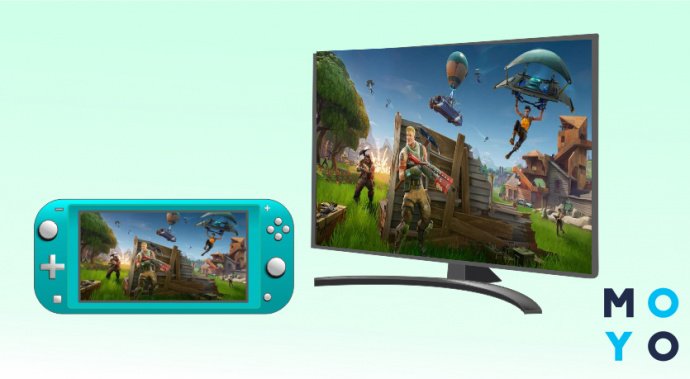
Подключение телевизора к компьютеру открывает широкие возможности — вы можете смотреть фильмы на большом экране, комфортно играть в игры, использовать телевизор как дополнительный дисплей для работы или учебы. Современные модели телевизоров поддерживают высокое разрешение, а компьютеры — вывод сигнала в 4K и выше. Это делает связку ПК + ТВ дуже зручним і функціональним рішенням у повсякденному житті.
Мы подготовили для вас простые и понятные пошаговые инструкции. Начнем с самого популярного и универсального варианта подключения — через HDMI.
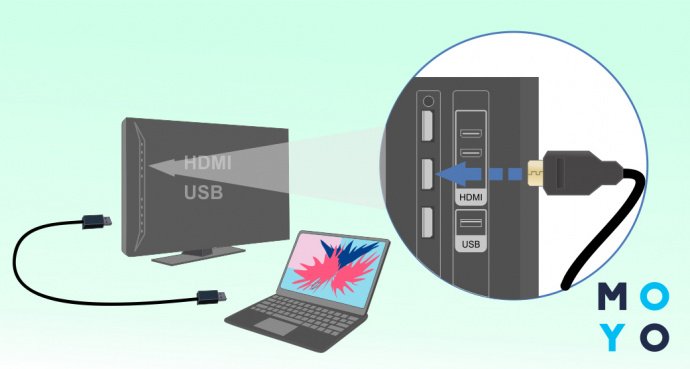
Как подключить телевизор к компьютеру через HDMI
HDMI – самый распространенный способ подключения, передающий как видео, так и звук. Для 4K рекомендуется использовать кабель HDMI версии 2.0 или выше.
Пошаговая инструкция для следующего метода:
- Убедитесь, что телевизор и компьютер имеют HDMI-разъемы.
- Подключите телевизор к компьютеру с помощью кабеля HDMI (устройства должны быть выключены).
- Включите устройство и выберите источник сигнала (например, HDMI1).
- На ПК нажмите Windows+P и выберите режим («Расширить» или «Дублировать»).
- Установите разрешение и частоту обновления в настройках Windows.
Вот такой легкий и доступный для вас способ подключения телевизора к компьютеру!
Как подключить телевизор к компьютеру через DisplayPort
DisplayPort – это альтернатива HDMI, которая поддерживает 4K и высокий FPS (частота кадров). Для этого может потребоваться переходник, например DisplayPort-to-HDMI.
Пошаговая инструкция:
- Убедитесь, что на ПК есть DisplayPort, а телевизор — HDMI (или DisplayPort).
- Подключите устройства через кабель DisplayPort или с помощью переходника (устройства должны быть выключены).
- Включите телевизор и выберите источник сигнала.
- На ПК нажмите Windows+P и выберите режим («Расширить» или «Дублировать»).
- Установите разрешение и частоту обновления в настройках Windows.
А теперь – еще один способ использовать телевизор и монитор одновременно.
Полезная статья: Что делать, если пропал звук на телемониторе — 5 актуальных причин и советы по устранению неисправностей
Как подключить телевизор к компьютеру через Wi-Fi
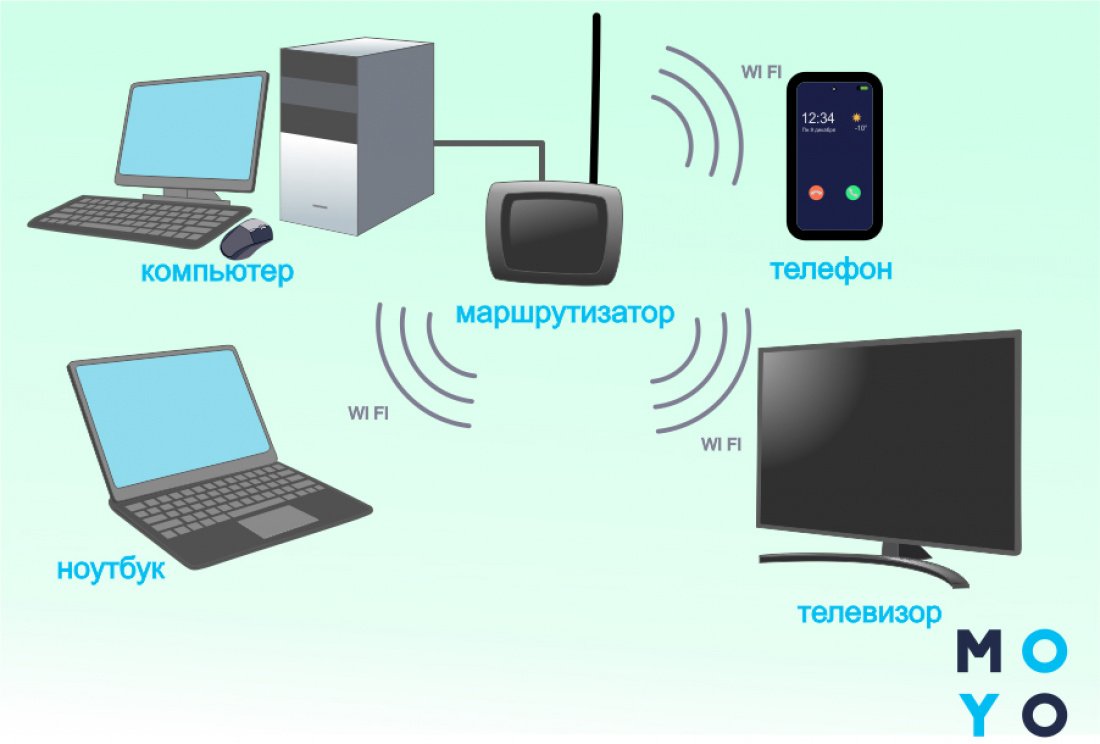
Подключение по Wi-Fi возможно с помощью технологий Miracast или DLNA. Обратите внимание, что для стабильной работы рекомендуется скорость Интернета 30 Мбит/с и выше!
Пошаговая инструкция:
- Убедитесь, что телевизор и компьютер подключены к одной Wi-Fi сети.
- На телевизоре включите функцию Miracast или DLNA (в меню настроек).
- На ПК откройте Параметры, затем — Устройства, затем — Добавить устройство и выберите телевизор.
- Подтвердите подключение телевизора.
- Отрегулируйте режим отображения (Windows + P).
Подключение телевизора к компьютеру через Wi‑Fi — это удобно, без лишних проводов и с полной свободой размещения устройств. Главное — стабильное соединение и поддержка Miracast или DLNA на обоих устройствах. Такой способ идеально подойдёт для просмотра видео, презентаций или даже удалённой работы.
Интересная статья: Как соединить Макбук к телевизору или к монитору: 7 эффективных советов
Настройка телевизора после подключения
Телевизор вместо монитора — это удобно, особенно, если ваша техника отвечает всем требованиям такого решения. Но после подключения к ПК рекомендуется правильно настроить изображение, чтобы обеспечить комфорт во время использования и избежать потенциальных проблем:
- включить режим ПК (если есть), так как это уменьшает задержку ввода (Input Lag) и отключает обработку изображения;
- отключить «улучшители» изображения – функции типа шумоподавления, автояркости или «мягкого движения» могут искажать картинку с ПК;
- включить игровой режим для уменьшения Input Lag;
- настроить яркость и контрастность для уменьшения нагрузки на глаза;
- включить фильтр синего света (если доступен), что снижает нагрузку на глаза при длительной работе;
- избегать статических изображений на LCD-телевизорах дольше 2 часов во избежание эффекта выгорания.
После таких шагов у вас нет вопросов, вредно ли использовать телевизор в качестве монитора.
На заметку: Проектор или телек – что выбрать для дома: гайд в 9 пунктах
Какие телевизоры лучше всего подходят для использования в качестве монитора
Выбирая ТВ для такой цели, следует учитывать несколько факторов:
- для 32-дюймовых моделей достаточно FullHD, для 43 дюймов и более – 4K;
- частота обновления должна составлять минимум 60 Гц для видео; 120-144 Гц, если это телевизор для игр на ПК;
- относительно Input Lag: менее 40 мс — приемлемо, менее 20 мс — хорошо, менее 10 мс — идеально для гейминга;
- OLED матрица подходит для насыщенных цветов и глубокого черного, а IPS – для лучших углов обзора.
Теперь разберемся, какие модели телевизоров подходят для ваших задач.
Samsung QE65S90C
Вот какие характеристики присущи этой модели:
- Тип матрицы — OLED. Благодаря самоподсвечивающимся пикселям такая матрица обеспечивает безупречный чёрный цвет и высокий уровень контрастности, что делает изображение особенно глубоким и реалистичным.
- Разрешение — 4K. Ультравысокая чёткость позволяет наслаждаться мельчайшими деталями изображения при просмотре фильмов, сериалов и другого современного контента в высоком качестве.
- Частота обновления — 120 Гц. Такая частота обеспечивает плавное воспроизведение динамичных сцен без рывков — это особенно важно для геймеров и любителей спортивных трансляций.
- Input Lag — 9 мс. Низкая задержка ввода обеспечивает быструю реакцию телевизора на действия пользователя, что критично для комфортной игры и взаимодействия в реальном времени.
Samsung QE65S90C — отличный выбор для требовательных пользователей: он одинаково хорошо подходит как для гейминга, так и для кино.
Samsung QE55Q60C
Эта модель характеризуется:
- Тип матрицы — QLED. QLED-экран обеспечивает яркое, насыщенное изображение с широкой палитрой цветов, благодаря чему фильмы и сериалы выглядят более живыми и контрастными, даже при ярком освещении в помещении.
- Разрешение — 4K. С ультравысокой четкостью картинка отображается детализированно — каждая сцена выглядит максимально реалистично, что идеально подходит для современного видеоконтента и улучшает впечатления от просмотра.
- Частота обновления — 60 Гц. Этого показателя вполне достаточно для комфортного просмотра видео, серфинга в интернете и работы с офисными приложениями. Однако для динамичных игр частоты 60 Гц может быть недостаточно — возможны небольшие артефакты или задержки изображения.
Samsung QE55Q60C — отличный выбор для повседневного домашнего использования: для просмотра стримингового контента, видео на YouTube, работы с документами или серфинга в интернете.
LG OLED55C4
А эта модель вот какие показатели имеет:
- Тип матрицы — OLED. OLED-матрица обеспечивает невероятно высокий контраст и глубокие черные оттенки, так как каждый пиксель светится отдельно. Это позволяет достичь идеальной черной гаммы, что особенно важно при просмотре фильмов и видео в темных помещениях. Также OLED-панели имеют отличную точность цветов, что делает их отличным выбором для дизайнеров и фотографов.
- Разрешение — 4K. 4K позволяет получать сверхвысокую четкость изображения, что поражает детализацией и делает просмотр контента максимально реалистичным. Это идеальный выбор для тех, кто ценит каждую деталь в фильмах, играх или визуальном контенте.
- Частота обновления — 120 Гц. Высокая частота обновления обеспечивает плавность анимации, что важно для геймеров. Она позволяет воспроизводить динамичные сцены без размытия, делая игры еще более захватывающими. Кроме того, плавное отображение изображения будет полезно при просмотре спортивных событий или при работе с видео.
- Input Lag — 10 мс. Этот параметр показывает, как быстро телевизор реагирует на ввод сигнала с джойстика или мыши. Чем ниже Input Lag, тем быстрее ТВ откликается на ваши команды. 10 мс — это отличный показатель для геймеров, так как позволяет добиться мгновенного отклика при игре, что критически важно для высокоскоростных игр.
LG OLED55C4 — это мощный телевизор, который станет идеальным выбором для геймеров, дизайнеров, фотографов и всех, кто работает с визуальным контентом и ценит высокое качество изображения. С его характеристиками вы получите удовольствие от ярких, четких и детализированных изображений в любом контенте.
Вывод
Использование телевизора в качестве монитора — оправданный выбор для гейминга при поддержке 120-144 Гц и низкого Input Lag, а также просмотра фильмов, если разрешение 4K. Еще, безусловно, такое решение подходит для комфортной работы с несколькими окнами благодаря большому экрану.
Однако для длительной работы с текстом, графикой или программированием лучше использовать классический монитор. Перед покупкой обязательно взвесьте все плюсы и минусы — и выберите именно тот экран, который лучше всего подходит под ваши задачи.


