

Операционная система определяет заряд аккумулятора ноутбука, получая информацию от его контроллера. Windows записывает сведения об АКБ на диск, но вручную добраться до них проблематично.
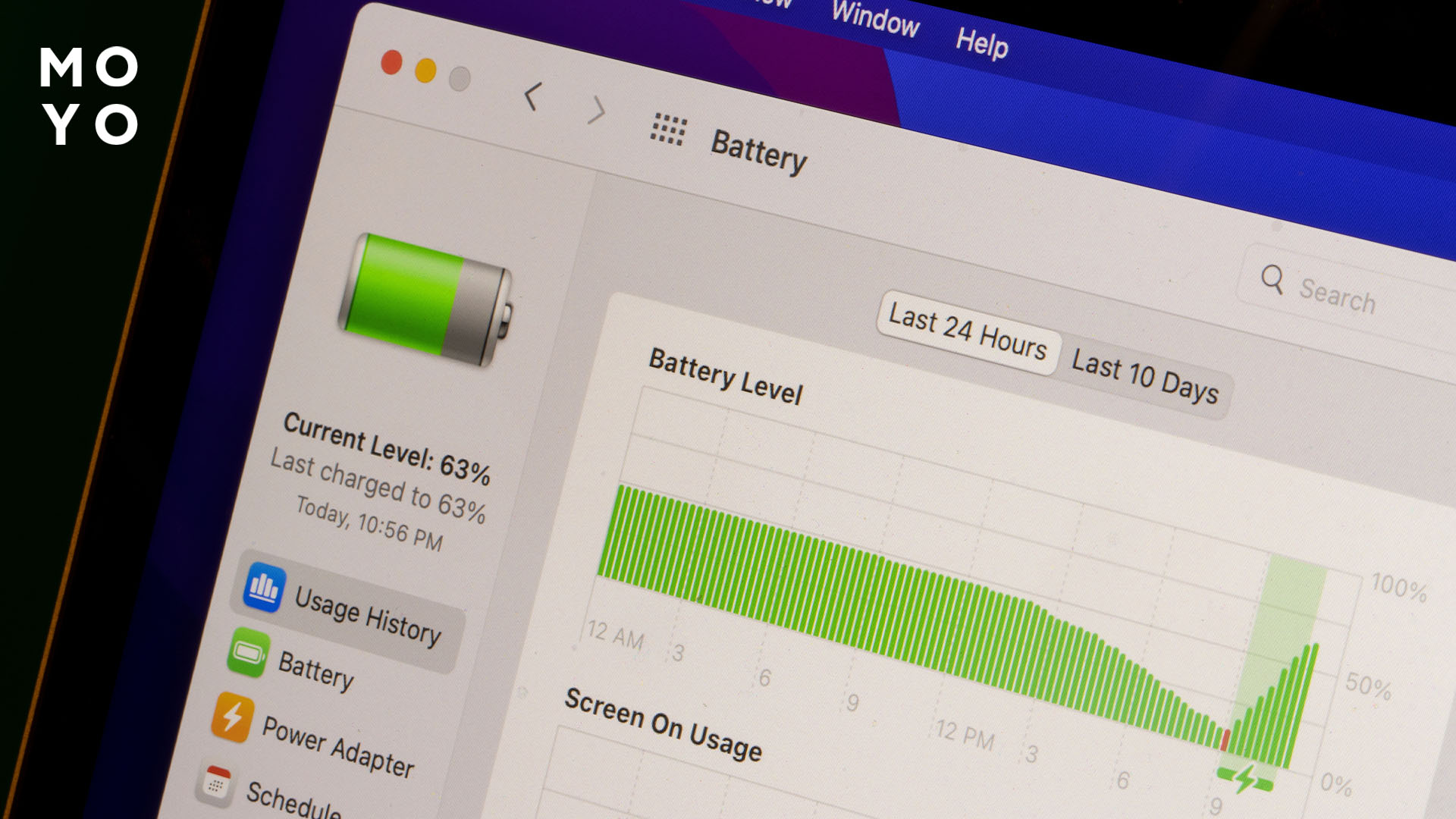
Читайте, как легко проверить текущее состояние батареи ноутбука под Виндой и macOS. Информация пригодится для контроля за аккумулятором и при покупке подержанного лэптопа.
Критерии оценки АКБ ноутбука и что они значат
На длительность работы аккумулятора влияют несколько характеристик. Емкость указывают в миллиампер-часах. Как вариант, 4800 мАч соответствуют 4,8 Ач, что означает способность батареи отдавать ток 4,8 ампера в течение часа. Запасаемую мощность фиксируют в ватт-часах, обычно не выше 100. Можно перевести этот показатель в миллиампер-часы, разделив его на напряжение и умножив результат на тысячу. Те же 87 Втч при 11,1 В дают 7838 мАч. Эту мощность также называют емкостью.
Существует первоначальная емкость (Design capacity) и текущая (Full charge capacity). Сравнение этих значений показывает степень износа. Если FCC вдвое меньше DC, это значит, что автономность снизилась наполовину. Износ достиг 50%.
Геймерам на заметку: Почему вылетают игры — 3 основные причины
Как узнать состояние батареи на ноутбуке c macOs
Заходят в инфу о системе, открывают раздел с электропитанием. Обращают внимание на количество циклов и состояние аккумулятора. Если макбук, которому 5 лет, показывает меньше 100 циклов — батарею меняли. На АКБ после замены должен быть гарантийный талон.
Обладателям техники Apple можно установить приложуху Battery Health или coconutBattery. Они показывают количество циклов, возраст оригинального аккумулятора, процент рабочей емкости.
Интересная статья: Фишки MacBook — 7 полезных функций для продуктивной работы
Как проверить состояние батареи ноутбука Windows 10 и 11
Для проверки можно использовать консоль Cmd или PowerShell. Первая входит в любую Винду, начиная с версий прошлого века, используется для диагностики и отладки ОС. Работа с командной строкой похожа на управление в DOS — операционке, которая была до появления Windows.
PowerShell — аналогичная оболочка, созданная в 2000-ых годах. От Cmd она отличается более читабельными командами, расширенным функционалом, возможностью запускать скрипты. Оба инструмента позволяют следить за состоянием АКБ.
Шикарная подборка: Лучшие бюджетные ноутбуки: ТОП 10 популярных моделей
PowerShell
Для входа в консоль набирают в «Пуске» ее название. Выбирают вариант запуска с полномочиями администратора. Можно следить за состоянием АКБ с помощью команды powercfg. Ее запускают с одним из двух параметров:
- Energy. Включится трассировка, запустится анализ поведения системы. Через несколько секунд появится адрес файла с результатом теста. В нем смотрят на изначальную емкость, текущий ресурс аккумулятора и процент, который может использовать ноутбук.
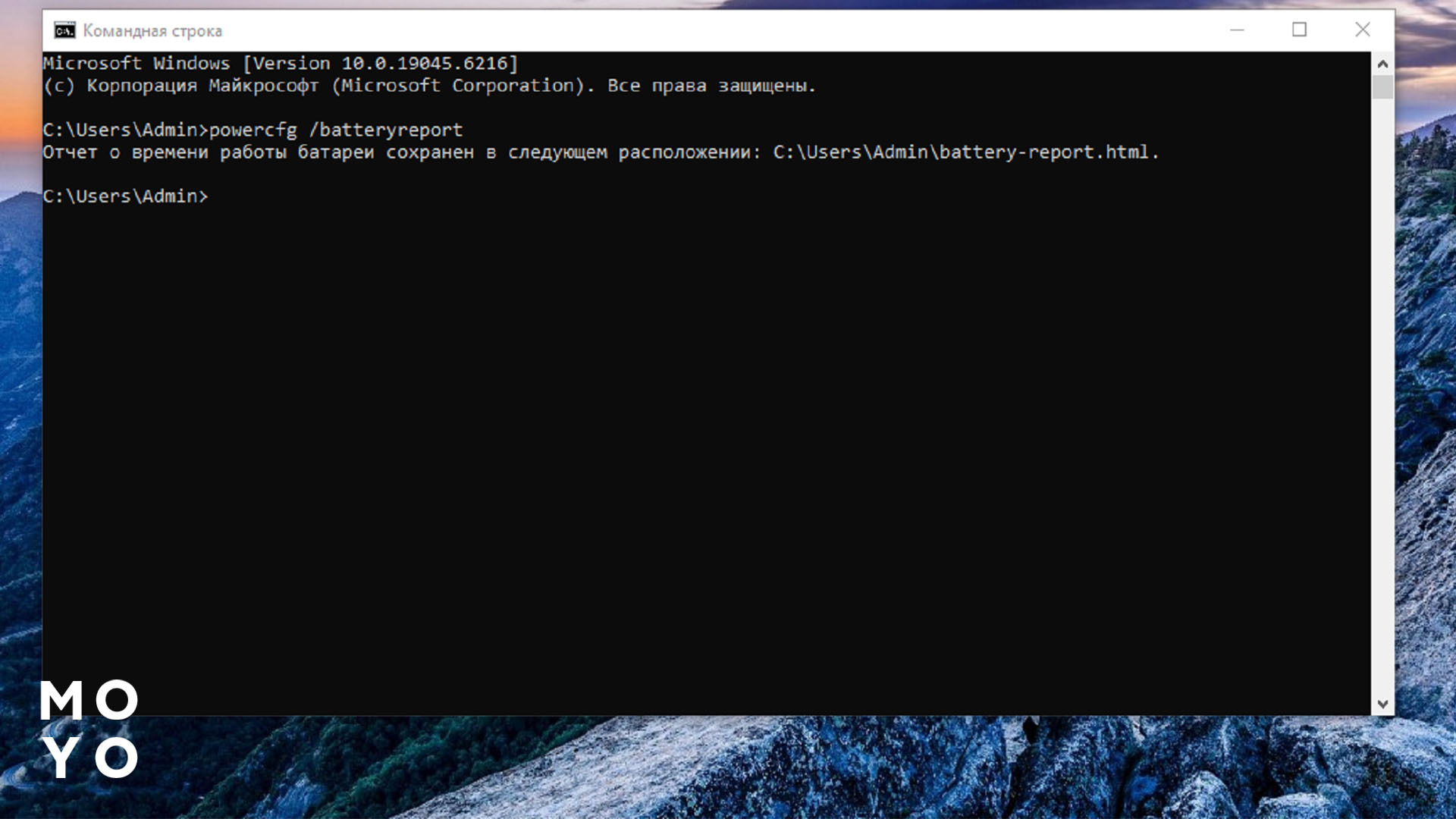
- Batteryreport. Результат появится сразу в виде ссылки на расположение отчёта. В файле аналогичные показатели. Параметр Cycle Count — это количество циклов зарядки. Внизу таблица состояний за последние 3 дня.
В поисках утраченного: Как восстановить закрытые вкладки — порядок действий для 5 браузеров
Через командную строку
По функционалу консоль уступает более продвинутой PowerShell. Но с ее помощью тоже можно посмотреть ресурс АКБ. Запускают командную строку от админа, набрав Cmd в «Пуске». Если спрашивает — соглашаются на внесение изменений в устройство, ничего опасного для ноутбука происходить не будет. Вводят команду powercfg с одним из двух параметров, упомянутых выше. Работает она точно так же, как и в среде PowerShell, только на черном фоне вместо синего.
Как проверить износ батареи ноутбука с помощью специальных утилит
Программы, описанные ниже, доступны для скачивания в интернете. Некоторые не требуют установки на лэптоп. О языке интерфейса можно судить по иллюстрациям. Все утилиты, кроме coconutBattery работают под Windows.
BatteryCare
Прогу желательно брать с официального сайта, чтобы избежать попутной установки на ноутбук нежелательного софта. Инсталляция проходит без проблем, после нее появляется значок батарейки в системном трее. Если навести на него курсор, высветится состояние аккумулятора и продолжительность автономной работы. Время автономности утилита выдает не точно. Кроме инфы о батарее показывает температуру процессора и диска. Сведения высвечиваются, если в настройках активирован чекбокс запуска от администратора.
После клика правой по иконке открывается меню, из которого можно попасть в настройки. Также можно выбрать пункт «Показать» для перехода к детальным сведениям об АКБ. В окне 2 вкладки — общая инфа и «Дополнительно».
BatteryInfoView
Как еще узнать износ батареи ноутбука? Утилита BatteryInfoView в помощь. Бесплатная прога совместима с «десяткой» и Windows 11, не требует установки на ПК. Показывает текущую емкость аккумулятора и другие параметры, имеющие отношение к автономному питанию лэптопа.
У проги английский интерфейс. При желании ее можно адаптировать под понятный язык. Инструкция по переводу выложена на сайте разработчика — nirsoft. На веб-ресурсе доступны для скачивания десятки разных утилит.
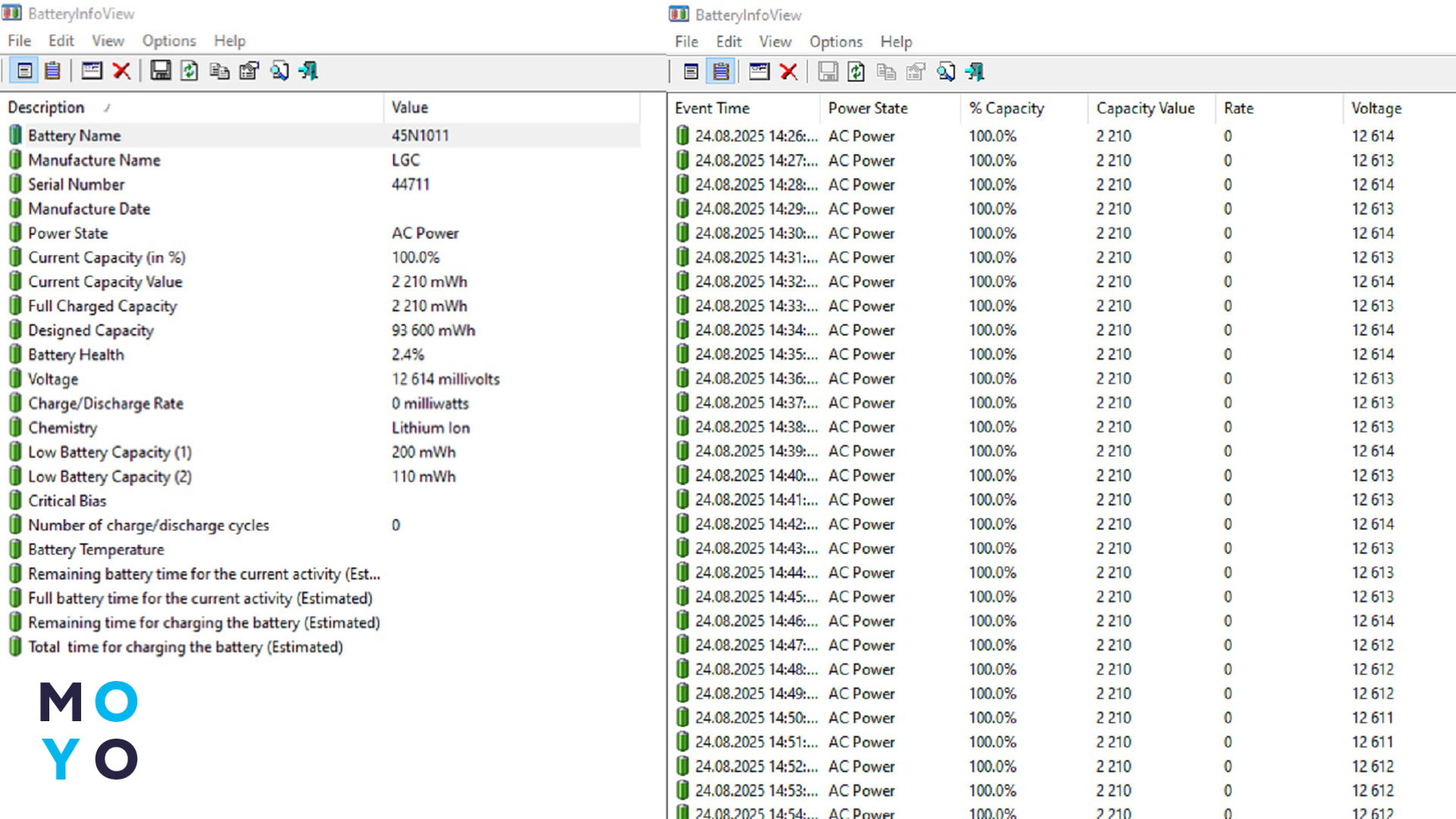
В окне программы имеется значок просмотра логов. Один клик по нему — и высвечивается информация о состоянии аккумулятора с заданной периодичностью. По умолчанию новая запись формируется каждую минуту.
AIDA 64
Утилиту активно используют для мониторинга ПК и ноутов, выполняют диагностику разных комплектующих, не только аккумуляторов. Существует несколько версий программы, в том числе — портативные, не требующие установки. После запуска клацают: «Компьютер» — «Электропитание». В свойствах батареи смотрят на следующие параметры:
- Паспортная емкость (ПЕ) — показатель аккумулятора до начала эксплуатации;
- при полной зарядке (ПЗ) — то, что может набрать АКБ в нынешнем состоянии;
- текущая емкость — набранные мАч в данный момент времени;
- степень износа — выработанный ресурс аккумулятора.
Последний показатель измеряется в процентах, рассчитывается по формуле 100 — ПЗ/ПЕ*100. Ее можно применить при вычислении износа на основании информации, полученной после ввода команды на консоли.
Battery Optimizer
После установки на экране ноутбука появляется стартовое окно программы. Если устройство работает без зарядки, утилита отображает количество оставшихся минут автономной работы и процент состояния батареи.
При ресурсе от 90% и выше статус отмечается как «отлично», при 50-89% — «хорошо», при 20-49% — «плохо». При значении ниже 20% программа рекомендует обратить внимание на износ.
Для получения детальной информации можно запустить диагностику. Предусмотрены два режима — ускоренный и полный. Их запускают после отключения ноутбука от розетки. В настройках доступны выбор языка интерфейса и параметры запуска. В системном трее появляется значок для быстрого доступа к данным.
coconutBattery
Программа информирует об аккумуляторах МакБуков. Показывает уровень зарядки и состояние батареи. Отображает изначальную и текущую ёмкость, а также количество циклов. Указывает дату изготовления и факт подключения к блоку питания. Дополнительно выводит текущее значение вольтажа. Можно судить о работоспособности адаптера электропитания.
В отдельной вкладке — история зарядок. Информация пригодится в ситуации, когда нужно составить представление о характере эксплуатации устройства предыдущим владельцем. Мониторинг позволяет убедиться, что макбук эффективно использует ресурс АКБ.
BatteryMon
Завершает обзор софта еще одна виндовая программа, похожая на BatteryInfoView. После установки достаточно кликнуть Start, и утилита продемонстрирует в реальном времени динамику изменения состояния АКБ. В трее появится значок для быстрого просмотра информации.
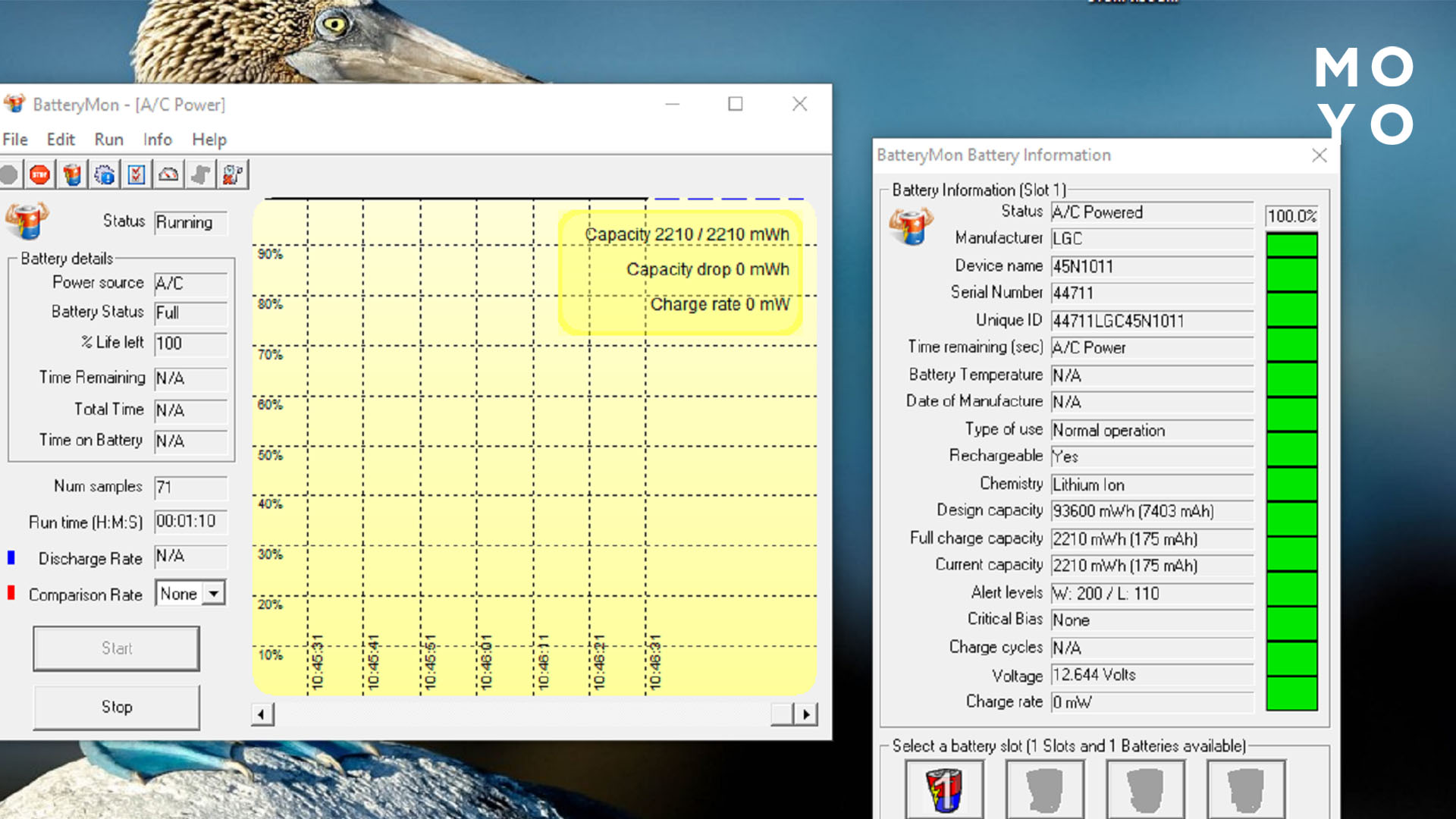
В один клик открывается информационный блок, в котором указаны основные сведения о батарее. В отдельном окне прога дает возможность менять настройки.
Калибровка батареи ноутбука (прошивка)
Калибровка аккумулятора нужна в нескольких случаях. Если ноутбук внезапно отключается при ещё видимом заряде. Если заряд уходит неравномерно и проценты резко падают в начале или конце работы. Если показатель износа не совпадает с реальным состоянием батареи.
В некоторых моделях такая функция доступна в BIOS, но если её там нет, процедуру проводят вручную. Батарею полностью заряжают до 100%. Затем разряжают через BIOS до отключения устройства. После чего снова заряжают до 100%.
Использовать сторонние утилиты для разрядки не рекомендуется. Они нагружают процессор и могут вызвать перегрев. Энергоэффективность после калибровки не изменится, но данные о степени износа станут точнее.
Возможные проблемы с АКБ и их решение
Если ноутбук не заряжается — не факт, что аккумулятор неисправен. Особенно это касается лэптопов, которые не проработали и 5 лет. Возможные варианты:
|
Проблема |
Решение |
|
Сбой БИОС |
Сбросить БИОС на заводские настройки |
|
Неудачное обновление Винды |
Вернуть ОС к предыдущему состоянию |
|
Сбой драйверов |
Удалить в «Диспетчере устройств» пункт, в котором упоминается батарея с ACPI |
|
Под вопросом адаптер |
Проверить зарядное устройство на другом ноуте или с помощью мультиметра |
|
Критический износ |
Заменить аккумулятор на новый |
В заключении несколько слов о том, как лучше проверять износ батареи ноутбука с Windows. В большинстве случаев достаточно использования консоли. Однако такой способ вряд ли придется по душе юзерам, которые пользуются только оконным интерфейсом и не воспринимают всерьез командную строку. Для них подходящим решением станет установка одной из рассмотренных утилит. Все они справляются со сбором информации об АКБ.
Что касается срока службы аккумулятора, тут остается полагаться на добросовестность производителя ноутбука. И не создавать ситуации, при которых емкость безвозвратно падает. Не оставляют лэптоп разряженным, уезжая в длительный отпуск. Мониторят температурный режим, после нескольких лет работы заботятся о чистке пыли под корпусом.
Делаем профилактику: Как почистить ноутбук от пыли — 2 технологии


