

Мир игр манит, порой затягивает. Когда внезапно прерывается процесс и выбрасывает на рабочий стол, это весьма раздражает. Особенно неприятно, когда стопорится геймплей, в котором также участвуют другие пользователи. Разберемся, что делать, если внезапно вылетает игра.
Почему выкидывает из игры
Причины разделяют на 3 категории:
- Не хватает оперативной памяти. Дефицит ОЗУ связан с определенными условиями: неправильной настройкой ПК, работой других ресурсоемких программ и прочего. Или комплектующие не соответствуют потребностям игры.
- Не хватает каких-то игровых файлов или компонентов Windows.
- Глючит видеокарта, слабый блок питания или проблема с другими комплектующими.
Классная подборка: ТОП 20 игр для двоих на ПК, которые популярны среди друзей и влюбленных пар
Конфликты с другими программами
Одна из распространенных причин вылета игр — нехватка ресурсов, необходимых для геймплея. Зачастую для решения проблемы достаточно позакрывать лишнее: 48 вкладок браузера и программы, которые имеют свойства запускаться не вовремя.
Ко второй категории относятся различные оптимизаторы, дефрагментаторы, чистильщики, периодические сканирования вирусов и т.п. Чтобы избавиться от лишних фоновых процессов, проанализируйте записи в автозагрузке, такая вкладочка есть в «Диспетчере задач». Отмените автозапуск сомнительного софта.
Некоторые игры могут конфликтовать с MSI Afterburner. Попробуйте закрыть программу, аналогично поступите с приложением RTSS. Или хотя бы включите в приложении Custom Direct3D support.
Для приставок: Эксклюзивные игры на PS5: ТОП 10
Недостаток системных ресурсов
Игры могут вылетать без ошибок и когда другие программы не занимают много оперативной памяти. Возможно, проблема в слабом ПК или настройках файла подкачки. Сравните минимальные требования к комплектующим, указанные разработчиками игры, и конфигурацию компьютера. Обычно в минимальных пожеланиях к железу прописывают 32 или 16 Гб ОЗУ.
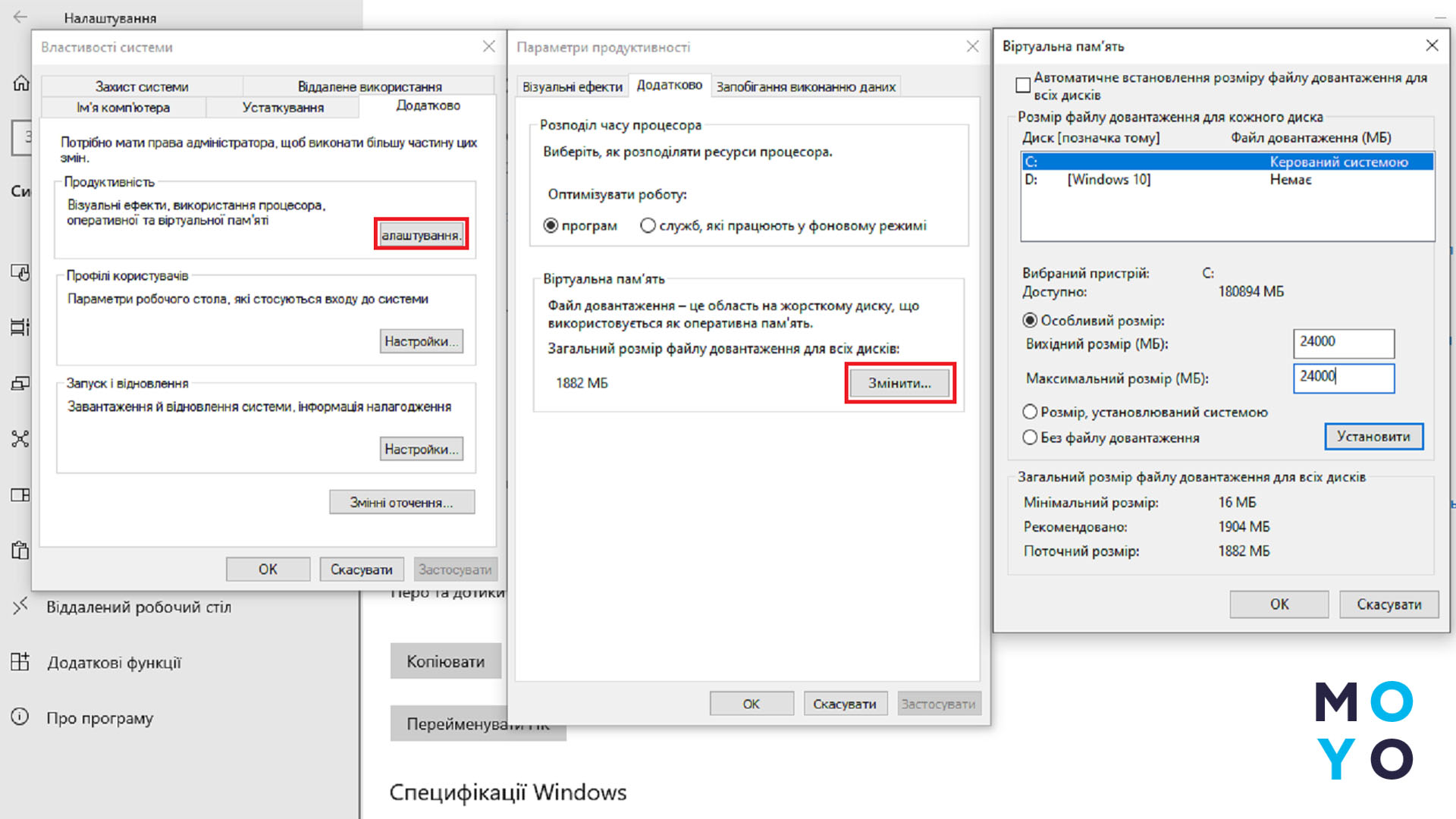
Чтобы добавить оперативку в ПК, придется потратить деньги. С файлом подкачки все проще: нужно включить его, поэкспериментировать с размером дополнительной памяти. Типичная причина вылета игры — отключение подкачки, хотя по умолчанию она включена.
Для 16, 32 гигабайт и более оптимальным считается размер в 1-3 Гб, но под игровые проекты можно ставить больше: к 16 Гб ОЗУ добавлять еще 20-30 на жестком диске. Путь для настройки: «Пуск» — «Параметры» — «Система» — «О программе» — Доппараметры — Параметры быстродействия — «Дополнительно».
Ошибки в самой игре
Игра может вылетать, если комп не тянет на максималках. Попробуйте снизить установки в настройках. Нагрузка на видеокарту и прочие комплектующие уменьшится. Возможно, этого будет достаточно для нормального геймплея.
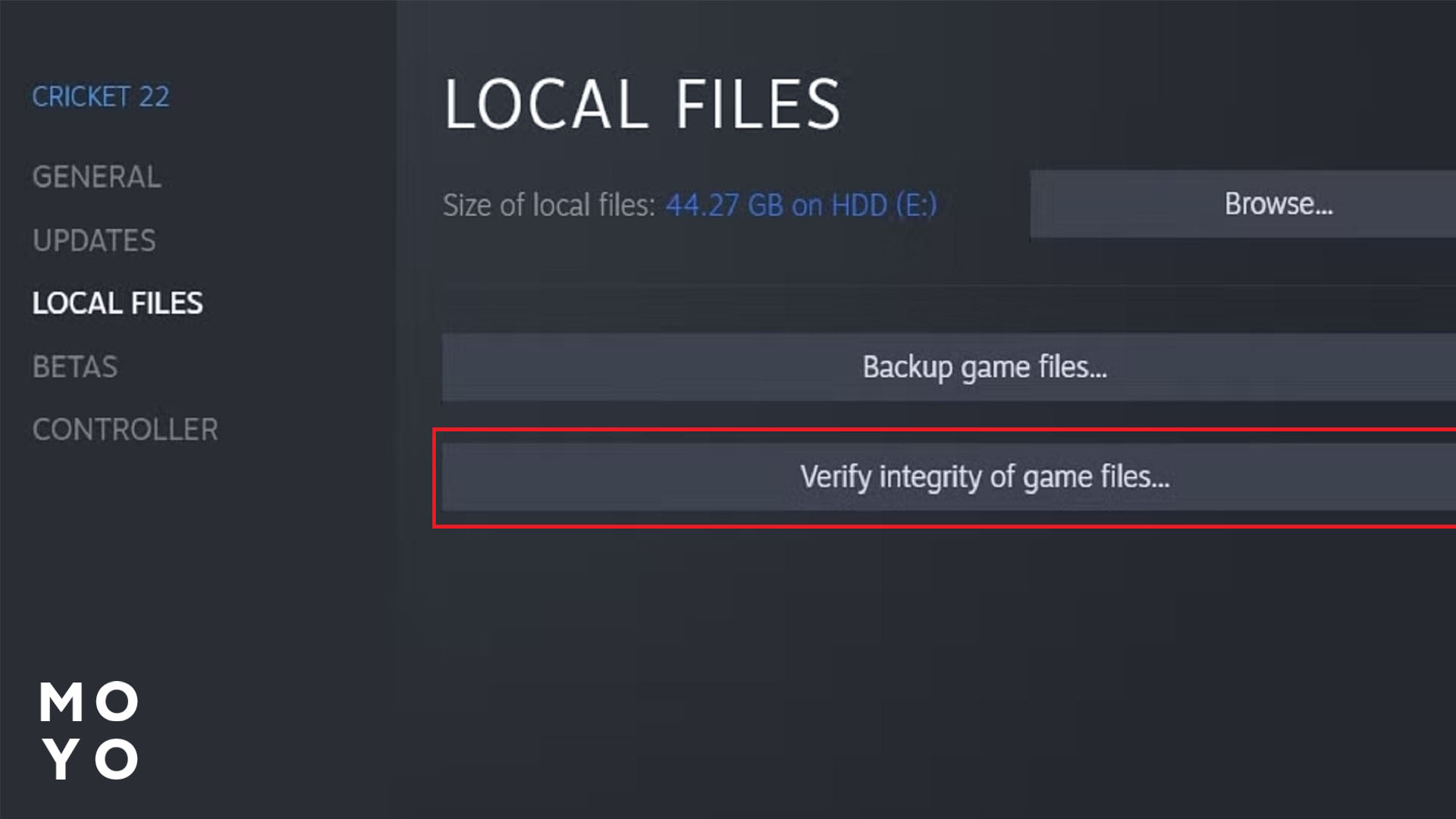
А еще игры вылетают при проблемах с файлами: когда что-то не докачали, некорректно завершили работу и т.п. Геймеры, которые пользуются Стимом, могут запустить проверку в пару кликов:
- Нужно перейти в библиотеку сервиса;
- клацнуть правой по игре, открыть свойства;
- перейти в «Локальные файлы»;
- запустить проверку целостности.
Процесс займет несколько минут. Некоторые файлики могут не пройти проверку. Ничего страшного в этом нет. Замене не подлежат файлы с локальными настройками.
Не нагружайте компьютер при проверке целостности другими ресурсоемкими приложениями, не запускайте процесс для нескольких игрушек сразу.
Что делать, если вылетает игра
Подумайте, какие изменения в программном обеспечении произошли перед вылетом игры. Может, обновили драйвера, установили другой софт, антивирусная программа сигнализировала о проблеме, другие приложения тоже начали глючить. Далее расписано — как и что проверять, а также способы исправить ситуацию.
Разбираемся с зависаниями: Почему зависает компьютер — 6 причин и варианты лечения
Проверьте обновления драйверов
По части драйверов видеокарты 2 варианта:
|
Ситуация |
Решение |
|
На компьютер установлена новая игра, дрова давно не обновлялись |
Скачать свежее ПО с официального сайта и установить. Менеджерами установки драйверов, вроде DriverPack Solution, пользоваться не желательно. Лучше все сделать вручную |
|
Игра стала вылетать после неудачного патча |
Откатить драйвера назад |
Разобраться, почему вылетает игра, сложнее в первом случае, но зато с обновлением дров проблем не возникает. Вторая ситуация в этом смысле противоположна первой. После неудачного обновления напрашивается откат, но сделать его проблематичнее. Нужно скачать с официального сайта старые драйвера и установить поверх новых. Предварительное удаление неудачного ПО не всегда оправдано.
Интересная статья: Ошибка Reboot and Select proper Boot device, компьютер не загружается. Разбор полетов в 8 разделах
Проверьте систему на вирусы
В Windows 11 и «десятке» есть встроенная антивирусная защита, но Defender иногда пропускает вирусы. Больше уверенности в безопасности дает антивирусное ПО стороннего разработчика. Необязательно использоваться платную антивирусную программу. Многие компании, например Avast, не требуют деньги за базовую защиту.
В функционал некоторых разработчиков входит создание загрузочной флешки. Загрузка с Usb-накопителя позволяет антивирусу спокойно запуститься, работать без помех.
Игры редко вылетают из-за вирусов, но если не используете специальное ПО для борьбы с ними на постоянной основе, то хотя бы раз в несколько месяцев запускайте проверку системного диска. Надеяться исключительно на Defender — не лучший вариант.
Проверьте установку игры
В качестве универсального решения по избавлению от вылетов иногда предпочитают переустановить игру. Это может сработать, если что-то пошло не так на этапе инсталляции, появлялись какие-то окна с предупреждениями, но процесс все же удалось довести до конца.
Для пользователей Steam алгоритм действий такой:
- Убедитесь, что игра установлена в корректно названную папку: должны быть исключительно английские буквы.
- Отключите моды, сделайте отписку в Steam Workshop.
- Убедитесь, что ОЗУ и видеокарта соответствуют требованиям разработчиков.
- Снизьте настройки графики через панель управления видяхи.
- Проверьте целостность файлов, как это было описано в разделе с ошибками игры.
При отсутствии результатов обратитесь в техническую поддержку разработчика.
Проверка температуры
Для отслеживания состояния комплектующих устанавливают оверлей — программу, которая показывает температуру и другие показатели в углу или вверху экрана в процессе геймплея. Наиболее популярный вариант — MSI Afterburner. В процессе установки утилиты должна быть галочка на RivaTuner.
После инсталляции выбирают в настройках параметры для визуального мониторинга и для каждого активируют чекбокс «Отображать в ОЭД». Затем во вкладке «ОЭД» задают горячие клавиши для отображения показателей после команды с клавиатуры.
Если при геймплее температура видяхи превышает 95 °С или процессора — 90 °С, это перегрев. Предельные градусы могут быть ниже, это зависит от комплектующих. Как сделать, чтобы ресурсоемкая игра не вылетала из-за высоких температур? Для борьбы с перегревом: избавляют системник от пыли, продувают разъемы внутри и снаружи, меняют термопасту на ЦПУ и видеоадаптере. В тяжелых случаях добавляют кулера в корпус или предпринимают другие меры для повышения интенсивности охлаждения.
Вылетают игры без ошибок — причины и решения
Еще пара вариантов решения проблемы:
- Клацаем «Параметры» — «Приложения» — «Программы и компоненты» — Включение или отключение элементов Windows.
- Открываем верхний пункт с Framework 3.5, активируем оба чекбокса.
- Опускаемся ниже, находим «Компоненты прежних версий». Ставим галочку на DirectPlay.
После нажатия ОК операционка докачает недостающие компоненты. Перезагружаем комп, пробуем играть.
Если заменили драйвера видеокарты, переустановили Windows, скачали игруху из другого источника, и ничего не помогло — проблема, скорее всего, в комплектующих. Обычно глючит видеокарта, реже — ОЗУ. Также загвоздка может быть в HDD с битыми секторами. Тестирование железа помогает найти причину вылетов.
Планируя переустановку ОС, не рассматривайте сборки, ставьте чистую Винду без всяких улучшалок и дополнений. И не LTSC, а домашнюю или профессиональную, ту, что больше подходит для игровых проектов.
.jpg)
Как сделать, чтобы игры не вылетали
Ради комфортного геймплея стоит проводить профилактику на ПК.
Чистка от пыли. Запыленный системник или ноутбук теряет производительность, сильнее греется. Стационарный ПК несложно продуть самостоятельно. В большинстве случаев достаточно открутить пару винтов, снять крышку и потянуть пыль пылесосом.
Чистка от программного мусора. Программы чистильщики, вроде CCleaner, используйте в ручном режиме работы. После чистки ускоряются различные приложения, включая игровые. После удаления куков и кэша быстрее работают браузеры.
В заключение еще один ответ на вопрос, почему постоянно выкидывает из игры. Причина может быть в разгоне процессора и/или видеокарты. Подобные манипуляции порой приводят к непредсказуемым последствиям, особенно при резком изменении параметров. Лучше купить железо помощнее и играть, не заморачиваясь. Если после разгона игруха вылетает — верните настройки в исходное состояние.
Приводим Windows в чувство: Изменения, внесенные в компьютер, отменяются — как исправить 4 способами


