

Смартфон соединяют с ноутбуком для передачи данных, создания резервной копии, обновления, подключения к интернету. Операционные системы iOS и macOS тесно синхронизированы и задействуют облачное хранилище iCloud. Это упрощает обмен файлами, а инструмент Continuity позволяет продолжить работу на другом устройстве.
Несмотря на удобства, возможны затруднения. Иногда пользователи жалуются, что Мак не видит Айфон. Подключенная модель не отображается в боковой панели, либо на телефон не приходит запрос. В результате не получается перекинуть фото, музыку, видео. Бэкап невозможен, поскольку девайса нет в Finder. В большинстве случаев неполадку устраняют самостоятельно.
К слову: Как раздавать интернет с iPhone на ПК — 3 метода
Основные причины проблемы
Сначала разбираются, почему Айфон не подключается к Макбуку. Часто причина в кабеле USB Type-C или Lightning. Он поврежден или не предназначен для передачи данных. Неоригинальный аксессуар заряжает, но не появляется в iTunes/Finder из-за отсутствия сертификации Apple.
Бывает, что в разъем попадает пыль или инородное тело, препятствующее контакту. На шнуре возникает незаметная трещина или перегиб: смартфон заряжается под определенным углом, а подключение «отваливается».
Кроме механических, распространены системные проблемы. Они возникают при использовании беспроводной технологии AirDrop:
- Включен VPN — препятствует отображению в одной сети.
- Неправильные настройки видимости — прием выключен или разрешен только контактам.
- Отключены модули — Bluetooth и Wi-Fi.
- Блокировка во вкладке «Экранное время» — деактивированная функция помечена серым цветом.
Еще неприятность возникает при устаревшем программном обеспечении. Версии несовместимы, если отсутствуют одинаковые протоколы поддержки. Обратная ситуация — сбой в системных компонентах после установки новой сборки.
Инструкция: Как настроить ФейсТайм на iPhone — 4 шага для быстрой активации
Проверка подключения
Первое, что необходимо сделать, если MacBook не видит iPhone — проверить коннект. Смартфон вибрирует или издает звук во время подключения. Отклик отсутствует — значит, кабель или разъем вышли из строя. Следует прочистить порт деревянной или пластиковой палочкой. Либо аккуратно продуть баллоном со сжатым воздухом.
Нужно синхронизировать провод с другим устройством для проверки. Если не подает признаков работоспособности, приобрести новый оригинальный аксессуар. Проверить маркировку «MFi Certified» при покупке. Дополнительно — пометку «Data Transfer». Допускаются такие производители, как Anker, Belkin, Baseus. Тип порта: Lightning → USB-C или USB-C → USB-C.
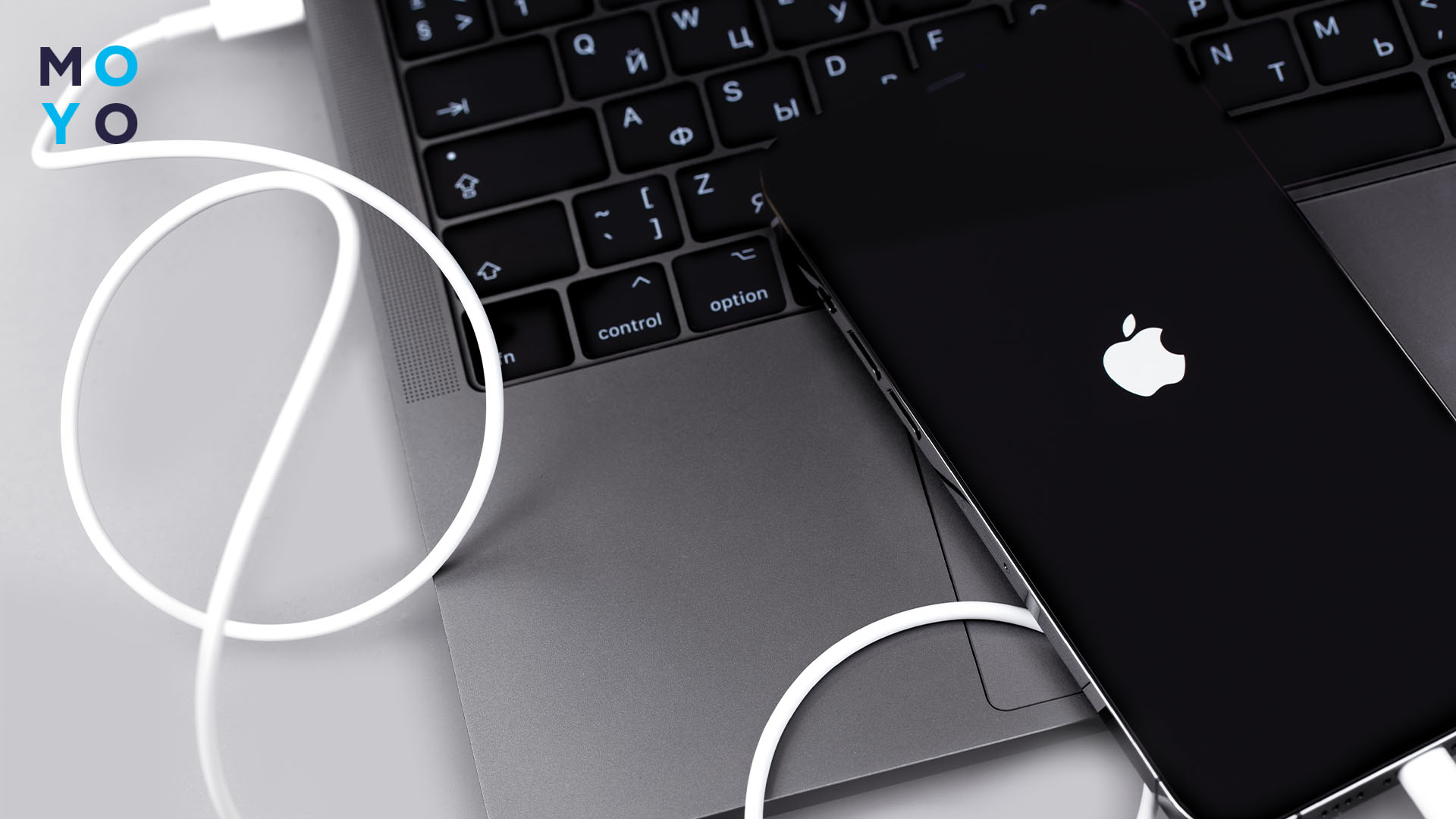
Последовательность действий:
- Соединить устройства ЮСБ-шнуром.
- Нажать «Разрешить» во всплывающем окне на ПК.
- Кликнуть «Доверять» на iPhone или iPad.
- Проверить, чтобы модель отобразилась на боковой панели Finder (рядом с iCloud Drive и AirDrop).
Если не появляется запрос «Доверять этому компьютеру?», стоит перезагрузить аппараты и повторить попытку. Не помогло, тогда перейти в «Настройки» — «Основные». Пролистать до раздела «Перенос или сброс». Выбрать «Сбросить» — «Сбросить геонастройки». Для корректной работы AirDrop нужно одновременно включить беспроводные модули, а в настройках разрешить видимость всем. Расстояние между приборами не должно превышать 7-10 метров.
На заметку: Как почистить разъём зарядки iPhone — 5 проверенных способов восстановить контакт
Обновление системы
Установка новой версии ОС исправляет текущие ошибки, обновляет протоколы связи и перезапускает системные службы. Подготовка включает создание резервной копии, освобождение места и зарядку до 70-80%.
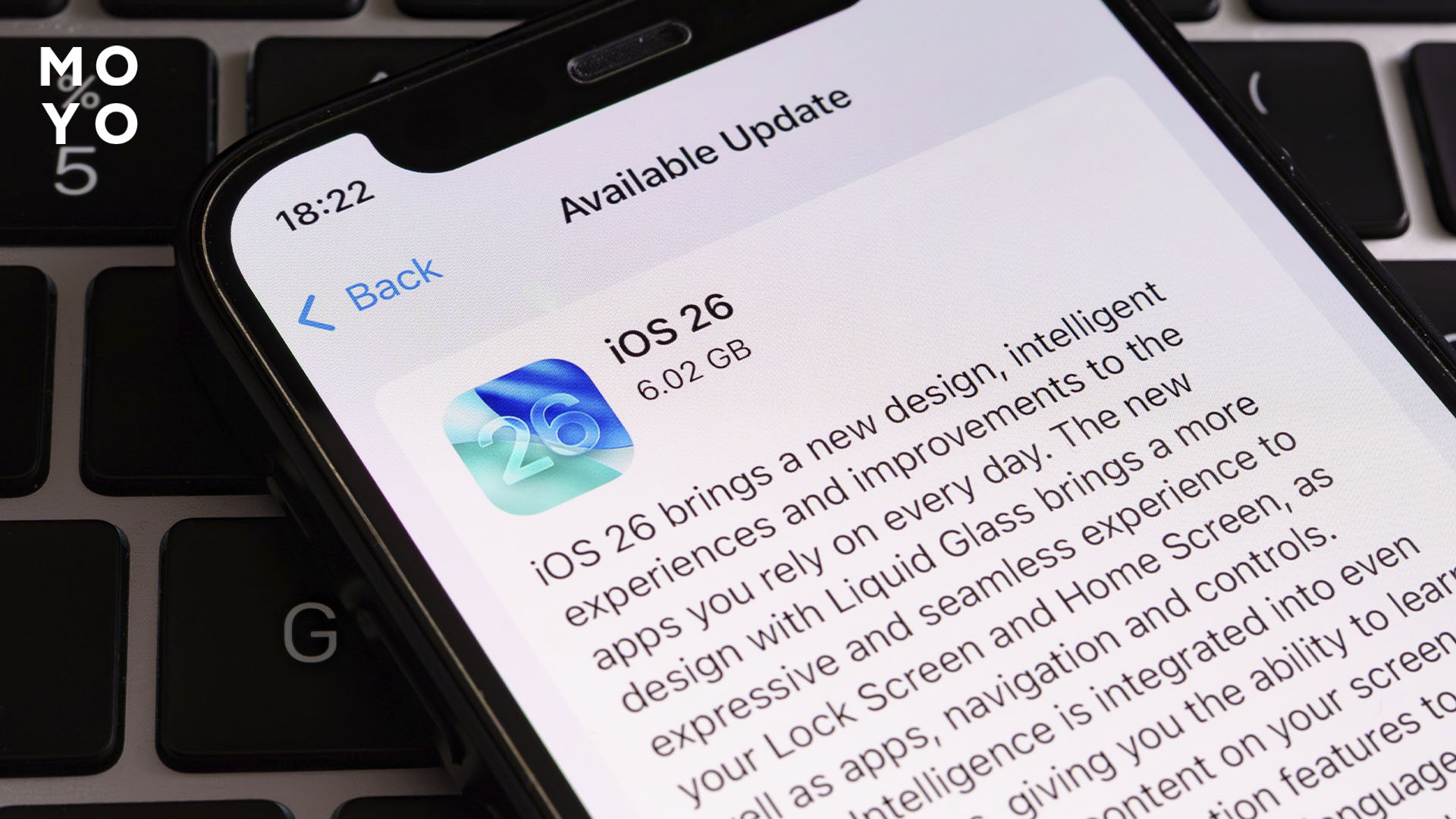
Надо в телефоне открыть «Основные» — «Обновление ПО». Кликнуть «Загрузить», если доступна свежая сборка. На Mac: перейти в «Системные настройки» — «Основные». Клацнуть «Обновление ПО». Дождаться окончания поиска и подтвердить действие.
Читайте: Обзор iOS 26, состоящий из 8 главных фишек
Когда стоит обратиться в сервис
Что делать, если Мак не видит Айфон, и самостоятельные действия не помогают? Лучше обратиться за профессиональной помощью, чтобы не усугубить проблему.
|
Неполадка |
Что означает |
|
USB-порт не распознает любые шнуры |
Поломка разъема на ноутбуке. Нужен демонтаж и установка нового |
|
Ни один компьютер не видит iPhone |
Дефект порта или платы. Необходим сервисный ремонт |
|
ЭйрДроп не работает, хотя включен полный функционал |
Неисправность Блютуза или Вай-фая. Требуется тестирование на разном расстоянии |
|
Искры или шипение при подсоединении провода |
Плохой контакт и риск короткого замыкания. Бывает при попадании влаги. Возможно возгорание, если не принять меры |
Разобравшись, почему Макбук не видит Айфон, можно приступать к устранению неприятности. Сначала базовая диагностика — проверка аксессуаров, обновление операционной системы и выдача системных разрешений. Следует насторожиться, если процедуры не помогли. Возможно, причина кроется в сломанном механизме, и его починит только мастер.
Среди профилактических действий — регулярные обновления iOS и macOS, использование фирменного data-провода, аккуратная чистка ЮСБ-разъема. У старых «яблочных» девайсов ограниченная совместимость. Если давно не приходят свежие сборки и патчи безопасности, лучше приобрести актуальную модель.
Руководство: Как отвязать Apple Watch от iCloud без iPhone за 3 шага


