

Apple ID — это универсальная учётная запись, которая позволяет пользователям устройств Apple, таких как Айфоны и планшеты, пользоваться всеми сервисами компании. С её помощью можно покупать приложения через App Store, настраивать синхронизацию между разными устройствами и сохранять данные в облачном хранилище. Этот идентификатор обеспечивает доступ ко всем функциям и сервисам, включая iCloud, Apple Music и даже покупки в Apple Store.
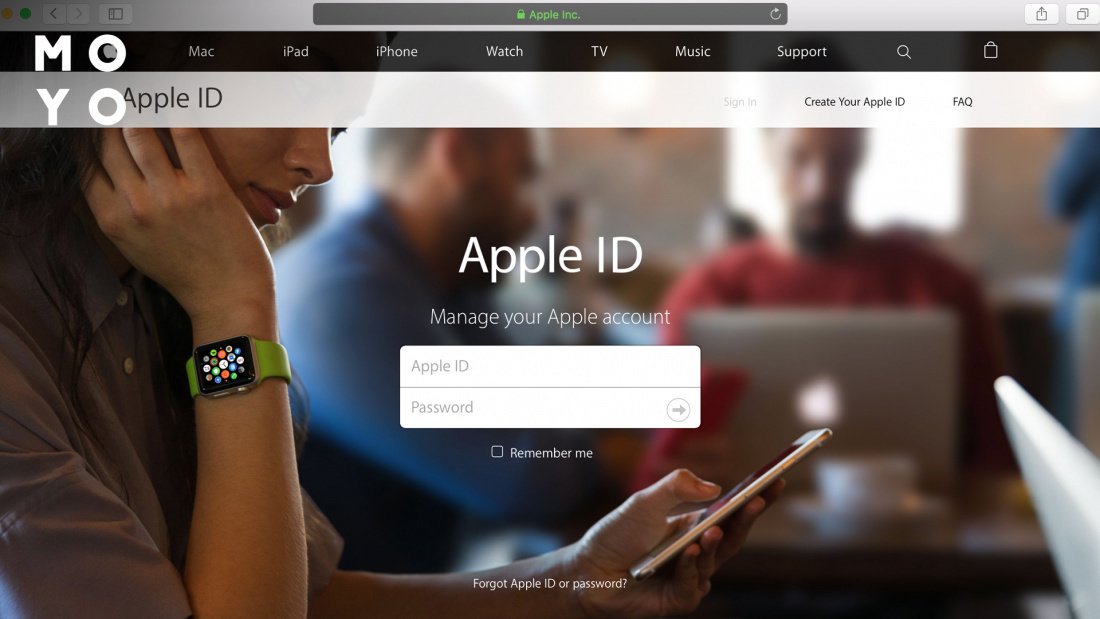
Однако иногда возникают ситуации, когда пользователь может захотеть удалить Apple ID. Причин для этого может быть несколько: переход на Android, продажа устройства или смена учётной записи. Также могут возникнуть случаи, когда необходимо удалить Apple ID предыдущего владельца, особенно если вы купили устройство бывшим в употреблении.
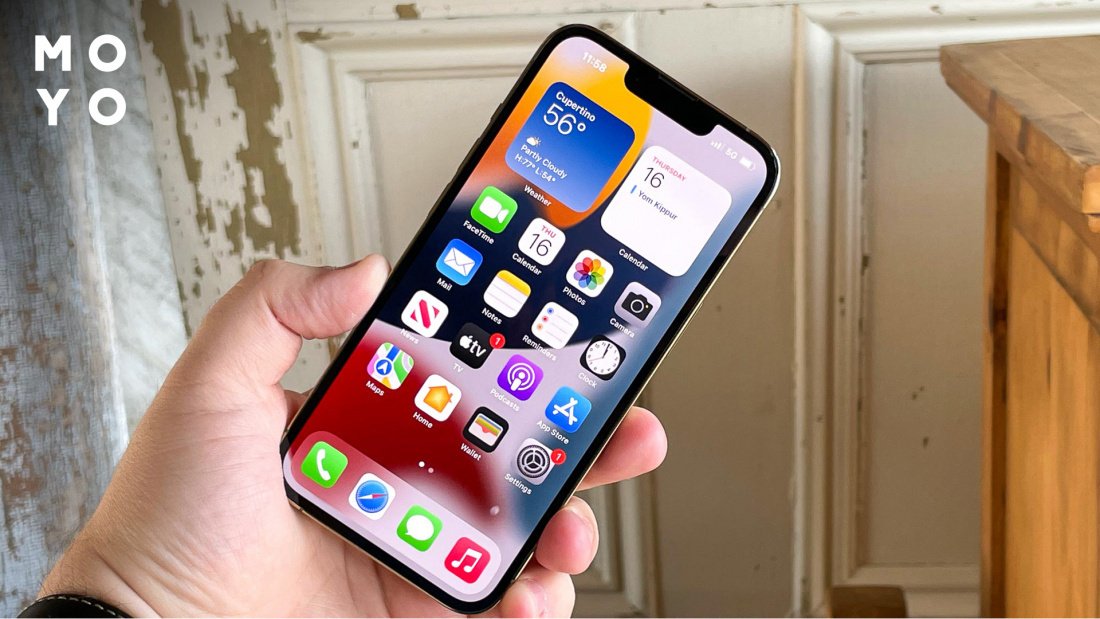
Как удалить Apple ID? Это не всегда простая задача, так как нужно не только отключить аккаунт, но и убедиться, что все связанные с ним данные были успешно удалены. Однако существуют способы, как удалить Apple ID с iPhone или других устройств Эпл. В статье приведены пошаговые инструкции для разных случаев, включая:
- официальное удаление Apple ID;
- как сбросить учётную запись без пароля;
- как удалить Apple ID предыдущего владельца.
Эти инструкции помогут вам без лишних трудностей осуществить удаление, обеспечив при этом безопасность ваших данных.
Выбираем игровую консоль: Что лучше: PS4 или Nintendo Switch — 10 критериев для сравнения
Что нужно знать перед удалением Apple ID
Прежде чем узнать, как удалить Apple ID, стоит осознать, что этот процесс необратим. После удаления учётной записи вы потеряете доступ ко всем связанным с ней сервисам: iCloud, App Store, iMessage, FaceTime, а также к подпискам и покупкам — музыке, фильмам, приложениям и книгам, которые были привязаны к этому идентификатору.
Чтобы избежать неприятностей, перед удалением важно:
- Создать резервную копию всех данных: фотографий, контактов, заметок, документов, паролей.
- Выйти со всех устройств, связанных с вашим Apple ID, включая iPhone, iPad, Mac, Apple Watch.
- Отменить активные подписки, такие как iCloud+, Apple Music, и убедиться в отсутствии задолженностей по аккаунту.
- Предупредить контакты о смене учётной записи, особенно если Apple ID использовался для общения через iMessage или FaceTime.
Если вы не уверены, что хотите навсегда удалить аккаунт, есть альтернатива — заморозить учётную запись. Вы можете просто выйти из ненужных сервисов, изменить адрес электронной почты, обновить личные данные или временно деактивировать функции, не теряя доступа к важной информации.
Эти действия помогут избежать ошибок и подготовиться к следующему этапу — как удалить iCloud с iPhone или другого устройства.
Любителям поиграть: Лучшие головоломки на Андроид: 10 игр, что сломают мозг
Как официально удалить Apple ID через сайт Apple
Один из самых надёжных способов, как удалить Apple ID — воспользоваться официальным сайтом для управления данными: privacy.apple.com. Именно здесь пользователи могут отправить запрос на полное удаление своей учётной записи.
Чтобы пройти эту процедуру, выполните следующие шаги:
- Перейдите на официальный сайт Apple, посвящённый управлению данными и конфиденциальностью. Это платформа для работы с вашими аккаунтами и личной информацией.
- Авторизуйтесь, введя свои данные Apple ID. Возможно, вам нужно будет пройти двухфакторную аутентификацию, так что убедитесь, что ваше устройство под рукой.
- В меню найдите раздел «Запрос на удаление учётной записи».
- Ознакомьтесь с возможными последствиями: утрата доступа к iCloud, App Store, подпискам и ранее купленным материалам. После этого выберите подходящую причину для удаления из предложенного списка.
- Подтвердите свою личность — обычно необходимо ввести код, который сайт отправит на ваше устройство.
- Получите уникальный код подтверждения — именно с его помощью можно отменить запрос или обратиться в службу поддержки в случае ошибки.
- После подтверждения аккаунт будет деактивирован на 7 дней. В этот период ещё можно передумать — достаточно использовать полученный код, чтобы остановить процесс удаления.
Помните: сохраните код подтверждения! Без него вы не сможете восстановить учётную запись или подтвердить свою личность в службе поддержки Apple.
Как удалить Apple ID с iPhone
Иногда пользователи хотят изменить или отвязать учётную запись, не прибегая к полному удалению через сайт. В таком случае можно отключить Apple ID напрямую с iPhone, что позволяет стереть персональные данные с устройства, но не аннулирует сам аккаунт.
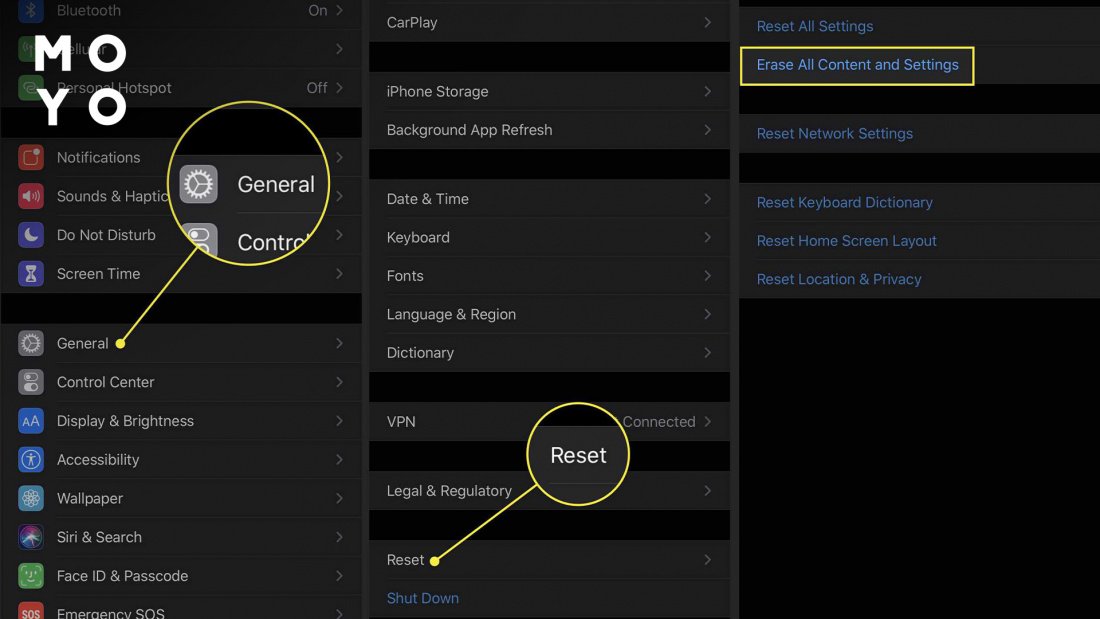
Для начала откройте раздел «Настройки», прокрутите страницу вниз и выберите свой Apple ID. Далее нажмите на опцию «Выйти». Если включена двухфакторная аутентификация, вам нужно будет ввести код, отправленный на доверенное устройство или номер телефона. После этого необходимо ввести пароль от учётной записи для завершения процесса.
Важно понимать: выход из системы не означает полное удаление учётной записи — устройство просто больше не будет связано с конкретным Apple ID, но все данные в облаке (фото, документы, резервные копии, покупки) сохранятся. Для полного удаления нужно пройти процедуру на официальном сайте privacy.apple.com.
Чтобы отключить или изменить учётную запись в облачных сервисах (если устройство не поддерживает выход через основные настройки), можно выполнить следующие шаги:
- Зайдите в «Настройки» → «iTunes и App Store», нажмите на свой идентификатор и выберите «Выйти».
- В разделе «Сообщения» → «Отправка и приём» нажмите на Apple ID и выберите «Выйти».
- Для сервисов FaceTime и Game Center действуйте аналогично — откройте параметры каждого сервиса, коснитесь Apple ID и выйдите из аккаунта.
- В разделе «Почта», «Контакты», «Календари» выберите связанный аккаунт и удалите его с устройства.
Обратите внимание: Apple ID, заканчивающиеся на @icloud.com, @me.com или @mac.com, изменить невозможно — они навсегда привязаны к системе, поэтому при необходимости создаётся новая учётная запись.
Как удалить Apple ID на macOS
На компьютерах с macOS можно легко отвязать Apple ID, но важно понимать: выход из системы не означает полного удаления учетной записи. Это лишь отвязывает Mac от ID, но не уничтожает аккаунт — для окончательного удаления необходимо воспользоваться официальной процедурой на сайте Эпл.
Чтобы выйти из учетной записи на Mac, выполните следующие шаги:
- Откройте меню «Системные настройки» (System Settings) или «Системные параметры» (System Preferences) на главном экране.
- Нажмите на своё имя (Apple ID) в верхней части левого бокового меню.
- В списке слева выберите iCloud, Магазин программ, Сообщения, FaceTime, Локацию и другие сервисы — и деактивируйте каждый из них.
- Нажмите «Выйти» из учетной записи.
- Перед выходом система предложит сохранить копии данных на устройстве — например, календари, заметки или контакты. Выберите нужные и подтвердите выход.
Если настроен Семейный доступ, перейдите в соответствующий раздел настроек Apple ID и вручную удалите каждого добавленного участника.
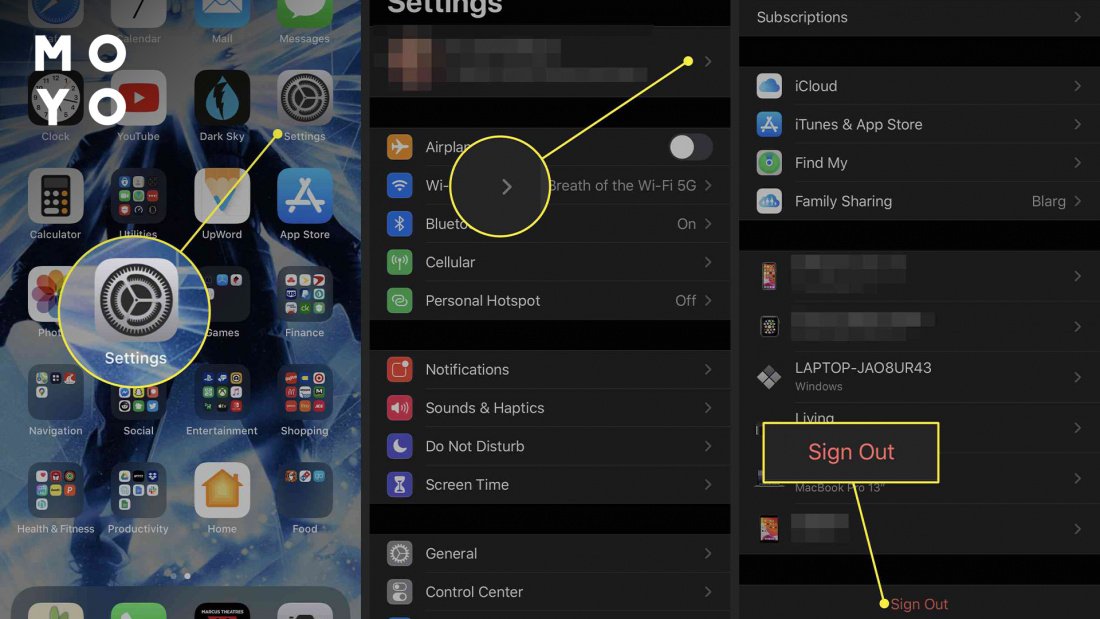
После завершения этих действий Mac больше не будет связан с вашим Apple ID. Однако сам аккаунт и все данные в iCloud остаются активными. Если вы планируете полное удаление учетной записи, необходимо отдельно подать запрос через сайт Apple Data & Privacy.
В тему: Лучший менеджер паролей: топ 10 программ для ПК и смартфонов
Как удалить Apple ID через Windows
Используя компьютер с Windows, можно управлять Apple ID через браузер, однако стоит отметить: через Windows вы можете только выйти из учетной записи или изменить данные, но не полностью удалить Apple ID. Чтобы окончательно удалить учетную запись, нужно зайти на официальный сайт и отправить запрос на удаление.
Чтобы временно отключить или изменить свой Apple ID через Windows:
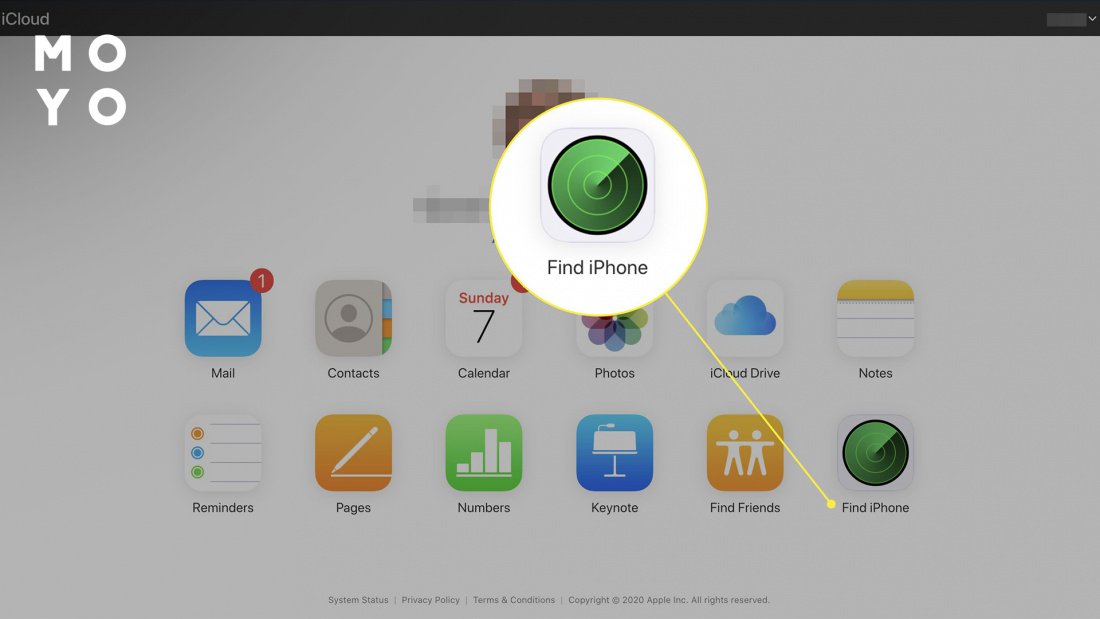
- Откройте любой браузер и перейдите на сайт iCloud.com.
- Авторизуйтесь, введя логин и пароль Apple ID.
- Перейдите в раздел настроек учетной записи — для этого нажмите на значок с шестерёнкой.
- В секции управления нажмите Edit рядом с личной информацией, измените имя, e-mail, адрес, реквизиты — подтвердите изменения кнопкой OK.
- При необходимости укажите новый номер телефона и убедитесь, что регион и формат соответствуют вашей стране.
- Сохраните изменения, нажав Save, и выйдите из учетной записи через соответствующий значок в правом верхнем углу.
Если полное удаление аккаунта не является обязательным, можно воспользоваться сменой пароля как временной защитой. Это не удаляет ваши данные, но блокирует несанкционированный доступ к iCloud и связанным устройствам.
Таким образом, Windows позволяет лишь управление аккаунтом, а для полного удаления нужно перейти на официальную платформу Apple Data & Privacy.
Как удалить Apple ID предыдущего владельца
После покупки iPhone важно сразу позаботиться о безопасности — ведь к учетной записи может быть привязана банковская карта, история покупок, фото и личные файлы. Один из первых вопросов — как удалить Apple ID предыдущего владельца, особенно если доступа к паролю нет. Рассмотрим оба варианта: с паролем и без него.
С паролем
Самый простой способ — выйти из аккаунта, зная логин и пароль. Для этого нужно:
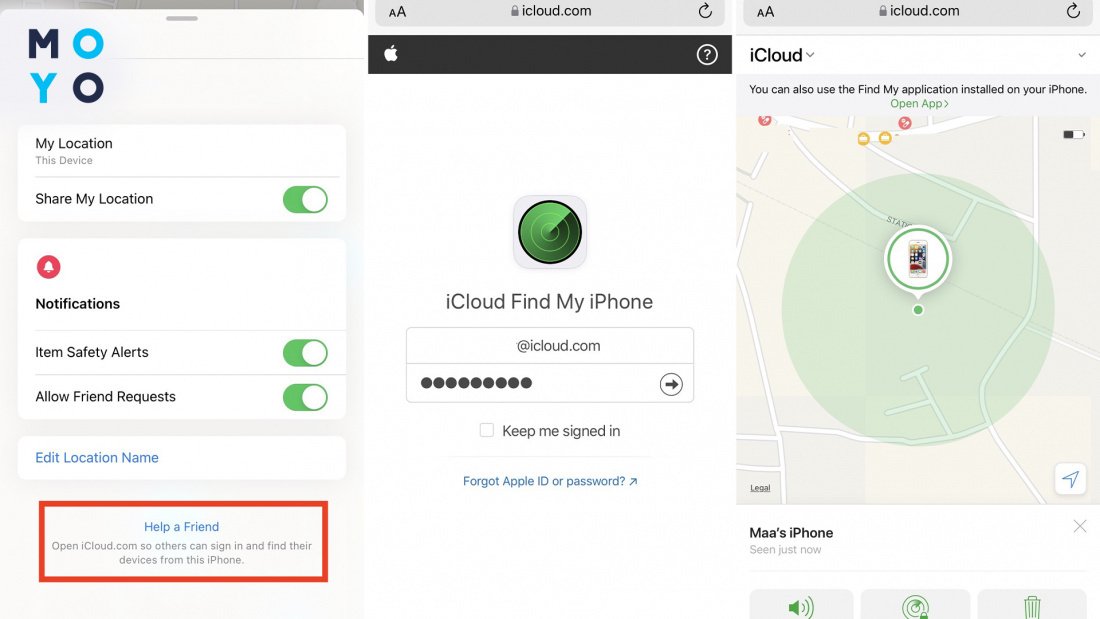
- открыть сайт iCloud.com через браузер на Windows;
- авторизоваться под существующим Apple ID;
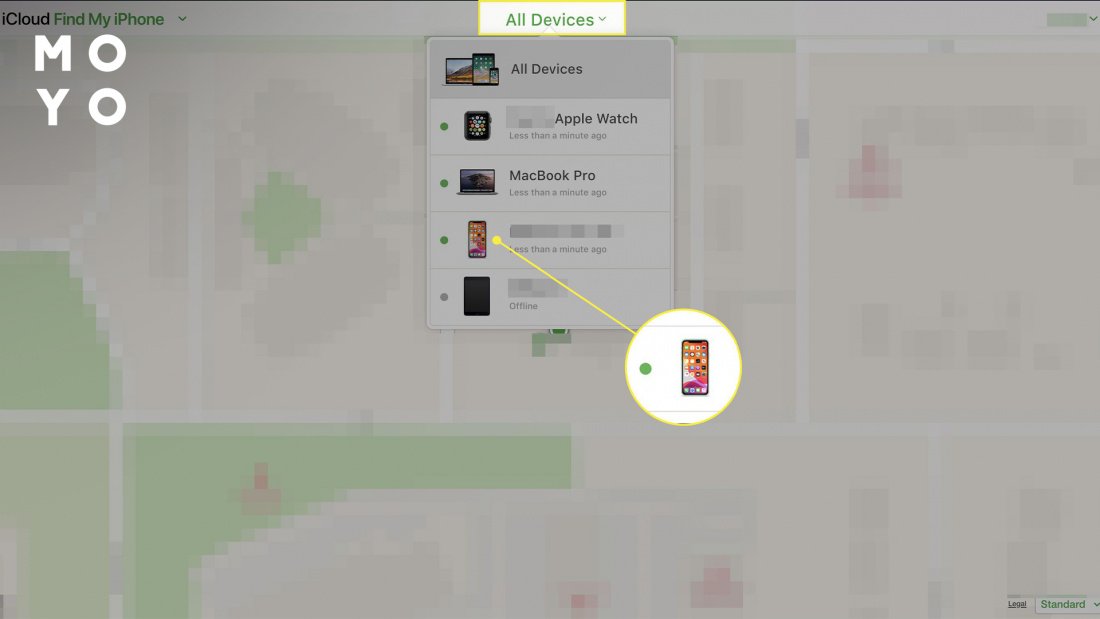
- перейти к настройкам учетной записи и нажать «Управление устройствами»;
- удалить связанные девайсы, после чего нажать «Выйти» или «Деактивировать устройство».
Это поможет снять привязку к аккаунту. Такой вариант подойдёт тем, кто может обратиться к предыдущему владельцу и попросить логин и пароль. Также это актуально, если возникает вопрос, как удалить Apple ID старого владельца не зная пароля без ПК — в таком случае он может сделать это дистанционно через свой браузер или телефон.
Без пароля
Эпл серьёзно относится к безопасности, поэтому как удалить Apple ID без пароля — задача непростая. Встроенными средствами iOS сделать это невозможно. В таких случаях используют стороннее ПО, например, Tenorshare 4uKey:
- установите 4uKey на компьютер (Windows или Mac);
- запустите утилиту, выберите разблокировку Apple ID;
- подключите устройство к ПК через кабель;
- нажмите «Пуск» и подождите несколько минут.
Программа удалит аккаунт с устройства, хотя на версиях iOS ниже 10.2 восстановление данных будет невозможным.
В любом случае действовать следует осторожно: удаление аккаунта — это серьёзный шаг, и лучше всего — согласовать его с предыдущим владельцем, чтобы избежать проблем с блокировкой.
Познавательная статья: iPhone 13: обзор и 4 козыря
Как сбросить iCloud без пароля
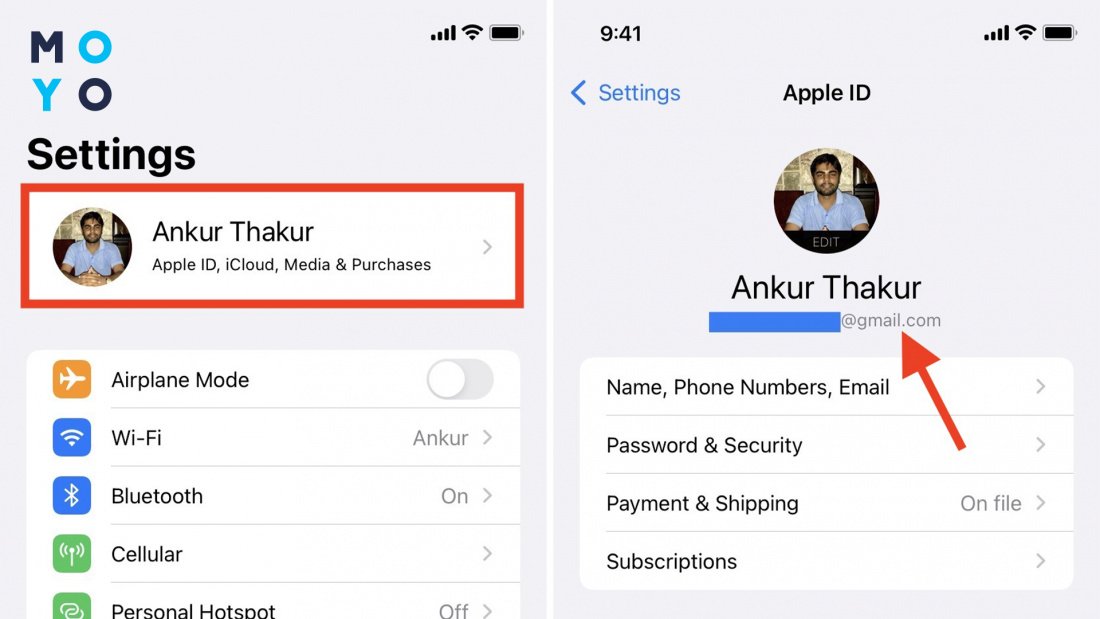
Официально Эпл не разрешает сбросить iCloud без ввода пароля, ведь это ключевой элемент защиты устройства. Единственный возможный вариант — использование стороннего программного обеспечения, такого как Tenorshare 4uKey.
Процесс выглядит так:
- Установите Tenorshare 4uKey на ПК с Windows или Mac.
- Подключите iPhone к компьютеру через USB.
- Откройте программу и выберите опцию «Разблокировать Apple ID».
- Нажмите «Пуск» и дождитесь завершения процедуры.
Обратите внимание: если резервная копия не создана, все данные на устройстве могут быть утеряны. Этот метод не является официальным, поэтому применять его стоит только в исключительных ситуациях.
Полезно: Как настроить удаленный доступ к компьютеру в Windows 10, Или 4 пункта к рассмотрению
Стоит ли удалять Apple ID: выводы и рекомендации
Удаление Apple ID — это серьёзное решение, которое может иметь необратимые последствия. С iPhone или iPad исчезнут все связанные данные: контакты, фото, резервные копии, покупки в App Store. Поэтому перед процедурой обязательно следует создать резервную копию и выйти из аккаунта на всех устройствах.
Самый безопасный способ — официальное удаление через сайт Apple. Это гарантирует, что данные не останутся доступными третьим лицам. В случае потери доступа или отсутствия пароля можно использовать сторонние утилиты (например, Tenorshare 4uKey), но такие методы связаны с рисками, включая полную потерю данных.
Рекомендация: если вы не уверены в своих действиях — лучше временно заморозить Apple ID, а не удалять его окончательно. Это позволит сохранить информацию и вернуть доступ в будущем.


Для всех айфонов эта программа подходит? 13, 14, 15???
Да, прога оддерживает все модели, включая и iPhone 13, 14 и 15. Главное скачать последнюю версию программы с оф сайта, чтобы она нормально работала с актуальной версией iOS.