

В ноутбуках может стоять 2 видеокарты: интегрированная (для повседневных задач) и дискретная — для видеомонтажа и современных игр. Интегрированные GPU слабее по сравнению с дискретными, зато тратят меньше энергии. Поэтому, если не требуется запускать тяжелые утилиты, то и о переключении можно не задумываться. Однако, если нужно работать с играми или продвинутыми графическими редакторами, то знание, как переключить видеокарты на лэптопе, пригодится. И эта статья — как раз об этом.

За что отвечает видеоадаптер на ноутбуке?
GPU ответственен за графические показатели ноутбука или компьютера. Речь идет не только о выводе изображения на экран и его качестве. От объема видеопамяти, поддержки различных технологий и кодеков зависит совместимость системы с требовательным к GPU программами и играми.
Видеоадаптеры делятся на два основных типа:
1. Встроенные — видеочип интегрирован непосредственно в процессор или же впаян в материнскую плату. Устройства такого типа не отличаются высокими показателями производительности. Для офисных задач или просмотра фильмов онлайн такой вариант подойдет, но вот для современных игр, работы с графикой его недостаточно.
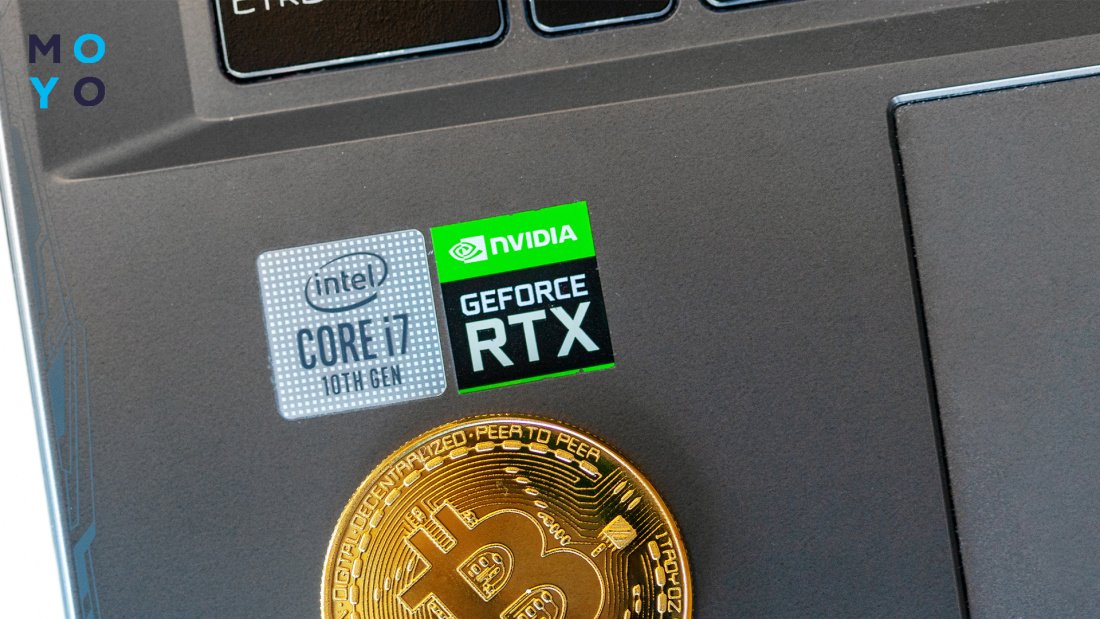
2. Дискретный видеоадаптер — отдельный девайс, который, помимо функций интегрированного чипа, значительно расширяет функциональные возможности ПК. С запуском и работой в профессиональном графическом софте, прохождением современных игр проблем в этом случае не возникает.
Смотрите также: ТОП-10 лучших ноутбуков ACER: сравнение моделей
Как переключаться между видеокартами на ноутбуке
Чаще всего система сама переключается между 2 картами в зависимости от нагрузки и требований для выполнения конкретной задачи. Но так происходит не всегда. А потому ниже пойдет речь о 3 способах, которые помогут сделать это самому.
Как переключить видеокарту в БИОСе
Смена одного активного видеочипа на другой, как правило, выполняется в разделе БИОСа, который называется «Peripherals», или же в ветках «Config», «Advanced». Здесь все зависит от модели устройства и версии BIOS.
Важно: параметры настройки для изменения видеочипа могут быть разными. Иногда достаточно просто нажать «Disabled» («Отключено»), но в некоторых случаях потребуется перетащить карту, которую нужно использовать сейчас, на первую позицию в списке.
Метод подходит как для ПК, так и для лэптопов. Эта опция есть почти во всех BIOSах, но есть исключения. Чтобы узнать, поддерживает ли система функцию, нужно кликнуть F2 во время загрузки ОС.

Как сменить видеокарту на ноутбуке через диспетчер устройств
Когда в настройках отображено два адаптера, например, Radeon как дискретный и Intel как интегрированный, нужно только нажать на один из них правой кнопкой и выбрать «Отключить».
После этого дисплей лэптопа выключится, а юзеру понадобится перезагрузить систему. Несмотря на простоту метода, его не стоит использовать, если нет опыта. Высока вероятность отключить или включить «что-то не то» и тем самым нарушить системную работу.
Интересно: 10 лучших моделей недорогих игровых видеокарт
Переключение видеокарт ноутбука специальными программами
Такие программы пригодятся для более удобного и безопасного переключения дискреток. Ниже — варианты для моделей от AMD и NVidia.
|
Как выбрать основную видеокарту на ноутбуке в NVIDIA
|
Как переключиться на дискретную видеокарту в ноутбуке в Catalyst |
| Пункт девайсов NVIDIA в ПО обозначен как «Параметры 3D». Для запуска утилиты нужно нажать в любом свободном месте рабочего стола правой кнопкой мыши и выбрать «Панель управления NVIDIA». Или как вариант, найти значок в трее. | ПО Catalyst, разработанная для карт Radeon/AMD с процессором Intel, тоже подойдет для переключения карточки между интегрированным и дискретным видеоадаптером. |
| Выбрать пункт «Управление параметрами 3D». | Необходимо найти в системном трее соответствующий значок и кликнуть по нему. |
| Нажать на «Программные настройки» | Выбрать пункт «Переключаемые графические адаптеры» в разделе «Питание». |
| Добавить нужный *.exe файл (для этого требуется указать путь), выбрав параметр «Добавить». | Указать путь к файлу, который должен запускаться на другой видеокарте (пункт «Другие приложения»). |
Для устройств под контролем AMD существует еще утилита AMD VISION. В ней можно переключить видеокарту так:
- выбрать «Производительность»;
- затем — Dual Graphics;
- кликнуть по «Отключить», сохранить изменения.
Читайте также: Что лучше, ноутбук или компьютер (ПК): 5 советов, как выбрать технику для своих нужд
Работа с двумя адаптерами одновременно
Случается, что даже дискретного видеоадаптера недостаточно для того, чтобы поиграть на более высоких настройках графики или поработать с тяжелой графической утилитой. В таком случае бъединение мощностей встроенного и дискретного GPU может выручить.
Для одновременного использования интегрированной и дискретной видеокарт необходимо:
- зайти в BIOS (расширенный режим);
- перейти на вкладку «Дополнительно»;
- кликнуть по «Конфигурации системного агента»;
- в Параметрах графики включить функцию IGPU. Здесь же есть возможность указать основной монитор и память, которая выделяется на интегрированный видеочип.
- Сохранить изменения.
Узнайте: Что делать, если не включается планшет – 2 возможные проблемы и 3 способа их решения
Что делать если не получается переключаться между видеокартами
Если речь идет о связке «родственных» компонентов — производитель встроенного и отдельного GPU один и тот же — в большинстве случаев проблема решается установкой софта Catalyst и свежими драйверами для обеих видеокарт. Как уже было сказано выше, с Catalyst можно переключаться между карточками самостоятельно. Также утилита может выполнять переключение автоматически в зависимости от нагрузки.
Связка дискретного и интегрированного GPU разных фирм тоже требует установки вышеуказанного ПО. Но чтобы карты переключались автоматическим образом, нужно еще поставить специальные драйвера.
Инструкция: Что делать если ноутбук перегревается — 5 причин перегрева и варианты решения
Владельцы ноутбуков могут переключаться между видеокартами, установленными в устройстве, несколькими методами: классическими средствами, вшитыми в ОС, и с помощью отдельных программ, разработанных специально для GPU от разных производителей. Выбрать можно, что угодно. Главное помнить: тем, кто не уверен в знаниях о начинке лэптопов, лучше обойтись без самодеятельности и обратиться с вопросом переключения в сервисный центр.


Народ вітаю Треба консультація з приводу роботи комп'ютера Якщо в двох словах в мене у валоранті, який запускається на любих дровах менше фпс ніж у кіберпанку на високих-ультра, хтось щось може підказати що це за фігня та із-за чого це може статись, можливо є якісь здогадки. Карта rtx 5060, ноут.Acer nitro v15
Я думаю, шо ноут запускає її на інтегрованій графіці, а не на рткс. Типу він думає, шо їй не треба потужна відюха і їй вистачать вбудованої. Треба, мабуть, глянути налаштування і якщо шо примусово назначити на неї високу продуктивність
У меня ноутбук Acer, и я реально долго не мог понять, почему игры запускаются на встроенной видеокарте, а не на дискретной. Эта статья очень помогла – наконец-то через панель NVIDIA все переключил.
Не плохая статья для новичков, как можно отключить интегрированную видеокарту по быстрому
Була проблема, що інтегрована відеокарта на ноутбуці була в пріоритеті і не розумів чому ігри так тормозили, руками змінював налаштування
А хтось пробував повністю відключити інтегровану відеокарту? Мені сказали, що це можна зробити через BIOS, але боюсь щось поламати…
через BIOS відключати вбудовану відеокарту — ризиковано. Якщо щось піде не так, екран може не увімкнутись. Краще просто виставити пріоритет дискретної в налаштуваннях системи або драйвера.
Це працює для відеокарт що всередині ноута чи зовнішні також можна?
Якщо підключаєш відеокарту додатково до ноута, щоб пограти, то алгоритм налаштування майже такий самий
Мені допомогло оновлення драйверів — після нього система почала правильно визначати, яку відеокарту використовувати. Особливо актуально для Windows 11, бо там свої нюанси з перемиканням.
Чи вийде поліпшити роботу відеокарти не замінюючи її на нову?
Спочатку, можна покопатись в налаштуваннях, глянути що там і можливе вийде трошки підтягнути налаштування. Купляти нову і ставити її - це прям останній крок.
Цікава інформація, що інтегровану відеокарту можна відключити, якщо прям немає потреби в її використанні, зайвий раз не буде гріти ноути і тягнути на себе потужності.
Якраз розбирався, як відключити інтегровану відеокарту, бо хочеться, щоб ноут автоматично юзав тільки дискретну. Але не до кінця зрозумів типу якщо її повністю вимкнути через біос чи це не вплине на енергоспоживання чи стабільність системи?
якщо дуже треба то можеш відключити, але краще спробуй менш радикальні способи. через налаштування драйвера нвідіа чи амд вказати, щоб конкретні додатки запускались через дискретну карту. це буде безпечніше і дасть той самий ефект
Честно говоря, я вообще не шарю в этих настройках, но у меня тоже 2 видеокарты на компьютере, и постоянно не понимаю, какая из них работает. Иногда ноут тупит, и мне кажется, что мощная вообще не включается. Но после статьи вроде стало понятнее
Привет всем,у меня ноутбук dell latitude 3540(end on life)на нем стоит видеокарта intel hd family и дискретная amd r9 m265x,при отключении встроенной пишет что нету драйвера на amd и все тупит,но когда включаю встройку все норм и игры запускаются на дискретной(отключал через диспетчер устройств так как в биосе нет опции выбор графики).В основном за рабочий стол и не особо мощные программы отвечает встройка, а дискретная за игры и программы требующие большую производительность,но мне надо чтобы за все отвечала дискретная,в амд каталист нету опции перключаемые графические адаптеры(такую опцию надо искать по инструкциям из интернета но у меня такого нет).Как это исправить?помогите,на прошлом ноуте была та же проблемма при отключении встройки через диспетчер задач,но там был биос с возможностью выбора графики,а тут нет,помогите.
Тут так, на жаль, не вийде. Робочий стіл і браузер завжди будуть на Intel — і це нормально, це економить ресурс AMD.
HP Victus в bios нет вообще рахдела с выбором видеокарты
Нашли решение?
Підкажіть, як перемикати відео карти на лептопі Yoga Pro 7 14IRH8?
Найбільш оптимальний і безпечний варіант через Біос.