

Со временем даже надёжный МакБук может притормаживать и сбоить в работе. Кроме того, сброс до заводских настроек (hard reset) необходим при продаже или передаче устройства другому пользователю. Такие проблемы приводят к снижению производительности и риску утечки личных данных, если не очистить устройство.

Решить ситуацию помогает полный откат системы. Выполнить его можно самостоятельно, без помощи сервисных специалистов. В этой статье пошагово разобрана последовательность, как сбросить MacBook до заводских настроек — от подготовки до первого запуска устройства в чистом состоянии.
Эти рекомендации пригодятся тем, кто готовит Mac к продаже, устраняет программные сбои или хочет вернуть ноутбук в исходное состояние для нового использования.
Что значит сбросить MacBook до заводских настроек: как вернуть его в состояние «только что из коробки»
Сброс МакБука до заводских настроек — это как нажать кнопку «Начать сначала». На устройстве останутся только стандартные функции ОС, а все приложения, файлы и пользовательские настройки исчезнут. После обнуления ноут выглядит так, будто его только что достали из коробки, — чистый и готовый к новой жизни.
Что сделать перед тем как очистить Mac, чтобы потом не кусать локти
Перед тем как отправить устройство в новое цифровое перерождение, стоит подготовить его как следует. Сначала нужно сохранить важные файлы, чтобы они не исчезли вместе с лишним хламом. Затем — выйти из Apple ID, чтобы новый владелец не столкнулся с блокировкой активации. И, конечно, зарядить ноутбук: будет обидно, если он вырубится на полпути к «новой жизни».
Стоит знать: Как удалить программу на Маке — 6 подсказок, включая советы, как установить новые
Как отвязать MacBook от Apple ID и отключить «Найти Mac» — без драмы и паники
Перед сбросом настроек важно отключить функцию «Найти Mac», иначе аппарат останется привязанным к Apple ID своего первого собственника. Новому владельцу станет совсем не весело. Сделать это несложно: достаточно заглянуть в iCloud через системные настройки и снять заветную галочку.
Как отключить «Найти Mac» через настройки айКлауд:
- Открыть меню Apple (значок яблока в верхнем левом углу экрана).
- Перейти в «Системные настройки» (или «Системные параметры», если используется старая версия macOS).
- Выбрать раздел Apple ID и открыть вкладку iCloud.
- Найти опцию «Найти Mac» и отключить её, сняв переключатель.
- Ввести пароль от Apple ID, чтобы подтвердить отключение.
После этого MacBook отвязывается от учётной записи и готов к обнулению.
Если вдруг забыли пароль — не беда. Есть план Б: сброс NVRAM. Этот способ поможет стереть пользовательские данные, включая параметры громкости и яркости, и заодно отключить поиск устройства. Главное — не пугаться, когда Mac перезагрузится дважды: это не баг, а нужный эффект.
Как сбросить NVRAM, если пароль от Apple ID забыт:
- Полностью выключить MacBook.
- Одновременно зажать клавиши Command + Option + P + R.
- Не отпуская клавиши, включить ноут.
- Держать клавиши, пока логотип Apple не появится дважды подряд (примерно 20 секунд).
Сброс NVRAM очищает часть пользовательских настроек, в том числе параметры громкости, яркости и разрешения экрана. Функция «Найти Mac» может временно отключиться, но после входа в Apple ID и подключения к интернету снова активируется. Поэтому для надёжного отключения рекомендуется использовать первый способ через айКлауд.
Как выйти из всех учётных записей, чтобы Мак «не скучал» по старому хозяину
Взять и обнулить MacBook недостаточно. Пока учётные записи не отключены, он всё равно будет помнить владельца. Поэтому придётся официально попрощаться с iTunes, iCloud и iMessage.
В iTunes нужно открыть раздел авторизации, отменить авторизацию компьютера и подтвердить действие с помощью Apple ID, чтобы аппарат больше не считался «вашим» в музыкальной вселенной.
В iCloud достаточно выйти через системные настройки и согласиться сохранить копию данных. После этого устройство отвяжется от облака, как от старого чемодана.
В iMessage, начиная с OS X Mountain Lion, выход оформляется через настройки учётных записей: достаточно нажать кнопку выхода, чтобы мессенджер больше не присылал сообщения от бывших собеседников.
После этих шагов девайс будет свободен и готов к новой жизни без напоминаний о прошлом.
Как спасти ценные файлы, чтобы потом не плакать в подушку
Перед сбросом важно перенести всё нужное на флешку, внешний диск или в облако. Резервная копия — лучший способ не остаться без фото, документов и проектов.
Чтобы процесс прошёл без сбоев, лучше заранее отключить все внешние устройства: флешки, переходники, мышки и другие гаджеты. А ещё разорвать Bluetooth-пары с аксессуарами — пусть тоже готовятся к новой жизни.
В таблице пошаговое руководство, как это делается. После этого все данные будут в безопасности, и ноут можно будет спокойно сбрасывать до заводских настроек:
|
Что делать |
Как делать |
|
Создание резервной копии данных |
Открыть меню Apple и перейти в раздел «Системные настройки». Найти пункт Time Machine. Подключить внешний накопитель (жёсткий диск или SSD). Выбрать накопитель для резервного копирования и нажать «Создать резервную копию сейчас» |
|
Ручное копирование данных |
Подключить флешку или внешний диск. Открыть Finder и перейти в разделы «Документы», «Загрузки», «Рабочий стол», а также другие личные папки. Скопировать важные файлы и папки на внешний накопитель. Можно также загрузить данные в облачное хранилище: iCloud Drive, Google Drive или Dropbox |
|
Отключение внешних устройств |
Отключить все флешки, внешние диски и переходники. Отключить Bluetooth-аксессуары: перейти в настройки Bluetooth и разорвать пару с наушниками, клавиатурой, мышью и другими устройствами |
На заметку: 15 лучших нейросетей для обработки фото и генерации изображений
Как сделать backup на MacBook, чтобы потом не собирать файлы по кусочкам
Чтобы не потерять важные данные при сбросе, проще всего воспользоваться встроенной программой Time Machine и внешним диском. Ноут сам предложит использовать подключённый накопитель для резервной копии. Останется только согласиться, включить шифрование, чтобы бэкап не читали лишние руки, и нажать «Использовать».
Если девайс застеснялся и не предложил ничего сам, придётся зайти в настройки Time Machine, выбрать пункт «Выбрать резервный диск», отметить нужный накопитель и снова включить шифрование.
Если на диске уже есть файлы, Mac честно предупредит, что всё сотрёт. Поэтому лучше заранее подготовить чистый диск или использовать другой накопитель, чтобы случайно не стереть что-то важное.
В целом Time Machine создаёт резервные копии автоматически, но перед сбросом лучше не полагаться на случай. Достаточно открыть утилиту, выбрать ручной запуск копирования — и аппарат сам сохранит всё, что нужно.
Познавательная статья: Как включить HiDPI на Mac M1 и новых моделях — 4 способа активации
Как очистить Mac и не потерять нужные файлы
Чтобы отформатировать устройство в первозданное состояние, не потеряв при этом важные данные, достаточно включить режим восстановления. Для этого нужно выключить ноутбук, зажать комбинацию Cmd + R и дождаться загрузки специального меню. Если хочется сразу откатить систему до последней версии macOS, подойдёт вариант Cmd + Alt + R — так система сама подтянет последние обновления.
Дальше всё просто: выбирается пункт «Переустановить macOS», и остаётся лишь следовать понятным инструкциям на экране. Все личные файлы при этом останутся на месте, а система начнёт новую жизнь без багов и зависаний.
Интересная статья: Midjourney — как пользоваться приложением для создания изображений: 5 подсказок
Как скинуть Mac до заводских настроек: стереть всё подчистую и не запутаться в кнопках
Когда нужно полностью ресетнуть MacBook в состояние «как с завода», придётся стереть всё начисто. Звучит устрашающе, но на деле — ничего сложного. Нужно действовать по шагам:
- Перезагрузить Mac в режиме восстановления, зажав Cmd + R.
- Открыть «Дисковую утилиту», чтобы добраться до хранилища.
- Найти основной раздел и отправить его в чистилище кнопкой «Стереть».
- Название раздела можно придумать любое, формат лучше оставить Mac OS Extended.
- После форматирования снова открыть меню восстановления.
- Выбрать «Переустановить macOS» и следовать инструкциям.
Если есть желание вернуть именно ту версию macOS, с которой ноутбук продавался, нужно перезагрузить Mac ещё раз. Но уже с комбинацией Shift + Alt + Cmd + R. Так сработает штатная перепрошивка, которая откатит ноутбук до заводской версии ОС.
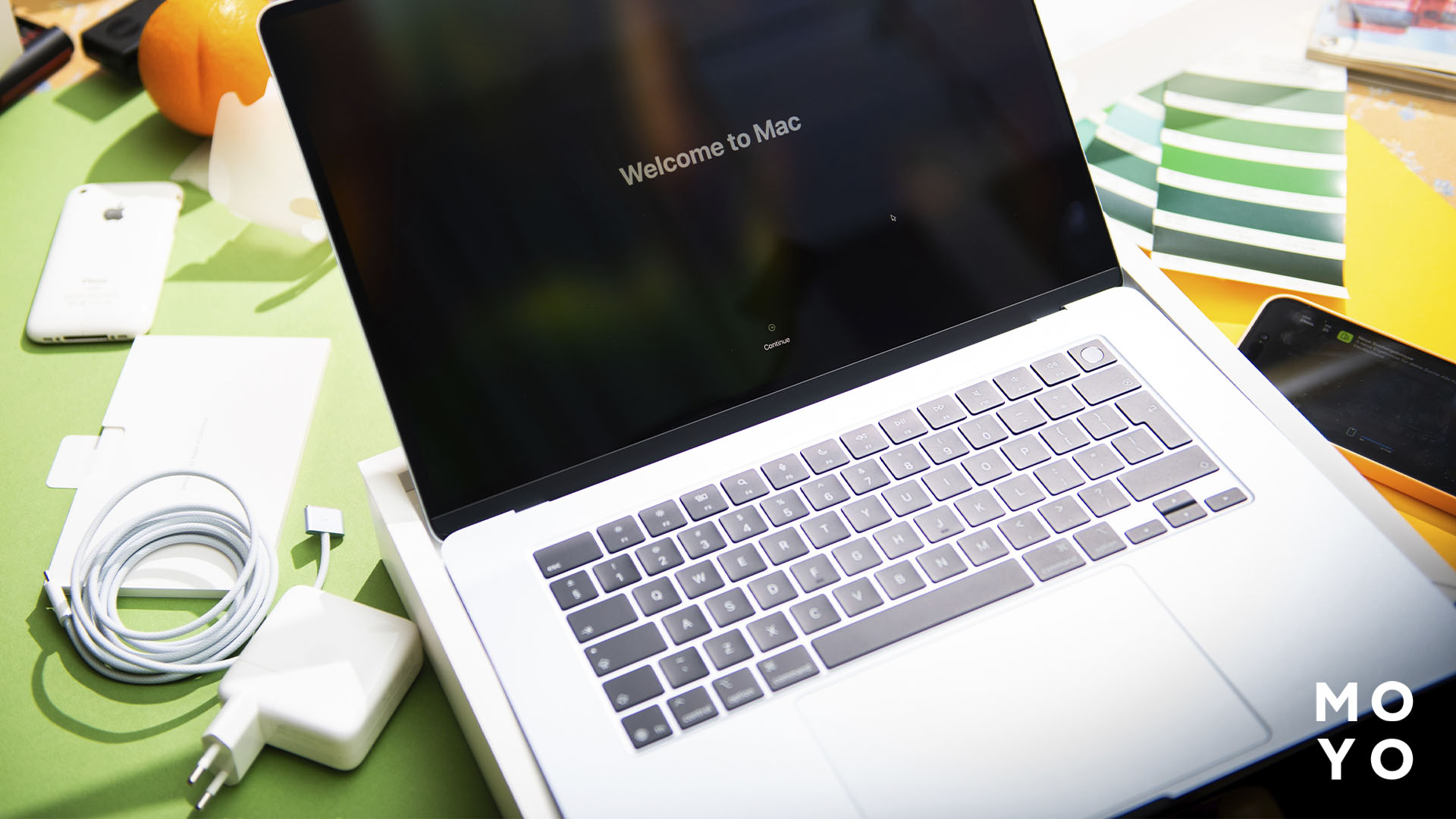
Полный сброс — не магия, а обычная техподдержка своими руками. Немного внимания, правильные клавиши — и МакБук готов к новой жизни.
К слову: Фишки MacBook — 7 полезных функций для продуктивной работы


