

Редактирование фото вышло за рамки профессиональной фотографии. Изображения готовят для соцсетей, карточек товаров, презентаций, сайтов и печати. А также коллажа или цифровой открытки. Кому-то нужен простейший инструмент для быстрой правки, а кому-то — универсальный редактор с контролем цвета и RAW. Для маркетплейсов важен чистый фон и резкость. Для соцсетей — цвет и контраст. Для печати — корректный профиль и работа с исходником.
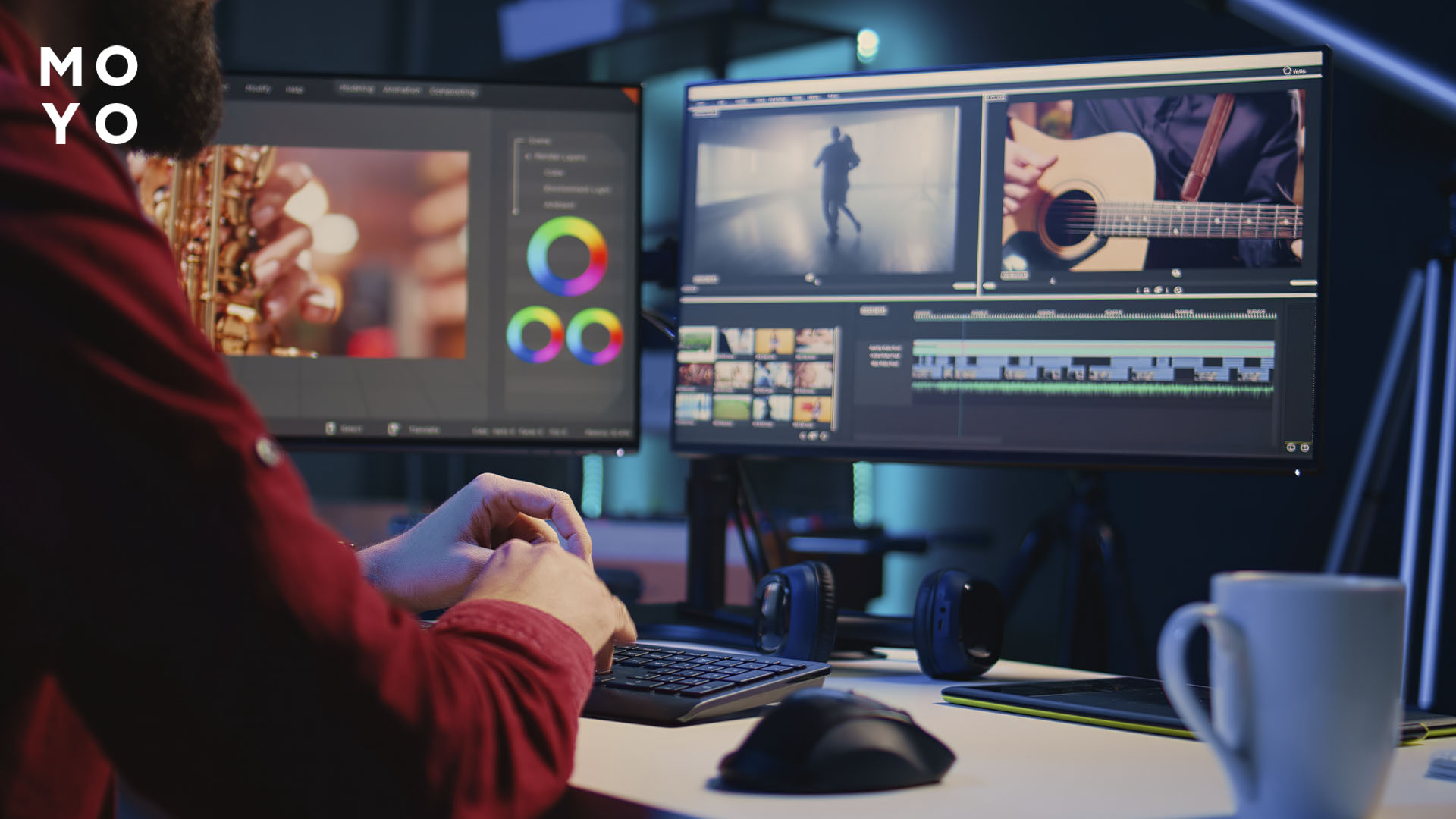
Выбор редактора фото на ПК зависит от задач. Начинающий пользователь чаще ищет понятный интерфейс и быстрый результат, без перегруженных меню. Для точной цветокоррекции нужны профессиональные инструменты. 16-битная глубина цвета снижает постеризацию при правке теней и светов. Кривые позволяют точно управлять контрастом. LUT-профили — быстро применять готовые цветовые схемы. Калибровка под sRGB или Adobe RGB важна, чтобы цвета на экране совпадали с печатью и публикацией в интернете.
Работа с RAW требует поддержки форматов камер — CR3 (Canon), NEF (Nikon), ARW (Sony). Такие файлы обрабатываются через встроенные движки демозаики. Они «собирают» изображение из данных матрицы и дают больше деталей, чем JPEG. Для быстрой правки достаточно обрезки, уровней, шумоподавления и экспорта в JPEG или PNG без подписки и сложных настроек. Иногда даже через браузер, если речь идёт о разовой задаче.
В обзоре собраны редакторы для ПК под разные задачи. Есть программы для профессиональной работы — с точной цветокоррекцией и поддержкой RAW. Они подходят для съёмки, печати и коммерческих проектов, можно ретушировать портреты. Также есть лёгкие — для быстрой правки. Они позволяют обрезать фото, поправить цвет и сохранить результат без настроек, подписок и лишних функций. Профессиональные редакторы предлагают полный арсенал инструментов: слои, маски, HSL, 16/32-битную обработку, цветовые пространства sRGB, Adobe RGB и ProPhoto RGB. Это даёт результат на экране, в печати и в цифровых витринах.
Профессиональные и мощные — платные
Профессиональные фоторедакторы на ПК выбирают из-за результата. Это софт, рассчитанный на точную работу с изображением без потери качества. В основе профессиональной обработки — расширенная глубина цвета и точный контроль оттенков. 16-битная и 32-битная обработка дают возможность править тени и свет без резких переходов и потери деталей. Кривые и HSL-панели дают точную настройку яркости, контраста и отдельных цветов. LUT-профили применяют готовые цветовые схемы для серии кадров.
Работа в пространствах sRGB, Adobe RGB и ProPhoto RGB нужна, чтобы цвета корректно отображались в интернете, печати и профессиональной графике. Такие инструменты дают предсказуемый цвет на экране, в печати и в цифровых витринах. Платная лицензия здесь — не «доплата за бренд», а стабильность, высокая скорость и отсутствие ограничений по функционалу.
Фотографам такие программы нужны для полноценной работы с RAW. Поддержка RAW-форматов CR3, NEF и ARW позволяет работать с исходными данными камеры, а не с пережатым JPEG. Встроенные движки демозаики восстанавливают детали в пересветах и тенях. Это помогает сохранить текстуру кожи в портретах и снизить цифровой шум при съёмке на ISO 3200-6400 без потери резкости. В портретах такая особенность выражается в ровных тонах кожи без «пластика». В пейзажах — в сохранении деталей в тенях и свете.
В коммерции важна точность. При подготовке изображений для маркетплейсов и рекламы используется жёсткая цветокоррекция под эталон, контроль баланса белого по Kelvin и экспорт с размерами, DPI, профилем. Это позволяет показывать товар на сайте, в каталоге и печати, без сюрпризов для клиента.
Дизайнеры и ретушёры работают с многослойными файлами, масками, каналами и точечными корректировками. Такие инструменты используют для чистки кожи, удаления лишних объектов и сложной ретуши. Простые редакторы с такими задачами не справляются.
Когда кадров много, выручает пакетная обработка. Один пресет можно применить сразу к сотням или тысячам кадров. Корректируются экспозиция, цвет, резкость и шумоподавление. Это экономит часы работы и делает результат единым по стилю.
Нюанс один. Такой софт требователен к железу. Работа с RAW по 40-60 Мп, нейросетевые алгоритмы и многослойные проекты нагружают CPU, GPU и оперативную память. Поэтому профессиональные редакторы чаще используют на графических станциях или ноутбуках для работы с графикой и видео. Многие специалисты предпочитают работать на МакБук благодаря сочной цветопередаче экрана и хорошей оптимизации системы.
Adobe Photoshop
Adobe Photoshop выручает там, где простой фото редактор на ПК уже не справляется. Он используется для сложной ретуши, дизайна и сборки графики с нуля. Работа строится на слоях и масках. Здесь каждый элемент редактируется отдельно без потери исходника. Программа поддерживает 16- и 32-битную обработку, цветовые пространства sRGB и CMYK, что важно для веба и профессиональной печати.
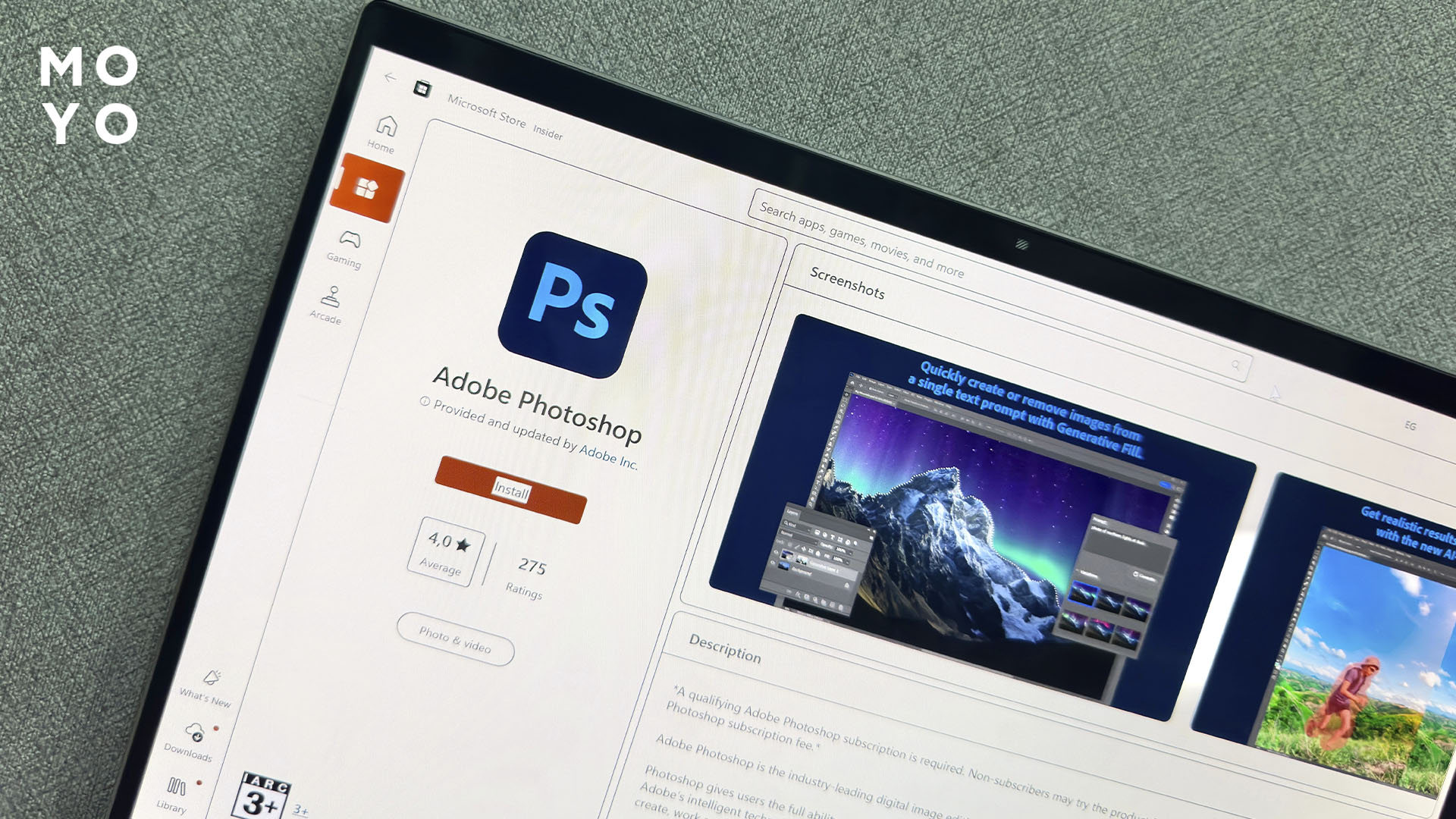
Для RAW-файлов встроен Camera Raw. Через него настраивают экспозицию, тени, баланс белого и шум ещё до основной ретуши. Смарт-объекты позволяют менять параметры изображения на любом этапе. Для крупных проектов используется формат PSB. Это холсты до 300 000 пикселей и файлы до 4 ГБ без потери детализации.
ИИ Adobe Firefly ускоряет работу. Генеративная заливка добавляет или заменяет объекты с учётом света и текстур. Photoshop требует времени на освоение и подписки. Но по глубине инструментов, стабильности и интеграции с Lightroom и Illustrator остаётся стандартом для коммерческой графики.
Capture One Pro
Capture One Pro специализируется на точной цветопередаче и качественной работе с RAW. Программа поддерживает более 600 камер. Использует отдельные профили сенсоров, что даёт больше деталей в тенях без коррекции.
Ключевой инструмент — Color Editor. Он позволяет менять оттенки по HSL точечно, не затрагивая соседние цвета. Модуль Skin Tone выравнивает тон кожи, сохраняя текстуру. Это важно для портретной и коммерческой съёмки. Все правки выполняются на слоях с масками, оригинал RAW не затрагивается.
Capture One Pro рассчитан на большие объёмы. Каталоги и сессии упрощают работу с тысячами кадров и пакетный экспорт. Для студий есть tethered shooting — кадры передаются с камеры на ПК сразу после съёмки.
Программа использует ресурсы CPU и GPU, поэтому требует производительного компьютера или мощного ноутбука. Доступна по подписке и по разовой лицензии. Подходит тем, кому нужен точный цвет и профессиональная обработка.
Дельный совет: Установка Windows 11 с флешки — 4 этапа инсталляции
Adobe Lightroom
Adobe Lightroom создан для работы с большими объёмами фото. Он совмещает каталогизацию и обработку. Дает возможность сортировать снимки, ставить рейтинги и быстро находить нужные кадры в больших архивах.
Система каталогов хранит всю информацию о файлах: путь к оригиналу, историю правок и EXIF-данные. Это даёт быстрые фильтры по дате, камере, объективу и параметрам съёмки. Lightroom поддерживает RAW-форматы CR3, NEF, ARW, RAF и DNG. Позволяет вытягивать тени, снижать пересветы и контролировать шум без потери качества.
Редактирование неразрушающее. Исходник остаётся нетронутым, можно создавать несколько версий одного кадра. Пакетная обработка позволяет перенести настройки с одного фото на сотни других, что удобно для репортажей, свадеб и путешествий.
Zoner Photo Studio X
Zoner Photo Studio X — для тех, кто хочет всё в одной программе. Он работает с файлами в папках, без импорта и каталогов. Это экономит время. Открыл папку — сразу редактируешь, без подготовки и копирования.
Локальная коррекция здесь построена на градиентах, радиальных фильтрах и кистях. Градиентом правят небо или фон. Радиальным фильтром подсвечивают лицо или объект. Кистью вручную добавляют свет, цвет или резкость в нужной зоне. Всё применяется точечно, без влияния на кадр целиком.
За работу со светом отвечает Luma Curve. Она изменяет яркость и контраст, не ломая цвет. Тени и света становятся глубже, но оттенки остаются естественными. Это удобно для пейзажей и предметной съёмки, где важен объём без «перекрученного» цвета. Он корректируется через Color Shift и пипетку. Можно выбрать конкретный оттенок на фото и изменить его насыщенность или тон. Можно приглушить зелень, поправить цвет одежды или скорректировать фон, не затрагивая остальные цвета.
В модуле «Редактор» доступна автоматическая замена неба. Алгоритм сам находит границы и подстраивает освещение сцены под новый фон. Инструмент Dehaze в модуле «Проявка» повышает локальный контраст и убирает дымку. Полезно для кадров с туманом или смогом.
Content-Aware Fill удаляет лишние объекты — провода, людей, мусор — с автоматическим восстановлением фона. Для портретов есть «Пластика». Она корректирует форму лица, нос или улыбку аккуратно, без эффекта искажения.
Пакетная обработка — одна из сильных сторон. Пресеты, ресайз, конвертация форматов и экспорт применяются сразу к сотням и тысячам файлов. Это удобно для репортажей, каталогов и подготовки карточек товаров для маркетплейсов.
Важно знать: Как удалить вирусы с ПК — 4 шага для быстрой проверки
Affinity Photo
Affinity Photo — редактор фотографий на ПК с разовой покупкой без подписок. Работает на Windows, macOS и iPad. Хорошо оптимизирован под CPU и GPU. Без проблем тянет тяжёлые PSD и 16/32-битные файлы.
Интерфейс построен на «Персонах». Develop Persona отвечает за RAW-проявку — экспозиция, баланс белого, тени и света. Photo Persona — слои, маски и основная ретушь. Liquify Persona используется для пластики, Tone Mapping — для HDR, Export Persona — для точного экспорта под веб и печать.
Редактирование идёт через слои и маски по логике Photoshop. Live Filters накладываются как отдельные слои и редактируются в любой момент. История действий не ограничена, поддерживается 32-битный цвет для HDR и плавных градиентов.
Для ретуши есть встроенное Frequency Separation, инструменты Dodge & Burn и Inpainting Brush. Поддерживаются Focus Stacking, Panorama Stitching и Live Mesh Warp для работы с искажёнными поверхностями. Масштабирование — до 10 000 000 %.
Редактор работает в RGB, CMYK, LAB и Grayscale, открывает PSD с сохранением слоёв. Каталогизатора нет — для больших архивов нужен отдельный менеджер. ИИ-функции базовые и уступают решениям Adobe.
Luminar Neo
Luminar Neo считается продвинутым ИИ-редактором для фото. Программа строит 3D-карту сцены и на её основе управляет светом, глубиной и объектами. Relight AI меняет освещение после съёмки, учитывая расстояние до объектов. Sky AI заменяет небо с пересчётом отражений и цветовой температуры сцены. GenExpand и GenSwap дорисовывают края кадра или добавляют объекты по текстовому запросу.
Портретные инструменты работают без ручных масок. Face AI и Skin AI корректируют кожу и черты лица. Portrait Bokeh AI имитирует размытие уровня f/1.8, Supersharp AI восстанавливает резкость. Composition AI предлагает кадрирование по правилам композиции. ИИ автоматически удаляет провода и дефекты. Редактор поддерживает RAW более чем 1000 камер, слои и работу как плагин для Photoshop и Lightroom.
Минусы — нагрузка на GPU и потребность в 16-32 ГБ ОЗУ. А также слабая каталогизация и гибридная модель оплаты за лицензию. Платные ИИ-модули или Pro-подписка.
Бесплатные альтернативы без подписки
Онлайн-инструменты и десктопные редакторы предлагаются по приемлемым ценам. Уже сейчас можно получить слои, маски и работу с RAW без подписки и регулярных платежей. Бесплатные и альтернативные решения выбирают по ряду причин:
- Контроль бюджета
Многие редакторы дают 16-битную обработку, слои, маски и RAW-проявку бесплатно или за разовый платёж. Нет автосписаний и лимитов по количеству экспортов. - Обучение без риска
Новички осваивают кривые, HSL-коррекцию, частотное разложение и пакетную обработку без вложений. По качеству результат часто сравним с платным софтом при правильных настройках. - Автономность и приватность
Программы с открытым исходным кодом работают офлайн. Архивы RAW и каталоги хранятся локально, без загрузки в облако и привязки к аккаунту. - Расширяемость
Сообщество создаёт сотни плагинов: шумоподавление, focus stacking, HDR-склейка, реставрация плёнки, научная и техническая обработка изображений.
Альтернативы поддерживают цветовые пространства sRGB и Adobe RGB. А также пакетную обработку сотен файлов и ИИ-алгоритмы для шумоподавления и повышения резкости. Такие редакторы удобны на недорогих компьютерах, где важно получить максимум функций без апгрейда железа.
GIMP
Бесплатный графический редактор GIMP с открытым исходным кодом для ретуши и дизайна. Работает на Windows, macOS и Linux. Не требует подписки. Запускается даже на ноутбуках для дизайнеров с 8 ГБ ОЗУ и встроенной графикой.
Поддерживает слои, маски, режимы наложения и настраиваемые кисти. Есть восстанавливающая кисть и «Штамп» для удаления дефектов и объектов. В версии 3.0 добавлены CMYK для печати и неразрушающее редактирование. Фильтры можно менять без порчи исходника.
GIMP работает с графическими планшетами и чувствительностью к нажатию. Функции расширяются тысячами бесплатных плагинов, включая пакетную обработку. Интерфейс и горячие клавиши отличаются от Adobe. ИИ-инструменты развиты слабее, но для бесплатного редактора функциональность высокая.
Не запускается ПК: Что делать, если не запускается компьютер — 3 разновидности проблем
Darktable
Darktable — бесплатный RAW-редактор с открытым исходным кодом, который часто выбирают как альтернативу Lightroom. Здесь RAW-файлы не меняются. Все корректировки сохраняются отдельным набором параметров.
Сильная сторона Darktable — система масок. Любой модуль можно применить вручную кистью или параметрически, по яркости, контрасту или цвету. Это позволяет затемнить небо, усилить резкость только на объекте или скорректировать кожу, не трогая фон.
В программе больше 60 модулей обработки. Есть базовые инструменты экспозиции, баланса белого и кривых. А также коррекция дисторсии и виньетирования по профилям объективов, продвинутое шумоподавление и работа с тоном и цветом. Darktable поддерживает сотни камер и работает с крупными архивами. Теги, рейтинги от 1 до 5 и фильтрация по EXIF позволяют быстро находить нужные кадры среди тысяч файлов.
Цветоуправление — сильнейшее место. Используются цветовые пайплайны и линейное пространство. Это даёт точный контроль света и оттенков. В ряде задач сопоставимо с платным софтом. Но есть нюанс. Интерфейс перегружен настройками, и для эффективной работы нужно понимать основы цифровой фотографии. ИИ-функций, вроде распознавания лиц или замены неба в один клик, здесь нет. Упор сделан на ручной контроль и точность.
RawTherapee
RawTherapee — бесплатный RAW-конвертер для тех, кому важна точность обработки. Внутри используется 96-битная глубина вычислений. Поэтому при сильной коррекции не появляются цветовые сдвиги и постеризация. Программа берёт «сырые» данные с матрицы и даёт контроль над тем, как формируется финальное изображение.
За работу с деталями отвечает Wavelet-модуль. Он разделяет изображение на уровни. Позволяет настраивать резкость и контраст для мелких, средних и крупных деталей. Кожа сглаживается без «пластика». Ресницы и волосы остаются чёткими. Алгоритмы шумоподавления и восстановления светов вытягивают детали из пересвеченных участков. А также снижают шум на высоком ISO, даже когда кадр выглядит проблемным.
RawTherapee ориентирован на ручную обработку. Интерфейс насыщен вкладками и техническими терминами, поэтому требует понимания, как работает цифровое изображение. Встроенного каталога нет. Сортировка и управление архивом остаются за внешними менеджерами. На слабых ПК предпросмотр может обновляться медленно, особенно при сложных настройках. Но по качеству RAW-обработки это сильный бесплатный инструмент.
Разбираем: Как почистить кэш на ПК вручную и 2 программами
DigiKam
DigiKam — бесплатный каталогизатор для больших фотоархивов. Он собирает десятки и сотни тысяч снимков из разных папок и дисков в единую библиотеку с быстрым поиском.
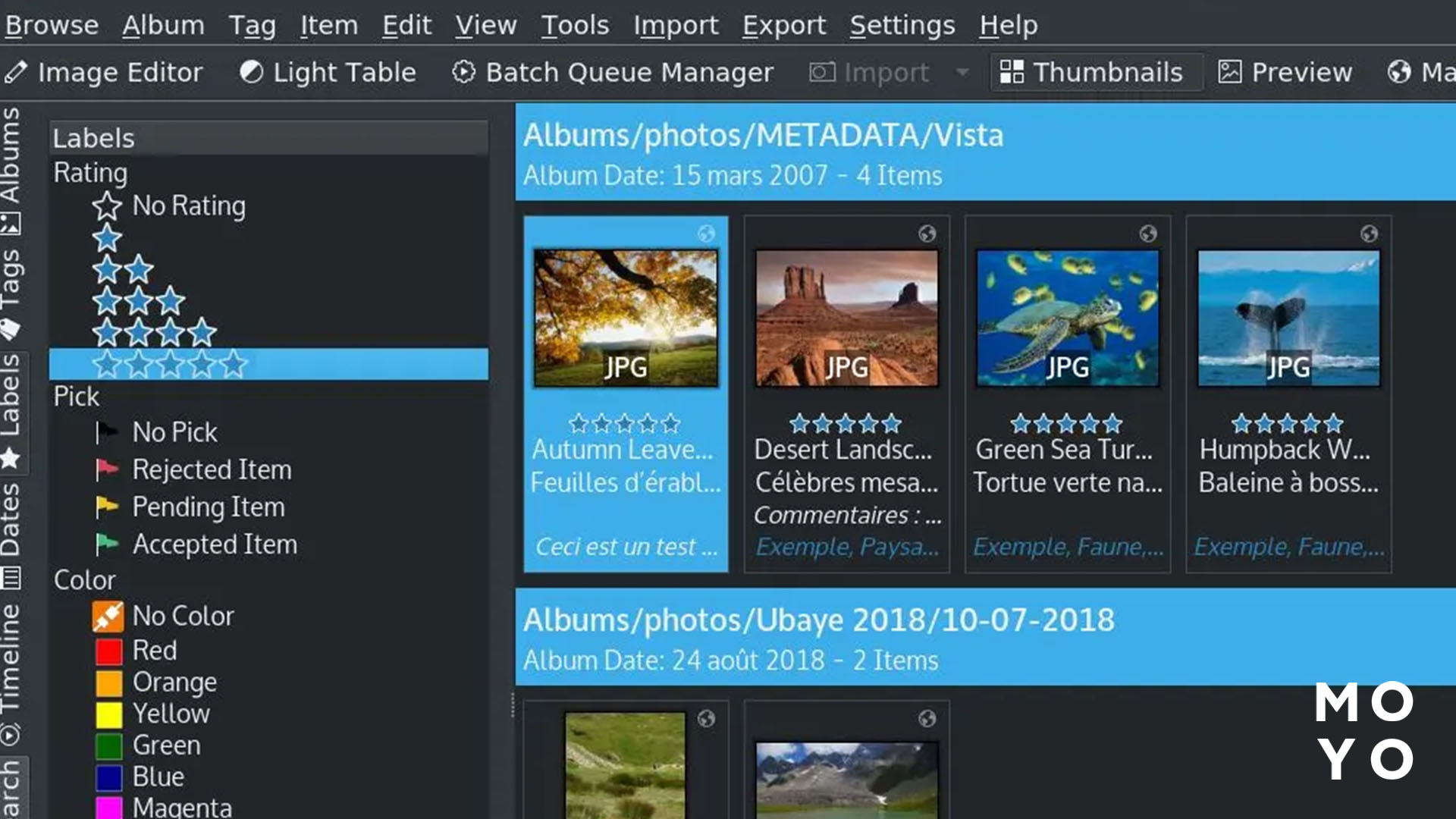
Программа читает и записывает все основные метаданные: EXIF, IPTC и XMP. Фото можно сортировать по камере, объективу, ISO, дате съёмки и GPS-координатам. Встроенное распознавание лиц работает на базе ИИ. DigiKam сканирует архив, находит повторяющиеся лица и предлагает подтвердить совпадения. После этого нужного человека можно найти в один клик, даже в архиве из 50 000+ снимков.
Поддерживается более 1100 моделей камер, форматы JPEG, PNG, TIFF, HEIF и большинство RAW. Для хранения данных используются SQLite или MySQL. База работает с очень большими коллекциями. Внутри есть инструменты редактирования, пакетное переименование файлов и модуль удаления персональных данных. Это удобно перед публикацией фото в интернете.
Минусы — интерфейс перегружен, к нему нужно привыкать. При первом запуске программа долго индексирует архив и строит базу данных, особенно если фотографий много. Но для бесплатного решения по управлению большими фотоколлекциями альтернатив немного.
Как выбрать
Выбор фоторедактора зависит от задач и времени, которое готовы потратить на освоение. Для сложной ретуши, дизайна и многослойных композиций нужен инструмент уровня Adobe Photoshop. Если принципиально работать без подписки, те же задачи закрывают Affinity Photo или GIMP. Когда приоритет — быстрая обработка сотен RAW-кадров с неразрушающим редактированием, логичнее выбирать Lightroom или Darktable. Для наведения порядка в архивах на десятки и сотни тысяч файлов незаменим DigiKam с тегами, рейтингами, EXIF/XMP и распознаванием лиц.
Модель оплаты тоже влияет на выбор. Экосистема Adobe подходит тем, кому важны облака, синхронизация и связка программ. Подход «купил и работаешь» реализован в Affinity Photo. Полную финансовую независимость дают open-source решения — связка GIMP + Darktable без подписок и онлайна. По требованиям к железу разница ощутимая. На бюджетных ноутах стабильно работают GIMP и Zoner Photo Studio X (если не злоупотреблять ИИ-эффектами).
Luminar Neo и Capture One Pro используют GPU и раскрываются только на мощных компьютерах для дизайнеров. Для комфортной работы с большими каталогами и многослойными файлами в самый раз ноутбуки с большой оперативной памятью:
- 16 ГБ — минимальный уровень,
- 32 ГБ — рабочий стандарт;
- для ИИ-алгоритмов и RAW 40-60 Мп желательна дискретная видеокарта.
Софт остаётся лишь инструментом. Дорогая подписка не гарантирует результата, а бесплатный редактор в опытных руках даёт коммерческое качество. Начинать разумно с тест-драйва платных программ (7-30 дней). Затем освоить базу: экспозицию, баланс белого, кривые и HSL. И только после этого переходить к сложным маскам и эффектам. Open-source решения стоит рассматривать всерьёз. Они автономны и не требуют интернета.
В таблице описано какой редактор подходит под какие задачи:
|
Цель |
Оптимальный выбор |
Причина |
|
Сложная ретушь, дизайн |
Photoshop |
Слои, маски, 16/32-бит, CMYK, плагины |
|
То же без подписки |
Affinity Photo, GIMP |
Разовая покупка или бесплатно |
|
Потоковая RAW-обработка |
Lightroom, Darktable |
Пресеты, пакетная обработка, неразрушающе |
|
Большие фотоархивы |
DigiKam |
Теги, рейтинги, поиск, ИИ-лица |
|
Бюджетные ПК |
GIMP, Zoner Photo Studio X |
Низкие требования к железу |
|
Luminar Neo, Capture One Pro |
Активное использование GPU |
Лучший редактор — тот, где интерфейс понятен, а рабочий процесс не тормозит. Стоит выбирать под свои сценарии и экспериментировать. Только так сформируется собственный стиль.
Лучшая подборка: ТОП 10 игр про войну — стратегии, шутеры и симуляторы


