

С момента запуска Instagram мобильные приложения были единственным способом взаимодействия с платформой. Однако со временем социальная сеть значительно расширила свои возможности, и теперь можно публиковать в Инстаграм с компьютера. Удобство работы на большом экране, возможность профессионально обрабатывать фото, а также планировать публикации – это то, что привлекает всё больше пользователей. Поэтому проанализируем все способы постить в Instagram с ПК.
Как добавить пост в Instagram с компьютера: официальные возможности
С 2021 года веб-версия Instagram официально позволяет публиковать фото, видео и Stories напрямую через браузер. Раньше для этого приходилось использовать довольно сложные методы, но теперь этот процесс стал значительно проще. Благодаря обновлениям пользователи могут просто зайти в веб-браузер Инстаграм и публиковать контент так же, как и в мобильном приложении.
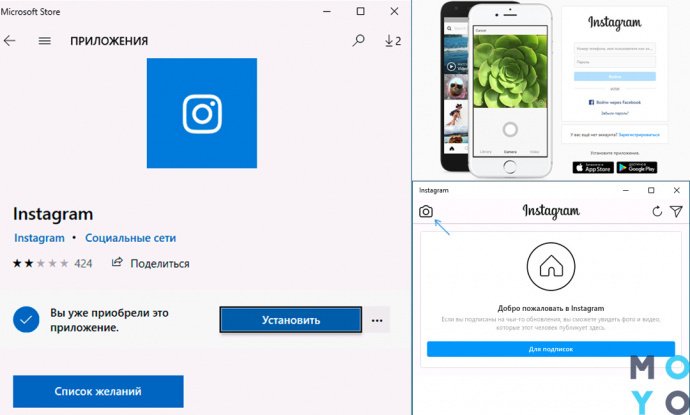
Instagram Desktop для Windows, доступный в Microsoft Store, также позволяет публиковать контент. Программа имеет более широкий функционал по сравнению с веб-версией, однако она всё ещё имеет ограничения, особенно в отношении публикаций Reels Instagram с ПК и Stories. Не все возможности реализованы на том же уровне, что и в мобильной версии.
Тем не менее, эту платформу удобно использовать на Windows, если нужно быстро загрузить фото в Инстаграм с компьютера без лишних настроек.
Ликбез: Как пользоваться Zoom: 10 подсказок — настройки, функции, где зарегистрироваться
Публикация через браузер: пошаговая инструкция
Чтобы выложить фото в Instagram с компьютера без использования дополнительных инструментов, можно воспользоваться стандартным способом через веб-версию или альтернативным — через режим разработчика. Рассмотрим их подробнее.
Стандартный способ — публикация Instagram через браузер
Это самый простой и актуальный вариант:
- Войдите в свой аккаунт в Инстаграм через браузер.
- В верхней части экрана вы увидите значок для создания поста — нажмите на него.
- Выберите фото или видео с вашего компьютера, добавьте подпись и хэштеги.
- Настройте дополнительные параметры, такие как геолокация.
- Нажмите «Поделиться» — и ваш пост появится на платформе!
Этот способ работает во всех современных браузерах. Вам не нужно использовать инструменты разработчика Instagram или специальные программы.
Альтернативный способ через режим разработчика
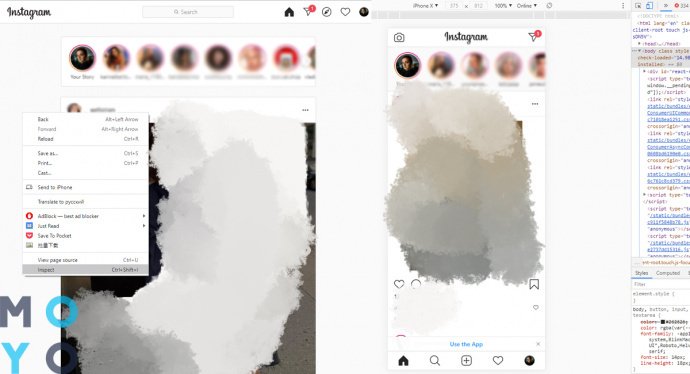
Также можно воспользоваться инструментами разработчика, чтобы активировать мобильный интерфейс. Вот инструкция:
- Откройте Инстаграм через браузер (Chrome, Firefox, Safari или Edge).
- Нажмите F12 или кликните правой кнопкой мыши и выберите «Просмотреть код».
- В меню разработчика выберите «Toggle Device Toolbar» (иконка мобильного устройства).
- Интерфейс изменится на мобильный вариант, где вы сможете добавлять посты так же, как в мобильной версии.
- Загрузите фото, добавьте подпись и опубликуйте.
Этот способ необходим, если стандартный метод не работает или при определённых настройках браузера.
Stories и Reels с компьютера
Возможность создавать Stories и Reels на ПК особенно ценят креаторы и бизнесы. Ведь так можно быстрее редактировать контент и удобнее управлять публикациями.
На заметку: Как защититься от кибератак: 10 правил безопасности
Публикация Instagram Stories с компьютера
Чтобы добавить Stories с компьютера, воспользуйтесь веб-версией Instagram или приложением для Windows:
- Перейдите в Инстаграм через браузер или приложение.
- Нажмите на значок «Ваши Stories» в левом верхнем углу.
- Выберите фото или видео для Stories.
- Добавьте текст, стикеры или рисунки, как в мобильной версии.
- Нажмите «Поделиться в Stories».
В мобильной версии доступны дополнительные фильтры, но для базовых вариантов функционала через ПК этого вполне достаточно.
Создание Reels на ПК
Если речь идёт о Reels, вам нужно будет загрузить уже отредактированное видео, поскольку браузерная версия Instagram не предоставляет полноценные инструменты для добавления музыки, эффектов и других креативных элементов, доступных в мобильном приложении. Поэтому лучше всего использовать сторонние программы для монтажа на ПК, а затем загрузить готовое видео в Instagram.
Размер видео: 1080x1920 px (9:16). Форматы: MP4 или MOV. Максимальный размер файла — до 4 ГБ.
Редактирование контента
Веб-версия Instagram имеет базовые функции редактирования:
- фильтры — доступны стандартные фильтры для фото и видео;
- текст и стикеры — можно добавлять текст и стикеры к Stories;
- музыка — на ПК добавление музыки к Stories и Reels пока недоступно без сторонних приложений.
Для более сложного редактирования, например добавления музыки или спецэффектов, следует использовать сторонние видеоредакторы.
В тему: Как создать маски в Instagram — 9 шагов
Профессиональные инструменты для бизнес-аккаунтов
Для бизнес-аккаунтов важно иметь возможность планировать посты, анализировать эффективность контента и оптимизировать процессы. И здесь помогает Instagram Business Suite.
Instagram Business Suite
Этот инструмент позволяет планировать посты, добавлять Stories, анализировать результаты через аналитику, а также управлять несколькими аккаунтами одновременно. Это решение поможет настроить отложенный постинг Инстаграм и значительно упростит ведение бизнес-страницы.
Creator Studio Instagram
Для креаторов и блогеров отлично подходит Creator Studio Instagram. Здесь можно планировать IGTV, готовить посты заранее и отслеживать эффективность контента благодаря детальной аналитике.
Сторонние планировщики и сервисы
Hootsuite – один из самых универсальных сторонних планировщиков. Позволяет управлять несколькими аккаунтами, планировать посты, отслеживать аналитику и интегрировать другие соцсети. Цена начинается от $19 в месяц.
Buffer – простой в использовании сервис с доступной аналитикой. Базовый план доступен от $15 в месяц и подходит для малого бизнеса и контент-креаторов.
Later – визуальный инструмент, позволяющий планировать контент на основе внешнего вида вашей ленты. Цена стартует от $12,50 в месяц.
Sprout Social – мощная платформа для анализа и автоматизации постинга с высокой ценой ($99 в месяц), ориентированная на крупные компании.
PostPlan и SMMPlanner – менее популярные, но доступные сервисы для планирования публикаций и отслеживания эффективности контента.
Для базовых нужд можно использовать Meta Business Suite и Creator Studio. Они бесплатны, но имеют ограничения.
Читайте также: Как сделать красивое фото в Инстаграм: 5 секретов
Эмуляторы Android
Современные эмуляторы Android также весьма интересны. Самыми популярными вариантами являются:
- BlueStacks 5 – самая новая версия популярного эмулятора, отличается высокой производительностью и стабильностью.
- NoxPlayer и LDPlayer также хорошо справляются с запуском Instagram, имеют хорошую поддержку и оптимизацию для различных версий Android-приложений.
- MEmu, хотя и немного новее, также предлагает хорошие возможности для использования Instagram на ПК.
Настройка этих эмуляторов не является сложной – достаточно скачать соответствующий инструмент, войти в аккаунт Google, установить платформу и настроить эмулятор Android Instagram для комфортного использования.
Специальные расширения для браузера
В Chrome есть несколько расширений, которые значительно упрощают работу с платформой. Например, IG Stories for Instagram позволяет просматривать и публиковать Stories прямо из браузера, а Desktop предоставляет полноценный доступ к ленте, постам, комментариям и DM.
Для браузеров Firefox, Safari и Edge существуют свои аналоги.
Отложенный постинг Instagram на компьютере и автоматизация
Автоматизация публикаций стала важной частью контент-стратегии для многих пользователей Instagram. Сервисы типа Later или Buffer дают возможность настроить автоматическое размещение постов в оптимальное время.
Также существуют инструменты для массовой загрузки контента, которые позволяют работать с большими объемами фото и видео. Обычно они включают шаблоны, автоматические хэштеги и могут значительно облегчить процесс публикаций.
Не будет лишним знать: Как удалить аккаунт в Instagram: 2 пути удаления страницы с мобильного и ПК
Сравнительная таблица способов
Выбор способа публикации в Instagram зависит от ваших потребностей, уровня опыта и того, насколько глубоко вы хотите взаимодействовать с платформой.
|
Способ |
Фото/Видео |
Stories |
Reels |
Планирование |
Сложность |
Бесплатно |
|
Веб-версия Instagram для Windows |
Да |
Да |
Ограничено |
Нет |
Легко |
Да |
|
Business Suite |
Да |
Да |
Да |
Да |
Средне |
Да |
|
Сторонние планировщики Instagram |
Да |
Да |
Ограничено |
Да |
Средне |
Частично |
|
Эмуляторы Android |
Да |
Да |
Да |
Нет |
Сложно |
Да |
Таким образом, веб-версии Instagram для Windows позволяют публиковать фото и видео, а также Stories, но с некоторыми ограничениями по Reels и планированию. Business Suite предлагает полный функционал для работы со всеми типами контента и планированием, но с чуть более сложным интерфейсом.
Сторонние планировщики обеспечивают больше возможностей для планирования, однако часто не поддерживают все типы контента или имеют платные функции. Эмуляторы Android дают доступ к полному функционалу, но они требуют настройки и могут быть сложными для новичков.
Советы, как сделать пост в Instagram на компьютере эффективно
Чтобы ваши публикации в Instagram выглядели максимально профессионально, важно учитывать несколько аспектов. Во-первых, обратите внимание на оптимизацию контента для ПК: правильные размеры изображений и формат видео существенно влияют на качество. Квадратные фото должны быть размером 1080 x 1080 px, вертикальные – 1080 x 1350 px, а горизонтальные – 1080 x 566 px. Для видео оптимальными являются форматы MP4 и MOV с максимальным размером 4 ГБ. Качество контента также имеет большое значение, поэтому всегда старайтесь использовать чёткие и высококачественные файлы.
Пригодится: Как сохранить прямой эфир Инстаграм: 3 варианта
Также не забывайте о работе с хэштегами. Используйте инструменты, такие как Hashtagify или All Hashtag, для поиска популярных хештегов, и создавайте шаблоны для определённых категорий контента. Анализируйте эффективность ваших хештегов, чтобы увеличить охват и взаимодействие с подписчиками.
Не менее важным аспектом является безопасность аккаунта. Для защиты ваших данных всегда используйте двухфакторную аутентификацию. Это добавляет ещё один уровень защиты от несанкционированного доступа. При использовании сторонних сервисов для планирования публикаций проверяйте их авторитетность, чтобы избежать утечки данных.
Ограничения и недостатки
Веб-версия Instagram имеет несколько существенных ограничений по сравнению с мобильной версией. Например, она не позволяет публиковать Reels или добавлять музыку и эффекты в Stories. Кроме того, для публикации Stories через ПК доступны только базовые стикеры и текст, без дополнительных фильтров, которые есть на мобильных устройствах.
Что касается технических моментов, возникают проблемы с видеоформатами. Веб-версия поддерживает только видео в форматах MP4 и MOV, с максимальным размером файла до 4 ГБ. Кроме того, не все браузеры и операционные системы одинаково поддерживают Instagram, что может приводить к сбоям при загрузке контента или при использовании эмуляторов Android.
Итак, хотя использование Instagram на компьютере — это безусловно удобный и необходимый инструмент для многих пользователей, стоит учитывать ограничения и технические проблемы. Для оптимального опыта стоит комбинировать разные способы публикаций и использовать сторонние инструменты для расширения функционала, что позволит компенсировать существующие недостатки.


