

Наличие интернета в квартире упрощает получение контента для нового телика. Необязательно оплачивать услуги кабельного телевидения, устанавливать проволочную или спутниковую антенну. Читайте, как самостоятельно подключить ТВ к интернету, какие проблемы могут помешать коннекту. Узнаете нюансы процедуры для техники 3 ведущих производителей: LG, Samsung и Sony.
Какие телевизоры можно подключать к интернету
Большинство современных телеприемников с продвинутой функцией Смарт ТВ. В них работает операционка, обеспечивающая взаимодействие с интернетом. Смартподключение к Сети проходит на ура, не требует глубоких технических знаний. От роутера тянут кабель к ТВ или коннектят устройства по Вай-Фаю.
При выборе бюджетной модели со Смарт ТВ может попасться вариант без Wi-Fi. В этом случае придется довольствоваться кабельным подключением или искать альтернативные варианты, связанные с использованием дополнительных устройств.
При отсутствии Смарт ТВ тоже можно подключиться к Сети, но придется потратиться на покупку приставки. Большинство медиаплееров работают на ОС Android или ее модификации. Реже встречаются приставки Apple на tvOS. Медиапроигрыватель подключают через HDMI. Если телевизор совсем старый — используют разъемы «тюльпан».
Таким образом, к интернету можно подключить любой телевизор, но в случае модели без Смарт ТВ придется приложить больше усилий и потратиться на приставку.
Как подключить интернет к телевизору LG
Для соединения с интернетом используют кабель или Wi-Fi. В случае варианта с проводами вероятность сбоев не велика, поскольку с коннектом связано меньше настроек, отсутствуют внешние помехи. С другой стороны, беспроводной коннект — это возможность обойтись без кабеля.
При расположении роутера и телика в разных комнатах не придется заморачиваться с монтажом. Если не хватает покрытия маршрутизатора, можно использовать адаптеры Powerline, передающие трафик по электросети. Или организовать бесшовную Mesh-систему.
Популярные модели: ТОП 7 телевизоров 43 дюйма 2025 год
Проводное подключение по LAN-кабелю
Для коннекта понадобится витая пара подходящей длины. В комплектацию роутера обычно входит короткий патч-корд, для подключения ТВ он вряд ли подойдет. Кабель длиной до 10 м с разъемами RJ45 можно купить в интернете.
Для подключения:
- Соединяют витой парой любой свободный исходящий порт роутера и аналогичный разъем телеприемника. При включении устройств на маршрутизаторе должен загореться соответствующий индикатор. При отсутствии роутера соединяют кабель провайдера с портом ТВ. В этом случае доступ к интернету будет только при работе маршрутизатора по DHCP, то есть при автоматическом подключении к трафику. По протоколам PPoE, PPTP или L2TP законнектиться не получится.
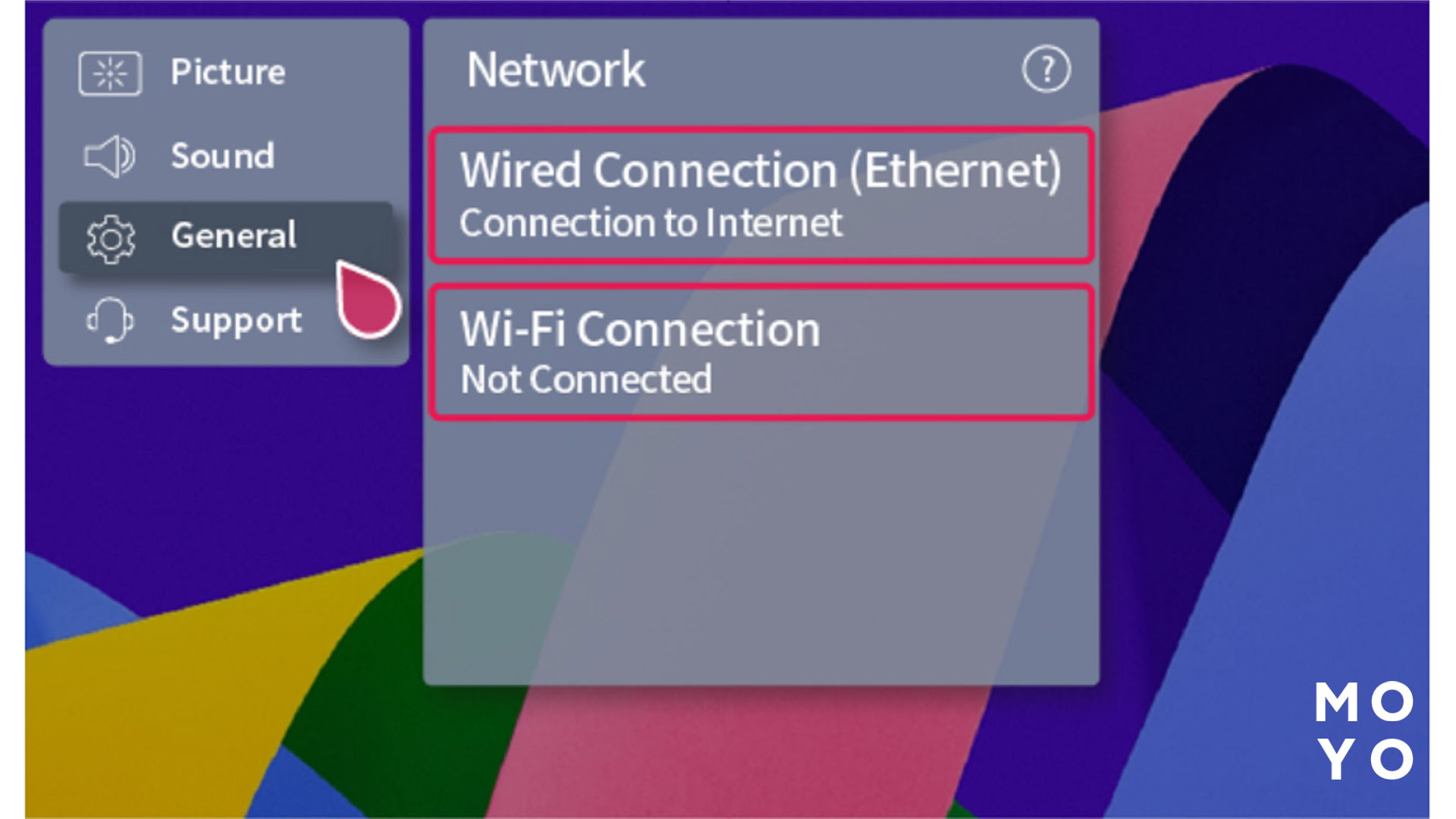
- Дожидаются сообщения на экране LG об установке соединения по кабелю. В моделях до 2018 г. может понадобиться ручная активация коннекта. Для этого нажимают в настройках: «Подключение» — Проводное.
При неудаче телевизор покажет, на каком этапе связь прерывается. Вы увидите графику в виде цепочки из 4 элементов с красным крестиком на определенном участке. Для решения проблемы стоит выключить-включить роутер.
При необходимости можно изменить или ввести IP-адрес, шлюз и другие параметры соединения в интерфейсе ТВ. Для этого нажимают «Настройки» — «Сеть» — «Сетевое подключение» — Настроить — Настройка вручную — «Проводная».
Здесь и далее приведены ориентировочные алгоритмы нажатия кнопок. Интерфейсы управления могут отличаться в зависимости от моделей.
По Wi-Fi соединению: установка параметров
Для подключения к Вай-фаю делают то же самое, что и в случае Ethernet. Только вместо проводного соединения выбирают connect по Вай-фаю и вводят ключ доступа (пароль) с помощью экранной клавиатуры.
При неполадках телевизор подскажет, на каком этапе цепочки пропадает трафик. Простой, но не всегда работающий способ исправления ситуации — перезагрузить маршрутизатор. При необходимости вводят вручную IP, шлюз и прочие параметры соединения в интерфейсе ТВ.
Возможные проблемы при беспроводном подключении:
|
Ситуация |
Решение |
|
ТВ не видит беспроводную сеть |
Посмотреть, доступна ли сеть на смартфоне или другом устройстве. Перезагрузить роутер. Запустить обновление программного обеспечения на телевизоре с флешки. Отключить WPS на маршрутизаторе |
|
Не удается подключиться к интернету, поскольку переключатель в интерфейсе не активен. ТВ пишет, что Wi-Fi выключен |
Сбросить настройки телика. Если не помогло, обратиться в сервис |
|
Ошибка 105, 106 и прочие |
Убедиться, что роутер исправно раздает интернет. В настройках ТВ вручную прописать DNS — 8.8.8.8 |
Проблема также может быть в настройках роутера. Для частоты 2,4 ГГц нормальный вариант:
- защита — WPA Personal, WPA2-PSK (по умолчанию);
- режим — 802.11 bgn (смешанный);
- канал — Авто.
Если аппаратная часть поддерживает 5 ГГц, в маршрутизаторе в соответствующем разделе защита и режим те же, а канал, в случае проблем, устанавливают вручную, поэкспериментировав с разными значениями.
Интересная статья: Как настроить изображение телевизора — оптимизируем 3 ключевые параметра
Как подключить телевизор Samsung
При покупке монитора или телевизора многие пользователи выбирают между LG и Samsung. Оба корейских бренда предлагают устройства с впечатляющим качеством изображения. Модели LG работают на продвинутой операционке WebOS, а Самсунги — на Tizen. По функционалу софт примерно на одном уровне. Преимущество Самсунгов в том, что их ПО работает слаженнее, реже возникают ситуации, при которых пользователи не могут подключить интернет с первой попытки.
Особенности подключения: Можно ли подключить беспроводные наушники к телевизору — варианты для панелей 2 ведущих брендов
Проводное подключение
С кабельным коннектом Самсунга проблем обычно не возникает. Если после подсоединения шнура к разъемам на экране телевизора высвечивается предложение настроить сеть — соглашаются, все произойдет автоматически. При отсутствии реакции ТВ на подключение кабеля жмут: «Сеть» — Настройка — «Пуск».
При отсутствии коннекта перезагружают роутер. Извлекают кабель из разъемов и вставляют обратно. Изменяют DNS в настройках телика. Жмут: «Настройки» — «Общие» — «Сеть» — Состояние — «Настройки IP» — Вручную. Вводят 8.8.8.8.
Пробуют тем же кабелем вместо телевизора подключить компьютер. Если на ПК отсутствует интернет, проблема не в ТВ. При работающем браузере на компе сбрасывают настройки на ТВ или обновляют прошивку. Еще один способ одолеть сбой — перезагрузить Samsung: отключить от розетки на пару минут.
Проводное подключение без маршрутизатора возможно, когда для получения трафика не нужно вводить логин и пароль. То есть интернет подключается по принципу: вставил кабель в компьютер — и готово.
По Wi-Fi: установка доступа
Для подключения Самсунга «по воздуху» нажимают: «Сеть» — Открыть настройки — «Беспроводной». Если живете в квартире, нужно подождать, пока телевизор сформирует список возможных подключений.
Выбирают вариант со своим роутером. На экранной клаве набирают пароль. Чтобы не ошибиться при наборе символов, активируют чекбокс справа, после чего секретная комбинация отобразится на экране. Телевизор сообщит о состоявшемся подключении. Нажимают ОК — и пользуются на здоровье.
Алгоритм действий при неудачной попытке подключиться зависит от ситуации:
- Телевизор видит чужие сети, но не ваш роутер. Перезагружают маршрутизатор, убеждаются, что другие устройства получают от него интернет.
- ТВ не видит ни одной сети. Возможные действия: перезагрузить телик, сбрасывают настройки, обновляют прошивку.
Действия со второго пункта помогут решить проблему некорректного МАС-адреса телевизора. Посмотреть его можно в информации о модели Самсунга, что в разделе «Поддержка». Нормальный МАС-адрес состоит из разных букв и цифр, пример — 28-68-B1-43-2D-1E. Если в нем одни нули или ff, это может мешать подключению.
Если интернет пропал и не хочет подключаться после обновления или по непонятной причине — проблема может быть в неправильном регионе Вай-фая. Для исправления ситуации входят в инженерное меню, ждут минуту для полной загрузки прошивки. В Control — Sub Option открывают параметр WIFI Region и присваивают ему значение «А». В инженерном меню работают осторожно: после бездумного изменения параметров телевизор может перестать функционировать.
Обновляем софт: Обновление браузера на телевизоре Samsung — 2 способа освежить прошивку
Как подключить телевизор Sony
Производитель использует в телеприемниках две ОС: традиционную Android TV и усовершенствованную Google TV. Первую ставят на ТВ Sony, Philips, TCL и прочие бренды более 10 лет, ее интерфейс уже стал классикой.
Несколько позже появилась ОС Google TV, тоже созданная на основе Андроид. Ее преимущества: обновленный интерфейс, адаптация под интересы пользователя. Недостаток — сложнее устанавливать программы, отсутствующие в Google Play.
В плане подключения Sony к интернету между моделями на разных ОС нет принципиальной разницы. Немного отличается расположение пунктов меню, не более.
Проводное подключение: использование LAN
Для проводного соединения используют кабель подходящей длины. После вставки коннекторов в разъемы он не должен быть в натяжку. После соединения роутера и выключенного телевизора:
- Включают ТВ.
- Нажимают на пульте Home.
- В настройках давят на «Сеть».
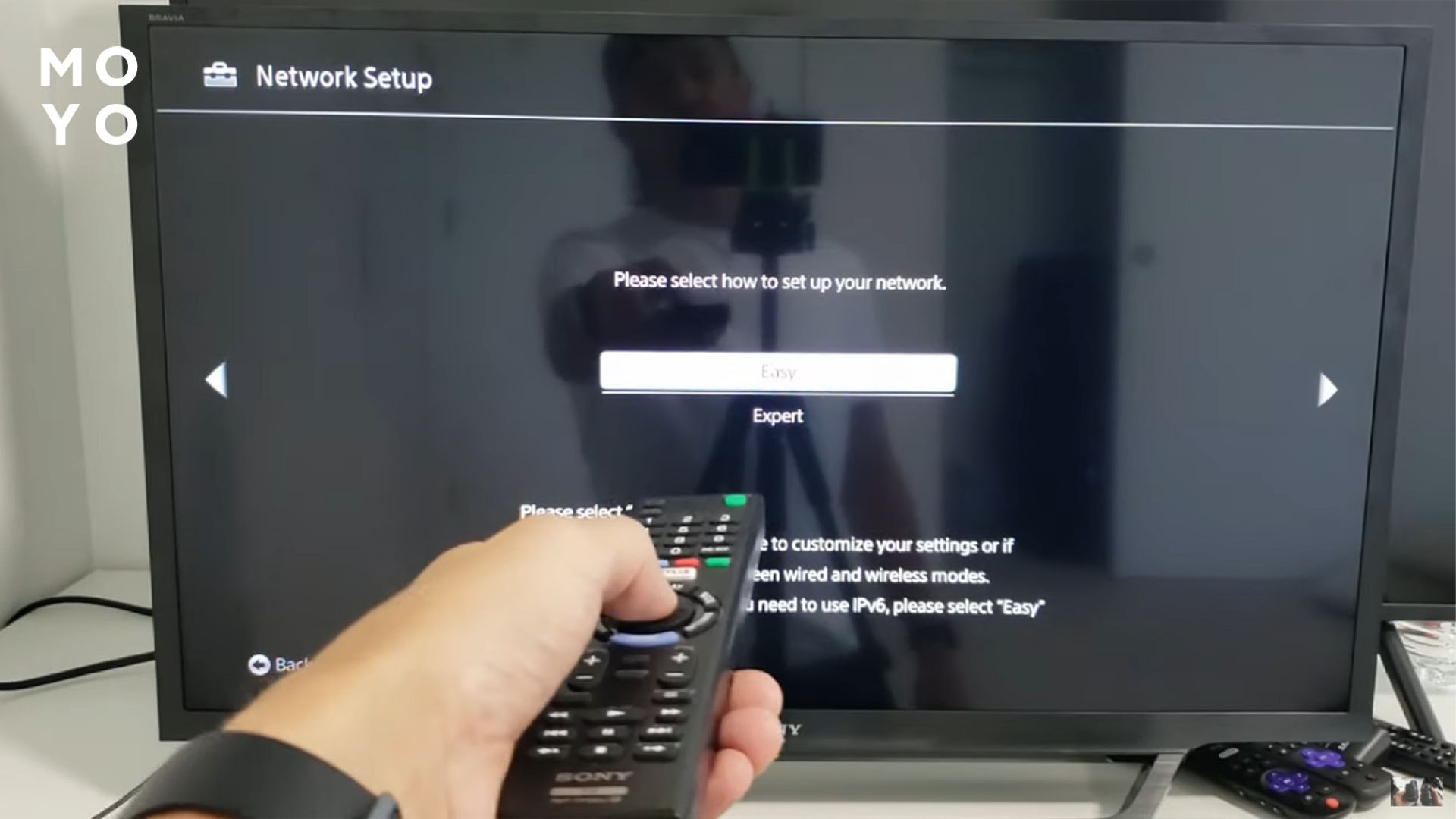
- В «Настройках сети» выбирают «Простая».
- Нажимают на Проводную локалку. Возможно, подключение запустится и без этого. Главное — перед нажатием кнопочек на пульте соединить устройства витой парой.
Если при выборе «Простая» телевизор предлагает только подключение «по воздуху» — нажимают «Экспертная»: там будет Проводная локалка.
При возникновении проблем:
- Проверяют наличие интернета в доме подключением кабеля к ПК или ноутбуку. При отсутствии связи перезагружают роутер. Если не помогло, проблема в провайдере. Об отсутствии входящего трафика маршрутизатор может сигнализировать с помощью индикации.
- Если компьютер успешно подключается к интернету — перезагружают телик: отключают его от розетки на пару минут. В случае модели с Android TV можно начать с быстрой перезагрузки. Она запускается удерживанием кнопке питания на ПДУ в течение нескольких секунд.
При отсутствии эффекта от перезагрузки телевизора стоит выполнить сброс к первоначальным настройкам. Процедура зависит от ОС и модели. В интерфейсе Google TV в настройках нажимают «Система» — «О программе» — «Сброс». В Android TV много вариантов, но все они похожи на сочетание нажатий в гугловской операционке. Один из них: «Настройки устройства» — «Сброс» — Фабричные параметры — «Удалить все».
По Wireless: настройка соединения
Первые 4 пункта подключения такие же, как и в случае проводного соединения. Далее выбирают — по Вай-фай. Высветится список роутеров, которые видит беспроводной модуль телевизора. Жмут на свой маршрутизатор. Из вариантов коннекта по паролю или WPS — выбирают первый. Вводят секретную комбинацию.
Если софт телевизора видит роутер, но не получается подключить Wi-Fi — можно:
- Позвонить в службу поддержки Sony.
- Для модели с Android TV запустить быструю перезагрузку. После зажатия кнопки питания высветится меню, в котором нужно выбрать «Перезапуск».
- Отключить телик на пару минут от розетки.
- В Настройках устройства перейти на Дату и время. Убедиться в корректности параметров. При первом запуске ТВ вводят часовой пояс, не стоит пренебрегать этим пунктом. В случае неверных параметров отключают автонастройку, устанавливают дату вручную. Выставить правильное время тоже не помешает.
- Обновить софт. Нажимают кнопку Help на пульте, смотрят версию ПО, сравнивают ее с актуальной, прописанной на сайте Sony. Также информацию о модели можно получить после установки на смартфон приложения Support by Sony с Google Play. Если на телике старая версия, скачивают новое ПО на флешку и устанавливают на ТВ.
- Пробуют отключить в роутере IPv6.
- Сбрасывают телеприемник на фабричные настройки.
Что делать, если нет Wi-Fi модуля
Первое, что приходит в голову — кабельное подключение. Однако провода могут подпортить интерьер. Многие пользователи предпочитают организовывать связь «по воздуху». Их не останавливают расходы на приобретение дополнительного устройства. Основные варианты: андроид-приставка, Apple TV, внешний адаптер Вай-фая или дополнительный роутер. Покупка яблочного медиаплеера актуальна только при наличии современного телевизора.
Внешние Wi-Fi адаптеры
В некоторых моделях урезали функционал и не устанавливали модуль Wi-Fi. Производители предлагали решение — фирменный адаптер. Он выглядел как крупная флешка, иногда с антенной для лучшего приема сигнала. Для каждого бренда нужно было покупать свой свисток: для Samsung, LG и т.д. Универсальные варианты отсутствовали.
Со временем экономить, не устанавливая модули Wi-Fi, ведущие бренды перестали. Отпала необходимость в производстве адаптеров. Найти новый фирменный свисток к старому телику сейчас сложно. Если все же удалось — с подключением проблем не будет. Достаточно вставить «костыль» в порт Usb и выбрать способ коннекта.
Похожие варианты:
- Универсальный адаптер с разъемами Usb и LAN. Из порта Usb свисток берет питание, а трафик интернета передает по короткому патч-корду, что входит в комплектацию.
- Мини-роутер с одним портом LAN. Маршрутизатор размером со спичечный коробок висит за ТВ, подключают его в режиме повторителя.
- Обычный маршрутизатор, настроенный в режиме приемника Вай-фая. В этом случае работает схема с двумя роутерами.
- Репитер — блочок с одной или несколькими антеннами, который подсоединяют к розетке удлинителя и LAN.
А вот компьютерный адаптер Вай-фая подключить к ТВ не получится. Телеприемники, в отличие от ПК, не умеют распознавать широкий спектр устройств.
Smart TV приставка на базе Android OS
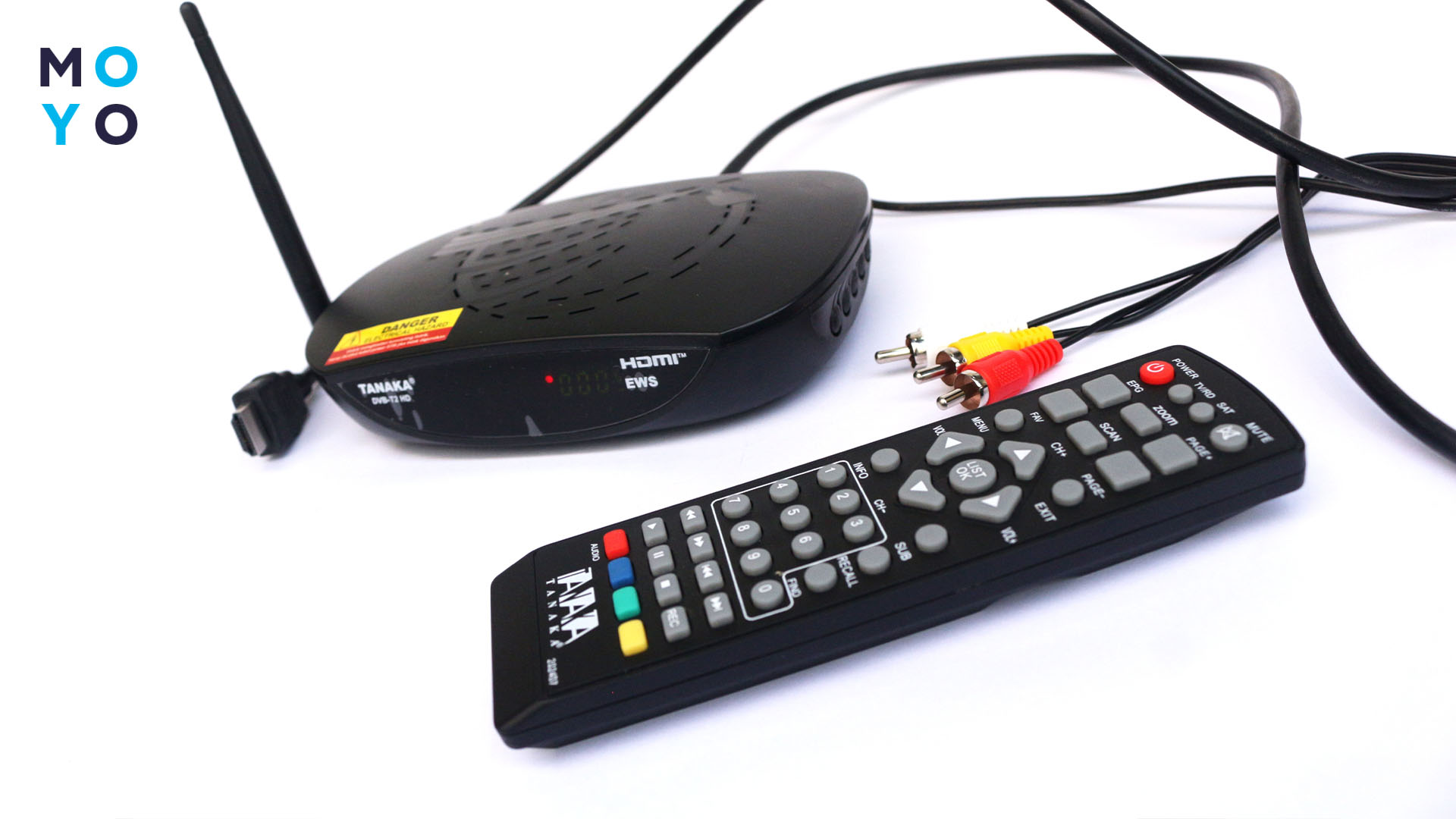
Смарт-приставки по форм-фактору делятся на 2 разновидности: в виде большой флешки и бокса. В обоих случаях в комплектацию входит пульт. Вариант с флешкой подойдет только для современного телевизора. Старая модель ее не распознает. Для устаревшей модификации имеет смысл купить ТВ-бокс с возможностью подключения по HDMI или «тюльпану».
TV Box представляет собой мини-компьютер с памятью, процессором и накопителем. Характеристики комплектующих влияют на производительность. Приставка берет на себя основные интеллектуальные функции ТВ. Телевизор используется как монитор. Нижний диапазон цен на Андроид-приставки на уровне стоимости адаптеров Wi-Fi — около $15-20.
Для подключения ТВ-бокса по HDMI:
- Соединяют смарт-приставку кабелем с теликом.
- Подключают медиапроигрыватель к питанию.
- Включают телевизор. В меню входящего сигнала выбирают интерфейс, к которому подключились, например, HDMI 1.
- Включают приставку пультом.
- После появления на экране картинки с медиаплеера подключают ТВ к интернету: нажимают Settings — Сеть, выбирают свой роутер и вводят пароль Вай-фая.
ТВ-боксы иногда подключают при наличии старой модели со Смарт ТВ, у которой интеллектуальные функции работают медленно. Приставка позволяет заметно ускорить процесс.
Еще один вариант — экономия на покупке техники. Телевизор без Смарт ТВ и ТВ-бокс вместе могут стоить дешевле, чем продвинутый «голубой экран».
Apple TV: в чем особенность приставки
Медиаплееры на tvOS покупают украинцы, предпочитающие пользоваться iPhone, iPad, MacBook и другой техникой Apple. Для своих покупателей яблочная компания разработала небольшой бокс с фирменным лаконичным дизайном. Доступно несколько модификаций, отличающихся комплектующими и разъемами, не все имеют LAN. Цены — $150-200.
Преимущества приставки Apple:
- Медиапроигрыватель заточен на передачу шикарного звука и картинки.
- Работает четко и быстро.
- Доступ к фильмам Apple в 4К, начиная со дня премьеры.
- Использование в качестве хаба умного дома. Приставка упрощает просмотр и хранение записей с видеокамер.
- Интеграция с Apple Watch для тренировок перед ТВ с видеосопровождением. Комфорт и контроль при занятиях фитнесом, йогой и проч.
- Интеграция с AirPods.
- Вывод картинки на большой экран с гаджетов.
- Доступ к Apple Store.
- Сенсорный пульт.
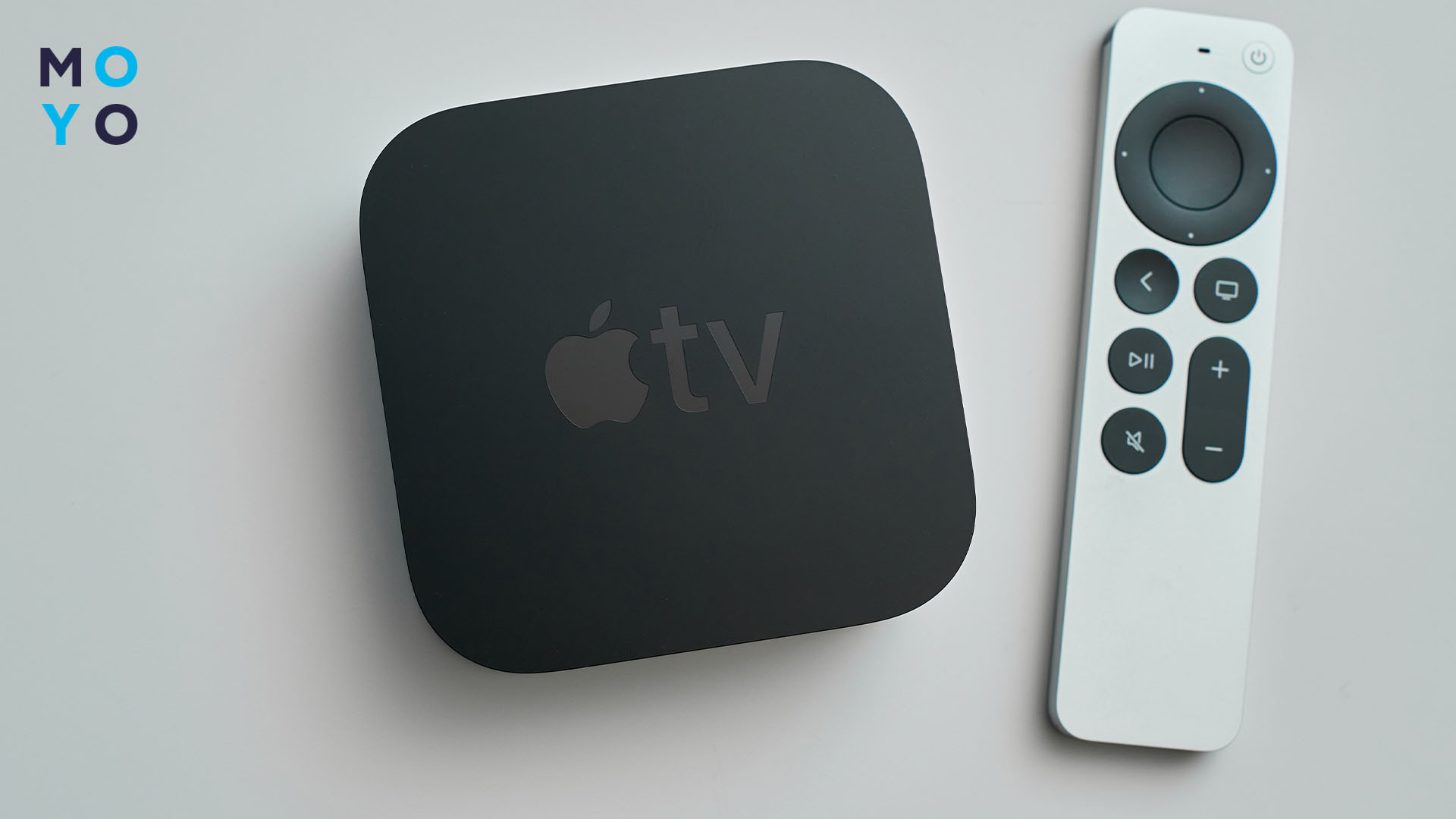
Перед подключением придется озаботиться покупкой кабеля HDMI, поскольку он не входит комплектацию. В остальном подключение аналогично Андроид-приставке.
Подключение интернета к старым телевизорам без HDMI
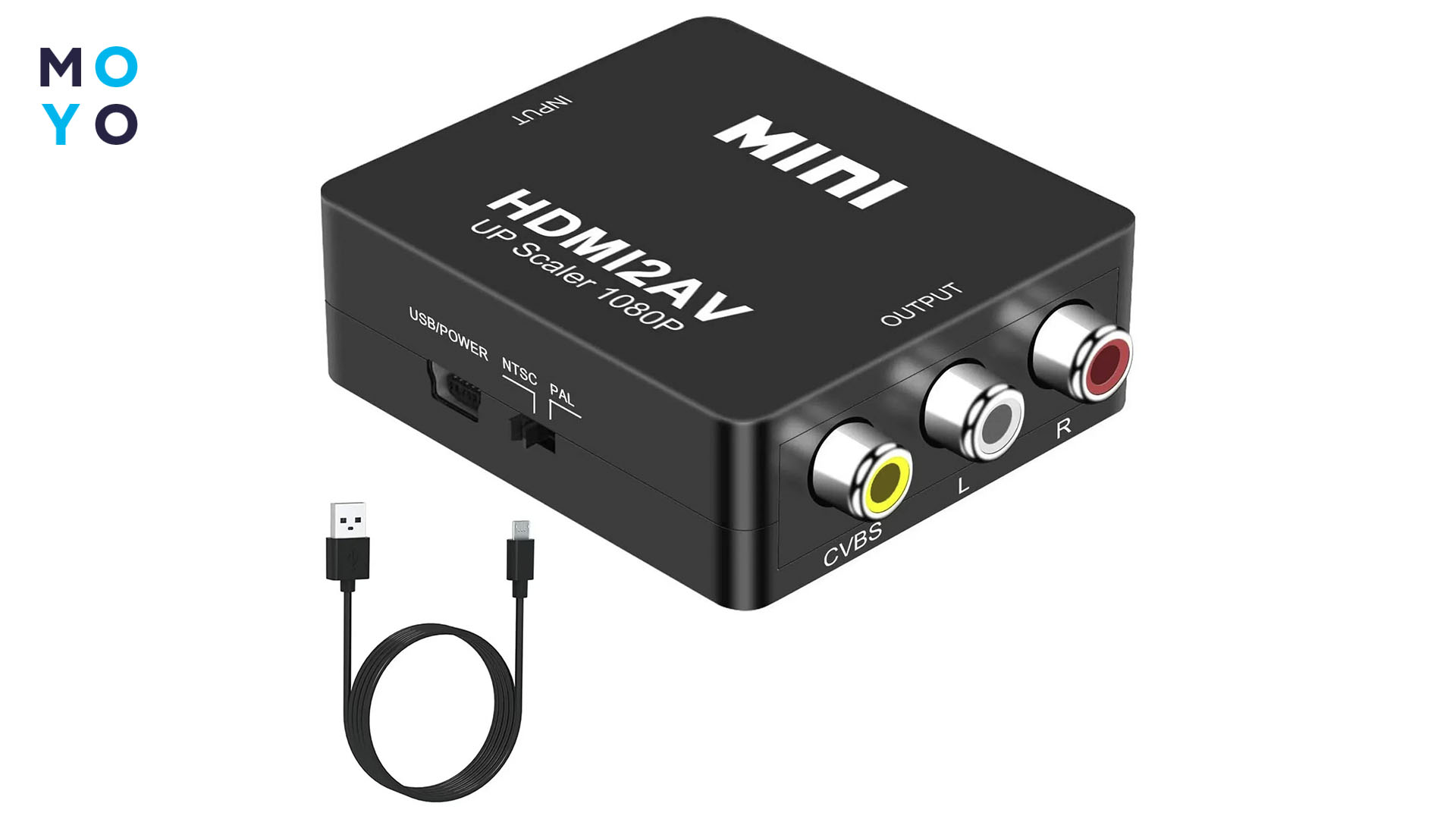
Подключить устаревший ТВ к приставке на Андроид можно с помощью кабеля AV-RCA. Проблема может быть в отсутствии у бокса разъема под «тюльпан», но она решаема путем приобретения переходника HDMI-RCA. Такие конверторы обычно нуждаются в запитке от Usb.
Есть еще совсем старые телевизоры без входов под «тюльпан». В этом случае подключать интернет нет смысла. Качество изображения у ТВ прошлого века не соответствует современным представлениям о прекрасном.
Советы по улучшению качества подключения
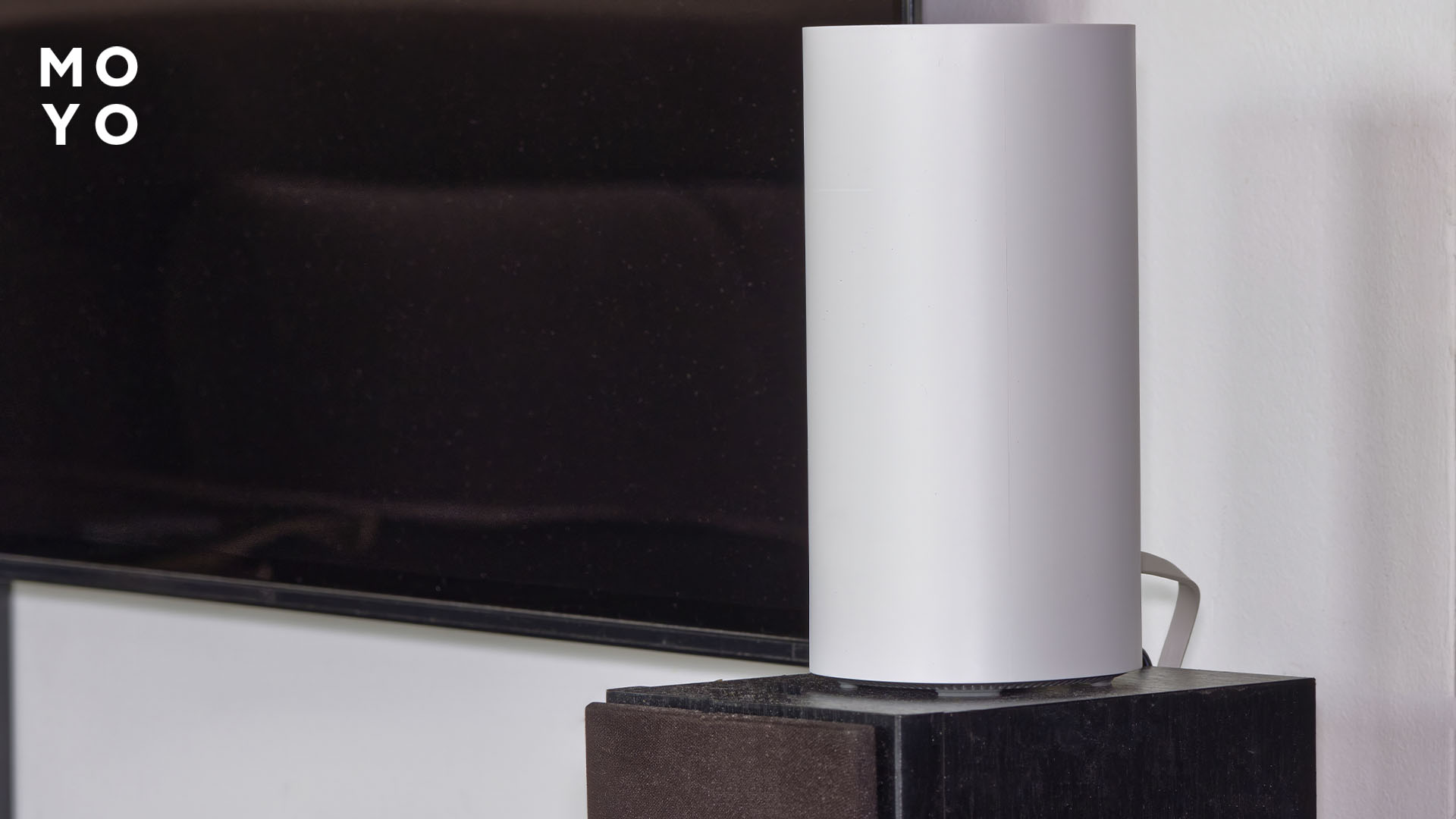
Качество подключения зависит от нескольких факторов. При беспроводном соединении предпочтительнее использовать частоту 5 ГГц. Она обеспечивает повышенную скорость и реже перегружена в условиях многоквартирных домов. Также важно учитывать расстояние между роутером и телевизором. Чем ближе они расположены друг к другу, тем стабильнее сигнал.
Использование репитеров, особенно бюджетных и работающих только в диапазоне 2,4 ГГц, часто снижает качество передачи данных. Для больших домов лучшим решением считается бесшовная Mesh-система. Если в сети задействованы два маршрутизатора, кабель провайдера стоит подключать к более мощному.
Иногда стабильность связи помогает повысить смена канала в настройках роутера. При проводном подключении лучше брать готовый кабель. Самостоятельный обжим витой пары часто получается ненадёжным. Из-за этого контакт может быть слабым, а соединение — прерываться.
Возможные проблемы и их решение
Типичные нестыковки при подключении интернета отчасти зависят от производителя телевизора. Выше для каждого бренда они расписаны. Но неполадки у всех ТВ похожи. Они могут быть связаны с неправильной датой или регионом Вай-фая в настройках телика, ошибочным часовым поясом или МАС-адресом, отсутствием DNS.
Также загвоздка может быть не в ТВ, а в роутере или провайдере. Для локализации причины сбоя используют альтернативное подключение: цепляют витую пару вместо телевизора к компьютеру, коннектят с маршрутизатором телефон или другое устройство.
Как подключить телевизор к Вайфаю и через кабель: выводы
Адекватные варианты использования дополнительных устройств:
|
Функциональность телевизора |
Адаптер, второй роутер или репитер |
Приставка |
Apple TV |
|
Новая модель с Wi-Fi |
- |
+ |
+ |
|
С HDMI и LAN, но без Вай-фая |
+ |
+ |
+ |
|
С HDMI и Usb, но без интерфейсов подключения к интернету |
- |
+ |
- |
|
Без HDMI, со входом под «тюльпан» |
- |
+ |
- |
Функциональный телик подружится с интернетом без дополнительных устройств «по воздуху» или кабелю. По витой паре подсоединяют любой телевизор с разъемом LAN. Смарт-приставка может оказаться уместной независимо от функциональности ТВ. При ее выборе учитывают интерфейсы телеприемника.
Как видите, подключить телевизор к интернету можно разными способами. Проще всего с новыми моделями. Не приходится заморачиваться с дополнительными устройствами. В любом случае интернет на ТВ — не прихоть, а необходимость. По разнообразию и полезности контента телеканалы вчистую проигрывают ресурсам Всемирной паутины.
Здесь уместна аналогия с компьютерами. Лет 30 назад, до появления интернета в Украине люди охотно покупали ПК для работы и даже каких-то игр. Но сегодня комп без доступа к Сети — это не серьезно. С телевизорами примерно такая же история.
В тему: Как подключить Apple TV к телевизору — настройка приставки в 4 пункта


