

Смарт-часы давно перестали быть просто аксессуаром, сегодня это полезный гаджет, который существенно расширяет функционал смартфона. Благодаря синхронизации с телефоном вы можете получить доступ к сообщениям, управлять звонками, следить за собственным здоровьем и физической активностью. Но прежде чем наслаждаться всеми преимуществами, следует знать, как подключить смарт-часы к телефону. Рассмотрим пошагово все нюансы как для Android, так и для iOS!
Читайте также: Как правильно выбрать умные часы – 9 полезных советов
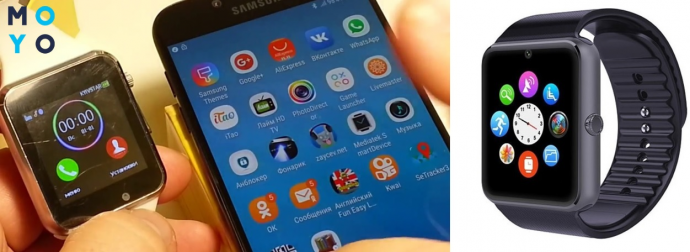
Что необходимо для подключения смарт-часов к телефону?
Подключение смарт-часов к смартфону — это быстрый процесс, который включает несколько простых шагов. Вам нужно немного времени и терпения. Следуя нашим рекомендациям, вы легко синхронизируете часы с телефоном и сможете использовать все их возможности: от отслеживания активности до получения уведомлений. Читайте и узнайте, как настроить смарт-часы для работы с телефоном.
Проверка совместимости
Прежде чем начать подключение, убедитесь, что ваш смарт-часы совместимы с телефоном. Не все модели работают с любой операционной системой. Например, Apple Watch поддерживает только iPhone и не работает с Android-устройствами. В свою очередь, некоторые смарт-часы могут иметь ограниченную функциональность при подключении к iOS.
Чтобы избежать проблем, рекомендуем:
- проверить технические характеристики часов и смартфона;
- ознакомиться с техническими характеристиками на сайте производителя;
- убедиться, что оба устройства поддерживают необходимые протоколы Bluetooth и версию программного обеспечения;
- обратить внимание на отзывы других пользователей о работе выбранной модели с конкретной ОС.
Совет: лучший вариант — выбрать часы той же марки, что и ваш телефон, или проверить их поддержку в официальном приложении.
Необходимые условия
Для успешного подключения смарт-часов необходимо соблюдать несколько важных условий:
- Уровень заряда батареи: убедитесь, что оба устройства заряжены минимум на 50%. Это важно, так как во время синхронизации могут быть установлены обновления, которые потребляют энергию.
- Включённый Bluetooth: эта функция должна быть активирована как на телефоне, так и на часах. Без Bluetooth устройства просто не смогут найти друг друга.
- Обновление ОС: проверьте, установлены ли последние версии операционной системы на вашем смартфоне. Иногда новые часы требуют обновления для корректной работы приложения.
Совет: перед подключением рекомендуется перезагрузить оба устройства, особенно если возникли проблемы с распознаванием.
Проверили? Тогда двигаемся дальше!
Выбор программы для смарт-часов
Для полноценного подключения часов к смартфону необходимо установить специальное приложение. Именно оно обеспечивает синхронизацию данных, позволяет настроить уведомления, изменить внешний вид циферблата и управлять функциями устройства.
Универсальное приложение для смарт-часов:
- Wear OS — приложение от Google для смарт-часов на Android. Подходит для многих брендов (Fossil, TicWatch и другие). Также доступна ограниченная поддержка iOS.
Фирменные приложения:
- Galaxy Wearable — для подключения часов Samsung Galaxy Watch. Работает с Android и ограниченно с iOS.
- Huawei Health — необходимо для часов Huawei и Honor. Поддерживается обеими ОС, но наилучшая совместимость — с Android.
- Garmin Connect — для спортивных часов Garmin. Имеет расширенные функции для фитнеса и тренировок.
- Apple Watch App — встроенное приложение на iPhone для подключения Apple Watch. Интегрируется с экосистемой Apple максимально глубоко.
Совет: загружайте приложения только из официальных источников (Google Play или App Store), чтобы избежать проблем с безопасностью и совместимостью.
В тему: Часы с прослушкой для детей: особенности и 4 модели для разного возраста
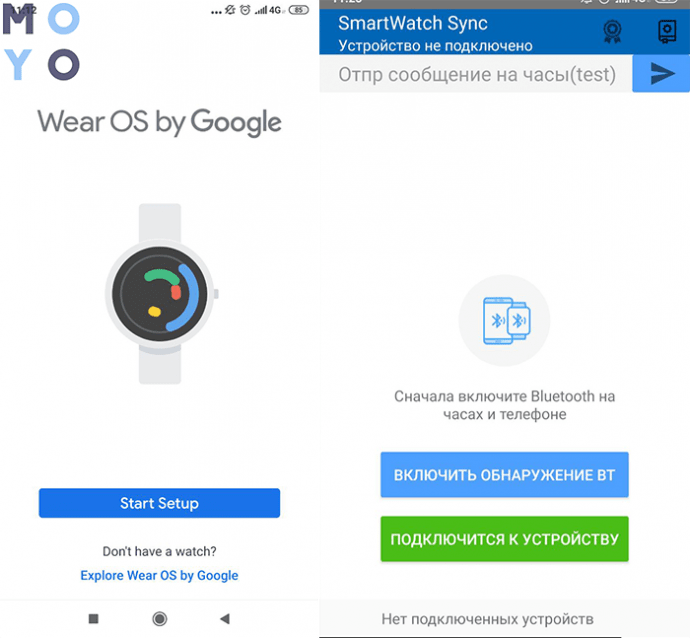
Теперь переходим к непосредственному подключению.
Как подключить смарт-часы к телефону на Android
Мы подготовили для вас удобную и простую инструкцию, которая поможет быстро синхронизировать ваш смарт-часы с телефоном на Android. Всё достаточно просто, главное — следовать пошаговому алгоритму. Начнем с универсального метода для всех Android-устройств, а затем рассмотрим особенности подключения самых популярных брендов: Samsung, Garmin и Huawei.
Пошаговая инструкция для Android
Сначала вам нужно скачать выбранное приложение. Это должна быть программа для смарт-часов, загруженная из Google Play. Установив ее, делайте так:
- Включите Bluetooth.
- Запустите приложение и начните добавление нового устройства.
- Подтвердите соединение, введя или подтвердив код на обоих устройствах.
- Дождитесь завершения синхронизации.
Все хорошо? Прекрасно. А теперь переходим к варианту действий для Samsung.
Подключение смарт-часов Samsung к Android
Для реализации задуманного вам нужно:
- Установить Galaxy Wearable.
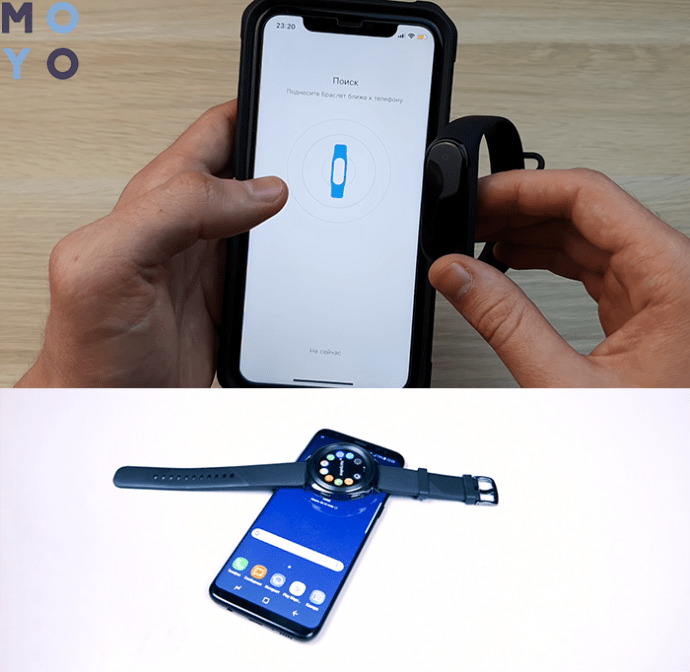
- Включить Bluetooth и открыть приложение.
- Выбрать модель часов из списка.
- Дождаться завершения соединения, а затем — разрешить доступ к сообщениям, контактам и т.д.
Читайте также: ТОП-10 умных часов для больших и маленьких
При необходимости следует обновить ПО ваших новых часов.
Подключение смарт-часов Garmin к Android
Владельцам моделей Garmin нужно:
- Установить приложение Garmin Connect.
- Создать профиль Garmin или войти в него.
- Щелкнуть «Добавить устройство», следуя инструкциям.
Завершайте настройки в соответствии с рекомендациями программы.
Подключение смарт-часов Huawei к Android
Если у вас разумное устройство от Huawei, поступите следующим способом:
- Загрузите Huawei Health.
- При необходимости установите дополнительные плагины Huawei Services.
- Выберите модель часов и запустите процесс синхронизации.
И, конечно, предоставьте все необходимые разрешения. Очень рады, если у вас не возникло никаких проблем!
После выполнения этих инструкций ваш смарт-часы готовы к работе. Осталось лишь настроить их под себя — выбрать нужные приложения, оформление, включить или отключить уведомления. Наслаждайтесь всеми преимуществами современных носимых технологий!
Может заинтересовать: ТОП 5 смарт часов с навороченными функциями и удобным управлением
Как подключить смарт-часы к телефону на iOS
Разобравшись с тем, как подключить смарт-часы к телефону Андроид, вы можете начать знакомство с функционалом, который вы получили. Но если вы владелец гаджетов iOS, вам следует узнать про шаги, необходимые для подключения ваших устройств.
Подключение Apple Watch к iPhone
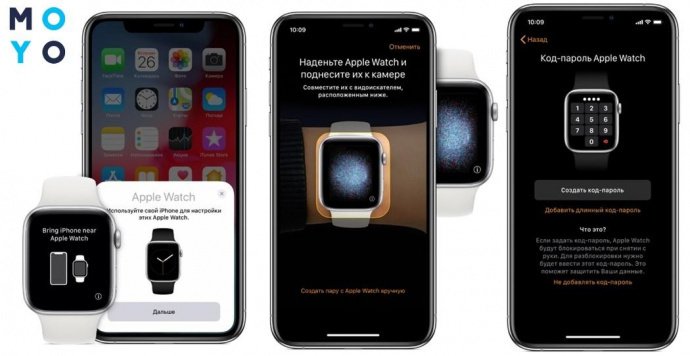
Нужны ли какие-нибудь программы для смарт-часов в таком случае? Да, и это будет приложение Apple Watch — оно должно быть уже встроенным. И, соответственно, вам следует предпринять следующие шаги:
- Включите Apple Watch.
- Запустите приложение Apple Watch на вашем iPhone.
- Нажмите на «Начать соединение» и направьте камеру на часы.
- Завершите настройку, выбрав нужные параметры синхронизации.
Согласитесь, все просто!
Подключение Android-смарт-часов к iPhone
Это не всегда возможно, и для этого есть причина, но если ваши гаджеты совместимы, вам следует поступать так:
- Загрузите Wear OS из App Store.
- Включите Bluetooth на обоих устройствах.
- Следуйте инструкциям в приложении для подключения.
Однако не удивляйтесь — существуют ограничения: часть функций, таких как ответ на сообщение, может быть недоступна.
Интересно: Какие Apple Watch выбрать: сравнение моделей серии 1, 2, 3, 4, их характеристики и отзывы
Как настроить смарт-часы после подключения
Итак, после того как вы успешно подключили смарт-часы к телефону, настало время перейти к настройкам. Они помогут сделать использование устройства максимально удобным и индивидуальным. Современные умные часы позволяют не только получать уведомления, но и контролировать здоровье, просматривать прогноз погоды, слушать музыку и многое другое. Чтобы все работало как нужно, уделите немного времени персонализации.
Настройка сообщений
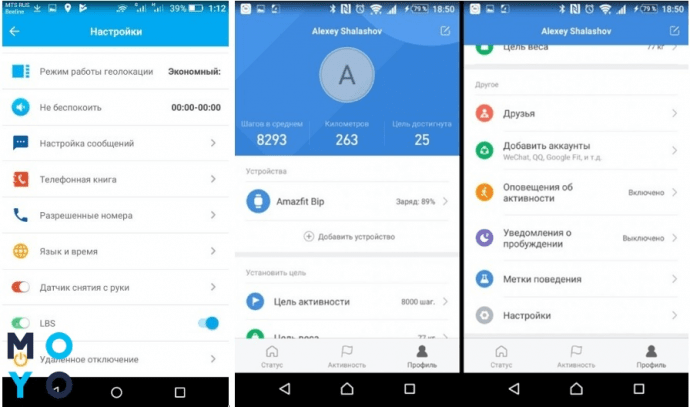
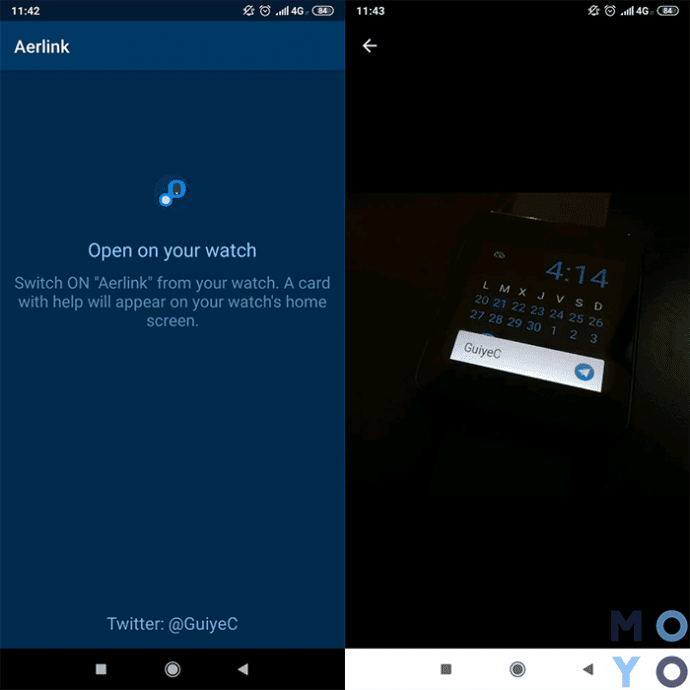
Одной из главных задач смарт-часов является информирование вас о новых событиях. Чтобы настроить уведомления, откройте приложение, с которым подключены часы (например, Galaxy Wearable, Huawei Health, Wear OS и т.д.), и перейдите в раздел «Уведомления» или «Сповіщення». Здесь вы увидите список приложений на вашем телефоне. Просто отметьте те, из которых хотите получать уведомления: входящие звонки, SMS, Telegram, Viber, WhatsApp, электронную почту и т.д.
Включив соответствующие переключатели, вы позволите часам отображать уведомления прямо на экране. Это удобно во время встреч, тренировок или просто в ситуациях, когда не хочется доставать смартфон.
Смена циферблата
Внешний вид циферблата можно легко адаптировать под настроение или стиль. Чтобы изменить циферблат, откройте приложение для управления часами и найдите раздел «Циферблаты» или «Watch Faces». В нем обычно представлено десятки или даже сотни вариантов — от классических аналоговых до ярких цифровых с отображением погоды, количества шагов или пульса.
Выбрав тот, который вам нравится, нажмите «Установить» или «Применить». Некоторые модели также позволяют менять циферблат непосредственно с часов — просто нажмите и удерживайте экран несколько секунд, чтобы перейти к выбору оформления.
Подключение к Wi-Fi
Для моделей с Wi-Fi-модулем необходимо сделать следующие шаги:
- Зайдите в настройку часов.
- Выберите Wi-Fi и включите его.
- Выберите сеть и введите пароль.
Это позволит часам автоматически обновлять данные, отправлять уведомления или даже загружать обновления приложений, если такая функция предусмотрена производителем. Особенно это полезно, когда вы оставили телефон в другой комнате или не имеете его под рукой.
Теперь, когда все базовые параметры настроены, ваши часы готовы работать на полную мощность. Вы можете наслаждаться удобством современных технологий прямо с запястья — и это только начало.
Использование смарт-часов без телефона
Умные часы давно перестали быть просто дополнительным аксессуаром к смартфону. Современные модели всё чаще имеют автономные функции, которые позволяют использовать их отдельно от телефона. Если вам удобно оставить смартфон дома, в спортзале, на прогулке или в путешествии, умные часы могут взять на себя часть задач — и сделать это довольно уверенно. Рассмотрим, как именно можно использовать смарт-часы без подключения к мобильному устройству.
Работа с SIM-картой
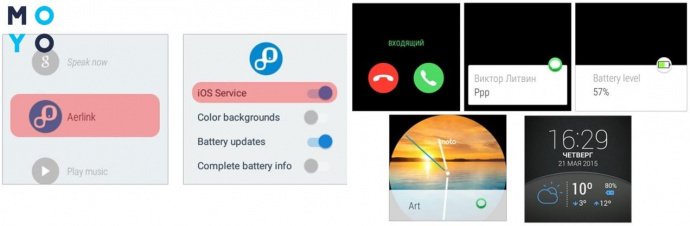
Некоторые модели поддерживают SIM или eSIM. Это позволяет:
- совершать и принимать звонки без телефона;
- отправлять SMS или использовать мессенджеры;
- выходить в интернет через мобильную сеть;
- пользоваться GPS-навигацией без подключения к смартфону.
Эта возможность особенно актуальна для спортсменов, туристов, бегунов, велосипедистов и всех, кто не хочет брать с собой лишнее устройство, но при этом хочет оставаться на связи. Часы с SIM-картой — это практичное решение для повседневного использования без лишних хлопот.
Ограничение без подключения
Несмотря на удобство автономной работы, важно помнить о некоторых ограничениях. Без синхронизации с телефоном могут быть недоступны:
- уведомления от отдельных приложений (например, Telegram или Viber, если они не установлены на часах);
- обновления программного обеспечения через приложение;
- синхронизация данных о здоровье, тренировках или сне с облачными сервисами;
- прослушивание музыки, если композиции не сохранены локально на часах;
- некоторые виджеты и функции, которые зависят от телефона (например, управление камерой смартфона).
Тем не менее, эти ограничения не являются критичными для большинства пользователей. Если вам нужно просто оставаться на связи, следить за физической активностью или использовать GPS, — часов с SIM-доступом будет вполне достаточно.
Проблемы с подключением смарт-часов и их решение
Среди распространенных неудобств существуют различные варианты, например нестабильное подключение часов к телефону. Разберемся, в чем состоит проблема и как ее преодолеть.
Типичные проблемы и решения
Ознакомьтесь с ними с помощью удобной таблички:
|
Проблема |
Решение |
|
Bluetooth не работает |
Перезапустите оба устройства, отключите или включите Bluetooth |
|
Часы не отображаются |
Убедитесь, что они не подключені к другому телефону |
|
Синхронизация остановилась |
Обновите приложение, проверьте интернет и уровень заряда |
Небольшие сбои случаются, но большинство из них решаются за несколько минут — главное, не паниковать.
Советы для стабильного подключения
Узнав все шаги подключения гаджетов, ознакомившись с тем, как зарегистрировать смарт-часы и настроить их работу, вы можете столкнуться с рядом проблем. Однако мы с радостью поможем их избегать, и вот как именно:
- всегда держите ОС и приложение обновленными;
- раз в несколько дней перезапускайте часы и телефон;
- если сбои продолжаются, произведите сброс настроек часов.
Такие простые решения помогут восстановить работу устройства.
Вывод
Подключение смарт-часов к смартфону открывает перед вами множество возможностей: от уведомлений и фитнес-трекинга до автономной связи. Вы можете использовать Android или iOS и в любом случае, следуя нашим инструкциям, получите надежное и быстрое соединение. Смарт‑часы становятся надёжным помощником, всегда рядом, помогают следить за здоровьем и оставаться на связи. Пусть они станут вашим верным спутником в активной жизни!


от ніби й не складно під'єднати смарт-годинник до телефону, але з айфоном і Android годинником я намучалась, шкода одразу цю статтю не знайшла(
Благодарю, что рассказали о нюансах при подключении смарт-часов до айфона. Вышло настроить с первого раза!
Раньше что бы подключить часы к смартфону нужно было сделать кучу действий, сейчас везде QR коды, быстро устанавливается и само настраивается.
Нарешті корисна стаття, а не реклама застосунків для підключення. Підключив свій смарт-годинник до Андроїда швидко
Классный гайд. Я искал как сделать синхронизацию часов с айфоном и статья очень помогла. Сопряжение со смартфоном прошло на ура и сделать это было проще, чем я думал
А я смогу подключить смарт часы самсунг к телефону эпл?
Сможете, но не все модели самсунга подключаются к айфонам. Насколько я знаю, то с четвертых гелекси вотчей уже к айфонам не подключишь
наконец-то я нашел как подключить двое часов к одному смартфону, уже попробовал, всё получилось, спасибо!
Як під'єднати смарт годинник apple watch до телефону oppo?
Apple watch сумісні тільки зі смартфонами від цього ж бренду, якщо говорити про оригінальний годинник. Тому до цього телефону ви їх під'єднати не зможете
Шкода, шо я нашов цю статтю вже після того як потратив кучу часу, шоб понять як же підключити ті часи до смартфону. Так би все вийшло набагато бистріше) Бо я купив часи від самсунгу, а телефон у мене айфон, то ото трошки загвоздочка була, а тут в статті все понятно і ясно, в наступний раз буде простіше