

Деякі проєктори автоматично налаштовують фокус та геометрію зображення за допомогою датчиків. Але результат не завжди точний, тому частину параметрів доводиться вручну коригувати.
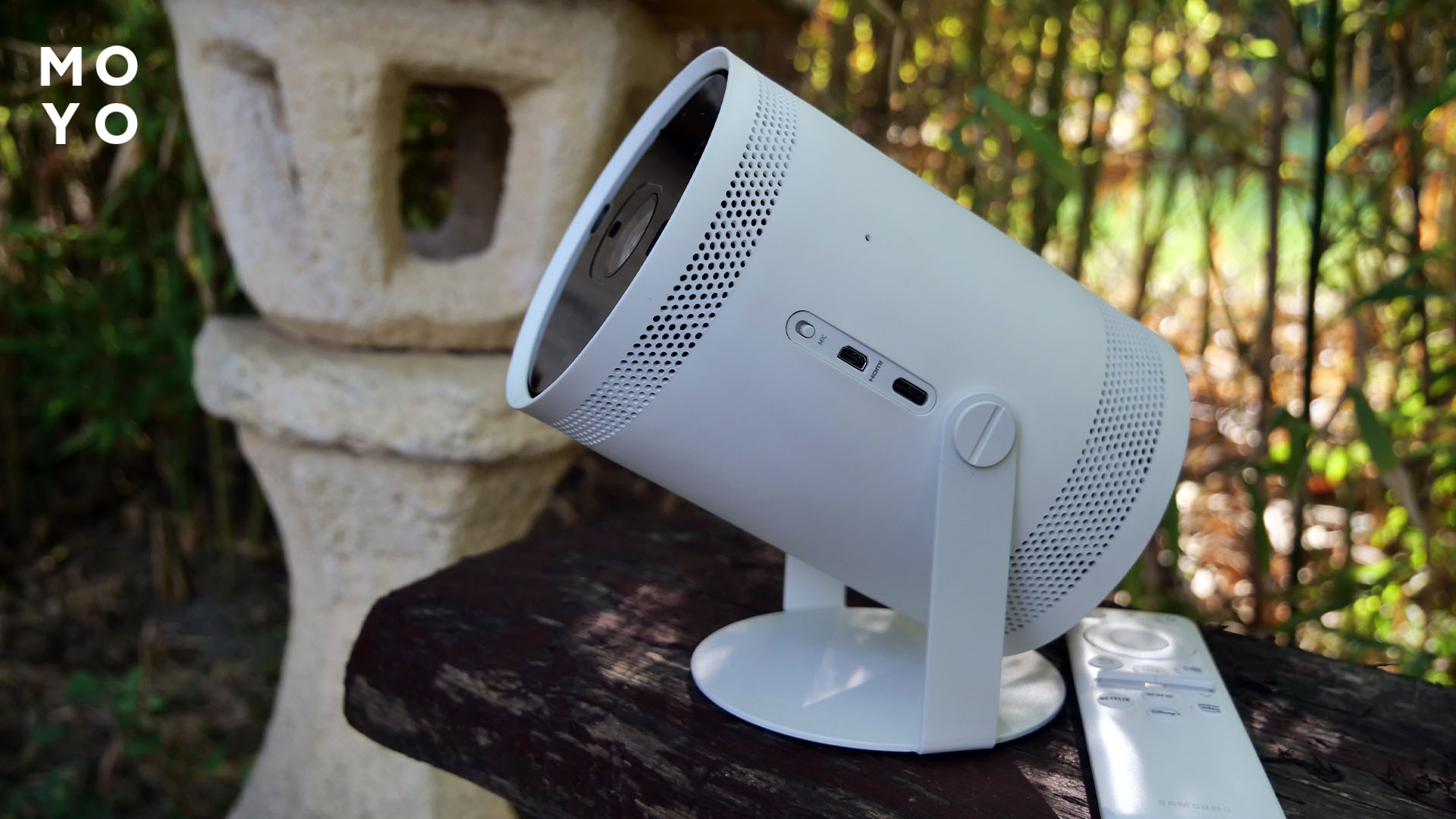
На прикладі Samsung The Freestyle простіше зрозуміти, як настроїти проєктор для дому. Ця мінімодель важить менше ніж 1 кг, тому її легко переносити між кімнатами.
Правильне розташування
Відстань від об'єктива до екрана розраховують за проєкційним співвідношенням з інструкції. У Samsung The Freestyle з роздільною здатністю Full HD цей показник – 1,2:1. Для зображення завширшки 220 см апарат встановлюють на відстані приблизно 264 см від екрана (1,2 × 220). Виходить діагональ близько 100 дюймів. Для моделей з роздільною здатністю 4К відстань розраховують так само – за проєкційним співвідношенням, а не за кількістю пікселів.
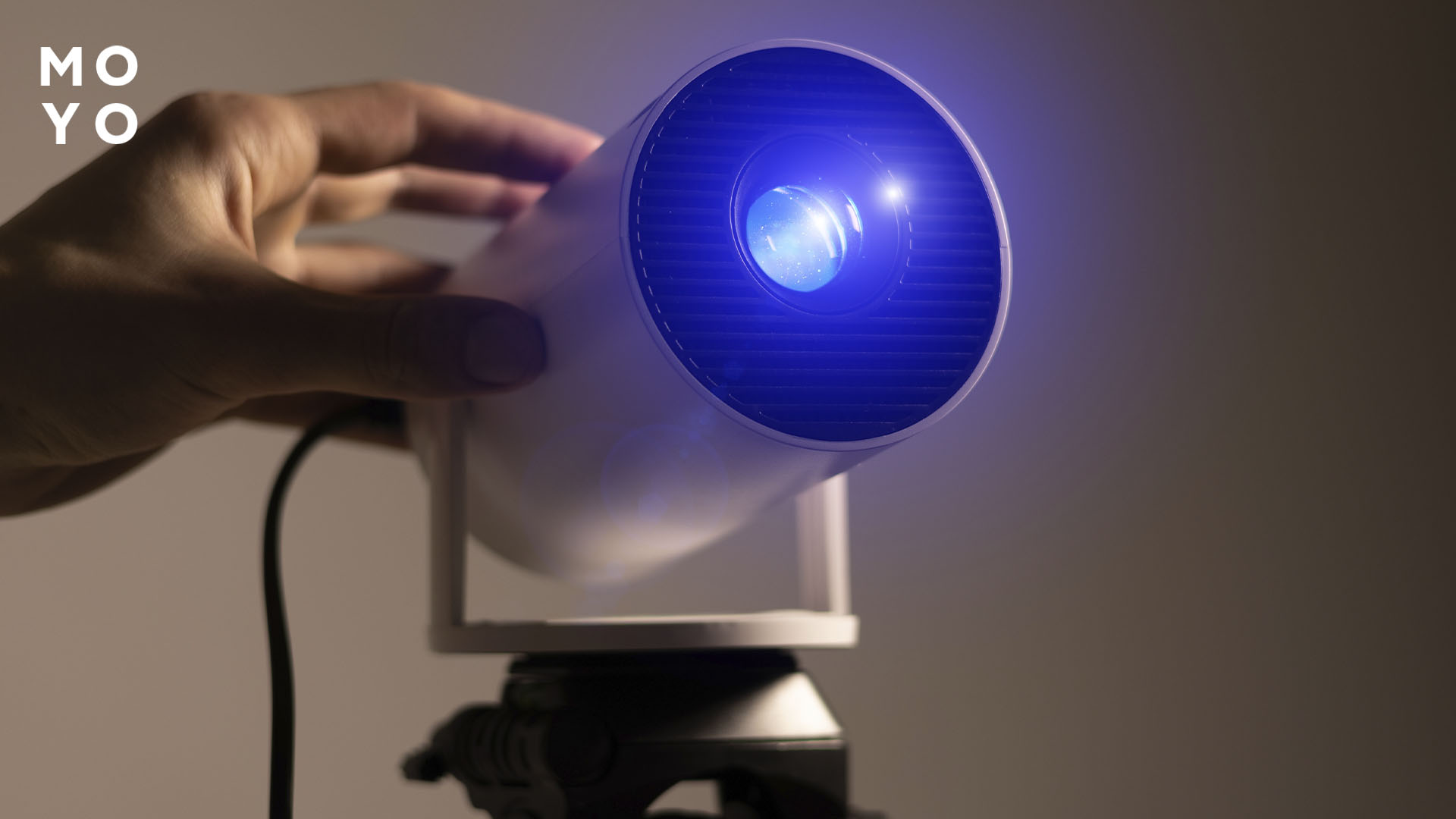
У недорогих проєкторів без оптичного зуму фіксоване проєкційне співвідношення. А для моделей із зумом вказують діапазон значень. Це дозволяє змінювати відстань до екрана, зберігаючи розмір зображення. Якщо є ніжки, що регулюються, корпус вирівнюють за допомогою рівня.
Через застосунок та ПК: Налаштування роутера Тенда (Tenda) – 2 способи через браузер і застосунок
Підключення джерела сигналу
Samsung The Freestyle живиться через USB-C чи сумісний зовнішній акумулятор. Після ввімкнення проєктора з пульта вибирають мову інтерфейсу й підключаються до Wi-Fi.
Подальші дії залежать від джерела проєкції:
- Ноутбук або ігрову приставку підключають через Micro HDMI та вибирають джерело в Connected Devices.
- Зображення зі смартфона Android транслюють через Smart View.
- iPhone підключають через AirPlay за наявності сумісної моделі проєктора й спільної мережі Wi-Fi.
Для керування зі смартфона проєктор додають у SmartThings за QR-кодом з екрана. Для окремих функцій потрібний обліковий запис Samsung. Автоматичне калібрування через Smart Calibration у SmartThings враховує освітлення та відтінок стіни. Смартфон і проєктор мають бути підключені до однієї мережі Wi-Fi.
Для комфортного сну: Нічний режим кондиціонера – 5 особливостей налаштування на різних моделях
Як настроїти проєктор на весь екран (зумування й інші способи)
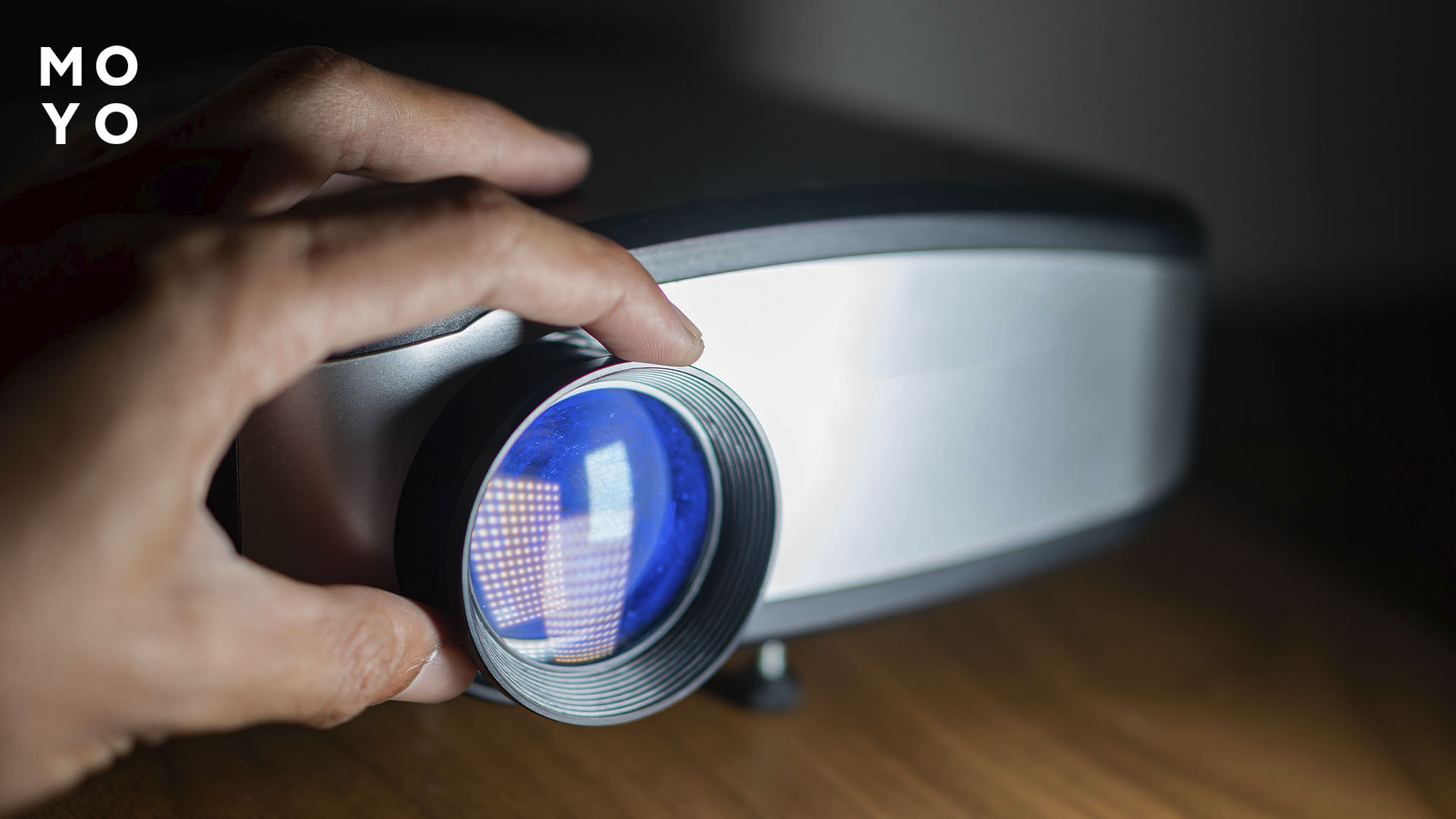
Щоб зображення заповнило весь екран апарат відсувають від стіни, доки зображення не досягне потрібного розміру. У моделях з оптичним зумом розмір картинки змінюють регулювальним кільцем на об'єктиві.
У Samsung The Freestyle функція Scale and Move Screen зменшує зображення до 50% вихідного розміру та дозволяє переміщувати його в межах проєкції. Якщо масштаб раніше зменшили, то його повертають до 100%.
Цікава стаття: Як перемикнути роутер з частоти 2,4 на 5 ГГц – де це налаштовується й що вибрати
Яскравість і контрастність
На Samsung The Freestyle відкривають Menu → Settings → All Settings → Picture. Коли дивляться фільм у затемненій кімнаті, вибирають Movie, при яскравому освітленні – Dynamic, для повсякденного перегляду – Standard.
Для ручного регулювання переходять до Expert Settings:
- Brightness (яскравість) – підвищують до появи помітних деталей у темних сценах.
- Contrast (контрастність) – регулюють так, щоб зберегти деталі на світлих ділянках зображення.
Якщо зображення залишається тьмяним, затемнюють кімнату або просувають проєктор ближче до екрана. При меншій діагоналі той самий світловий потік розподіляється на меншій площі, тому сцена виглядає яскравіше.
Чіткість (фокус)
Фокусувати зображення краще в затемненій кімнаті. На Samsung The Freestyle відкривають Menu → Settings → Focus. На екрані з'являються п'ять тестових зображень – один у центрі та чотири по кутах. Вибирають Focus Manual і кнопками пульта «вліво» і «вправо» на пульті налаштовують чіткість ліній і літер.
Кольоропередавання й різкість
Для перевірки насиченості вибирають кадр з обличчями чи природним пейзажем. Кольори не повинні бути блідими чи кислотними. Баланс теплих і холодних тонів коригують окремо через колірну температуру.
На The Freestyle параметри Color і Sharpness доступні в налаштуваннях зображення, зокрема в Expert Settings. Підвищення параметра Sharpness посилює цифрове підкреслення контурів, але не замінює оптичне фокусування.
|
Рівень різкості |
Що відбувається |
Коли використовують налаштування |
|
Занижений |
Картинка розмита, замилена |
Іноді – для відео низької якості |
|
Оптимальний |
Природна деталізація без надмірного підкреслення контурів |
Стандартний варіант для кіно, презентацій й ігор |
|
Завищений |
Ореоли навколо контурів і підкреслені дефекти картинки |
Не рекомендується |
Пізнавальна стаття: Види роз'ємів USB – коротко в 3 розділах
Інші нюанси
Якщо зображення перекошене, спочатку вирівнюють проєктор відносно екрана. На Samsung The Freestyle відкривають Menu → Settings → All Settings → General & Privacy → Projector Settings → Keystone. Вибирають Auto для автоматичного коригування або Manual для ручного налаштування стрілками пульта.
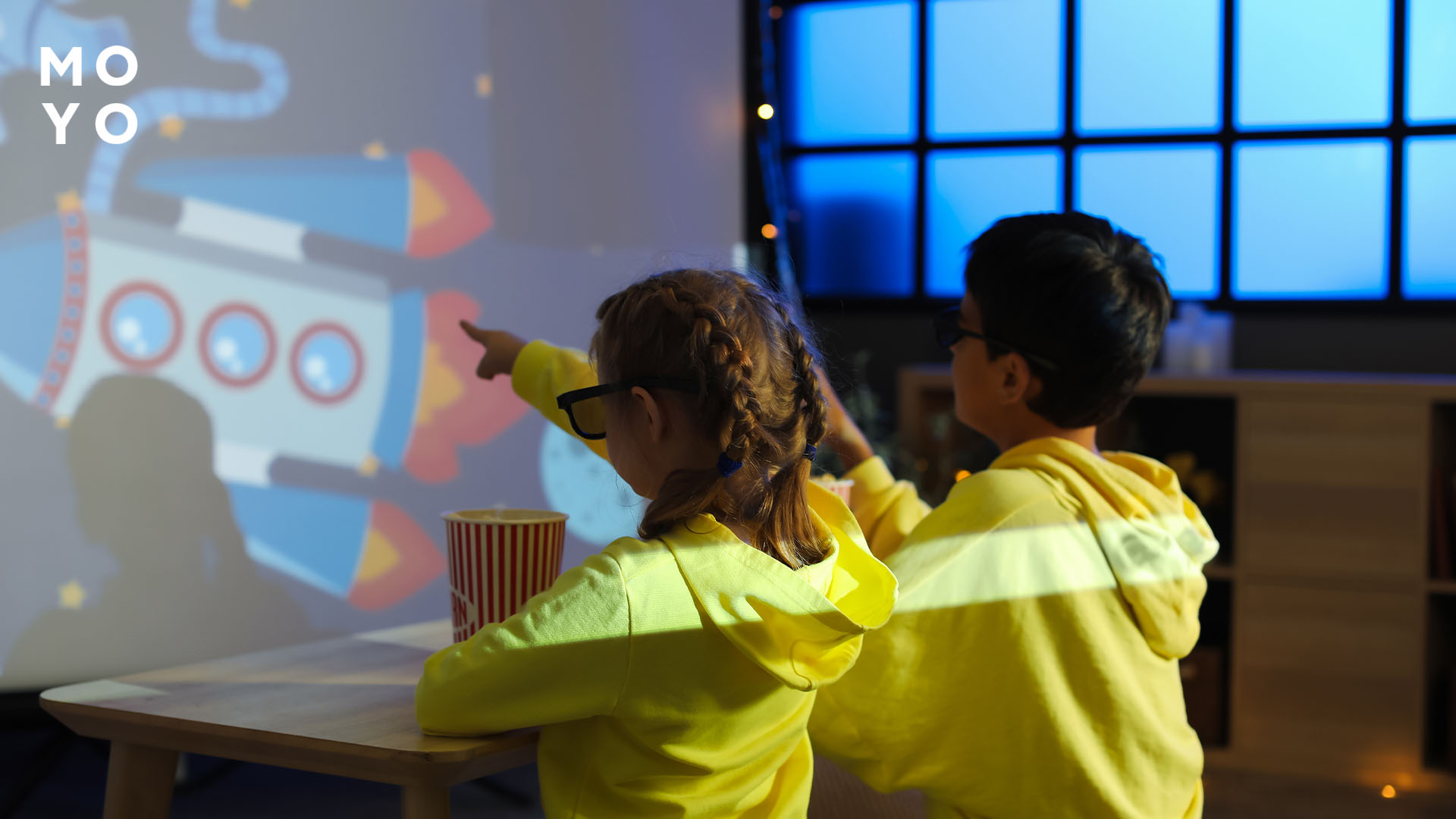
Співвідношення сторін коригують у Picture Size. За замовчуванням – 16:9, за потреби вибирають 4:3. Game Mode знижує затримку виведення зображення, що важливо в іграх. У моделях із підтримкою 3D вибирають стереорежим і формат об'ємного відео.
Загальні рекомендації: Як під’єднати й налаштувати маршрутизатор – 3 інструкції


