

Іноді власний мобільний номер забувається в найвідповідальніший момент. Потрібно продиктувати контакти кур’єру, зареєструватися в банку, увійти в месенджер або підтвердити акаунт, а цифри раптово вилітають з голови. Часто таке трапляється після купівлі нової SIM-карти, переходу на eSIM або тривалого використання одного пристрою без необхідності кудись записувати номер. Тому питання «Як подивитися свій номер телефону?» стає несподівано актуальним.

Насправді дізнатися свій номер можна за хвилину — через USSD-команду, налаштування телефону, застосунок оператора або вбудовані функції Android та iPhone. Багато способів працюють навіть без доступу до інтернету та підходять як для сучасних смартфонів, так і для звичайних кнопкових моделей.
Комбінація клавіш
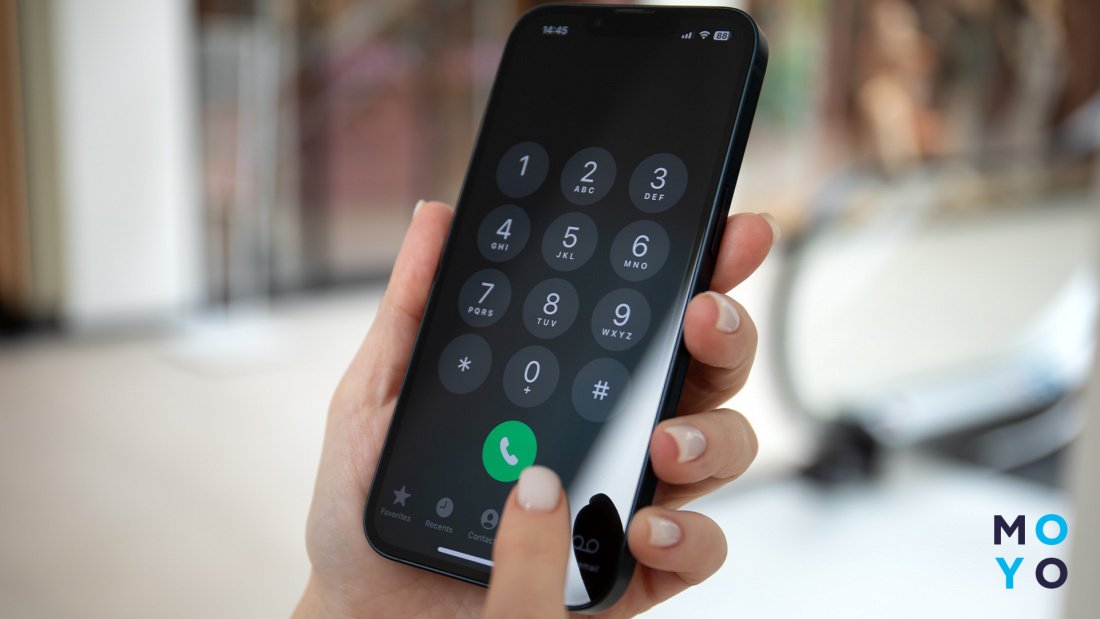
Найшвидший варіант — спеціальний USSD-запит. Для українських мереж використовується універсальний код: *161#. Після введення потрібно натиснути кнопку виклику. Через кілька секунд на дисплеї з’явиться потрібна комбінація в міжнародному форматі. Цей метод зручний тим, що не потребує доступу до інтернету, коштів на рахунку або встановленого застосунку. Особливо корисний такий варіант у дорозі, у роумінгу або після купівлі нових стартових пакетів, коли дані ще не встигли зберегтися в пам’яті пристрою.
Іноді запит не спрацьовує з першого разу. Зазвичай причина банальна: слабкий сигнал мережі, тимчасова технічна помилка, неправильно введена комбінація, SIM-карта ще не пройшла повну активацію. У такій ситуації допомагає повторний набір через кілька хвилин або перезавантаження смартфона.
Корисно знати: Як вибрати мікрофон для стримів: детальний гід для початківців і досвідчених стримерів
Інструкції для різних операторів
Хоча універсальна команда підходить майже всім українським мережам, у кожного оператора є свої додаткові інструменти: особистий кабінет, сервісні меню та підтримка.
Київстар
У абонентів Kyivstar усе досить зручно організовано. Перевірити дані можна кількома способами. Перший — уже згаданий запит *161#. Після відправлення система показує потрібну комбінацію прямо на екрані. Другий варіант — фірмовий застосунок «Мій Київстар». Після авторизації інформація відображається у верхній частині екрана профілю. Там же видно тариф, залишок гігабайтів і підключені послуги.
Якщо доступу до смартфона немає або екран пошкоджений, допомагає звичайний дзвінок знайомому. Номер відобразиться в іншої людини автоматично, якщо функцію визначення не вимкнено.
Сам оператор може приховувати відображення після заміни SIM-карти. Таке трапляється рідко, але після перевипуску картки сервіси оновлюються не миттєво.
Lifecell
У lifecell алгоритм схожий. Головна команда та сама — *161#. Відповідь приходить практично миттєво. Додатково можна використовувати застосунок My lifecell. Після входу потрібні цифри відображаються прямо на стартовому екрані. Це зручно для тих, хто користується кількома SIM-картами одночасно.
Vodafone
У Vodafone Ukraine все працює приблизно так само: комбінація *161#, потім кнопка виклику. Після обробки запиту система виводить потрібні дані. Через застосунок My Vodafone потрібна інформація демонструється в профілі.
Як перевірити свій номер телефону в налаштуваннях
Не всі знають, але смартфон часто зберігає дані SIM-карти всередині системи. Тому іноді навіть не потрібно нічого набирати.
Android
На пристроях Android шлях може відрізнятися залежно від оболонки виробника, але логіка майже завжди однакова. Потрібно відкрити: «Налаштування» → «Про телефон» → «Статус SIM» або «SIM-картки». Там відображаються дані мобільної мережі, тариф і власний номер.
Меню трохи відрізняється залежно від бренду. Samsung частіше показує дані в розділі «Відомості про телефон». Xiaomi зберігає інформацію в пункті «SIM-картки та мобільні мережі». Motorola іноді переносить ці параметри в розділ «Система».
iOS
На пристроях Apple все простіше. На iPhone потрібна інформація знаходиться в розділі: «Налаштування» → «Телефон» → «Мій номер». Крім того, комбінацію можна побачити через Finder на Mac після підключення смартфона. Якщо використовується iPad із мобільним модулем, дані відображаються в розділі стільникового зв’язку. Але тут є нюанс: деякі моделі показують лише ідентифікатор SIM, особливо після заміни eSIM.
На старих версіях iOS рядок іноді залишається порожнім після перенесення профілю між пристроями. Допомагає повторна реєстрація в мережі або оновлення параметрів зв’язку.
Як подивитися номер eSIM
З технологією eSIM у багатьох виникає плутанина. Візуально картки немає, переставити її неможливо. Де ж шукати свій номер? Насправді електронна SIM зберігає ті самі дані, що й звичайна пластикова версія. Перевірити їх можна через налаштування смартфона, у профілі мобільної мережі, у застосунку оператора або через USSD-запит.
На iPhone шлях зазвичай виглядає так: «Налаштування» → «Стільниковий зв’язок» → потрібний тариф. На Android меню залежить від виробника, але розділ називається приблизно однаково: «SIM і мережі».
Цікава стаття: Як змінити оператора, не змінюючи номер телефону: 4 ступені до успіху
Інші способи визначити

Крім стандартних способів, номер можна знайти через інші джерела. Причому без довгих налаштувань:
- Часто допомагає звичайний дзвінок на другий телефон. Після з’єднання комбінація одразу з’являється у співрозмовника. Якщо поруч немає іншого пристрою, можна надіслати SMS знайомому або самому собі на додаткову SIM.
- Ще один варіант — відкрити банківський застосунок, соціальну мережу або месенджер. Більшість сервісів показує прив’язаний мобільний всередині профілю або розділу безпеки.
- Якщо SIM використовується в роутері або планшеті, комбінацію можна подивитися через вебпанель пристрою. Багато LTE-моделей виводять відомості про лінію одразу після авторизації.
- Власникам eSIM варто перевірити профіль мобільної мережі. Іноді після підключення або перенесення потрібна повторна синхронізація. Тоді інформація з’являється після перезавантаження смартфона або повторного ввімкнення лінії.
- Корисно перевірити й упаковку SIM. Багато стартових пакетів містять наклейку з номером, PIN і PUK-кодом.
- На пристроях Samsung відомості частіше відображаються автоматично після реєстрації в мережі. У Xiaomi та Motorola рядок із номером іноді залишається порожнім до оновлення параметрів зв’язку.
Для техніки Apple стане у пригоді й Finder — при підключенні смартфона до Mac частина даних SIM може відображатися в інформації про пристрій.
Буде корисно: Як під'єднати другу сім картку на Айфон — роз'яснення в 5 розділах
Чому номер не відображається
Ситуація, коли пристрій показує порожнє поле замість номера, трапляється досить часто. І причин тут кілька. По-перше, не кожна SIM записує дані автоматично. Деякі картки містять лише технічний ідентифікатор. По-друге, багато залежить від прошивки смартфона. Один пристрій коректно відображає відомості, інший — ні.
Зазвичай проблема з’являється після:
- заміни SIM;
- перенесення eSIM;
- оновлення системи;
- скидання налаштувань;
- тривалої відсутності зв’язку.
Пристрої з двома SIM часто плутають слоти. Особливо якщо одна картка фізична, а інша електронна. Буває, що сам користувач випадково вимкнув відображення даних у параметрах мережі. Після повторної реєстрації відомості знову з’являються.
Отже, як дізнатися свій номер телефону без зайвих складнощів? Найпростіше скористатися USSD-командою *161#, відкрити налаштування смартфона або перевірити дані в застосунку оператора. На Android, iPhone та пристроях з eSIM потрібна інформація зазвичай знаходиться в розділі SIM-карт або мобільного зв’язку. Якщо дані не відображаються, допомагає перезавантаження пристрою, повторна реєстрація в мережі або звичайний дзвінок на інший телефон.


