

Спам в календаре iPhone стал серьёзной проблемой: нежелательные события и рекламные уведомления появляются внезапно, отвлекают и могут угрожать безопасности устройства. В статье рассматривается, почему возникает такой спам, как эффективно удалять ненужные события и как защитить iPhone от повторного заражения календаря.
Причины появления спама
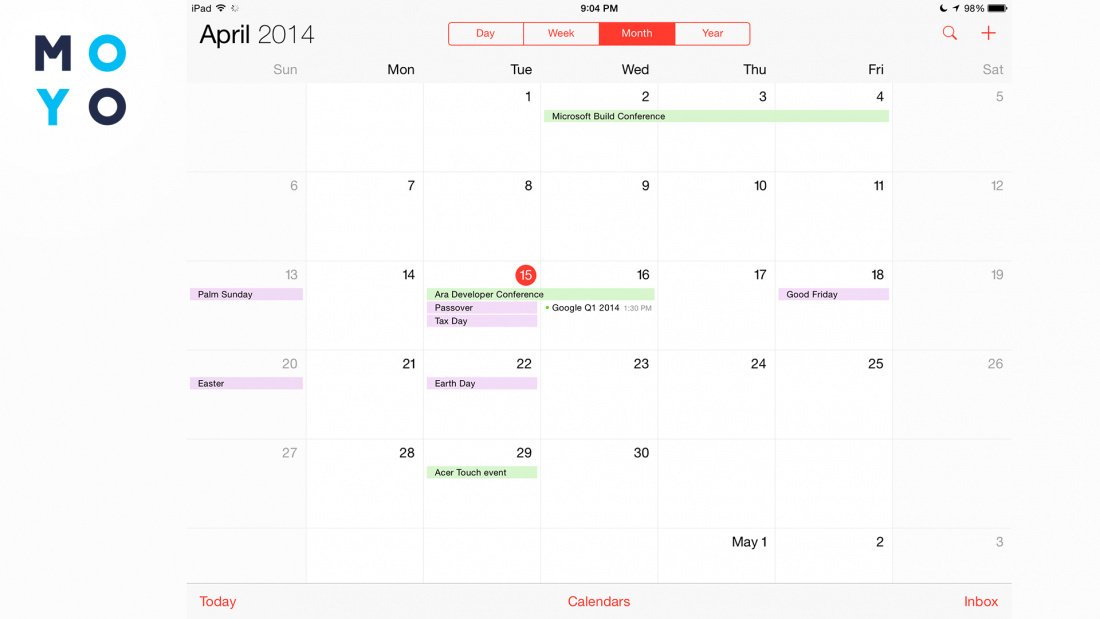
Основная причина появления спама – установка подозрительных приложений или открытие сомнительных сайтов через браузер. Некоторые мессенджеры и почтовые сервисы автоматически добавляют заметки со ссылками, которые впоследствии могут содержать вредоносный контент. Ещё один распространённый признак спама – непрошенные встречи с рекламой, приходящие от неизвестных учетных записей iCloud. Устанавливая новые программы из App Store, пользователи иногда дают доступ к календарю, не замечая, что это может привести к подозрительным событиям.
Топчик игровых гаджетов: Лучшие игровые мыши: топ-10 актуальных моделей
Как убрать вирус в календаре
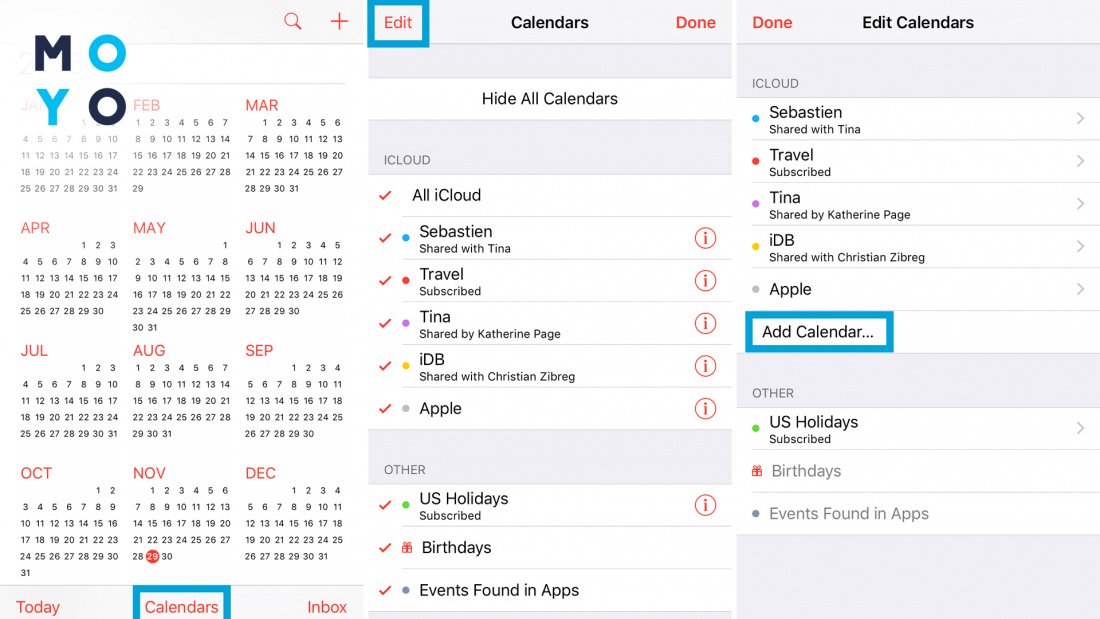
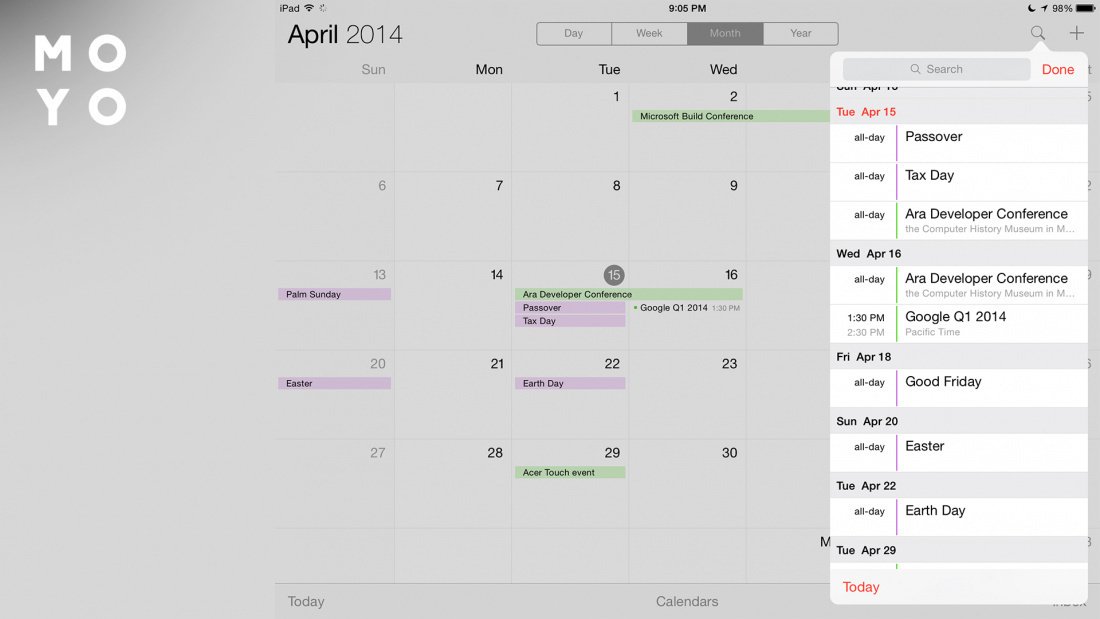
Первое, что нужно сделать, чтобы понять, как убрать спам из календаря на Айфоне, – внимательно открыть приложение «Календарь» и просмотреть список событий. Все записи, которые выглядят как реклама, пугающие предупреждения или содержат ссылки, нужно удалить вручную. Не переходите по ним – это может активировать новую волну спама.
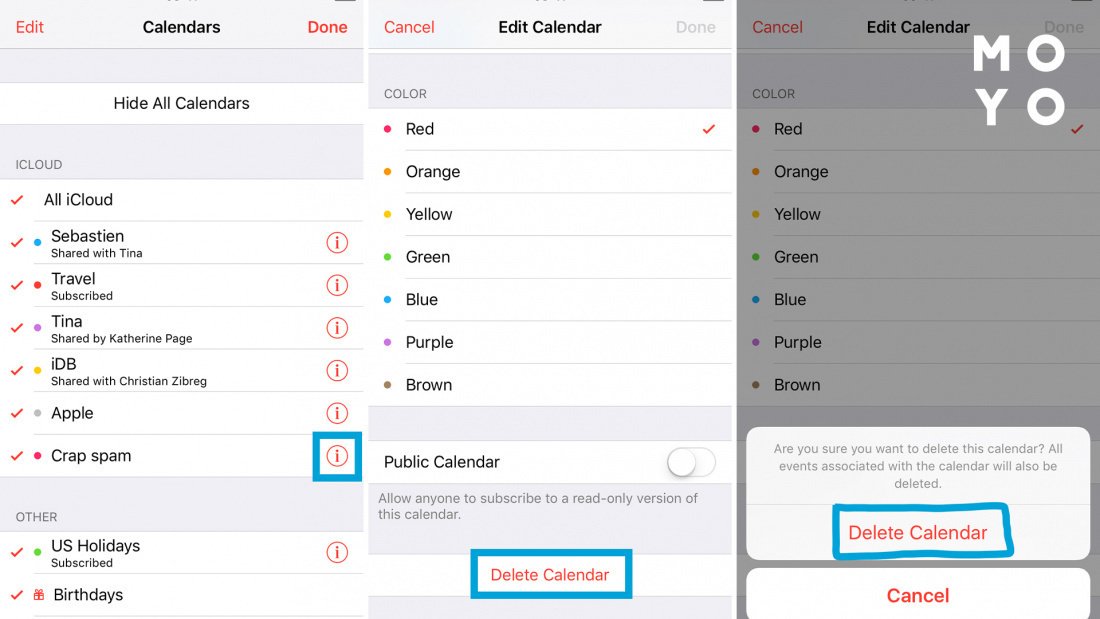
Следующий шаг – проверка подписок. Часто проблема появляется не из-за отдельных заметок, а потому что устройство подписали на целый спам-источник. Перейдите в настройки, откройте раздел учетных записей и найдите пункт с подписанными календарями. Как удалить уведомления в календаре Айфон? Очистите все подозрительные учетные записи и источники – вместе с ними исчезнут навязчивые оповещения.
Важно проверить синхронизацию. Если вы пользуетесь iPhone и iPad одновременно или входите в iCloud на компьютере, вредоносные события могут дублироваться на всех устройствах. Откройте соответствующий раздел в облаке и убедитесь, что нет неизвестных подписок. При необходимости удалите их – изменения автоматически применятся на всех устройствах.
Если спам упорно возвращается, можно вернуть календарь к стандартным параметрам. Это не стирает личные данные, но убирает устаревшие и конфликтующие настройки, которые могли «подтягивать» вредоносные записи снова.
Для повышения безопасности рекомендуется сменить пароль Apple ID и включить двухфакторную аутентификацию. Это ограничит доступ посторонних сервисов и снизит вероятность повторного появления опасных подписок.
Удаление событий, отказ от подписок, проверка iCloud и базовые меры безопасности быстро решают проблему. Главное – не нажимать подозрительные ссылки и держать устройство в актуальном состоянии. Если нужно, могу сократить текст или адаптировать его под формат статьи для сайта.
Пошагово: Как подключить вторую сим карту на Айфон — разъяснение в 5 разделах
Как отключить рекламу в календаре Айфон
Большинство всплывающих событий и уведомлений в календаре появляются из-за сторонних подписок или приложений, которым случайно дали доступ. Как удалить рекламу с календаря Айфона эффективно – важно не просто стирать сами заметки, а последовательно устранять источник нежелательных сообщений.
Сначала стоит проверить подключенные к календарю сервисы. Часто они добавляются автоматически при установке приложений или согласии на «подписку на уведомления». В настройках устройства в разделе управления учетными записями следует удалить всё, что выглядит подозрительно или не используется.
Далее проверьте доступ приложений. Некоторые программы используют его для создания рекламных событий. В настройках приватности отключите разрешения для приложений, которым доступ не нужен.
Чтобы полностью исключить скрытые источники спама, обратите внимание на профили конфигурации и VPN-службы. Ненужные или непонятные профили лучше удалить – они могут быть источником рекламных подписок.
Полезно также очистить уведомления внутри приложения: удалите старые напоминания и перезапустите приложение. Это помогает, если реклама уже удалена, но всплывающие сигналы продолжают появляться из кеша.
Наконец, стоит проверить веб-браузер. Некоторые ресурсы навязывают календари через всплывающие разрешения. Очистка истории и данных сайтов в Safari снижает риск повторного появления рекламы.
Краткий список действий для удобства:
- удалить неизвестные учетные записи, связанные с приложением;
- ограничить доступ приложений к созданию событий;
- удалить подозрительные профили и сторонние конфигурации;
- очистить старые уведомления календаря;
- удалить навязанные разрешения и данные сайтов в браузере.
Реклама в приложении появляется не случайно — ее вызывает конкретный источник с доступом к устройству. После блокировки всех точек входа события снова будут упорядочены, а нежелательные уведомления исчезнут.
Как предупредить появление спама и защитить смартфон
Лучший способ бороться со спамом – не допустить его появления. Если ограничить доступ к календарю и убрать лишние источники синхронизации, вероятность повторных рекламных событий сводится к минимуму.
Отключите доступ к календарю
Многие приложения запрашивают права на чтение и добавление событий – даже если это им не нужно для работы. Проверьте список программ, у которых есть доступ к приложению, и оставьте разрешения только доверенным сервисам.
Если приложение не критически важно, смело отключайте доступ. Так вы перекроете один из наиболее частых каналов, через который попадает спам.
По теме: Как очистить кэш Телеграм — 4 метода
Выключите уведомления
Иногда события уже удалены, но раздражающие напоминания продолжают всплывать. В этом случае можно ограничить оповещения через Настройки → Уведомления → Календарь.
Выключите лишние типы сообщений или полностью отключите их – это поможет избавиться от навязанной рекламы, не влияя на работу устройства.
Отключите «Предложение мест»
Функция автоматически подставляет локации и может создавать ненужные напоминания, основанные на интернет-данных. В настройках Календаря отключите «Предложение мест», чтобы система перестала подставлять сомнительные записи.
Для большинства пользователей это не влияет на удобство, зато заметно снижает поток лишней информации.
Деактивируйте подозрительные учетные записи
Зайдите в раздел с аккаунтами (iCloud, почтовые сервисы, сторонние календари) и внимательно просмотрите подключенные профили. Если видите неизвестные подписки или календари – удалите их.
Чаще всего именно такие источники автоматически добавляют рекламные события и рассылки без ведома владельца.
Отключите календарь
Если нежелательные записи возвращаются, можно временно отключить синхронизацию событий на всех устройствах. Затем включайте только проверенные учетные записи.
Этот способ эффективен в сложных случаях и фактически «обнуляет» систему, возвращая список событий к чистому состоянию без лишнего контента.
Стоит знать: 10 возможностей Samsung Galaxy S22 — обзор
Профилактика надёжнее, чем постоянная очистка
Проблема спама в календаре iPhone становится всё более распространённой из-за активного использования смартфонов, планшета iPad, синхронизации через iCloud и установки приложений из сомнительных источников. Выше описано, как удалить вирус с календаря на Айфоне, включая удаление подозрительных событий, блокировку доступа к приложениям, отключение оповещений и проверку учетных записей.
Эти меры помогают быстро восстановить порядок в списке событий и предотвратить повторное появление нежелательного контента, сохраняя безопасность данных и комфорт при работе с устройством.


