

Покупка видяхи с рук без тестирования подобна лотереи. Можно легко нарваться на дискретку, которая и месяца не проработает. Подстраховаться от сомнительных приобретений помогают программы для проверки видеокарт. Также их используют для оценки состояния забарахлившей платы на своем ПК и после разгона.
Информацией, изложенной ниже, пользуются на свой страх и риск. Тестирование без контроля за температурой приводит к поломке.
Подготовка перед тестированием
При визуальном осмотре чужого видеоадаптера обращают внимание на следы ремонта. Несложно обнаружить восстановление текстолита, вставку перемычек, отсутствие части винтов. Если наклейка чуть ли не обгоревшая, видеокарту никто не жалел, она работала при высокой температуре.
С помощью утилиты GPU-Z проверяют частоты процессора дискретки и видеопамяти. Возможно, прежний владелец занимался разгоном. Чтобы посмотреть первоначальные значения, нажимают на кнопку Lockup в программе. Получить инфу о видеокарте также можно с помощью утилит HWiNFO и Speccy, виндового инструмента DxDiag.
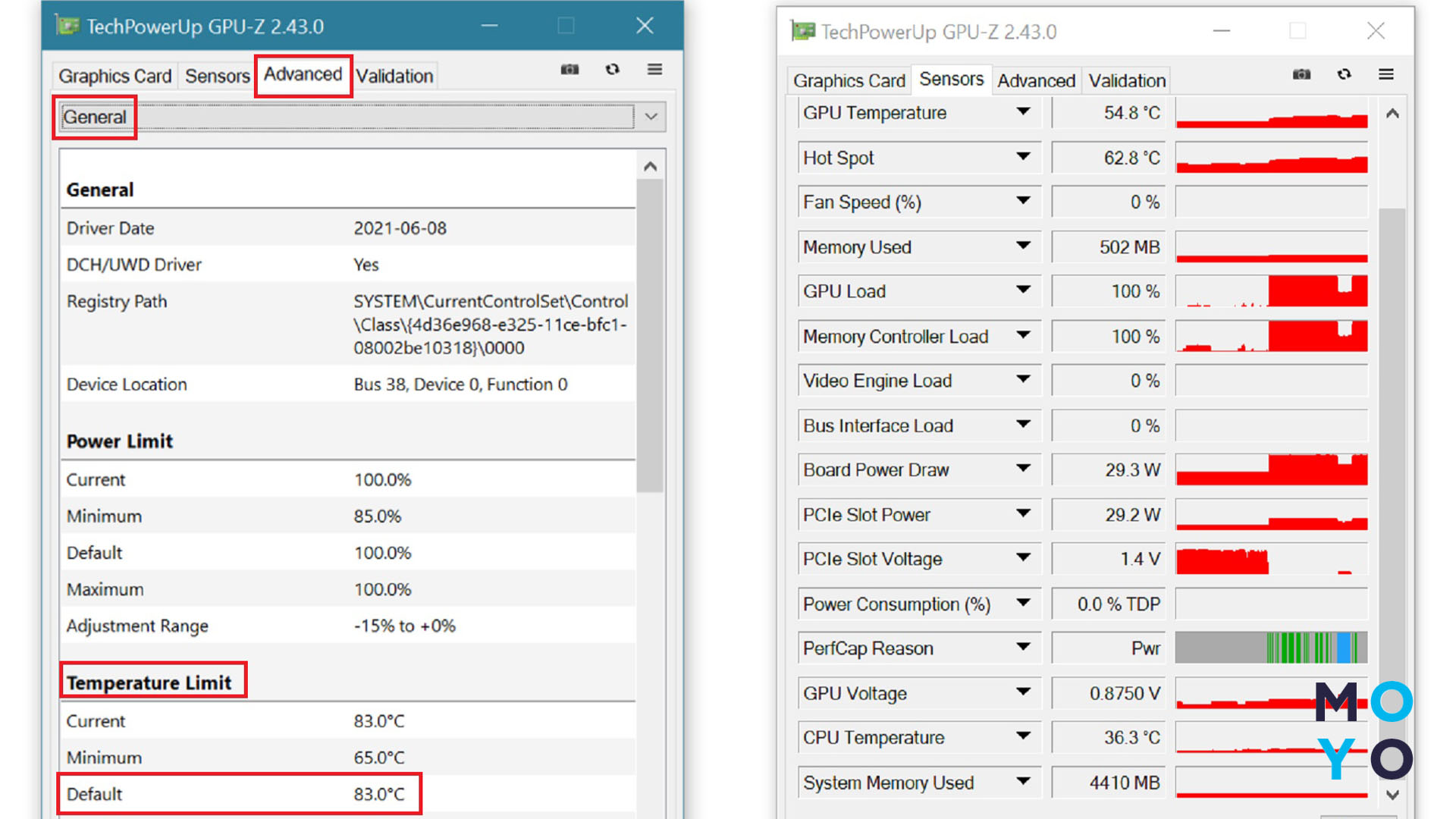
На вкладке Sensors утилиты GPU-Z смотрят текущую температуру видяхи. Без нагрузки она не должна нагреваться выше, чем до 50 градусов. Если в качестве одного из этапов в планах тестирование игрой, что весьма уместно — запускают геймплей в конце проверки. Видеоадаптер перед тестом утилитой не должен быть горячим.
Перед тестированием смотрят предельную температуру видяхи в GPU-Z, как это сделать — описано ниже. Не допускают перегрева при проверке дискретки. При превышении температурного лимита завершают тест.
Не тестируют запыленную видеокарту. Перед запуском процесса закрывают ресурсоемкие программы, антивирус и другие.
Полезный софт: Мониторинг температуры ПК и ноутбука с помощью 12 программ
Как проверить работоспособность видеокарты: простые способы
Смотрят, что высвечивается в «Диспетчере устройств». В разделе «Видеоадаптеры» должна быть модель дискретки. Если компьютер выдает «Базовый видеоадаптер» — нужно установить драйвера. Значок с восклицательным знаком — тревожный сигнал. Ошибка 43 в свойствах адаптера — признак аппаратной неисправности, такую видяху не стоит покупать.
В GPU-Z, кроме информации о характеристиках, также есть другие полезные фишки. Два верхних параметра на вкладке Sensors — это текущие частоты чипа и видеопамяти. Когда компьютер в состоянии покоя, частоты ниже базовых, их график прерывистый или на низком уровне. Запускают какую-нибудь игру с 3D-графикой и сворачивают ее на панель задач. В Sensors теперь должны быть частоты, близкие к прописанным в характеристиках.
Устанавливают прогу MSI Afterburner. Параметр Fan Speed выставляют на 50%, нажимают Apply. Минуту слушают, как работают кулера. Точно также повторяют процесс с 75% и 100%. Посторонние шумы — признак проблем с охлаждением.
Ведущие бренды: Какие видеокарты лучше — AMD или Nvidia: сравнение 2 моделей по схожей цене
Как протестировать видеокарту с помощью программ
Сравнительная таблица:
|
Название |
Утилита заточена на работу только с видеокартами |
Ограничение на время проверки в бесплатной версии |
Предельная интенсивность тестирования по 5-бальной шкале |
|
FurMark
|
+ |
- |
5 |
|
ОССТ
|
- |
1 час |
5 |
|
AIDA64
|
- |
- |
4 |
|
3DMark
|
- |
1 запуск |
4 |
|
GPU-Z
|
+ |
- |
3 |
|
MSI Kombustor
|
+ |
- |
5 |
|
Unigine Superposition
|
+ |
1 запуск |
4 |
Подробности ниже по тексту.
Нюансы выбора: Какой блок питания нужен для RTX 4060: как узнать мощность 3 способами
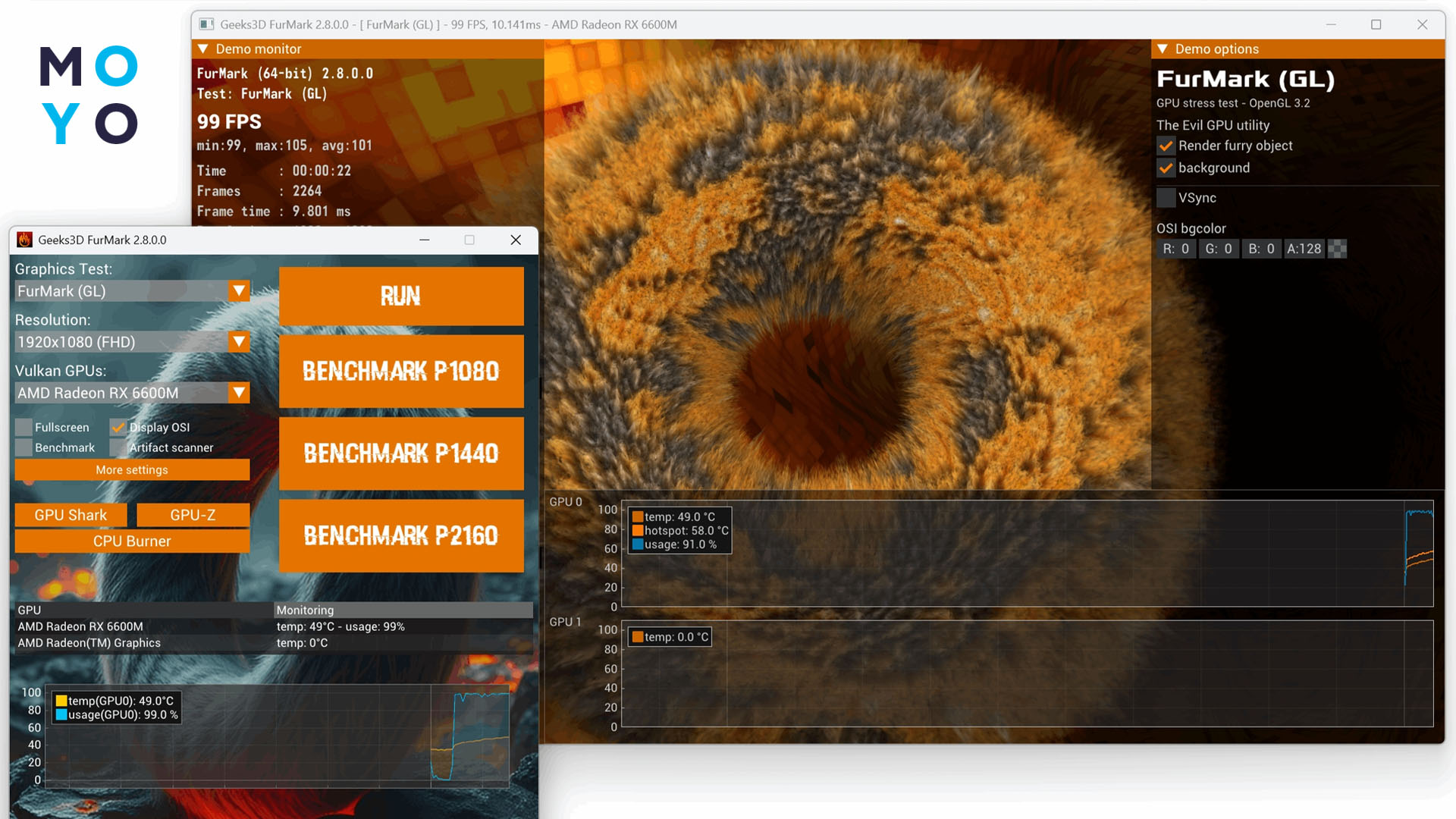
FurMark
Варианты тестирования:
- На перегрев. Смотрят допустимый предел температуры для видяхи. В окошке утилиты жмут GPU-Z, переходят на вкладку Advanced. В разделе Temperature Limit, в графе Default — предельные градусы. При тестировании можно следить за температурой или настроить звуковое предупреждение. Для настройки закрывают GPU-Z, переходят в Settings. Вместо 100 градусов ставят показатель из GPU-Z, активируют чекбокс напротив пункта. Во вкладке Resolution выбирают разрешение своего монитора, и запускают стресс-тест для видеокарты. Продолжительность — до 15 минут. При отсутствии ряби, фризов, вылетов, экрана BSoD проверка пройдена.
- На производительность. В разделе бенчмарков GPU выбирают разрешение монитора. Запускают минутный тест производительности. После завершения жмут Submit для отправки результатов на сайт утилиты и получения их в наглядном виде.
ОССТ
Утилита по функционалу похожа на Фурмарк. Для запуска достаточно перейти в раздел GPU:3D и нажать зеленую кнопку ON. На экране начнет крутиться «бублик», напоминающий Фурмарк. В левой части экрана будут меняться показатели работы ПК, в том числе — температура GPU.
При прогреве видеокарты ноутбука до 80 градусов стоит прервать тест. В случае стационарного ПК смотрят предельные градусы в GPU-Z. Мониторинг запускают на 10 минут. При адекватном температурном режиме и отсутствии артефактов проверка пройдена.
AIDA64
Утилита радует интерфейсом на понятном языке. Перед запуском тестирования можно узнать температуру видеокарты в состоянии покоя. Для этого жмут «Компьютер» — «Датчики», смотрят «Диод ГП». Если такая инфа отсутствует — сенсор видеоадаптера не поддерживается приложением.
Можно запустить:
- Проверку производительности. Нажимают значок теста GPGPU на верхней панели, запускают процесс.
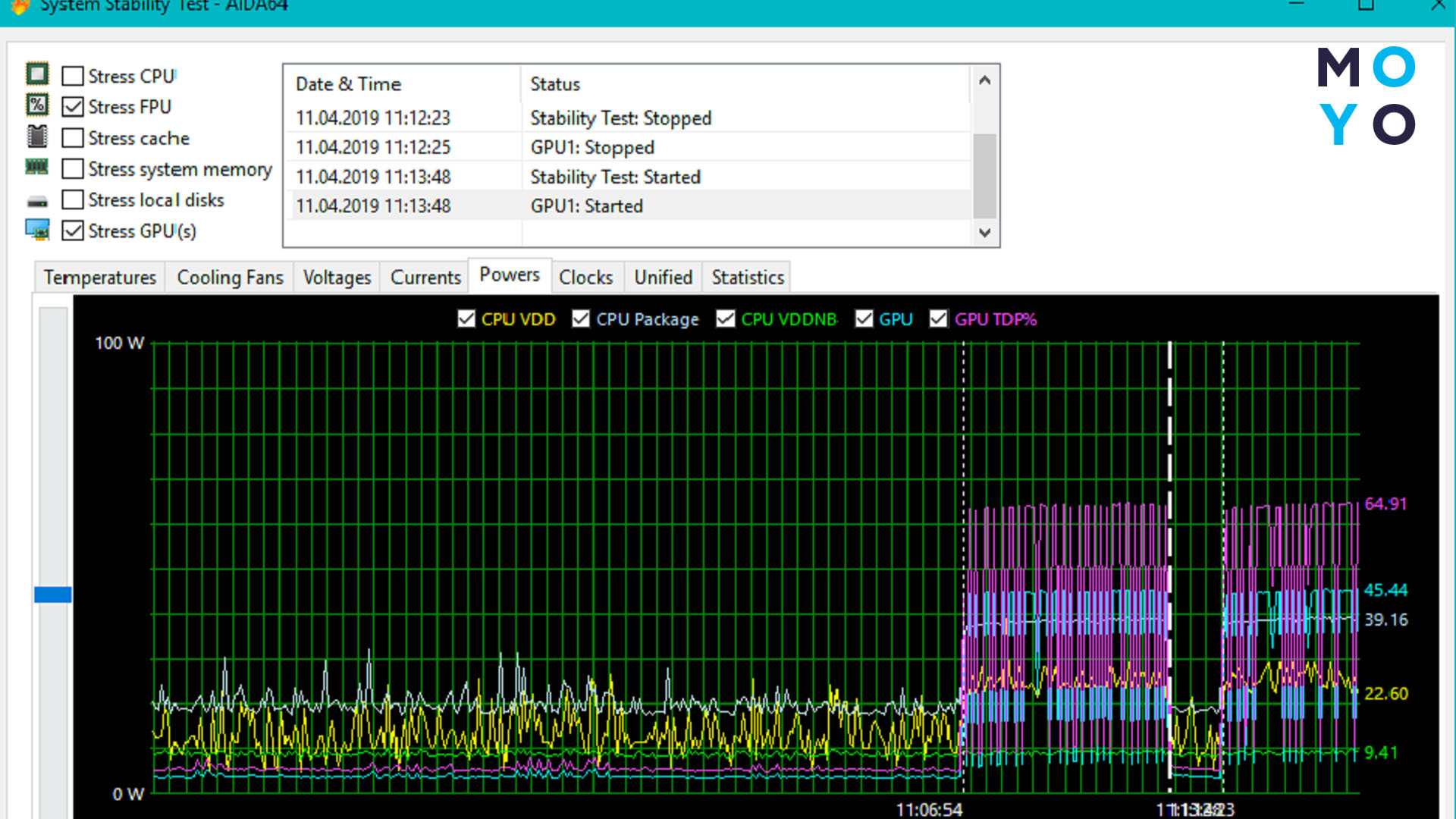
- Стресс-тест. Клацают по значку теста стабильности системы. Вверху снимают галочки со всех чекбоксов, активируют Stress GPU. Над графиком убирают все галочки, кроме GPU Diode. При отсутствии такого пункта нажимают для выбора Preferences. Запускают тест. В процессе проверки будет строиться график, справа от него — текущие значения температуры. Прога не сохраняет результаты. Нужно следить за графиком, можно делать скрины.
Кроме температуры можно смотреть энергопотребление и другие параметры.
3DMark
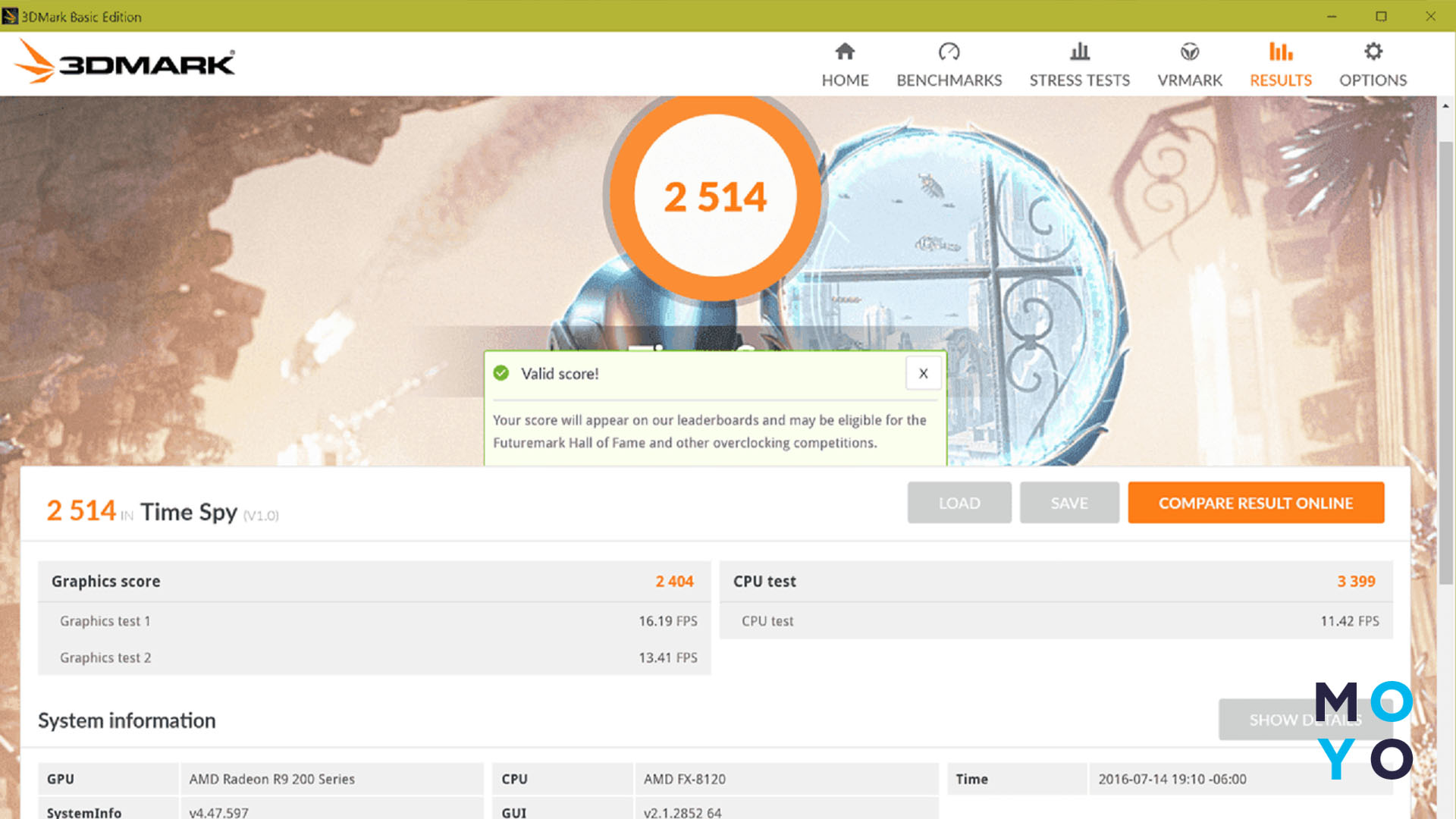
Самая известная утилита для анализа поведения видеокарт под воздействием игровой нагрузки. Появилась в конце прошлого века, за прошедшие годы не утратила актуальности благодаря периодическим обновлениям и добавлению новых тестов.
После инсталляции программа предлагает способ проверки, подходящий для установленной видеокарты. При желании можно выбрать другой, клацнув на «Тесты» вверху окна. Характеристики, которыми они отличаются:
- Настройки графики: средние, высокие или максимальные.
- Разрешение: HD, FHD, 2K или 4К.
- Графический API: Vulkan, DirectX от 9-ой версии до 12-ой.
В ходе тестирования приложуха показывает FPS, остальная инфа доступна в виде графиков после окончания процесса.
Если запустить тест не однократно, а циклически, можно получить представление о стабильности FPS при долговременной игровой нагрузке.
Повышаем производительность: Как разогнать видеокарту с помощью 3 утилит
GPU-Z
Эффективный софт имеет узкую направленность. Утилита GPU-Z не поможет с информацией о процессоре и накопителе, зато получится узнать максимум сведений о видеокарте. Ключевые вкладки:
- Graphics Card. Дата релиза, частоты, объем видеопамяти и прочего.
- Censors. В виде графиков отображаются текущие частоты, температуры. Можно посмотреть вольтаж, использование видеопамяти, нагрузку на кулера.
- Advanced. Характеристики, информация о БИОСе видяхи, API и прочее.
Бонусом к информационной составляющей идет проверка производительности. Для запуска теста видеокарты клацают по «?» справа на вкладке Graphics Card. Дополнительный функционал не подходит для тщательной проверки, но позволяет вывести дискретку из состояния покоя. Приложение иногда используют для отслеживания показателей после запуска другой утилиты, имеющей диагностическую направленность.
MSI Kombustor
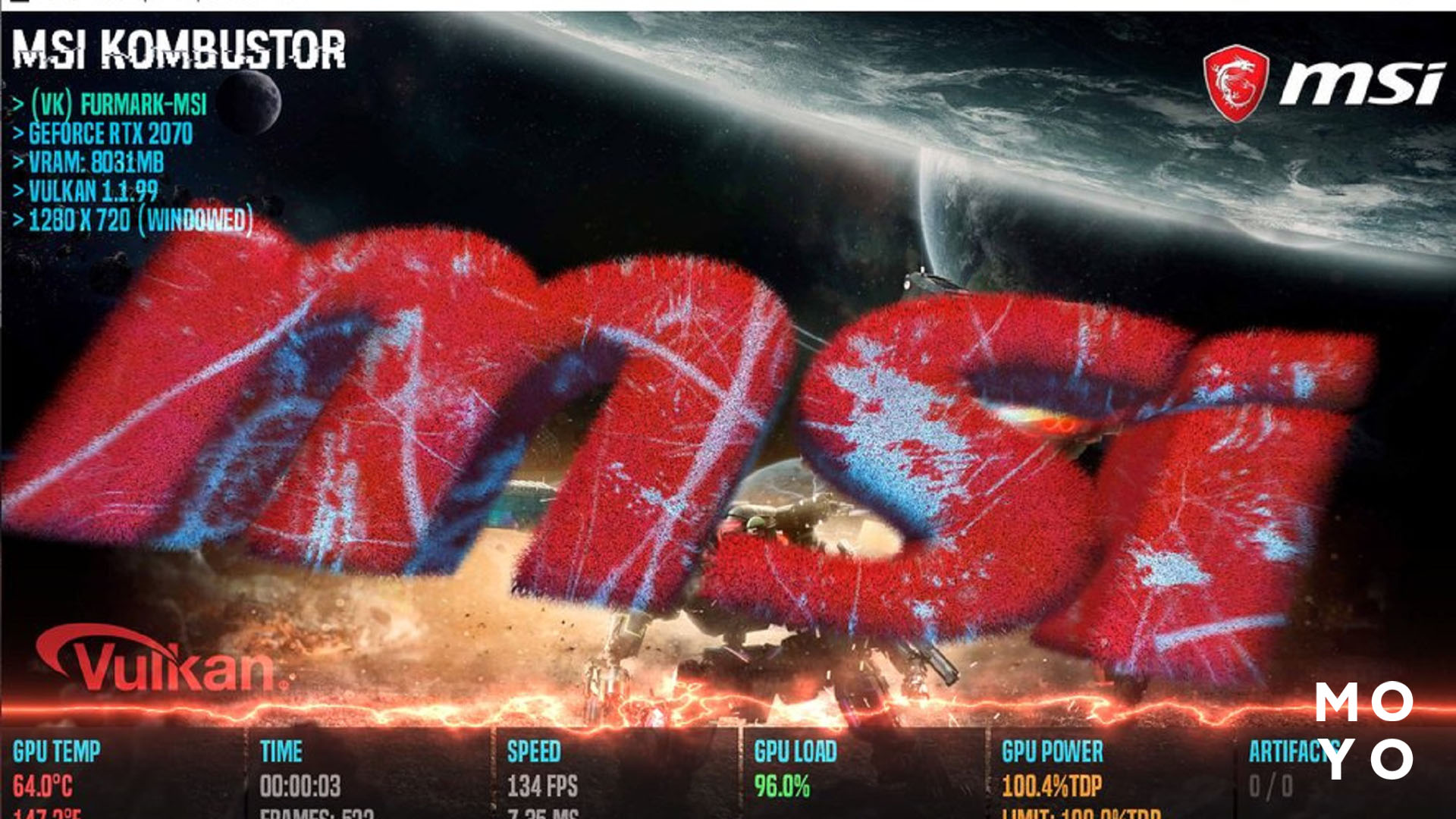
В стартовом окне программы активируют чекбоксы Display OSI, Display GPU и Artifact scanner. Во вкладке Resolution определяются с разрешением экрана. В меню Stress test выбирают подходящий способ тестирования. Вариантов множество, некоторые заточены на определенный объем видеопамяти. Примеры:
- msi-01 — аналог Фурмарка: максимальный прогрев видеоадаптера;
- Сцены FurMark-Donut — проверка видеопамяти. Режимы 1700, 3200, 5200 и 6500 — для видях от 2 до 8 Гб памяти.
Для запуска нажимают RUN stress test. В процессе работы следят за температурой GPU. При перегреве останавливают проверку. Если не появились ошибки в разделе артефактов — тестирование прошло успешно
Утилита периодически обновляется, поддерживает современные видеокарты вроде RTX 5090 и RX 9070.
Unigine Superposition
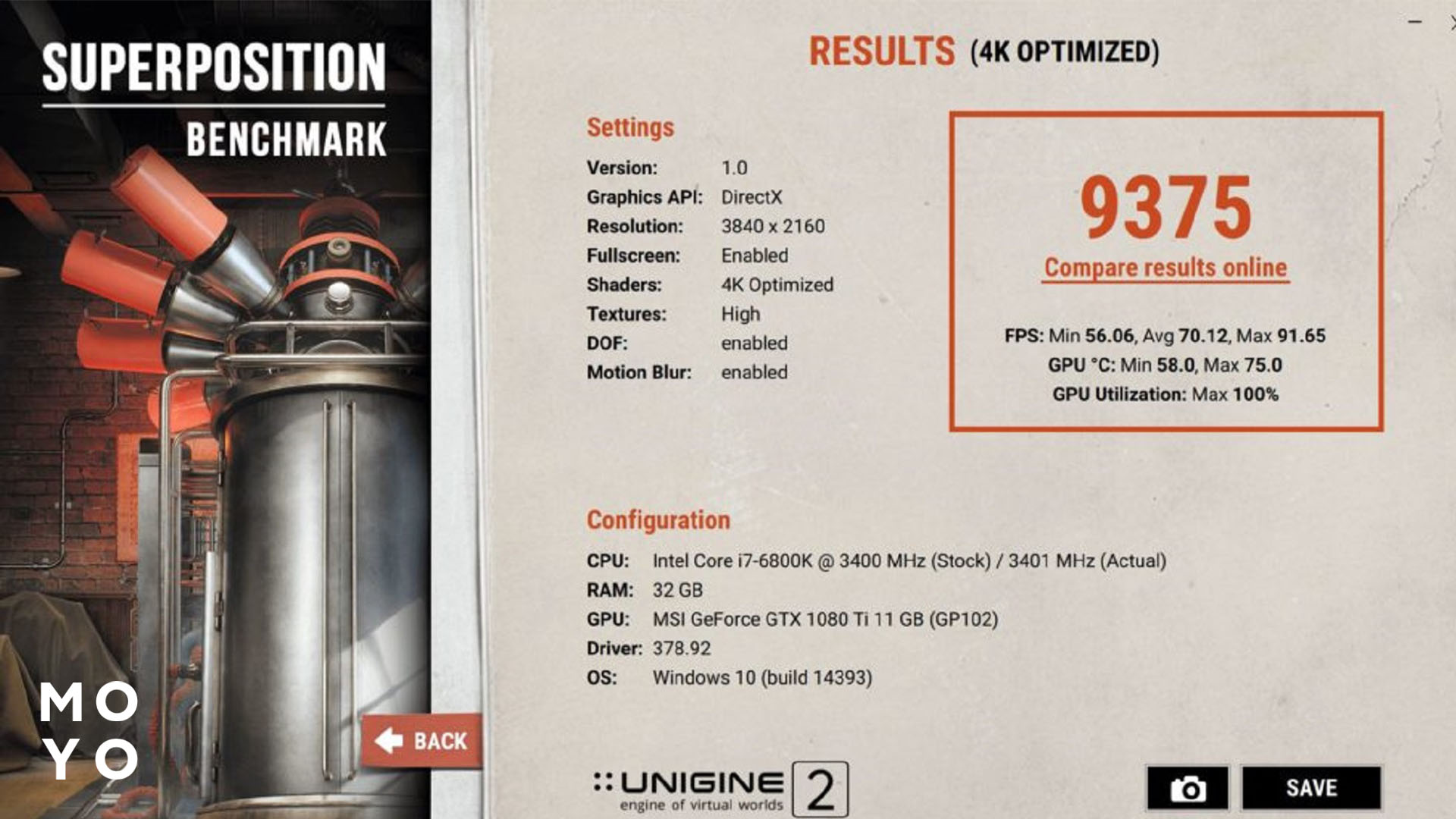
Приложуха использует только одну технологию проверки. Тест позволяет оценить работоспособность и производительность видеокарты, посмотреть температуры под нагрузкой. В отличие от FurMark, он на 100% справляется с проверкой видеопамяти. После установки программы переходят в раздел Game. Во вкладке Preset выбирают разрешение 4К, если памяти 6 Гб или меньше. Вариант с 8К актуален при большем объеме VRAM. Запускают тестирование с помощью RUN.
На экране смотрят лабораторию с высокой детализацией объектов и текстур. Для максимальной загрузки видяхи подходят к переключателю Gravity Vortex и поднимают тумблер. После отключения гравитации просядет FPS. Для проверки достаточно подождать 15-30 минут. Если окно не закрылось, артефакты не появились — это хороший признак. Не лишним будет посмотреть после тестирования график температуры видеоадаптера. Для этого перед запуском процедуры включают GPU-Z.
Рассмотренными 7 утилитами софт для тестирования не ограничивается. Есть еще PassMark PerformanceTest и UserBenchmark — универсальные программы для проверки всех основных комплектующих.
Стресс-тест видеокарты: в чем фишка
От обычного тестирования стресс-проверка отличается максимальной интенсивностью. На практике возможна ситуация, при которой разработчики софта называют стресс-тестом процедуру, не до конца испытывающую видяхи. Пример — AIDA64. В отдельных случаях это вполне приемлемо. При максимальном прогреве дохленького видеоадаптера существует вероятность, что он окончательно загнется.
Как проверить видеокарту на ноутбуке: особенности
Для диагностики лэптопа подойдет любое из упомянутых программных средств. Но для ноутов критичен вопрос повышенных температур.
К тому же, пользователи часто игнорируют профилактическое обслуживание. Многие боятся самостоятельно вскрывать корпус, нести устройство в мастерскую тоже не хотят. Со временем термоинтерфейс теряет свойства, внутри собирается пыль. Не исключены другие неполадки, когда проводить много времени за играми.
Для минимизации потенциальных проблем рекомендуется запускать проверку видеокарты с периодичностью не реже одного раза в год. При отрицательном результате стоит подумать про обслуживание адаптера.
Признаки некорректной работы видеокарты
Признаки неисправности видяхи:
- Черный экран при включении ПК;
- при запуске игр и/или ресурсоемких приложений комп зависает или выключается;
- появляется экран BSoD;
- двоится или периодически исчезает картинка;
- на экране полосы, артефакты;
- проблемы с отображением цветов;
- БИОС подает звуковой сигнал.
Схожие симптомы также могут быть при других поломках. В мощных ПК два видеоадаптера: интегрированный и дискретный. Для локализации поломки в случае стационарного компа извлекают дискретку и подключают монитор к материнке. При диагностике ноутбука подсоединяют внешний дисплей. Если он показывает нормальную картинку, проблема не в видеокарте. Нужно смотреть матрицу экрана, шлейф и прочее.
Как исправить сбои видеокарты
Привести в чувство видяху самостоятельно удается в случае глюков ПО. Типичные симптомы: сбои под нагрузкой, проблемы с установкой или обновлением дров, появление экрана BSoD. Для диагностики пробуют загрузить ПК в безопасном режиме или с флешки. Типовые решения: откат или переустановка драйверов, инсталляция Windows по новой.
Если сбои начались после изменения настроек, разгона или установки нового софта — это вселяет оптимизм. Возможно, проблема уйдет после возвращения компьютера к предыдущему состоянию.
Для устранения аппаратной поломки стоит обратиться в сервис, особенно если видеоадаптер на гарантии.
В заключение о еще одном варианте — покупке новой дискретки. Если компьютер перестал справляться с новыми играми и программы для тестов видеокарт показывают не обнадеживающие результаты — имеет смысл подумать об апгрейде. Любой адаптер за 3-5 лет устаревает. Для продления эксплуатации нужно мониторить температуру работы, периодически проводить обслуживание, следить за чистотой под корпусом.
Типичная неисправность: Отвал видеочипа — 3 способа борьбы с напастью


